Erkennung in OpManager
Der Begriff „Erkennung“ in OpManager bezieht sich auf das Hinzufügen von Geräten oder Schnittstellen zur Überwachung ihrer verschiedenen Parameter.

OpManager verwendet ICMP (Ping), um die Erreichbarkeit des Geräts zu prüfen und Geräte hinzuzufügen. Sie können außerdem Zugangsdaten für Protokolle wie SNMP, Telnet/SSH, WMI und SMI konfigurieren, die für die korrekte Klassifizierung und Leistungsüberwachung der erkannten Geräte verwendet werden. OpManager enthält zudem mehr als 10000 Gerätevorlagen, die die Anfangskonfigurationen zur Klassifizierung der Geräte in vordefinierte Gerätetypen enthalten. Sie können auch benutzerdefinierte Vorlagen erstellen, die für Ihr Gerät vor der Geräteerkennung geeignet sind.
Geräte in OpManager erkennen
Geräte können mit verschiedenen Methoden in OpManager importiert oder hinzugefügt werden. Die Netzwerkgeräteerkennung von OpManager bietet individuelle Erkennungsoptionen speziell für den Gerätetyp und ermöglicht außerdem die Erkennung von Geräten in großen Mengen.
Massenhafte Erkennung von Geräten
- Geräte aus einem IP-Bereich erkennen
- Ein vollständiges Netzwerk erkennen
- Geräte per CSV-Import erkennen
- Erkennen Sie Ihr Netzwerk über einen Seed-router (Layer-2-Erkennung)
- Geräte aus Active Directory importieren
- Geräte aus der ServiceNow-Integration importieren
- VMware in OpManager erkennen
- Hyper-V-Server-Erkennung
- XenServer-Erkennung
- Einen gesamten Nutanix-Cluster erkennen
- Agentenbasierte Überwachung in OpManager
- Geräte per Trap erkennen
Individuelle Erkennung von Geräten
- Erkennung einzelner Netzwerkgeräte
- Hinzufügen eines IPMI-Geräts
- Erkennung von Speichergeräten
- Cisco-ACI-Erkennung
- Cisco-Meraki-Erkennung
- Hinzufügen eines Switch-Stacks in OpManager
- Wireless-LAN-Controller
- SD-WAN-Überwachung
Erkennungskonfigurationen
- Wiedererkennung vorhandener Geräte
- Konfigurieren eines Erkennungszeitplans
- Erkennungsfilter
- Erstellen einer Erkennungsregel
Geräte in einem IP-Bereich erkennen
So erkennen Sie einen ausgewählten Gerätebereich:
- Gehen Sie zu Einstellungen -> Netzwerkerkennung -> Neue Erkennung.
- Wählen Sie die Option IP-Bereich.
- Geben Sie die Start- und End-IP des erforderlichen Bereichs ein.
Start-IP: Geben Sie die IP-Adresse des Geräts im Bereich an, ab der OpManager den Erkennungsprozess starten soll.
End-IP: Geben Sie die IP-Adresse an, bis zu der die Geräte erkannt werden sollen. - Wählen Sie die erforderlichen Zugangsdaten
- Klicken Sie auf Erkennen, und OpManager leitet Sie zur Seite „Erkannte Geräte“ weiter. Dort können Sie Geräte, die während des Erkennungsprozesses gefunden wurden, entweder genehmigen oder ablehnen.
- Klicken Sie auf die Option Genehmigen, um das Gerät dem Inventar von OpManager hinzuzufügen und seine Überwachung zu starten.
- Klicken Sie auf die Option Ignorieren, um das Gerät aus der Warteschlange zu entfernen und zu verhindern, dass es zu OpManager hinzugefügt wird. Wichtig ist, dass diese Geräte auch bei zukünftigen Erkennungen übersprungen werden. Damit ein ignoriertes Gerät erneut erkannt werden kann, müssen Sie es manuell aus dem Abschnitt Ignorierte Geräte unter Einstellungen -> Netzwerkerkennung entfernen.
So erkennen Sie einen ausgewählten Gerätebereich für OpManager-Versionen unter 125174
Geräte aus Active Directory importieren
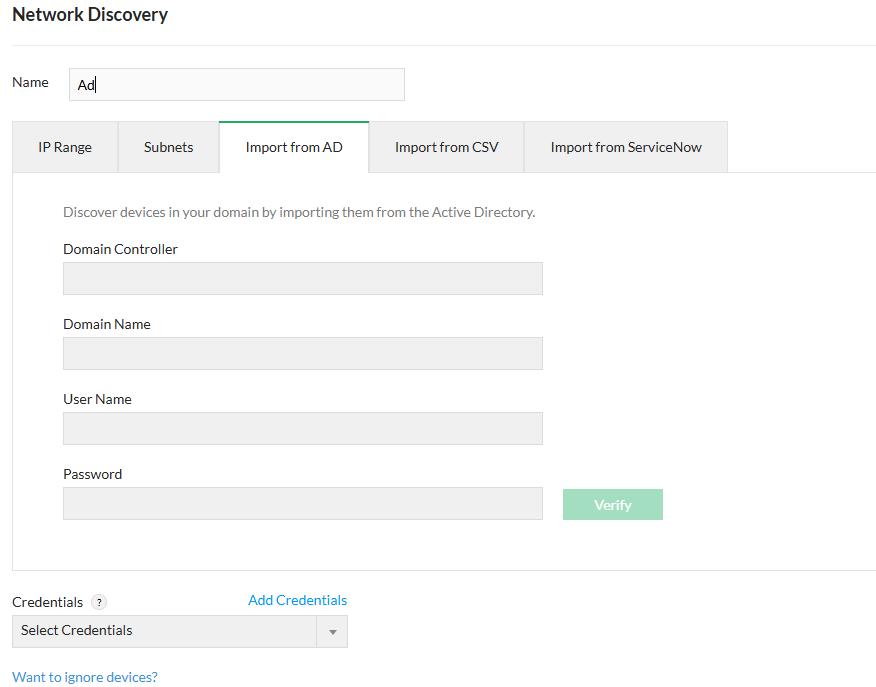
Erkennen Sie Geräte in Ihrer Domäne, indem Sie sie aus Active Directory importieren.
- Gehen Sie zu Einstellungen -> Netzwerkerkennung -> Neue Erkennung.
- Wählen Sie die Option Aus AD importieren.
- Geben Sie den Namen des Domänencontrollers, den Domänennamen, den Benutzernamen und das Passwort ein und klicken Sie auf Überprüfen, um die AD-Anmeldedaten zu prüfen.
- Wählen Sie nun die Option Erkennen, um den Erkennungsprozess zu starten. OpManager kommuniziert dann mit Ihrem Active-Directory-Server und ruft alle Geräte ab, die unter dem konfigurierten Domänencontroller angezeigt werden.
- Sobald die Geräte aus dem Active Directory abgerufen wurden, leitet OpManager Sie zur Seite „Erkannte Geräte“ weiter. Hier können Sie die erkannten Geräte durch Klicken auf die entsprechenden Optionen entweder Genehmigen oder Ignorieren. Die genehmigten Geräte werden dem Inventar von OpManager hinzugefügt und überwacht. Die ignorierten Geräte werden aus der Warteschlange der erkannten Geräte entfernt und für zukünftige Hinzufügungen gesperrt.
Erkennung aus ServiceNow
Ab Version 12.8.456 ermöglicht OpManager Benutzern, Geräte nach der Integration direkt aus ServiceNow zu erkennen und zu importieren. Wenn OpManager nicht mit ServiceNow integriert ist, führen Sie die folgenden Schritte aus:
- Gehen Sie zu Einstellungen → Erkennung → Netzwerkerkennung → Neue Erkennung.
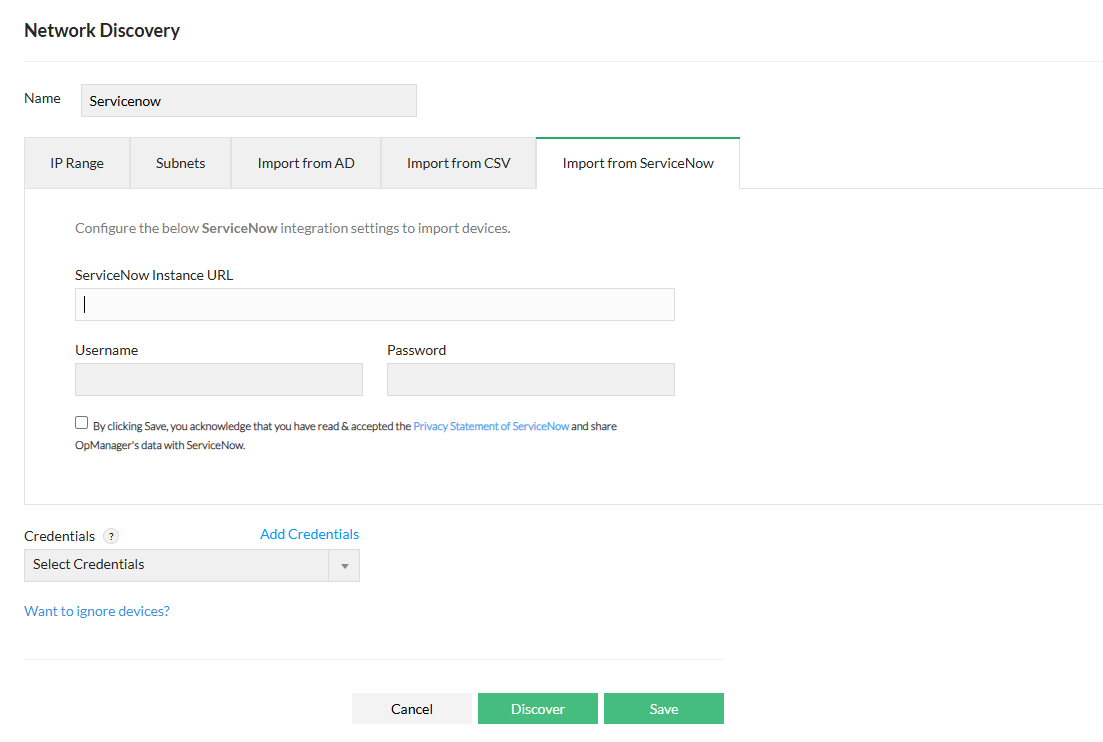
- Wählen Sie Aus ServiceNow importieren als Erkennungsmethode.
- Geben Sie Ihre ServiceNow-Instanz-URL ein.
- Geben Sie den ServiceNow-Benutzernamen und das Passwort an, damit OpManager CI-Daten (Configuration Item) abrufen und Vorfälle automatisch erstellen kann.
- Wählen Sie die Zugangsdaten für die Geräteerkennung (SNMP/CLI/WMI), damit OpManager die Geräte überwachen kann.
- Klicken Sie auf Erkennen, um die Erkennung zu starten.
Wenn ServiceNow bereits in OpManager integriert ist, müssen Sie nur die Zugangsdaten für die Geräteerkennung auswählen und auf Erkennen klicken, um die Erkennung zu starten.
Schnittstellen in OpManager erkennen
Mit OpManager können Sie Schnittstellen erkennen, die Ihren Netzwerkgeräten zugeordnet sind, und deren Verfügbarkeit sowie Gesamtleistung überwachen. Standardmäßig ist die automatische Erkennung von Schnittstellen deaktiviert. Um sie zu aktivieren, gehen Sie zu Einstellungen -> Erkennung -> Erkennungseinstellungen und aktivieren Sie die Option Schnittstellenerkennung. Dadurch kann OpManager automatisch die Schnittstellen erkennen, die den erkannten Geräten zugeordnet sind (wenn die Erkennung über die Seite „Gerät hinzufügen“ durchgeführt wird). Für Geräte, die in OpManager bereits erkannt wurden, können Sie die Schnittstellenerkennung direkt auf der jeweiligen Geräteübersichtsseite durchführen. Gehen Sie dazu wie folgt vor:
- Gehen Sie zu Inventar → Geräte und klicken Sie auf das erkannte Gerät, um dessen Übersichtsseite aufzurufen.
- Klicken Sie auf der Registerkarte „Schnittstelle“ auf die Option Schnittstellen erkennen.
- Die Ihrem Gerät zugeordneten Schnittstellen werden erkannt und in OpManager hinzugefügt.
Für Versionen 125174 und höher bietet OpManager eine eigene Funktion, um Schnittstellen für Geräte in großen Mengen zu erkennen.
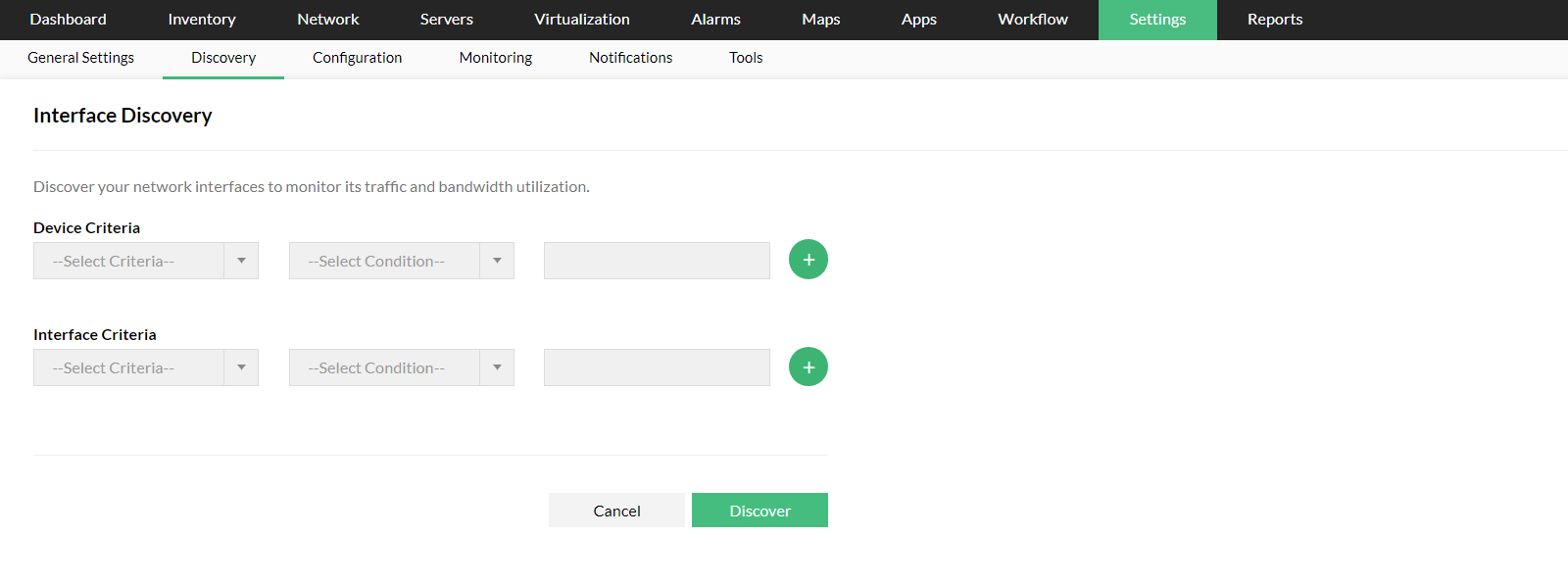
- Gehen Sie zu Einstellungen -> Erkennung -> Schnittstellenerkennung
- Definieren Sie eine Bedingung und Kriterien für die zu filternden Geräte und die in OpManager zu erkennenden Schnittstellen.
Gerätekriterien - Konfigurieren Sie die Eigenschaften des Geräts, dessen Schnittstellen erkannt werden sollen.
Schnittstellenkriterien - Konfigurieren Sie die Eigenschaften der Schnittstellen, damit nur passende Schnittstellen erkannt werden. - Sobald Sie fertig sind, klicken Sie auf die Option Erkennen, und alle Schnittstellen, die den angegebenen Kriterien entsprechen, werden in OpManager erkannt.
Weitere Informationen zur Schnittstellenerkennung
Häufig gestellte Fragen:
- Wie füge ich neue Zugangsdaten hinzu?
- Kann ich für WMI ein Nicht-Admin-Benutzerkonto hinzufügen?
- Kann ich Geräte über SSH hinzufügen?
- Warum werden Geräte als „Unbekannt“ erkannt?
- Welche Geräte werden in OpManager unterstützt?
- Warum werden für mein Gerät keine Schnittstellen erkannt?
- Wie kann ich Gerätevorlagen einem neu erkannten Gerät zuordnen?
- Wie ordne ich dem erkannten Gerät Monitore zu?
- Wie verwalte oder deaktiviere ich die Verwaltung eines Geräts?
- Wie konfiguriere ich Geräteabhängigkeiten?
- Wie finde ich fehlende VMs und Hosts?
- Wie kann ich ein VLAN erkennen?.
- Wie funktioniert die Verfügbarkeitsüberwachung in OpManager?
- Was sind die grundlegenden Systemanforderungen, um OpManager zu installieren und zu verwenden?
- Wie kann ich Probleme bei der Geräteerkennung beheben?
- Wie kann ich Probleme bei der VCenter/ESX-Erkennung beheben?