Erkennungsregel-Engine
Die Erkennungsregel-Engine hilft Ihnen, Aktivitäten zu automatisieren, wie z. B. das Hinzufügen von Monitoren zu einem Gerät oder das Hinzufügen eines Geräts zu einer Business View, die Sie nach dem Hinzufügen der Geräte zu OpManager durchführen. Dadurch können Sie sofort mit der Überwachung der Geräte beginnen, sobald Sie sie hinzufügen, und wiederholten manuellen Aufwand vermeiden.
Wie funktioniert die Erkennungsregel-Engine?
Die Erkennungsregel-Engine basiert auf Bedingungen/Kriterien. Während der Erkennung werden Geräte, die die Bedingung/Kriterien erfüllen, mit den in der Erkennungsregel-Engine angegebenen Aktionen verknüpft.
Schritte zum Hinzufügen einer Erkennungsregel-Engine
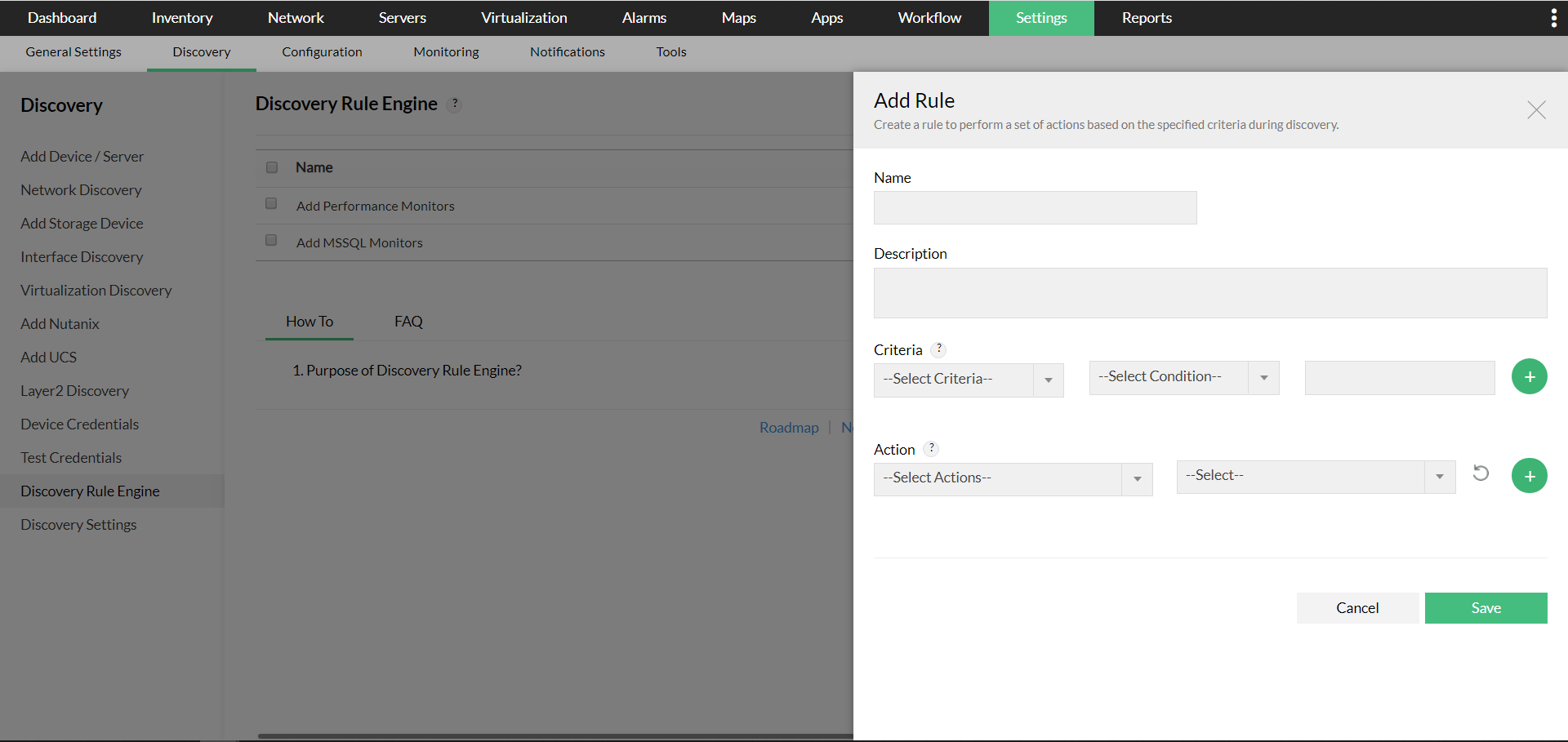
- Gehen Sie zu Einstellungen -> Erkennung -> Erkennungsregel-Engine und klicken Sie oben rechts auf Regel hinzufügen.
- Geben Sie einen Namen und eine Beschreibung für die Erkennungsregel-Engine ein.
- Kriterien beziehen sich auf den Parameter des Geräts, der zur Anwendung der Regel geprüft werden muss (z. B. DNS-Name / Kategorie / Typ...). Definieren Sie die Kriterien und wählen Sie die Bedingung aus.
Z. B. wählen Sie Servicename als Kriterium und Gleich als Bedingung aus und geben Sie POP3Svc ein (POP3Svc ist ein MSExchange-Dienst. Damit wird überprüft, ob das erkannte Gerät ein Exchange-Server ist oder nicht.) - Falls erforderlich, können Sie mehrere Kriterien definieren, müssen aber entweder die Option AND oder OR auswählen.
AND: Führt die Aktion aus, wenn alle definierten Kriterien erfüllt sind.
OR: Führt die Aktionen aus, wenn eines der definierten Kriterien erfüllt ist. Definieren Sie die Aktionen. Eine Aktion bezieht sich auf den Prozess, der auf einem Gerät ausgeführt werden soll, wenn es die angegebenen Kriterien erfüllt.
Im Folgenden finden Sie eine Liste möglicher Aktionen, die von einer Erkennungsregel-Engine ausgeführt werden können:- Einen Prozessmonitor mit dem Gerät verknüpfen
- Einen Dienstmonitor mit dem Gerät verknüpfen
- Einen Windows-NT-Dienstmonitor mit dem Gerät verknüpfen
- Einen Datei-/Ordner-/Skriptmonitor mit dem Gerät verknüpfen
- Das Gerät zu einer Business View hinzufügen
- Einen URL-Monitor mit dem Gerät verknüpfen
- Eine Ereignisprotokollregel dem Gerät zuordnen
- MSSQL-Monitore mit dem Gerät verknüpfen
- Benachrichtigungsprofile mit dem Gerät verknüpfen
Wählen Sie die erforderliche Aktion aus. Sie können zusätzliche Aktionen hinzufügen, indem Sie auf Hinzufügen (+) klicken.
Im Folgenden finden Sie die Liste der Aktionen, die für die erstellte Erkennungsregel ausgeführt werden können.- Bearbeiten
- Kopieren als
- Aktivieren/Deaktivieren
- Löschen
- Klicken Sie auf Speichern.
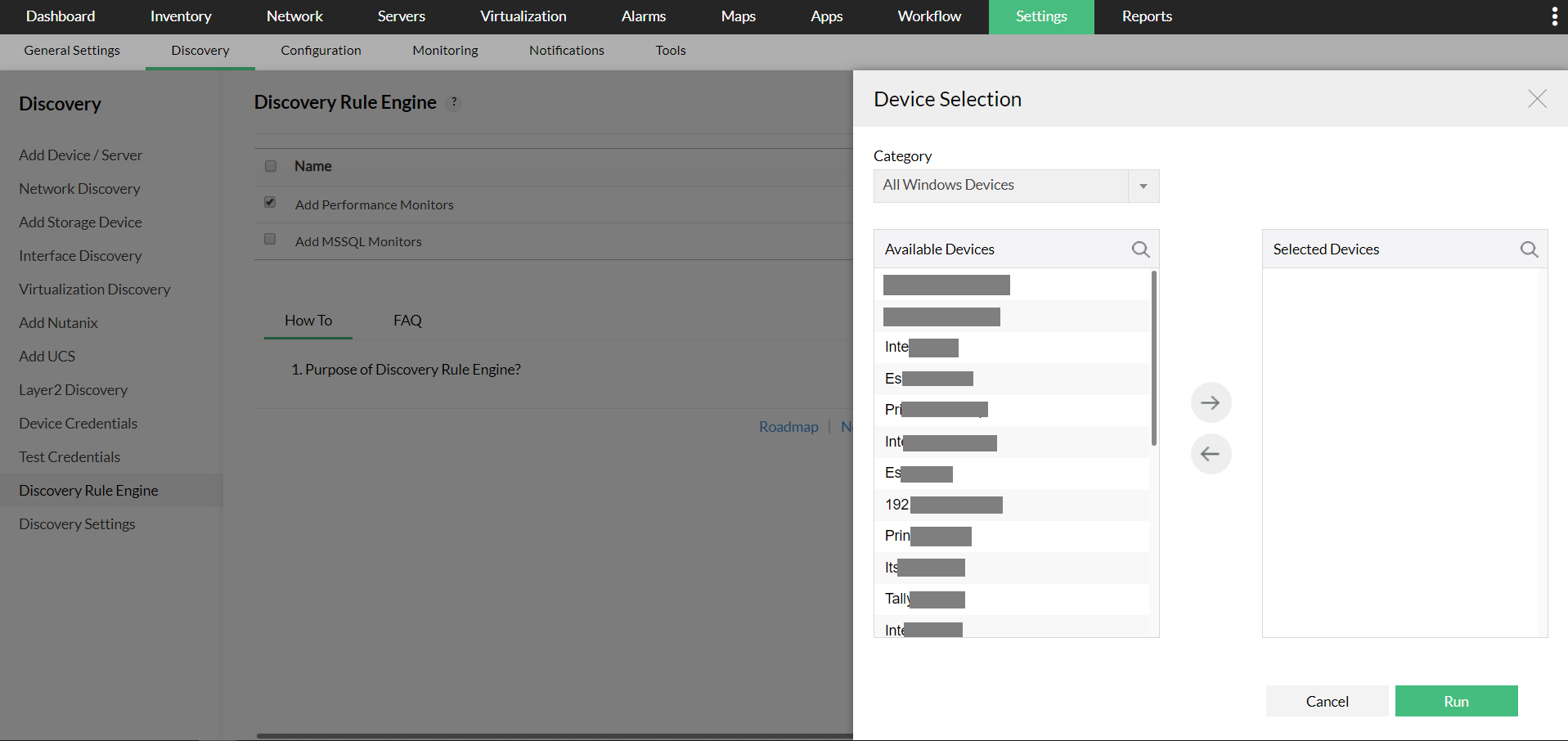
Erneutes Ausführen einer Erkennungsregel-Engine
- Wählen Sie die Regel aus, die Sie erneut ausführen möchten.
- Klicken Sie auf die Schaltfläche Erneut ausführen.
- Wählen Sie die Geräte aus, auf denen Sie die Regel ausführen möchten.
- Klicken Sie auf Ausführen.
Häufig gestellte Fragen:
- Wie erkennt man Geräte und Schnittstellen in OpManager?
- Wie fügt man neue Anmeldeinformationen hinzu?
- Kann ich ein Nicht-Admin-Benutzerkonto für WMI hinzufügen?
- Kann ich Geräte über SSH hinzufügen?
- Warum werden Geräte als „Unbekannt“ erkannt?
- Welche Geräte werden in OpManager unterstützt?
- Warum werden für mein Gerät keine Schnittstellen erkannt?
- Wie kann ich Gerätetemplates einem neu erkannten Gerät zuordnen?
- Wie ordnet man dem erkannten Gerät Monitore zu?
- Was ist ein Erkennungsfilter?
- Wie kann man ein Gerät verwalten oder die Verwaltung aufheben?
- Wie konfiguriert man Geräteabhängigkeiten?
- Wie kann ich fehlende VMs und Hosts finden?
- Wie kann ich ein VLAN erkennen?.
- Wie funktioniert die Verfügbarkeitsüberwachung in OpManager?
- Was sind die grundlegenden Systemanforderungen für die Installation und Nutzung von OpManager?
- Wie kann ich Probleme bei der Geräteerkennung beheben?
- Wie kann ich Probleme bei der VCenter/ESX-Erkennung beheben?