Conseils de dépannage
Analyse et rapports des journaux en temps réel | Gestion et rapports Active DirectoryParamètres de domaine
Analyse et rapports des journaux en temps réel | Gestion et rapports Active DirectoryRéinitialisation du mot de passe et déblocage de compte
Analyse et rapports des journaux en temps réel | Gestion et rapports Active DirectoryErreurs de connexion
Analyse et rapports des journaux en temps réel | Gestion et rapports Active DirectoryCause : ADSelfService Plus, au démarrage, découvre les domaines à partir du serveur DNS associé à la machine exécutant le produit. Si aucun détail de domaine n’est disponible sur le serveur DNS, ce message s’affiche.
Solution : Ajoutez les domaines manuellement en utilisant ces.
Cause : 2. Lorsque j’ajoute mes domaines manuellement, les contrôleurs de domaine ne sont pas résolus. Pourquoi ?
Solution : Le DNS associé à la machine exécutant ADSelfService Plus ne contient pas les informations nécessaires. Dans ce cas, vous devrez ajouter les contrôleurs de domaine manuellement. ces Ajoutez les contrôleurs de domaine en spécifiant leurs noms DNS (la spécification des adresses IP ne fonctionnera pas).
Cause : Cette erreur survient lorsque le contrôleur de domaine spécifié est soit invalide, soit injoignable en raison de problèmes de connectivité réseau.
Solution : Assurez-vous que votre machine est connectée au réseau et réessayez.
Causes possibles et solutions :
Solution : Veuillez vous assurer que les identifiants d’administrateur sont corrects et réessayez.
Solution : Veuillez entrer des identifiants administrateur valides dans les champs fournis et réessayez.
Solution : Veuillez spécifier le nom DNS du contrôleur de domaine et non son adresse IP, puis réessayez.
Cause : Il s’agit d’un message d’avertissement indiquant que l’utilisateur spécifié ne dispose pas des privilèges administratifs, c’est-à-dire que l’utilisateur ne fait pas partie du groupe Domain Admins. Par conséquent, les permissions applicables à l’administrateur peuvent ne pas être disponibles pour cet utilisateur.
Solution : Attribuez les privilèges administrateur à l’utilisateur spécifié ou utilisez un compte avec des privilèges d’administrateur.
Cela peut être dû à l’une des raisons suivantes :
Solution : Veuillez vous assurer que votre machine est connectée au réseau et réessayez.
Solution : L’attribut LastLogonTime, utilisé pour déterminer les utilisateurs et ordinateurs inactifs, n’a pas été répliqué sur tous les contrôleurs de domaine. Vous devrez spécifier tous les contrôleurs de domaine dans Paramètres du
Domaine pour permettre à ADSelfService Plus de récupérer les données de tous les contrôleurs de domaine. Note : Lorsque la politique de mot de passe n’est pas définie (c’est-à-dire que l’âge maximal du mot de passe est fixé à zéro), les rapports Utilisateurs au mot de passe expiré et
Cause : Retour aux questions sur les rapports
Solution : 2. Les rapports AD montrent un objet qui n’existe pas dans Active Directory.  Ce décalage peut survenir lorsque les données ne sont pas synchronisées
avec Active Directory. La synchronisation des données
avec Active Directory a lieu chaque jour à 01:00. Si ADSelfService Plus ne fonctionne pas à ce moment-là,
vous pouvez lancer la synchronisation manuelle des données en cliquant sur l’icône de rafraîchissement
[.
Ce décalage peut survenir lorsque les données ne sont pas synchronisées
avec Active Directory. La synchronisation des données
avec Active Directory a lieu chaque jour à 01:00. Si ADSelfService Plus ne fonctionne pas à ce moment-là,
vous pouvez lancer la synchronisation manuelle des données en cliquant sur l’icône de rafraîchissement
[.
Cause : Domaine
1. Lors de la réinitialisation du mot de passe utilisateur, j’obtiens l’erreur suivante : "Erreur lors de la définition du mot de passe. Chemin réseau introuvable - Code d’erreur : 80070035."Le contrôleur de domaine ne peut être contacté lors de la définition du mot de passe utilisateur. Cette situation peut se produire si : Les noms DNS liés à la machine exécutant ADSelfService Plus ne résolvent pas correctement vers les contrôleurs de domaine respectifs. Les noms DNS liés à la machine exécutant ADSelfService Plus ne dirigent pas vers le contrôleur de domaine où le compte utilisateur est créé (probablement car ils se trouvent dans des domaines séparés).
Retour aux questions sur la réinitialisation de mot de passe et le déblocage de compte
2. Lors de la réinitialisation du mot de passe utilisateur, j’obtiens l’erreur suivante : "Erreur lors de la définition du mot de passe. Violation de nommage - Code d’erreur : 80072037."
Dépannage SAP NetWeaver Erreur : Le statut de la base de données Oracle est fermé. Veuillez ouvrir la base de données et réessayer.
Solution : Cause possible :
Cause : Le système de destination est inaccessible.1. Fichiers API incompatibles. Veuillez vous assurer que vous utilisez la version 3.0 du SAP Java Connector pour les fichiers API. Le SAP Java Connector n’a pas été placé dans le répertoire
<ADSelfService Installation Dir>/lib
Solution :
Assurez-vous que l’adresse hôte du serveur SAP est accessible depuis le serveur ADSelfService Plus.
Cause : Authentification SAML
Solution :
Assurez-vous que l’adresse hôte du serveur SAP est accessible depuis le serveur ADSelfService Plus.
Error: Invalid Certificate
Cause : This error may appear when you have configured SAML Authentication in ADSelfService Plus with an invalid X.509 certificate from the identity provider. The certificate is deemed invalid due to one of the following reasons:
Solution : Veuillez télécharger à nouveau le certificat X.509 actuel auprès de votre fournisseur d’identité et le télécharger dans ADSelfService Plus.
| Code d’erreur | Description |
|---|---|
| SAML_ERR_001 | Ce code s’affiche lorsque l’authentification SAML échoue en raison d’une réponse ou assertion SAML invalide. |
| SAML_ERR_002 | Ce code s’affiche lorsque l’authentification SAML échoue en raison d’un attribut "InResponseTo" invalide dans la réponse SAML. |
| SAML_ERR_003 | Ce code s’affiche lorsque l’authentification SAML échoue en raison d’une requête SAML initiée par l’IdP pendant la MFA. |
| SAML_ERR_004 | Ce code s’affiche lorsque l’authentification SAML échoue en raison d’une signature SAML invalide. |
| SAML_ERR_005 | Ce code s’affiche lorsque l’authentification SAML échoue en raison d’un algorithme de signature SAML invalide. |
| SAML_ERR_006 | Ce code s’affiche lorsque l’authentification SAML échoue en raison d’un sujet SAML invalide. |
| SAML_ERR_007 | Ce code s’affiche lorsque l’authentification SAML échoue en raison d’une URL d’émetteur invalide. |
| SAML_ERR_008 | Ce code s’affiche lorsque l’authentification SAML échoue en raison d’une incompatibilité de configuration SAML. |
| SAML_ERR_009 | Ce code s’affiche lorsque l’authentification SAML échoue avec la condition "NotBefore" en raison d’un décalage temporel dans l’assertion SAML. |
| SAML_ERR_010 | Ce code s’affiche lorsque l’authentification SAML échoue avec la condition "NotOnOrAfter" en raison d’un décalage temporel dans l’assertion SAML. |
| SAML_ERR_011 | Ce code s’affiche lorsque l’authentification SAML échoue parce que l’assertion SAML reçue n’était pas chiffrée. |
| SAML_ERR_012 | Ce code s’affiche lorsque l’authentification SAML échoue à cause d’une erreur lors du déchiffrement de l’assertion SAML. |
| SAML_ERR_013 | Ce code s’affiche lorsque l’authentification SAML échoue parce que le statut de la réponse SAML n’était pas "succès". |
| SAML_ERR_014 | Ce code s’affiche lorsque l’authentification SAML échoue parce qu’aucune assertion SAML n’a été trouvée. |
| SAML_ERR_015 | Ce code s’affiche lorsque l’authentification SAML échoue parce qu’aucune signature n’a été trouvée dans l’assertion SAML. |
| SAML_ERR_016 | Ce code s’affiche lorsque l’authentification SAML échoue parce qu’aucune signature n’a été trouvée dans la réponse SAML. |
| SAML_ERR_017 | Ce code s’affiche lorsque l’authentification SAML échoue parce que l’ID nom du sujet n’a pas été trouvé dans la réponse SAML. |
| SAML_ERR_018 | Ce code s’affiche lorsque l’authentification SAML échoue en raison d’une configuration SAML invalide. |
| SAML_ERR_019 | Ce code s’affiche lorsque l’authentification SAML échoue en raison d’une réponse SAML invalide contenant plus d’une assertion. |
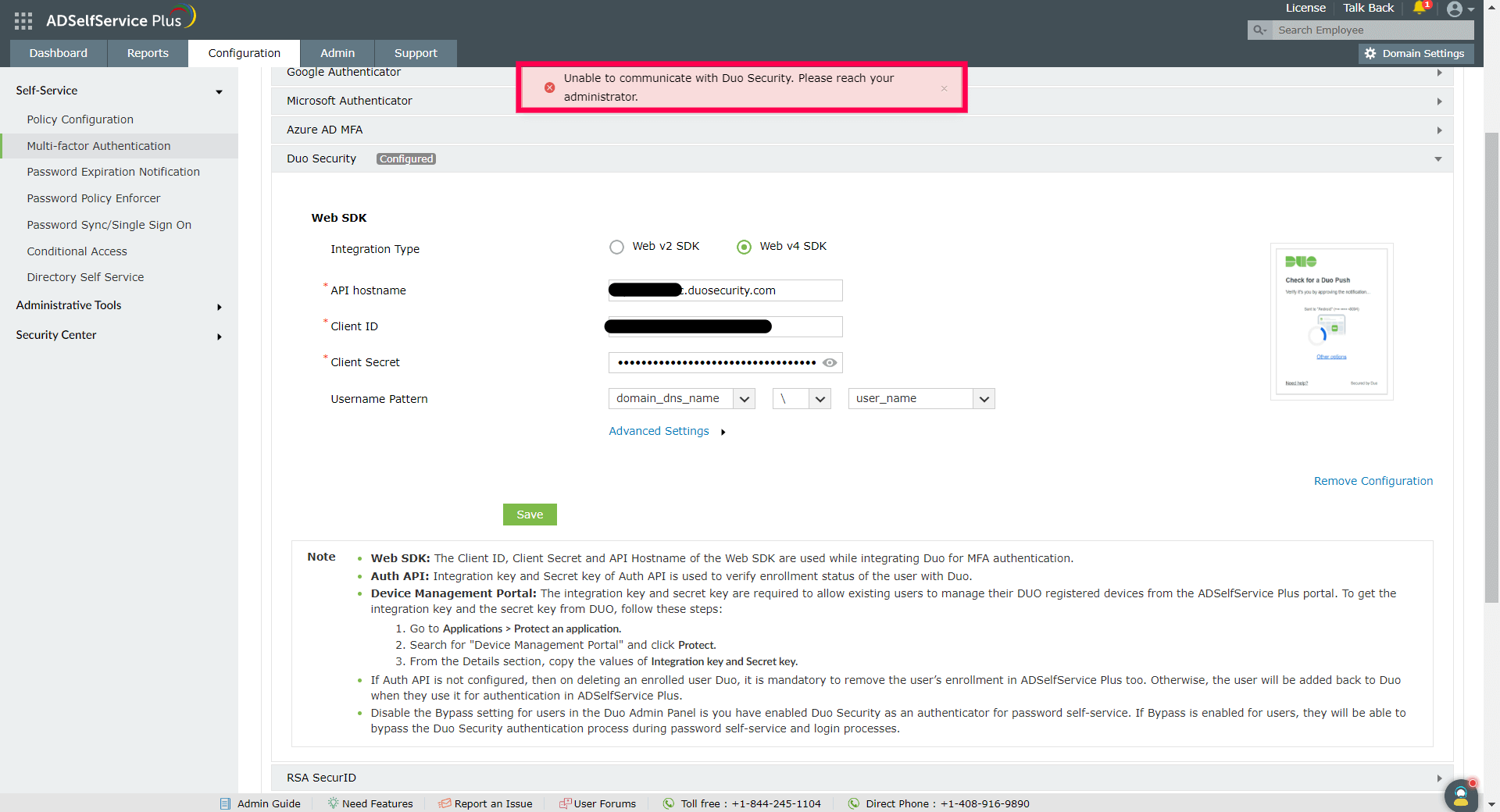
Description : Duo Security est inaccessible depuis ADSelfService Plus en raison d’un contrôle de santé ayant échoué,
Solution : Veuillez vous assurer que vous pouvez accéder au service Duo Security depuis ADSelfService Plus via Client ID, Client Secret, et API Hostname valeurs sont
Retour à la liste des erreurs Duo Security
(Cette erreur est rencontrée côté Duo Security)

Description :
L’URL utilisée pour accéder à ADSelfService Plus peut contenir une adresse IP lorsque l’utilisateur tente de se connecter au produit.
Solution :
L’administrateur doit s’assurer que l’URL d’accès utilisée pour accéder à ADSelfService Plus ne contient pas d’adresse IP. Duo Security recommande que l’URL soit bien formée et contienne un nom d’hôte ou un nom de domaine, ainsi qu’un numéro de port. Elle ne doit pas non plus dépasser 1 024 caractères.
Veuillez mettre à jour les paramètres de l’URL d’accès dans ADSelfService Plus en naviguant vers Admin > Product Settings.
Retour à la liste des erreurs Duo Security
| Code d’erreur | Description |
|---|---|
|
MFA-011 |
Ce code s’affiche lorsque la consommation de licence dépasse le nombre d’utilisateurs pour lesquels |
|
MFA-012 |
Ce code s’affiche lorsque l’utilisateur ne fait partie d’aucune politique en libre-service pour laquelle la MFA |
|
MFA-013 |
Ce code s’affiche lorsque le compte utilisateur a été restreint dans le produit. Pour |
|
MFA-021 |
Ce code s’affiche lorsque votre licence ADSelfService Plus n’inclut pas Endpoint store pour acheter Endpoint MFA. |
|
MFA-022 |
Ce code s’affiche lorsque la communication ne peut pas être établie entre le contrôleur de domaine |
|
MFA-041 |
Ce code s’affiche lorsque l’autorisation API échoue et que le serveur ADSelfService Plus Causes possibles : Cause 1: L’heure système sur la machine où l’agent de connexion a été installé 1. Lors de la réinitialisation du mot de passe utilisateur, j’obtiens l’erreur suivante : "Erreur lors de la définition du mot de passe. Chemin réseau introuvable - Code d’erreur : 80070035.": Synchronisez l’heure sur les deux machines. Cause 2: Une clé d’installation invalide a été saisie lors de l’installation manuelle de 1. Lors de la réinitialisation du mot de passe utilisateur, j’obtiens l’erreur suivante : "Erreur lors de la définition du mot de passe. Chemin réseau introuvable - Code d’erreur : 80070035.": Désinstallez l’agent de connexion et réinstallez-le avec la dernière clé d’installation |
Retour aux questions MFA pour les endpoints
Si vous ne trouvez aucun problème dans les journaux de l’extension NPS, vérifiez les journaux d’événements du serveur NPS à l’aide du
Solution : Vérifiez si le serveur ADSelfService Plus est joignable depuis le HKLM:\SOFTWARE\ZOHO Corp\ADSelfService Plus NPS Extension. Assurez-vous
Solution : Si le certificat du serveur ADSelfService Plus n’est pas approuvé par certmgr.exe et ajoutez le certificat de l’autorité de certification qui Trusted Root Certification Authorities pour le poste local, l’utilisateur actuel.
Causes possibles :
Cause 1 : L’heure système du serveur NPS ou du serveur ADSelfService
Solution : Mettez à jour l’heure correcte.
Cause 2 : La clé secrète partagée pour l’autorisation de l’extension NPS pourrait
Solution : Téléchargez à nouveau l’extension NPS, extrayez-la, ouvrez le script .PS1
Mettez à jour manuellement la clé secrète dans le registre ou mettez-la à jour en utilisant la <...\AdsspNpsExtension> .\setupNpsExtension.ps1 update
Cause : L’utilisateur est invalide ou n’est pas inscrit pour la MFA dans ADSelfService
Solution :
Chaque client RADIUS (serveur VPN ou autre) aura des paramètres de temporisation spécifiques qui doivent être configurés set remoteauthtimeout <num_of_secs>s maintiendra une requête RADIUS valide pendant les secondes mentionnées.
Retour aux questions MFA pour les endpoints
Causes : Ce message d'erreur peut s'afficher pour l'une des raisons suivantes :
a. La méthode d'authentification du dispositif (comme le PIN Windows Hello, ou la biométrie Android) a échoué, l'utilisateur a volontairement fermé ou annulé la boîte, ou la session a expiré.
Solution : L'utilisateur doit tenter la vérification à nouveau.
b. La configuration de l'authentificateur a été réinitialisée ou supprimée.
Si l'authentificateur intégré du dispositif a été réinitialisé (par exemple, si le YubiKey est réinitialisé ou si le PIN Windows Hello est modifié) ou supprimé, les informations de la passkey seront supprimées du dispositif.
Solution : Les utilisateurs devront se connecter au portail utilisateur final ADSelfservice Plus en utilisant d'autres méthodes MFA ou un code de secours, supprimer les informations redondantes de passkey, et réenregistrer leur dispositif comme une nouvelle passkey.
c. Les utilisateurs ont enregistré leur smartphone comme clé de sécurité mais tentent de
Cause : Les utilisateurs pourraient accéder au portail ADSelfService depuis un smartphone enregistré comme clé
Solution : Si les utilisateurs accèdent au portail utilisateur final ADSelfService Plus sur un smartphone déjà enregistré comme clé de sécurité (authentificateur itinérant), ils doivent sélectionner 'Clé de sécurité' comme type de passkey pour authentifier et confirmer leur identité sur le même smartphone. Ils ne peuvent pas sélectionner l'authentification intégrée du dispositif.
Cette erreur peut s'afficher lors de l'un de ces scénarios :
a. La Vérification Utilisateur est définie sur Requise mais aucune vérification supplémentaire n'a
Cause : Lorsque la Vérification Utilisateur est requise, les utilisateurs sont invités à fournir une vérification supplémentaire, telle qu'un PIN ou biométrie, après avoir inséré leur dispositif. Si les utilisateurs n'ont pas configuré de vérification supplémentaire sur leurs appareils, ils ne pourront pas compléter le processus de vérification et seront bloqués.
Solution : L'utilisateur doit configurer la vérification supplémentaire (comme un PIN ou biométrie)
b. La Vérification Utilisateur est définie sur Requise mais les dispositifs des utilisateurs ne prennent pas en charge
Cause : L'utilisateur pourrait avoir des dispositifs (comme les dispositifs U2F) qui ne prennent pas en charge la vérification utilisateur supplémentaire.
Solution : L'admin doit soit définir la Vérification Utilisateur sur Découragée ou Préférée, soit les utilisateurs doivent enregistrer des dispositifs qui supportent la vérification utilisateur supplémentaire.
c. Les utilisateurs tentent une authentification depuis un téléphone Android qui ne prend pas en charge
Cause : Le téléphone Android pourrait ne pas supporter la vérification utilisateur supplémentaire.
La mise à jour du support de la vérification supplémentaire pour les téléphones a été publiée par Google en septembre 2023 ; donc
Solution : Les utilisateurs doivent télécharger et installer la dernière mise à jour système Android pour activer
Causes probables :
Les FIDO2 Passkeys ne fonctionneront pas si AD360 et les sites OWA utilisent le protocole HTTP. L'authentificateur FIDO
Solution : Veuillez activer HTTPS sur le site OWA ou AD360 pour que les passes FIDO2 fonctionnent.
Cause : L'enregistrement des FIDO2 Passkeys n'est pas pris en charge via le panneau Apps d'AD360.
Solution : Les utilisateurs devront accéder directement à ADSelfService Plus via l'URL d'accès pour s'enregistrer aux
Cause : L'URL utilisée par les utilisateurs pour accéder à ADSelfService Plus peut ne pas correspondre à la configuration
Solution : L'URL d'accès et l'ID RP doivent correspondre pour que l'authentification FIDO2 fonctionne. Apprenez comment.
Cause : Les algorithmes cryptographiques à clé publique utilisés par l'application web ADSelfService Plus ne sont pas
Solution : Veuillez contacter le support ADSelfService Plus à support@adselfserviceplus.com.
Cause : Une erreur inattendue peut survenir lors de l'enregistrement ou de l'authentification.
Solution : Veuillez contacter le support ADSelfService Plus à support@adselfserviceplus.com.
Cause: Le navigateur ou l'OS ne prend pas entièrement en charge l'utilisation biométrique du protocole CTAP 2.1. WebAuthn, l’API du navigateur utilisée pour l'authentification par passkeys, repose sur le support CTAP sous-jacent du système d'exploitation pour communiquer avec l'authentificateur matériel. Comme ces plateformes plus anciennes n'ont pas le support CTAP 2.1 nécessaire pour les fonctionnalités biométriques, le dispositif YubiKey Bio ne peut pas réaliser l'enregistrement ou l'authentification par empreintes digitales, et bascule automatiquement vers la vérification par PIN.
1. Lors de la réinitialisation du mot de passe utilisateur, j’obtiens l’erreur suivante : "Erreur lors de la définition du mot de passe. Chemin réseau introuvable - Code d’erreur : 80070035."
Retour aux questions sur FIDO2 Passkeys
1. Les connexions SSO via le panneau Apps AD360 échouent.
Cause : Les intégrations d'ADSelfService Plus avec AD360 fonctionneront sans problème tant qu’elles auront
Solution : Pour résoudre ce problème, vous devez mettre en place un proxy inverse pour AD360 et ADSelfService Plus, leur attribuant le
2. Votre compte est bloqué. Veuillez contacter votre administrateur ou réessayer plus tard.
Cause : Le compte a été verrouillé après avoir dépassé le nombre autorisé d’échecs de vérification.
Solution :
Le compte sera généralement débloqué automatiquement à la fin de la période de blocage. Les administrateurs peuvent avoir besoin Rapport des utilisateurs.
Si le compte administrateur par défaut est bloqué, suivez ces ces instructions pour débloquer le compte.
3. URL ACS ou index invalide trouvé dans la requête d'authentification SAML. Veuillez contacter votre administrateur.
Cause : Ce problème survient lorsque l'utilisateur tente de se connecter à une application utilisant SAML SSO. Il est causé par une URL du service de consommation d'assertion (ACS) incorrecte, une valeur d'index ACS incorrecte dans la requête de connexion SAML, ou une mauvaise configuration dans ADSelfService Plus.
Solution : Assurez-vous que l'URL ACS ou les URLs provenant de votre SP sont correctement configurées dans ADSelfService Plus. Vous pouvez trouver les URLs ACS dans l'UI de votre application et/ou dans ses métadonnées. Si plusieurs URLs ACS vous ont été fournies dans les métadonnées, assurez-vous que toutes sont configurées dans ADSelfService Plus.
Si le problème persiste, contactez support@adselfserviceplus.com afin que nous puissions examiner et corriger votre configuration.
Retour aux erreurs de connexion
Lorsque les utilisateurs finaux tentent de changer leur mot de passe depuis le portail en libre-service, ils rencontrent cette erreur : Problème lors du changement de mot de passe. Contactez votre administrateur pour résoudre.
Cause :
Les prérequis pour ces modules ne sont peut-être pas satisfaits :
Solutions :
Retour à la liste Modifier mot de passe
Si vous ne disposez d'aucun contrôleur de domaine exécutant Windows Server 2008 R2 ou une version
ultérieure, vous devez supprimer la mise à jour Windows qui a causé ce problème sur la machine où
ADSelfService Plus est installé. Vous pouvez identifier la mise à jour exacte à désinstaller en
fonction du système d'exploitation en visitant ce lien.
Étapes pour désinstaller la mise à jour Windows.
Retour à la liste Changer de mot de passe
Retour à la liste Changer de mot de passe
Invoke-Command -ComputerName DC-Name -ScriptBlock { ipconfig } -credential
$Cre
Cette commande affichera les détails IP du contrôleur de domaine si les
cmdlets ont été exécutés avec succès.
Je ne parviens pas à définir les propriétés Terminal Services pour l’utilisateur.
L’adresse e-mail de l’utilisateur n’apparaît pas ou n’est pas correctement configurée.
Aucun utilisateur correspondant. Vérifiez l’attribut LDAP dans la requête de recherche
Cause : Le compte utilisateur ne dispose pas des privilèges suffisants sur l’objet.
Solution : ] du domaine auquel appartient l’utilisateur concerné
Cause2. Lors de la mise à jour des informations utilisateur, je reçois l’erreur suivante : "Le serveur refuse de traiter la requête - Code d’erreur : 80072035."
1. Lors de la réinitialisation du mot de passe utilisateur, j’obtiens l’erreur suivante : "Erreur lors de la définition du mot de passe. Chemin réseau introuvable - Code d’erreur : 80070035.": Cette erreur peut survenir lors de la modification du format du sAMAccountName pour plusieurs utilisateurs, et il se trouve qu’il y a plus d’un utilisateur avec le même sAMAccountName.
Cause3. Lors de la mise à jour des informations utilisateur, je reçois l’erreur suivante : "Erreur lors de la définition des propriétés Terminal services. L’utilisateur spécifié n’existe pas - Code d’erreur : 525."
1. Lors de la réinitialisation du mot de passe utilisateur, j’obtiens l’erreur suivante : "Erreur lors de la définition du mot de passe. Chemin réseau introuvable - Code d’erreur : 80070035.": L’utilisateur ou le compte système exécutant le produit n’a pas de compte dans le domaine cible.
Cause4. J’ai mis à jour les attributs Exchange via ADSelfService Plus, mais les propriétés ne sont pas encore mises à jour dans Exchange Server.
1. Lors de la réinitialisation du mot de passe utilisateur, j’obtiens l’erreur suivante : "Erreur lors de la définition du mot de passe. Chemin réseau introuvable - Code d’erreur : 80070035.": ADSelfService Plus modifie les propriétés Exchange dans Active Directory. Les changements peuvent ne pas se refléter immédiatement dans Exchange Server. Ils seront appliqués après un certain temps.
Cause5. Je ne parviens pas à définir les propriétés Terminal Services pour l’utilisateur ?
1. Lors de la réinitialisation du mot de passe utilisateur, j’obtiens l’erreur suivante : "Erreur lors de la définition du mot de passe. Chemin réseau introuvable - Code d’erreur : 80070035.": L’utilisateur ou le système sur lequel le produit est exécuté n’a pas de compte dans ce domaine. : Suivez ces étapes
6. Lorsque je modifie un utilisateur, je reçois l’erreur suivante : "Un périphérique connecté au système ne fonctionne pas - Code d’erreur : 8007001f."
Cause : Cette erreur peut survenir en raison du choix d’un format inapproprié pour nommer les attributs lors des modifications d’un utilisateur. Par exemple, si le format sélectionné pour le nom de connexion est LastName.FirstName.Initials, mais que l’utilisateur ne possède pas une de ces valeurs, cette erreur sera déclenchée.
Cause 17. L’adresse e-mail de l’utilisateur n’apparaît pas ou n’est pas correctement configurée.
1. Lors de la réinitialisation du mot de passe utilisateur, j’obtiens l’erreur suivante : "Erreur lors de la définition du mot de passe. Chemin réseau introuvable - Code d’erreur : 80070035.": L’adresse e-mail peut ne pas être configurée selon la politique de destinataire.
Cause 2: Veuillez vérifier que tous les attributs LDAP dans la requête de politique de destinataire sont définis sur la valeur spécifique.
1. Lors de la réinitialisation du mot de passe utilisateur, j’obtiens l’erreur suivante : "Erreur lors de la définition du mot de passe. Chemin réseau introuvable - Code d’erreur : 80070035.": L’attribut e-mail et les informations de société pour l’utilisateur peuvent être vides. : Veuillez vérifier les propriétés du compte utilisateur pour vous assurer que vous avez fourni l’attribut e-mail, tel quexyz@company.com
Cause8. Erreur : Le serveur refuse de traiter la requête lors de la réinitialisation du mot de passe qui ne respecte pas la complexité requise
1. Lors de la réinitialisation du mot de passe utilisateur, j’obtiens l’erreur suivante : "Erreur lors de la définition du mot de passe. Chemin réseau introuvable - Code d’erreur : 80070035.": Une raison possible pourrait être que vous n’avez pas spécifié ou choisi d’options dans la section Complexité du mot de passe lors de la création du compte utilisateur.
Cause9. Code d’erreur : 8007052e
1. Lors de la réinitialisation du mot de passe utilisateur, j’obtiens l’erreur suivante : "Erreur lors de la définition du mot de passe. Chemin réseau introuvable - Code d’erreur : 80070035.": Les identifiants saisis sont invalides.
Cause10. Code d’erreur : 80070775
1. Lors de la réinitialisation du mot de passe utilisateur, j’obtiens l’erreur suivante : "Erreur lors de la définition du mot de passe. Chemin réseau introuvable - Code d’erreur : 80070035.": Le compte référencé est actuellement verrouillé et ne peut pas se connecter.
11. Code d’erreur : 800708c5
Cause : Le mot de passe ne respecte pas les exigences de la politique de mot de passe.
12. Aucun utilisateur correspondant. Vérifiez l’attribut LDAP dans la requête de recherche.
Cause : Aucun utilisateur dans Active Directory ne correspond aux critères que vous avez spécifiés.
Je reçois le message d’erreur suivant : "Le chemin réseau est introuvable." Pourquoi ?
Je n’ai pas pu me connecter à la machine cliente, ADMIN$. Accès refusé.
Échec de la connexion : Le nom du compte cible est incorrect.
Échec de la connexion : Nom d’utilisateur inconnu ou mot de passe incorrect.
Je n’ai pas pu démarrer le service distant. Une opération I/O superposée est en cours.
Cause1. Je reçois le message d’erreur suivant : "Initiation de connexion au service distant. Échec." Pourquoi ?
1. Lors de la réinitialisation du mot de passe utilisateur, j’obtiens l’erreur suivante : "Erreur lors de la définition du mot de passe. Chemin réseau introuvable - Code d’erreur : 80070035.":
est en cours d’exécution sur la machine cliente.
Cause 2. Je reçois le message d’erreur suivant : "Chemin réseau introuvable / Identifiant invalide." Pourquoi ?
1. Lors de la réinitialisation du mot de passe utilisateur, j’obtiens l’erreur suivante : "Erreur lors de la définition du mot de passe. Chemin réseau introuvable - Code d’erreur : 80070035.":
est en cours d’exécution sur la machine cliente.
Cause3. Je reçois le message d’erreur suivant : "Le chemin réseau est introuvable." Pourquoi ?
Solution :
est en cours d’exécution sur la machine cliente.
Cause : 4. Je n’ai pas pu copier le fichier MSI "ADSelfServicePlusClientSoftware.msi" vers la machine cliente. Pourquoi ?
Solution : Privilèges insuffisants pour accéder à la machine cliente. Mettez à jour les identifiants fournis dans les "Paramètres de domaine" d’ADSelfService Plus, s’il fonctionne en tant qu’application. S’il fonctionne en tant que service, suivez
est en cours d’exécution sur la machine cliente.
Cause :Le partage Admin pourrait ne pas être activé.
Solution : Activez le partage Admin sur l’ordinateur client et configurez les Paramètres de Domaine ADSelfService Plus en utilisant les identifiants utilisateur (lorsqu’exécuté en console) ou l’onglet Connexion (lorsqu’exécuté en service) avec les permissions nécessaires pour accéder au partage Admin.
Étape 1 : Activer le partage Admin
Étape 2 : Mettez à jour les paramètres de domaine dans ADSelfService Plus avec un compte utilisateur ayant la permission d’accéder au partage Admin.
Mettez à jour les identifiants fournis dans ADSelfService Plus’ La synchronisation des données avec Active Directory a lieu chaque jour à 01:00. Si ADSelfService Plus ne fonctionne pas à ce moment-là, vous pouvez lancer la synchronisation manuelle des données en cliquant sur l’icône de rafraîchissement [, s’il est exécuté comme une application. S’il est exécuté en tant que service, mettez à jour les identifiants du compte service depuis l’onglet Connexion en modifiant les paramètres services.msc Les noms DNS liés à la machine exécutant ADSelfService Plus ne dirigent pas vers le contrôleur de domaine où le compte utilisateur est créé (probablement car ils se trouvent dans des domaines séparés).
est en cours d’exécution sur la machine cliente.
Cause: Cette erreur peut survenir si deux ordinateurs ont le même nom, l’un dans le sous-domaine et l’autre dans le domaine parent.
1. Lors de la réinitialisation du mot de passe utilisateur, j’obtiens l’erreur suivante : "Erreur lors de la définition du mot de passe. Chemin réseau introuvable - Code d’erreur : 80070035.": Assurez-vous que chaque nom d’ordinateur est unique.
est en cours d’exécution sur la machine cliente.
Cause : Le partage Admin pourrait ne pas être activé.
Solution : Mettez à jour les identifiants fournis dans ADSelfService Plus’ La synchronisation des données avec Active Directory a lieu chaque jour à 01:00. Si ADSelfService Plus ne fonctionne pas à ce moment-là, vous pouvez lancer la synchronisation manuelle des données en cliquant sur l’icône de rafraîchissement [, s’il est exécuté comme une application. S’il est exécuté en tant que service, Mettez à jour les identifiants fournis dans les "Paramètres de domaine" d’ADSelfService Plus, s’il fonctionne en tant qu’application. S’il fonctionne en tant que service, mettez à jour les identifiants du compte service depuis l’onglet Connexion en modifiant les paramètres services.msc Les noms DNS liés à la machine exécutant ADSelfService Plus ne dirigent pas vers le contrôleur de domaine où le compte utilisateur est créé (probablement car ils se trouvent dans des domaines séparés).
est en cours d’exécution sur la machine cliente.
Cause : ADSelfService Plus est déjà en cours d’installation.
Solution : Veuillez patienter quelques minutes et réessayer.
est en cours d’exécution sur la machine cliente.
Cause : Les Vérifiez que le et Les services Server sont désactivés sur l’ordinateur client.
Solution : Activez les services de registre à distance et Les services sur l’ordinateur client.
est en cours d’exécution sur la machine cliente.
Cause : Le système d’exploitation de la machine ne supporte pas l’installation à distance de l’agent de connexion.
est en cours d’exécution sur la machine cliente.
Cause: Le compte utilisateur ne dispose pas des privilèges suffisants sur l’objet.
Solution :
est en cours d’exécution sur la machine cliente.
Cause: PAExec est bloqué par le pare-feu ou un logiciel antivirus.
1. Lors de la réinitialisation du mot de passe utilisateur, j’obtiens l’erreur suivante : "Erreur lors de la définition du mot de passe. Chemin réseau introuvable - Code d’erreur : 80070035.": Modifiez vos paramètres antivirus et pare-feu pour autoriser le service PAExec.
est en cours d’exécution sur la machine cliente.
Cause: Le référentiel WMI peut être corrompu.
1. Lors de la réinitialisation du mot de passe utilisateur, j’obtiens l’erreur suivante : "Erreur lors de la définition du mot de passe. Chemin réseau introuvable - Code d’erreur : 80070035.": Pour résoudre la corruption du référentiel WMI, suivez les étapes dans ce lien.
contournement :
est en cours d’exécution sur la machine cliente.
Plusieurs causes peuvent être à l’origine de cette erreur :
Cause 1 : Le nom de connexion ou mot de passe fourni pour le scan est invalide sur la station de travail.
1. Lors de la réinitialisation du mot de passe utilisateur, j’obtiens l’erreur suivante : "Erreur lors de la définition du mot de passe. Chemin réseau introuvable - Code d’erreur : 80070035.": Vérifiez que le nom de connexion et le mot de passe sont correctement saisis.
Cause 2 : L’utilisateur n’a pas accès distant à l’ordinateur via le modèle d’objet composant distribué (DCOM).
Solution :
L’utilisateur devrait désormais avoir un accès distant à l’ordinateur via DCOM.
Cause 3 : DCOM peut ne pas être configuré pour autoriser une connexion WMI.
1. Lors de la réinitialisation du mot de passe utilisateur, j’obtiens l’erreur suivante : "Erreur lors de la définition du mot de passe. Chemin réseau introuvable - Code d’erreur : 80070035.": Si DCOM sur la machine n’est pas configuré pour autoriser une connexion WMI, suivez les étapes ci-dessous sur la machine qui doit accepter la connexion WMI.
Cause 4 : L’option DCOM à distance est désactivée sur la station de travail distante.
1. Lors de la réinitialisation du mot de passe utilisateur, j’obtiens l’erreur suivante : "Erreur lors de la définition du mot de passe. Chemin réseau introuvable - Code d’erreur : 80070035.": Vérifiez si DCOM à distance est activé sur la station distante. Sinon, suivez les étapes ci-dessous pour l’activer :
.
1. Lors de la réinitialisation du mot de passe utilisateur, j’obtiens l’erreur suivante : "Erreur lors de la définition du mot de passe. Chemin réseau introuvable - Code d’erreur : 80070035."Cause 5 : Le compte utilisateur est invalide sur la machine cible. : Vérifiez si le compte utilisateur est valide sur la machine cible en ouvrantl’Invite de commandes
net use \<RemoteComputerName>C$ /u:<DomainNameUserName> "<mot de passe>"
net use \<RemoteComputerName>ADMIN$ /u:<DomainNameUserName> "<mot de passe>"
Si ces commandes affichent des erreurs, le compte utilisateur fourni n'est pas valide sur la machine cible.
Cause 6 : Le nom d'utilisateur fourni pour l'analyse ne dispose pas des privilèges d'accès suffisants pour effectuer l'opération d'analyse. Cet utilisateur peut ne pas appartenir au groupe administrateur de cette machine.
1. Lors de la réinitialisation du mot de passe utilisateur, j’obtiens l’erreur suivante : "Erreur lors de la définition du mot de passe. Chemin réseau introuvable - Code d’erreur : 80070035.": Déplacez l'utilisateur dans le groupe Administrateurs de la station de travail ou analysez la machine en utilisant un compte administrateur (de préférence un administrateur de domaine).
Cause 7 : Un pare-feu est configuré sur l'ordinateur distant. De telles exceptions se produisent majoritairement sous Windows XP (SP 2) lorsque le pare-feu Windows par défaut est activé.
1. Lors de la réinitialisation du mot de passe utilisateur, j’obtiens l’erreur suivante : "Erreur lors de la définition du mot de passe. Chemin réseau introuvable - Code d’erreur : 80070035.": Désactivez le pare-feu par défaut sur la machine Windows XP :
Si le pare-feu ne peut pas être désactivé, lancez Remote Administration pour les administrateurs sur la machine distante en exécutant la commande suivante dans l'invite de commandes Command Prompt:
netsh firewall set service RemoteAdmin
Après l'analyse, vous pouvez désactiver Remote Administration en utilisant la commande suivante :
netsh firewall set service RemoteAdmin disable
Cause 8 : Cette erreur peut survenir si le service WMI n'est pas en cours d'exécution ou si le référentiel WMI est corrompu.
1. Lors de la réinitialisation du mot de passe utilisateur, j’obtiens l’erreur suivante : "Erreur lors de la définition du mot de passe. Chemin réseau introuvable - Code d’erreur : 80070035.": Veuillez vérifier à nouveau le service WMI et réenregistrer les composants WMI.
Vous pouvez enregistrer les fichiers DLL WMI en exécutant la commande suivante dans l'invite de commandes : winmgmt /RegServer
Cause 9 : Il y a une erreur d'exécution interne dans le service WMI (winmgmt.exe) en cours d'exécution sur la machine cible. La dernière mise à jour du référentiel WMI sur cette station de travail pourrait avoir échoué.
Solution :
Redémarrez le service WMI sur la station de travail distante :
est en cours d’exécution sur la machine cliente.
Cause: Le port Remote Procedure Call (RPC) de la machine est bloqué par le pare-feu.
1. Lors de la réinitialisation du mot de passe utilisateur, j’obtiens l’erreur suivante : "Erreur lors de la définition du mot de passe. Chemin réseau introuvable - Code d’erreur : 80070035.": Modifiez les paramètres de votre pare-feu pour autoriser les ports RPC.
Cause: La classe Win32_Product n’est pas installée par défaut dans Windows 2003 Server.
1. Lors de la réinitialisation du mot de passe utilisateur, j’obtiens l’erreur suivante : "Erreur lors de la définition du mot de passe. Chemin réseau introuvable - Code d’erreur : 80070035.": Pour ajouter la classe Win32_Product, suivez les étapes ci-dessous :
Échec de la connexion : Le nom du compte cible est incorrect.
Aucune information d’authentification trouvée pour le domaine
Cause : Le client macOS, sur lequel vous essayez d’installer l’agent de connexion, est éteint ou non connecté au réseau de domaine.
Solution :Retour aux questions de dépannage de l’agent macOS
Cause : La connexion distante pourrait être désactivée sur le client ou dans les Paramètres de Domaine d’ADSelfService Plus.
Solution :
Retour aux questions de dépannage de l’agent macOS
Cause : 2. Je reçois le message d’erreur suivant : "Chemin réseau introuvable / Identifiant invalide." Pourquoi ?
Solution :
Retour aux questions de dépannage de l’agent macOS
Cause : 4. Échec de la connexion : Nom d’utilisateur inconnu ou mot de passe incorrect.
Solution : Allez dans Nom d’utilisateur ou mot de passe incorrect pour le compte de service. Éditeur d’annuaires dans l’ Utilitaire d’annuaire et vérifiez si le nœud Active Directory peut être connecté avec les identifiants utilisateur fournis dans les.
Retour aux questions de dépannage de l’agent macOS
Cause : 5. Permission refusée
Solution : Le compte de service ne dispose pas des privilèges administratifs requis sur le client macOS ciblé.
Retour aux questions de dépannage de l’agent macOS
Cause : Identifiants du compte de service invalides ou expirés dans les Paramètres de Domaine.
Solution : Mettez à jour les identifiants corrects du compte de service. Vérifiez également l’intégration du client macOS avec AD.
Retour aux questions de dépannage de l’agent macOS
Cause : Le compte de service ne dispose pas des privilèges root requis pour effectuer l’installation distante des packages sur le client macOS ciblé.
Solution : Fournissez les privilèges root au compte de service en suivant les étapes ci-dessous :
Retour aux questions de dépannage de l’agent macOS
Cause : Privilèges insuffisants pour le compte de service dans les Paramètres de Domaine d’ADSelfService Plus.
Solution : Fournissez les identifiants utilisateur du domaine avec les privilèges administratifs.
Retour aux questions de dépannage de l’agent macOS
Permission refusée / Privilèges insuffisants pour le compte de service.
Aucune information d’authentification trouvée pour le domaine
Échec de l’opération lors de la configuration des dépendances.
Cause : La machine Linux sur laquelle vous essayez d’installer l’agent de connexion est éteinte ou non connectée au réseau de domaine.
Solution :Retour aux questions de dépannage de l’agent Linux
Cause : Le logiciel serveur SSH n’a pas été installé sur le client Linux.
Solution : Assurez-vous que le service SSHD est installé et actif sur le client Linux.
Retour aux questions de dépannage de l’agent Linux
Cause3. Je reçois le message d’erreur suivant : "Le chemin réseau est introuvable." Pourquoi ?
Retour aux questions de dépannage de l’agent Linux
Cause : Le compte de service configuré dans ADSelfService Plus ne dispose pas des privilèges root requis sur le client Linux cible.
Solution : Fournissez Privilège root au compte de service en suivant les étapes ci-dessous :
Retour aux questions de dépannage de l’agent Linux
Cause : Identifiants du compte de service invalides ou expirés dans La synchronisation des données avec Active Directory a lieu chaque jour à 01:00. Si ADSelfService Plus ne fonctionne pas à ce moment-là, vous pouvez lancer la synchronisation manuelle des données en cliquant sur l’icône de rafraîchissement [.
Solution : Mettez à jour les identifiants corrects du compte de service dans La synchronisation des données avec Active Directory a lieu chaque jour à 01:00. Si ADSelfService Plus ne fonctionne pas à ce moment-là, vous pouvez lancer la synchronisation manuelle des données en cliquant sur l’icône de rafraîchissement [.
Retour aux questions de dépannage de l’agent Linux
Cause : Privilèges insuffisants pour le compte de service dans les Paramètres de Domaine d’ADSelfService Plus.
Solution : Fournissez les identifiants du compte de service avec les privilèges administrateur de domaine.
Retour aux questions de dépannage de l’agent Linux
Cause : Mauvaise connexion réseau. Le gestionnaire de paquets de la distribution Linux ne peut pas contacter le dépôt logiciel ou le portail web d’ADSelfService Plus.
Solution :
Retour aux questions de dépannage de l’agent Linux
Cause : Cette exception se produit lorsque vous configurez un serveur SMTP ou un serveur web avec SSL dans ADSelfService Plus, et que le serveur utilise un certificat auto-signé. L’environnement d’exécution Java utilisé dans ADSelfService Plus ne fait pas confiance aux certificats auto-signés à moins qu’ils ne soient explicitement importés.
Solution : Vous devez importer les certificats auto-signés utilisés par le serveur dans le paquet JRE utilisé par ADSelfService Plus. Suivez les étapes ci-dessous :
Étape 1 : Télécharger le certificat.
Domaine Pour télécharger le certificat utilisé par le serveur SMTP, vous devez avoir OpenSSL installé. Vous pouvez le télécharger ici.
openssl.exe s_client -connect SMTPServer:Portno -starttls smtp > certificatename.cer
Par exemple : openssl.exe s_client -connect smtp.gmail.com:587 -starttls smtp > gmailcert.cer
Étape 2 : Importer les certificats dans le package JRE d’ADSelfService Plus
Keytool -importcert -alias myprivateroot -keystore ..\lib\security\cacerts -file
Par exemple : changeit
pour résoudre ce problème. support@adselfserviceplus.com Retour aux codes d’erreur de notification push
2. ERROR_CODE:70050PF, ERROR_CODE:70050APF, ERROR_CODE:70050IPF.
Ouvrez les ports suivants dans votre configuration de pare-feu afin que le serveur web ADSelfService Plus puisse
Domaine Paramètres Proxy dans le produit. Résolution des problèmes de provisionnement Just-in-Time (JIT)
2. ERROR_CODE:70050PF, ERROR_CODE:70050APF, ERROR_CODE:70050IPF.
Échec dû à des problèmes de connectivité réseau vers l’application cible.
1. Lors de la réinitialisation du mot de passe utilisateur, j’obtiens l’erreur suivante : "Erreur lors de la définition du mot de passe. Chemin réseau introuvable - Code d’erreur : 80070035."2. Échec dû à une adresse e-mail ou un nom d’utilisateur invalide. support@adselfserviceplus.com.
1. Lors de la réinitialisation du mot de passe utilisateur, j’obtiens l’erreur suivante : "Erreur lors de la définition du mot de passe. Chemin réseau introuvable - Code d’erreur : 80070035."3. Échec dû au dépassement de la limite de taux.
Cause4. Échec dû au dépassement de la limite de tentative.
5. Le processus de création de compte utilisateur a échoué. support@adselfserviceplus.com.
| Solution recommandée | La licence de l’application cible a expiré. |
|---|---|
| Veuillez renouveler la licence de l’application cible. | La consommation de licences de l’application cible a dépassé le nombre de licences achetées. |
| Veuillez vous assurer d’acheter et de maintenir les licences requises. | La longueur maximale de l’adresse e-mail ou du nom d’utilisateur dépasse la limite spécifiée dans l’application cible. |
| Veuillez vérifier si l’attribut correct a été mappé pour le lien de compte utilisateur dans l’application cible. | Les attributs de liaison de compte ne sont pas dans le format spécifié dans l’application cible. |
| Veuillez vérifier si l’attribut et les valeurs d’attribut mappés pour le lien de compte utilisateur dans l’application cible sont dans le format requis. | Retour au provisionnement Just-in-Time |
1. Problème de connexion lors de l’accès aux applications personnalisées via OAuth/OIDC SSO
Cause : Les la requête preflight pourrait ne pas avoir été Pour configurer la requête preflight, copiez l’
Solution : origine de URL(s) de redirection de connexion sur la page Créer une application personnalisée ( Configuration > Self-Service > Password Sync/Single Sign-On >) dans le portail ADSelfService Plus.Merci !
Besoin d’assistance technique ?
Copyright © 2026, ZOHO Corp. Tous droits réservés.
 Obtenir un devis
 Support
 Télécharger
 Rechercher sur le site ManageEngine :
 Sujet précédent