Microsoft Teams verileri nasıl geri yüklenir?

Diğer tüm Office 365 hizmetlerinin aksine Teams verileri, tek bir konumda depolanmaz. Farklı yerlerde depolanır ve bu tablo her bir verinin nerede depolandığını özetler.

Bire bir sohbet Bire bir sohbette kısa mesajlar Kullanıcıların posta kutularındaki gizli bir klasörde depolanır. Sohbetin her üyesi, posta kutularında bir kopya tutar.
Sohbet sırasında paylaşılan dosyalar Kullanıcıların OneDrive İş hesaplarında Microsoft Teams Sohbet Dosyaları adlı bir klasörde depolanır.
Grup sohbetleri Grup sohbetlerindeki kısa mesajlar Kullanıcıların posta kutularındaki gizli bir klasör içinde depolanır. Grup sohbetinin her üyesi, kendi kopyasını tutar.
Sohbet sırasında paylaşılan dosyalar Kullanıcıların OneDrive İş hesaplarında Microsoft Teams Sohbet Dosyaları adlı bir klasörde depolanır.
Bir kanal içinde sohbet Bir kanaldaki kısa mesajlar ve dosyalar Grup posta kutusunda depolanır.
Bu kanal sohbetindeki dosyalar SharePoint Online sitesi içinde oluşturulan bir belge kitaplığında depolanır. Her bir kanalın aynı SharePoint Online sitesi içinde ayrı bir belge kitaplığı vardır.

RecoveryManager Plus'ın yedeklemesinde her bir bileşenin nerede depolandığına dair bir fikir edinmek için aşağıdaki senaryoya sahip olduğumuzu düşünelim.
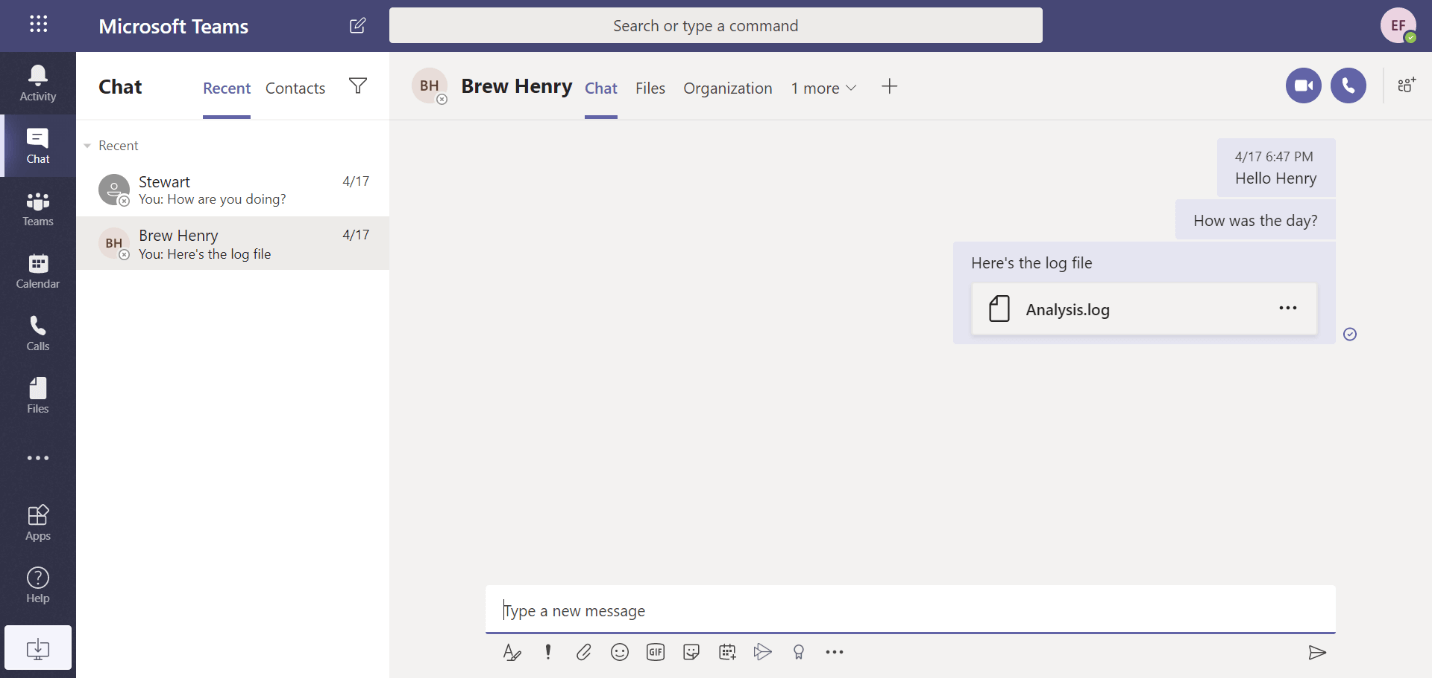
  1. Edward Francis adlı kullanıcı, Brew Henry ve Stewart adlı kullanıcılarla birkaç defa bire bir sohbet etti.
  2. microsoft-teams-one-to-one-chat

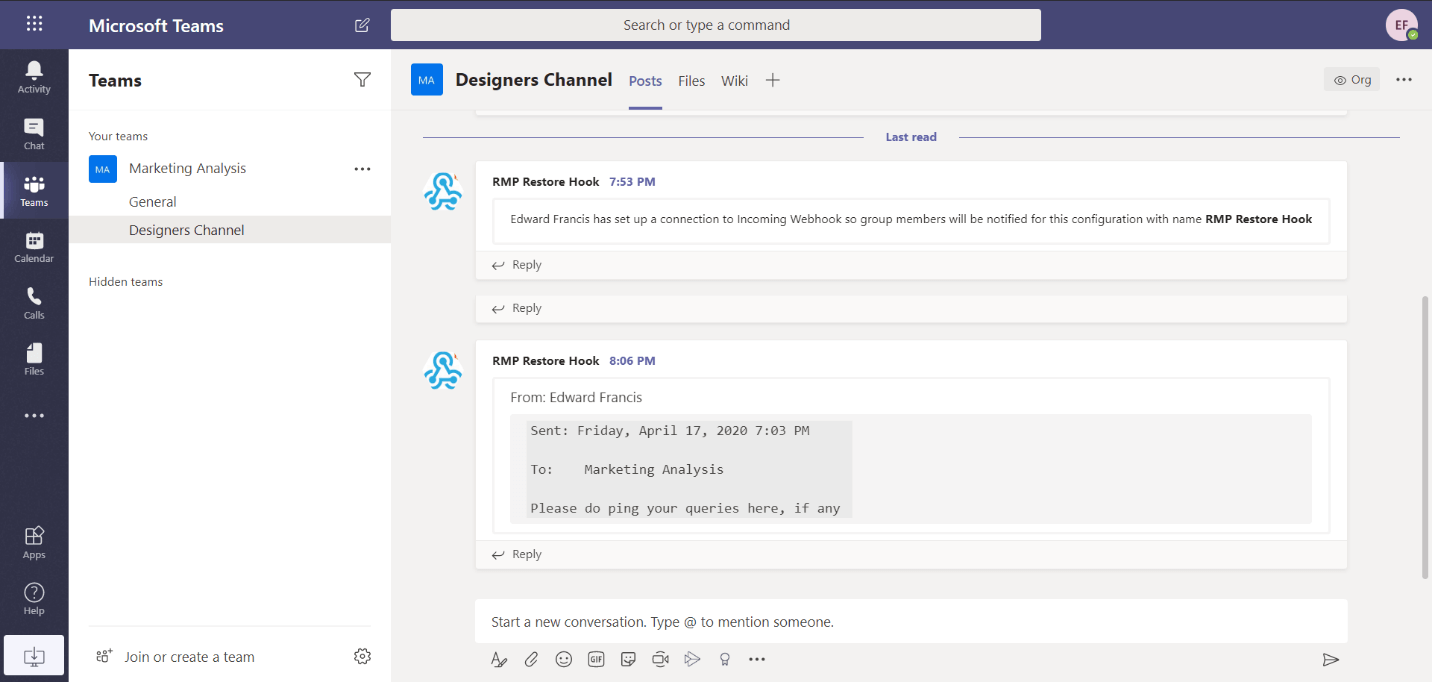
  3. Ayrıca, Genel ve Tasarımcılar Kanalı olmak üzere iki kanalı olan Pazarlama Analizi adlı bir Ekip sohbetine katılıyor.
  4. microsoft-teams-channel-chat

    Genel kanalı ayrıca birkaç SharePoint site sayfası ve ekli bir mesaj içerir.
Yedeklemelerde verilerin depolandığı yerlerin bulunması

Bire bir sohbetler

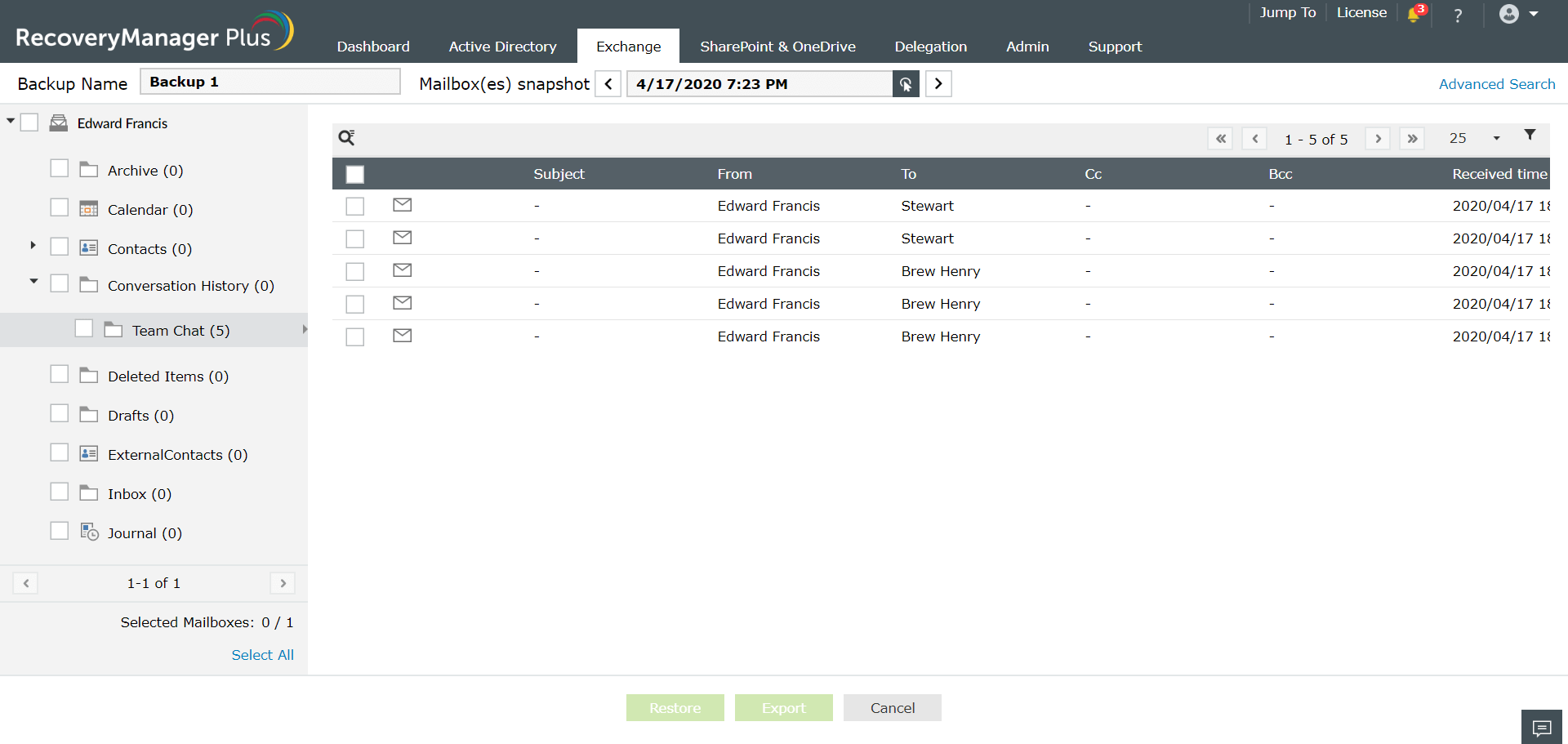
  1. Bire bir sohbet verilerinin yedeklerde nerede depolandığını bulmak için RecoveryManager Plus'ı açın ve Edward Francis'in posta kutusu yedeğini keşfedin.
  2. Yedeklemede, Konuşma geçmişi → Ekip Sohbeti bölümünde gezinin.
  3. microsoft-team-chat-in-recovery-manager-plus

  4. Yedeklemede, Edward Francis tarafından gönderilen veya alınan her mesaj depolanır. Kimden ve Kime alanları, orijinal gönderenin ve sohbetin katılımcılarının kim olduğunu yorumlamamızı sağlar. Bu durumda, orijinal gönderen Edward Francis ve katılımcılar Brew Henry ve Stewart'tır.
  5. Bire bir sohbette gönderilen görüntü ekleri de yedekte depolanır.

Ekip sohbetleri

Bir Ekip sohbetinde gönderilen her mesaj, kanalla birlikte otomatik olarak oluşturulacak olan ‘<Team_name>@<orgname>.onmicrosoft.com’ adlı bir posta kutusunda depolanır. Bu durumda, marketinganalysis@<orgname>.onmicrosoft.com’dur.

Ekip sohbetlerinde gönderilen görüntü ekleri de yedekte depolanır.
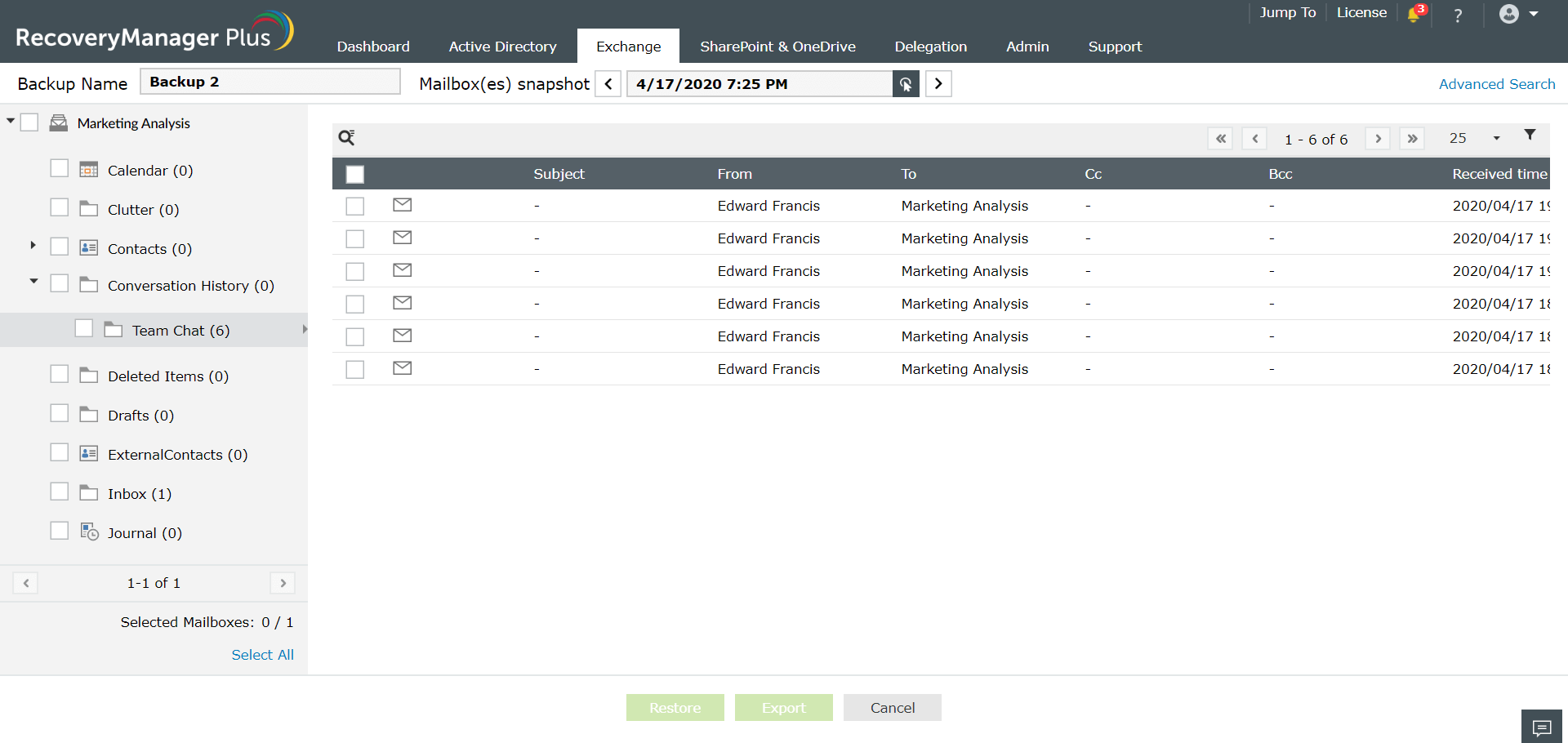
microsoft-team-chat-backup-in-recovery-manager-plus

Sohbette paylaşılan ve görüntü olmayan herhangi bir dosya farklı bir konumda depolanacaktır.

  • Bire bir sohbetlerde paylaşılan dosyalar, dosyayı paylaşan kullanıcının OneDrive İş hesabında depolanır ve alıcının dosyaya otomatik olarak erişmesi sağlanır.
  • Teams mesajında paylaşılan dosyalar bir SharePoint Online sitesinde depolanır. Ekibin adıyla yeni bir site oluşturulacak ve dosyalar burada depolanacaktır. Bu durumda, Pazarlama Analizi adında bir site oluşturulacak ve dosyalar burada depolanacaktır. Dosyalar, Teams sohbetindeki tüm üyelerle otomatik olarak paylaşılır.

Ekip sohbetlerine eklenen dosyalar

Ekip kanalları içindeki mesajlara eklenen tüm dosyalar, Belgeler klasörünün içindeki ilgili alt klasörde depolanır.
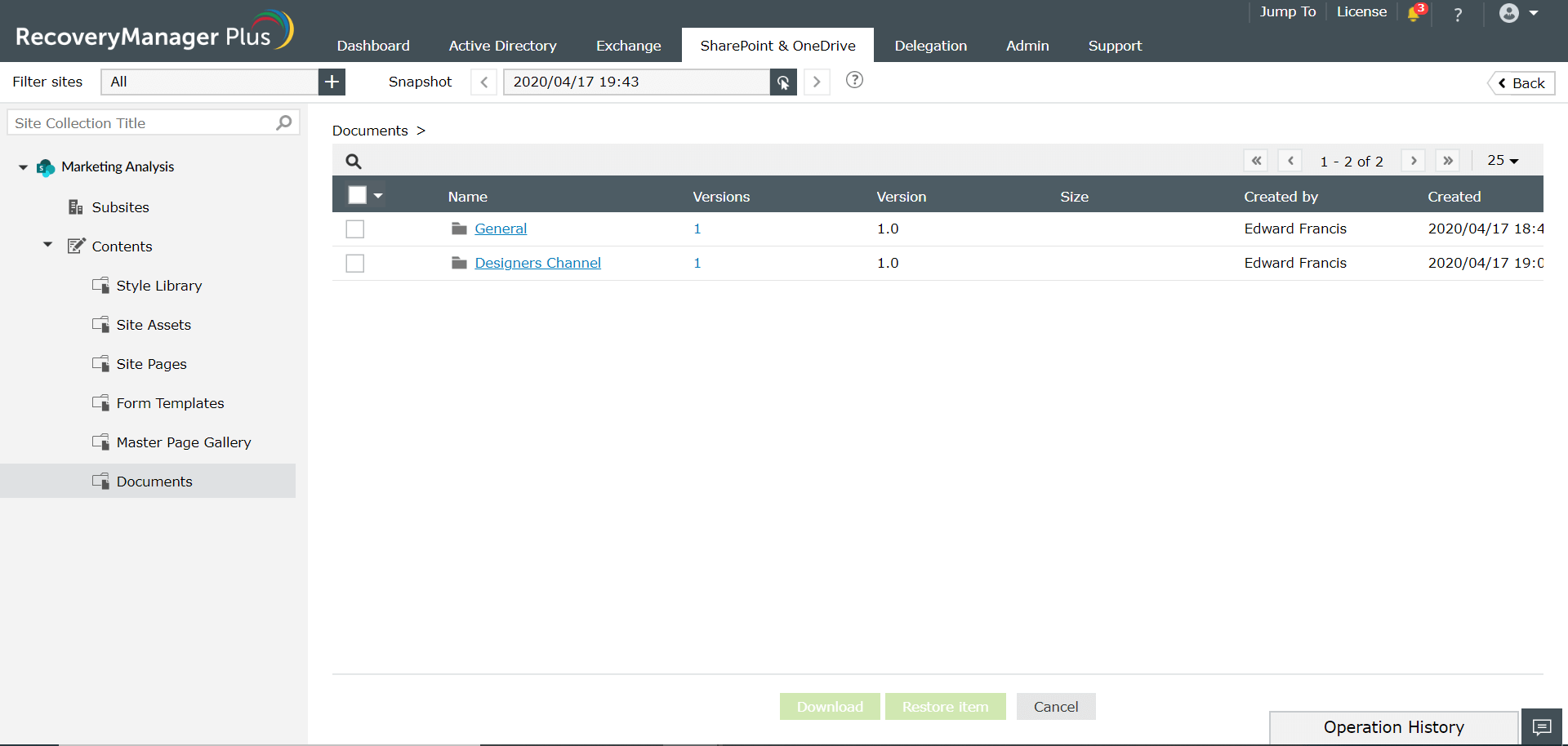
sharepoint-and-one-drive-documents

OneNote notları

Bunun için tüm OneNote notları, varsayılan site simgesinin yanı sıra Site Varlıkları klasöründe depolanır.
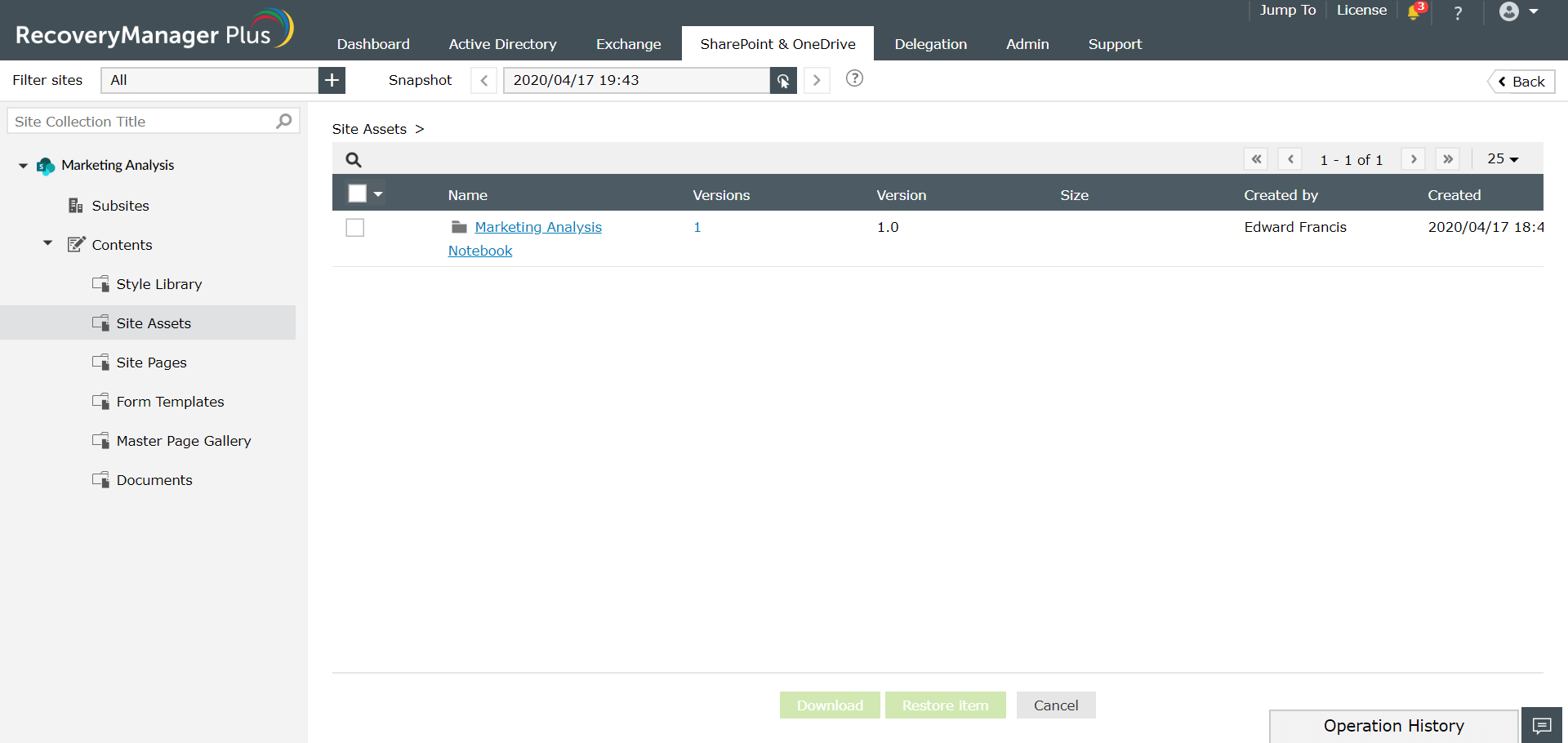
sharepoint-and-one-drive-site-assets

Doğrudan geri yüklenebilen öğeler nelerdir?

Aşağıdaki yerlerde depolanan öğeler, doğrudan Office 365 ve Teams'e geri yüklenebilir:

  • SharePoint Ekip siteleri ve alt siteleri
  • Ekip ve sohbet mesajlarına eklenen dosyalar
  • Ekip OneNote Not Defterleri

Kişisel bire bir sohbetler, birden fazla alıcıya veya tüm Ekip kanalı üyelerine yapılan sohbetler gibi diğer veri iletisi türleri de Office 365'teki orijinal konuma geri yüklenebilir ancak Teams bu verileri otomatik olarak tanıyamaz ve içeri aktaramaz.

Teams Kanallarına mesajları elle geri yükleme

Mesajları Ekip kanallarına geri yüklemek için 3 adım vardır:

  1. Bir Web Kancası oluşturma.
  2. Yedekleme verilerini bir .txt dosyasına dönüştürme.
  3. PowerShell kullanarak metin sohbetlerini Teams'e aktarma.

Bir Web Kancası oluşturma

Microsoft Teams, Ekip kanallarına mesaj göndermenin bir yolu olarak Web Kancasını desteklemektedir. Web kancaları, kaldırılmış olan tüm mesajları içeri aktarmak için kullanılabilir. İçeri aktarılan mesajlarda, mesaj tarihi olarak içe aktarma tarihi ve gönderenin adı olarak 'Web kancası' yer alacaktır ancak mesajın orijinal tarihi ve saati ile gönderenin adı metne dahil edilebilir.

El ile geri yükleme gerçekleştirmek için, PowerShell kullanarak internetten Teams Kanalına mesaj göndermenizi sağlayacak bir Web kancası oluşturun.
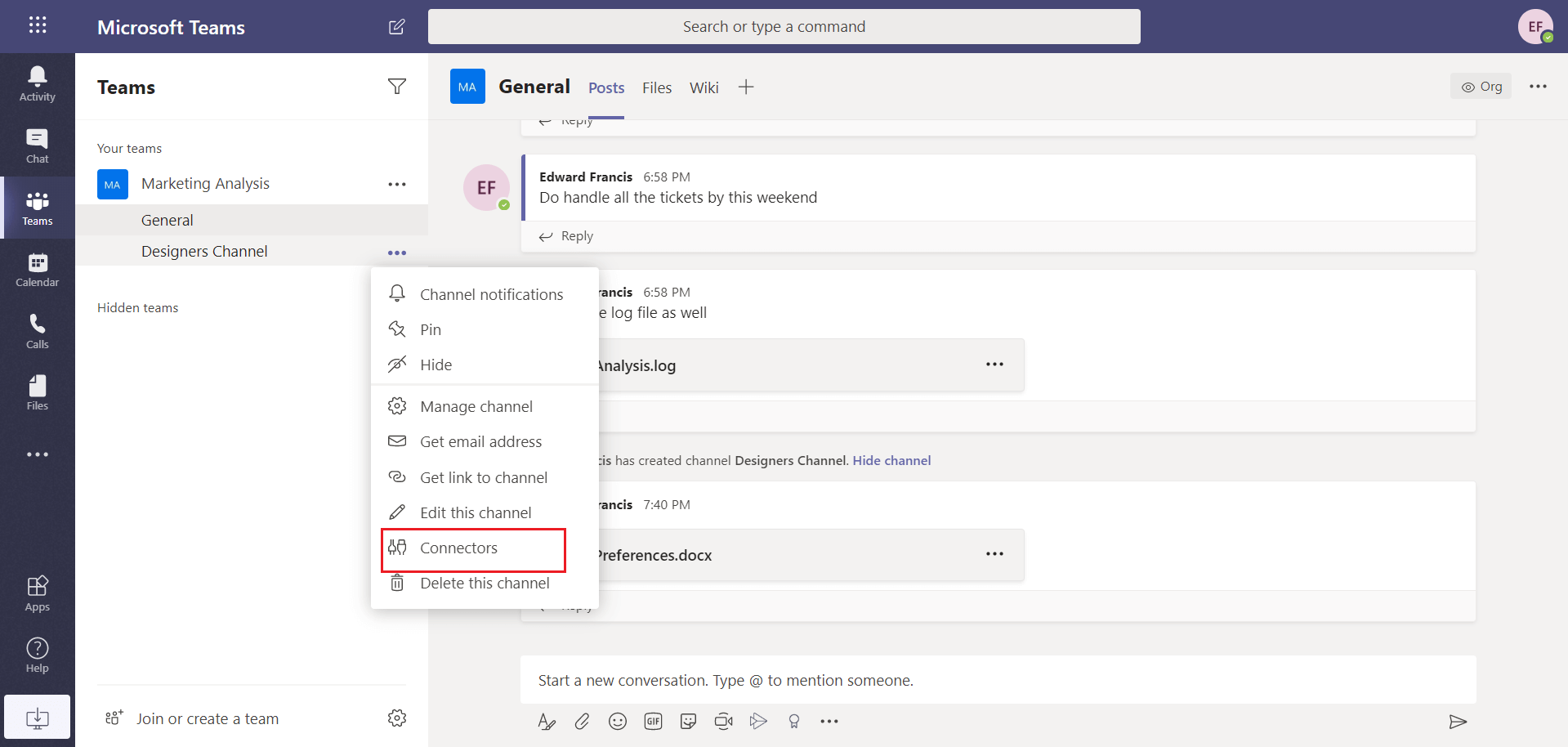
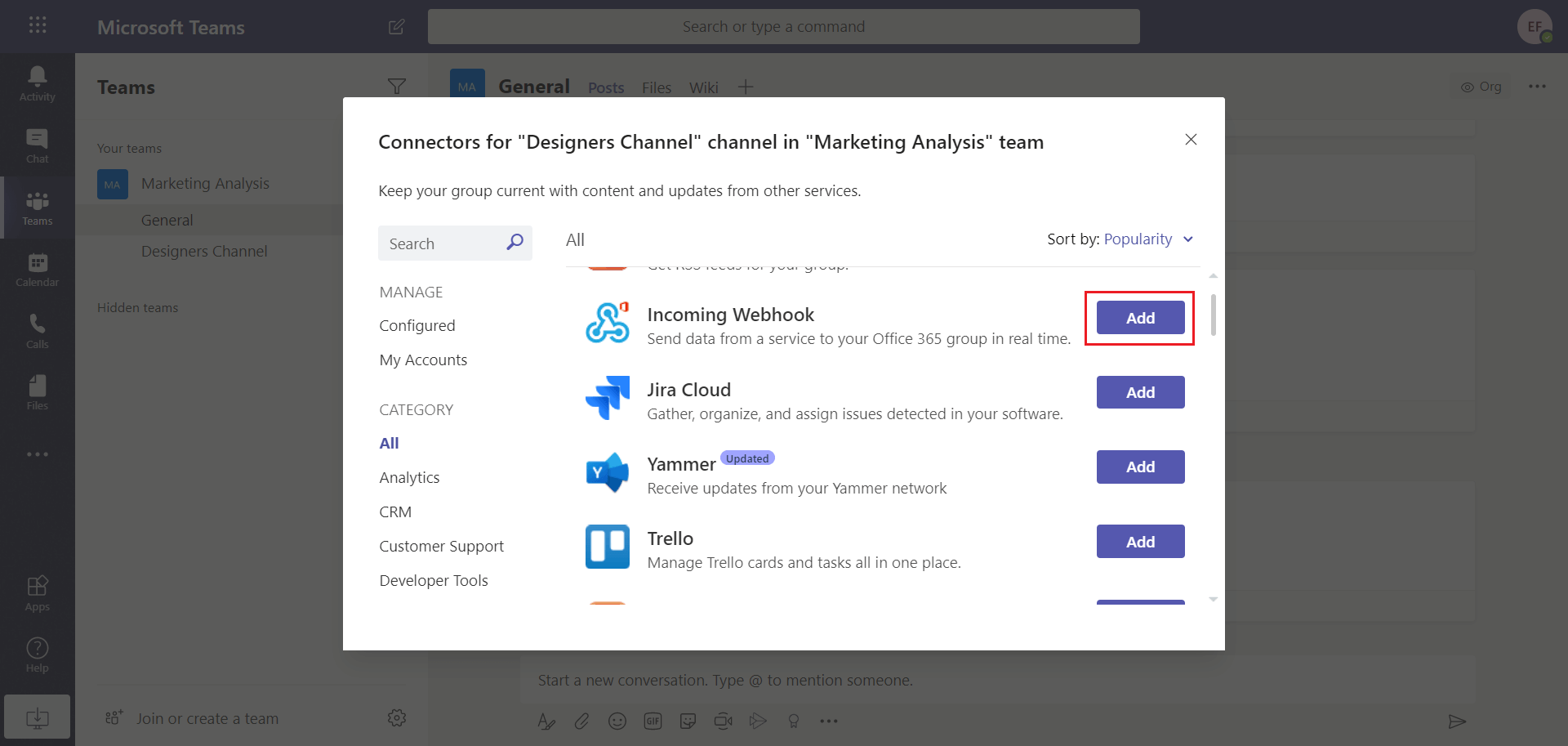
  • Geri yüklemek istediğiniz kanalı seçin, üzerine sağ tıklayın ve Bağlayıcılar öğesini seçin.
  • microsoft-teams-channel-restore

  • Gelen Web Kancası seçeneğinin karşısındaki Ekle düğmesine tıklayıp Yapılandır’a tıklayın.
  • incoming-webhook-configure

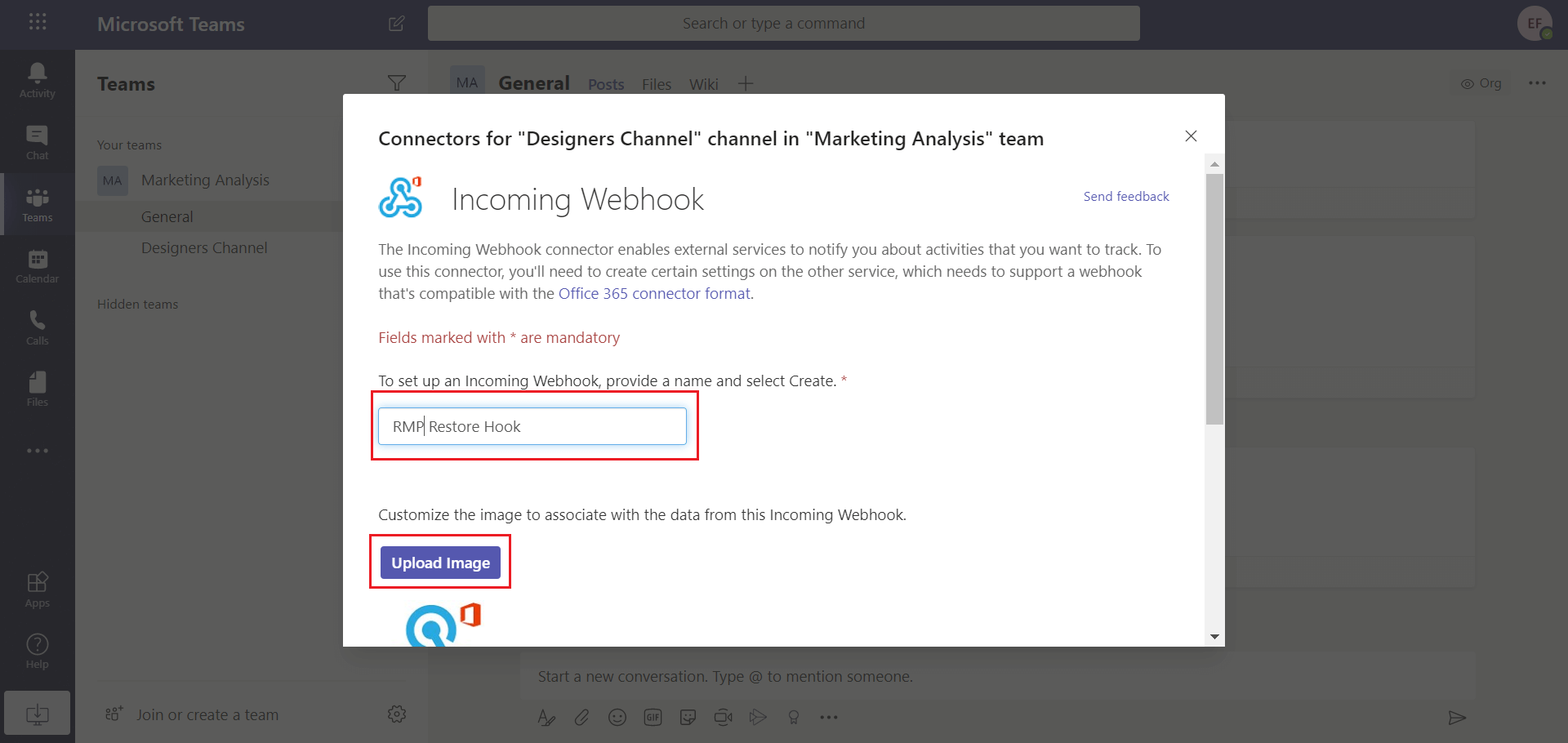
  • Sağlanan alanda Web Kancanızın adını belirtin. Bu ad, geri yüklenen tüm mesajlar için Gönderen olarak gösterilecektir. Görüntüyü Karşıya Yükle düğmesine tıklayarak içeri aktarılan tüm mesajlar için avatar olarak gösterilecek bir görüntü de yükleyebilirsiniz. Adı ve görüntüyü sağladıktan sonra Oluştur'a tıklayın.
  • recoverymanager-plus-webhook-configure

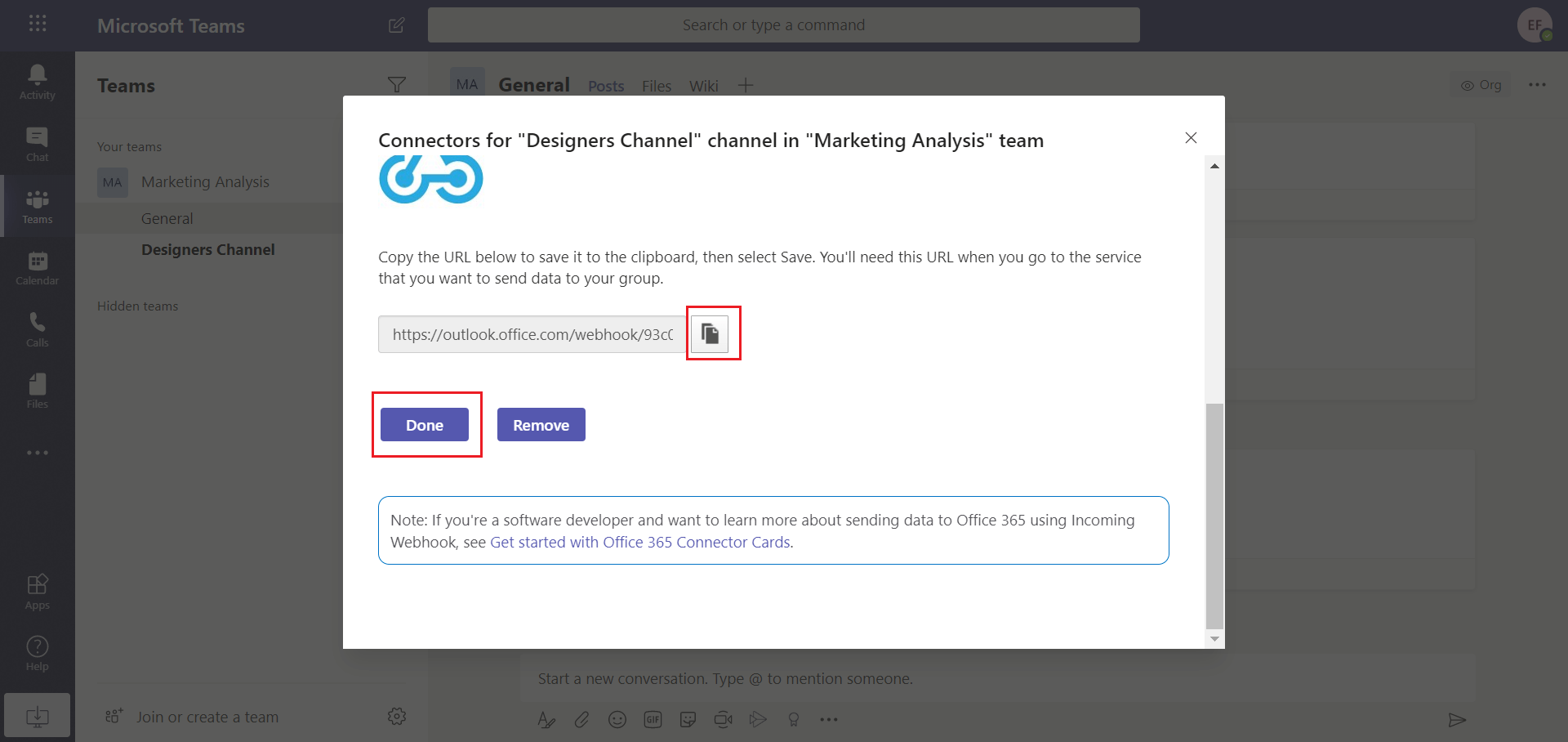
  • Sağlanan URL'yi kaydedin.
  • microsoft-teams-connector-configuration

Yedekleme verilerini bir .txt dosyasına dönüştürme

Web kancası oluşturulduktan sonra, geri yüklenecek mesajların düz metin (.txt) biçimine dönüştürülmesi gerekir.

Bunu başarmanın birçok yolu vardır ve bu yöntemlerden herhangi birini kullanabilirsiniz. Bu örnekte, sohbet verilerini PST'ye aktaracağız ve aktarılan verileri .txt'ye dönüştüreceğiz.

Edward Francis'in mesajlarını .txt biçimine dönüştürmek için,
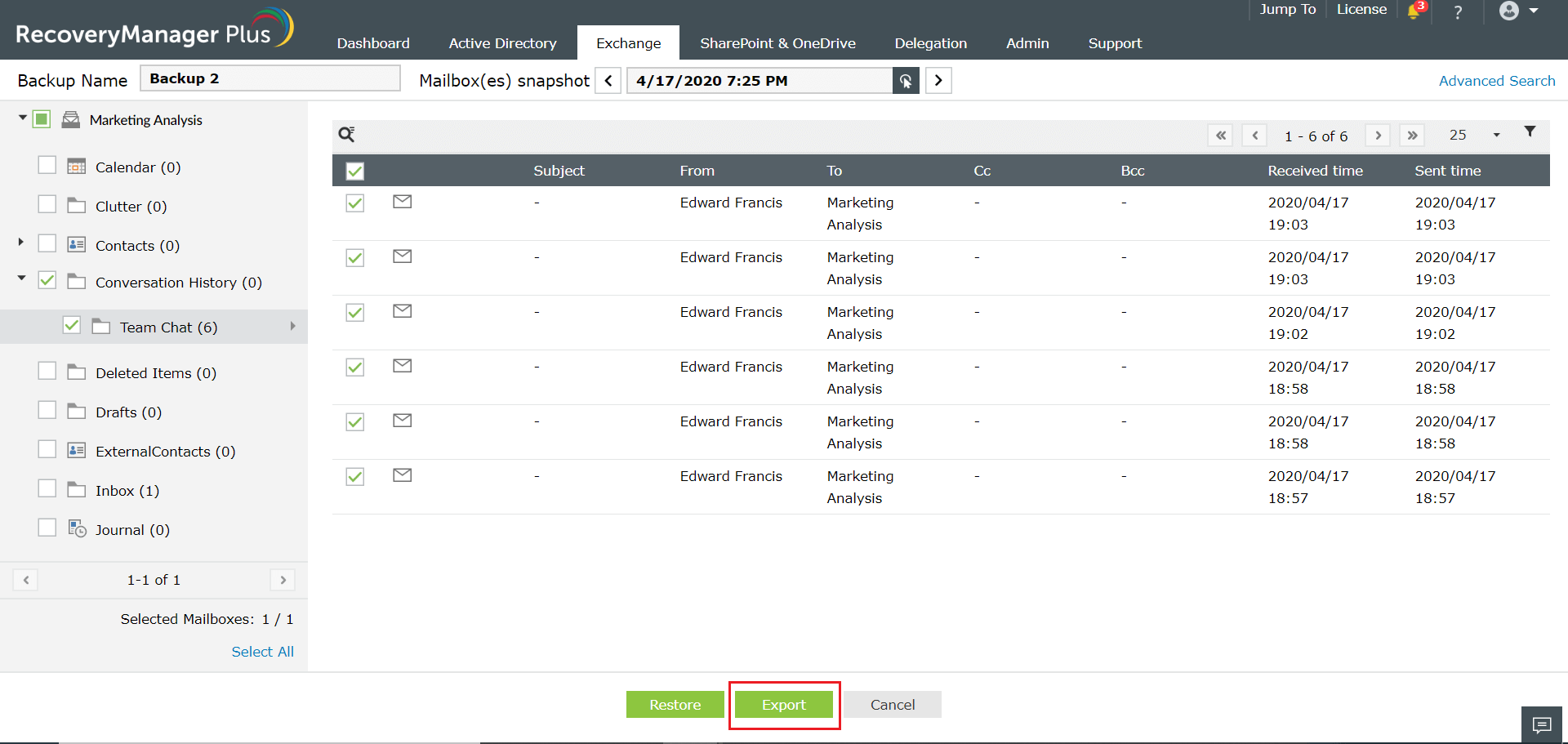
  • RecoveryManager Plus'ta yönetici olarak oturum açın.
  • Exchange sekmesi → Geri yükle bölümünde gezinin.
  • Açılan Exchange Türü listesinde Office 365 öğesini seçin.
  • Edward Francis'in hesabına sahip olan Kiracıyı seçin.
  • Açılan Yedek Seç kutusunda, Edward Francis'in yedeğini içeren zamanlamayı seçin.
  • Gözden Geçir ve Geri Yükle bağlantısına tıklayın.
  • Görüntülenen ekranda, sol bölmede Konuşma Geçmişi → Ekip Sohbeti bölümünde gezinin.
  • Bu klasördeki tüm öğeleri seçin ve Dışarı Aktar üzerine tıklayın.
  • recoverymanager-plus-team-chat-export

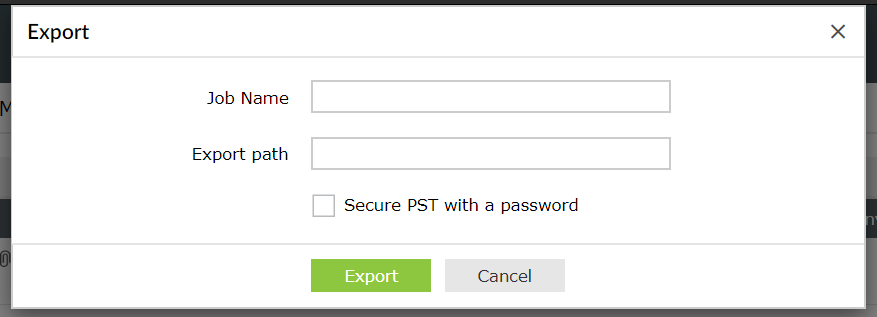
  • Görüntülenen açılır pencerede, dışa aktarma işi için bir ad ve PST'nin depolanacağı yolu girin.
  • Dışarı Aktar üzerine tıklayın.
  • recoverymanager-plus-export-dialogue-box

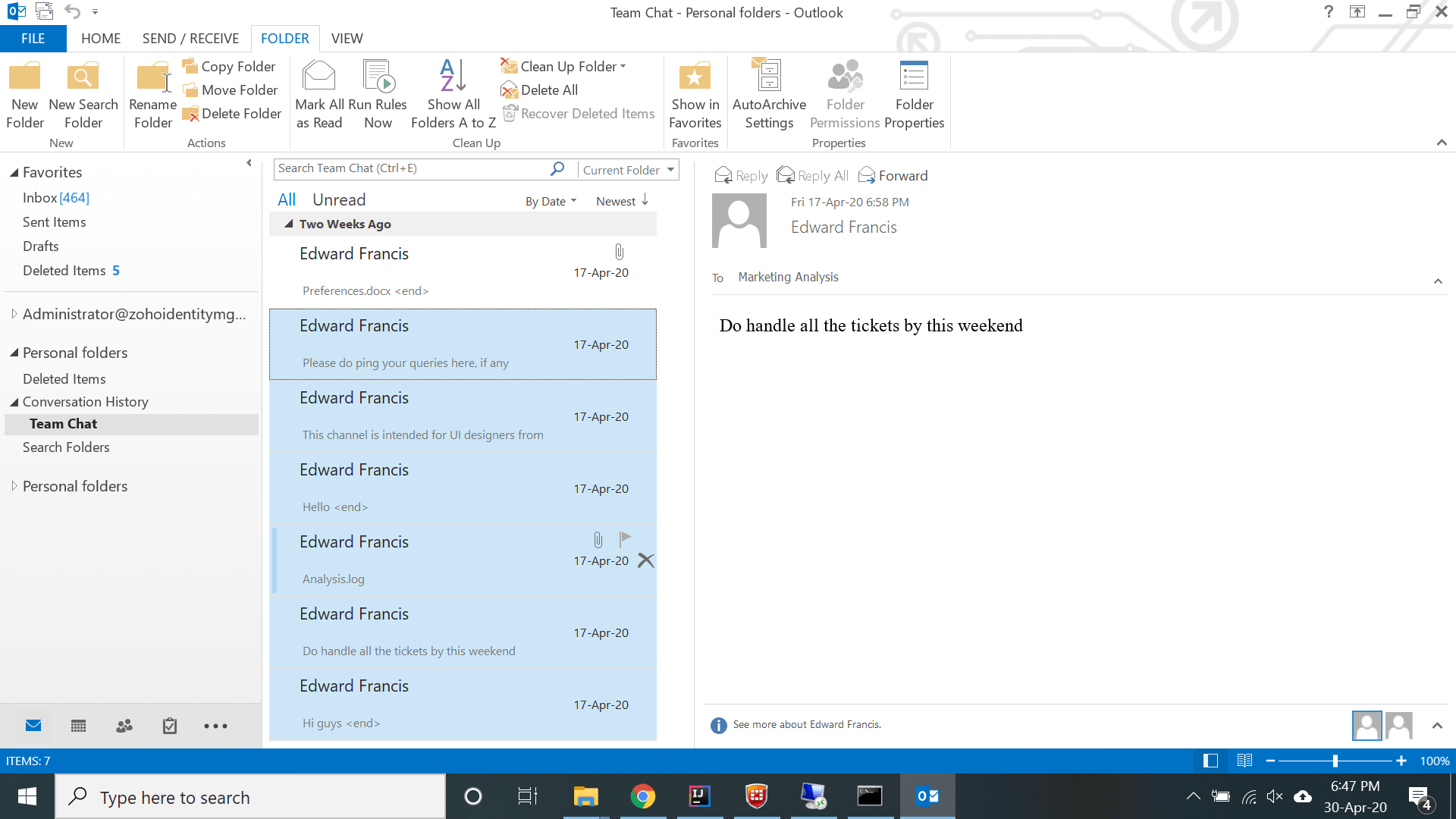
  • Sohbeti PST'ye aktardıktan sonra Outlook'ta açın.
  • microsoft-team-chat-personal-folders

  • Tüm dosyaları seçin ve bir .txt dosyası olarak indirin.
  • microsofteam-chat-personal-folders-download

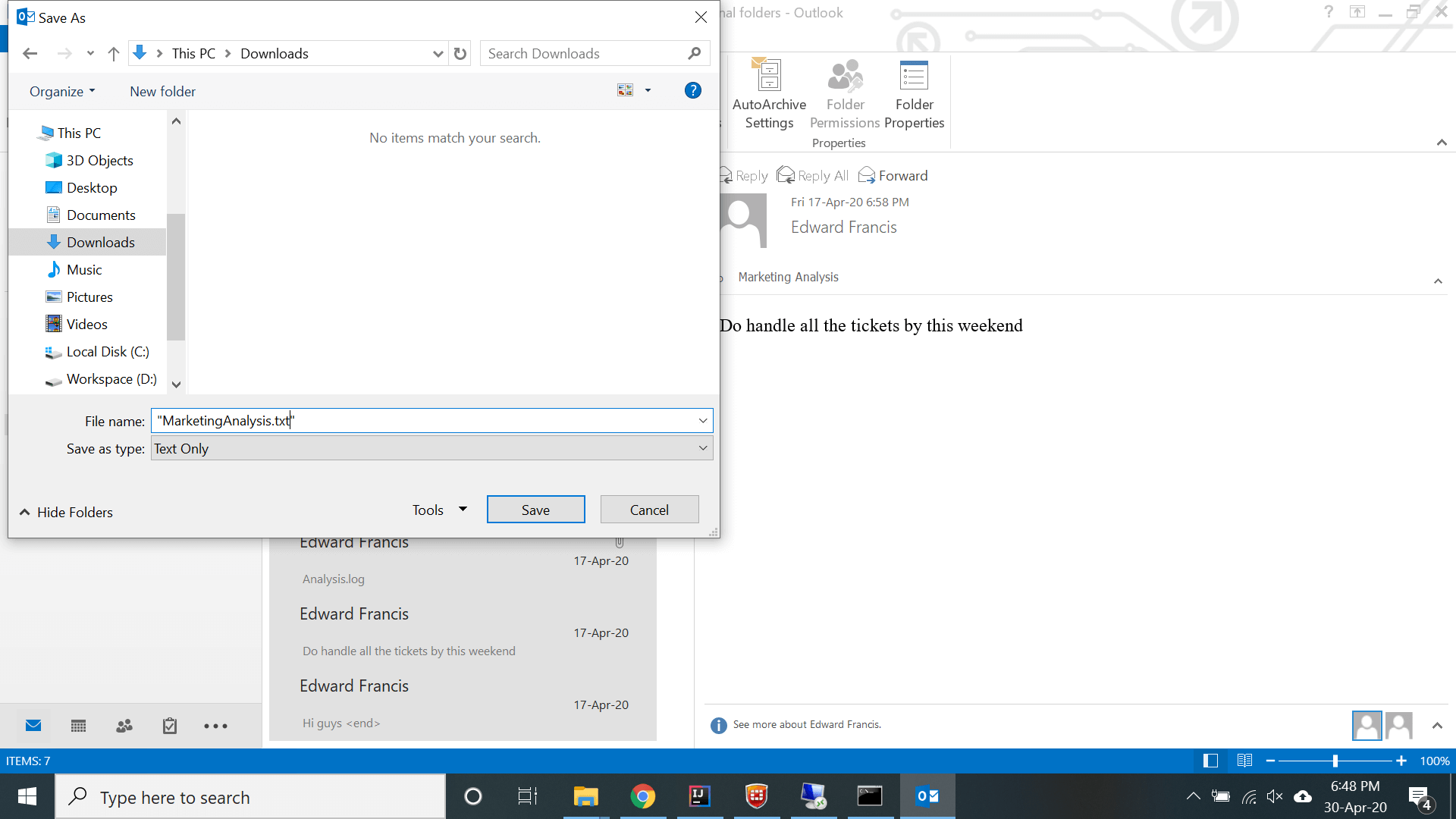
    İndirilen metin dosyası aşağıdaki görüntüye benzeyecektir.
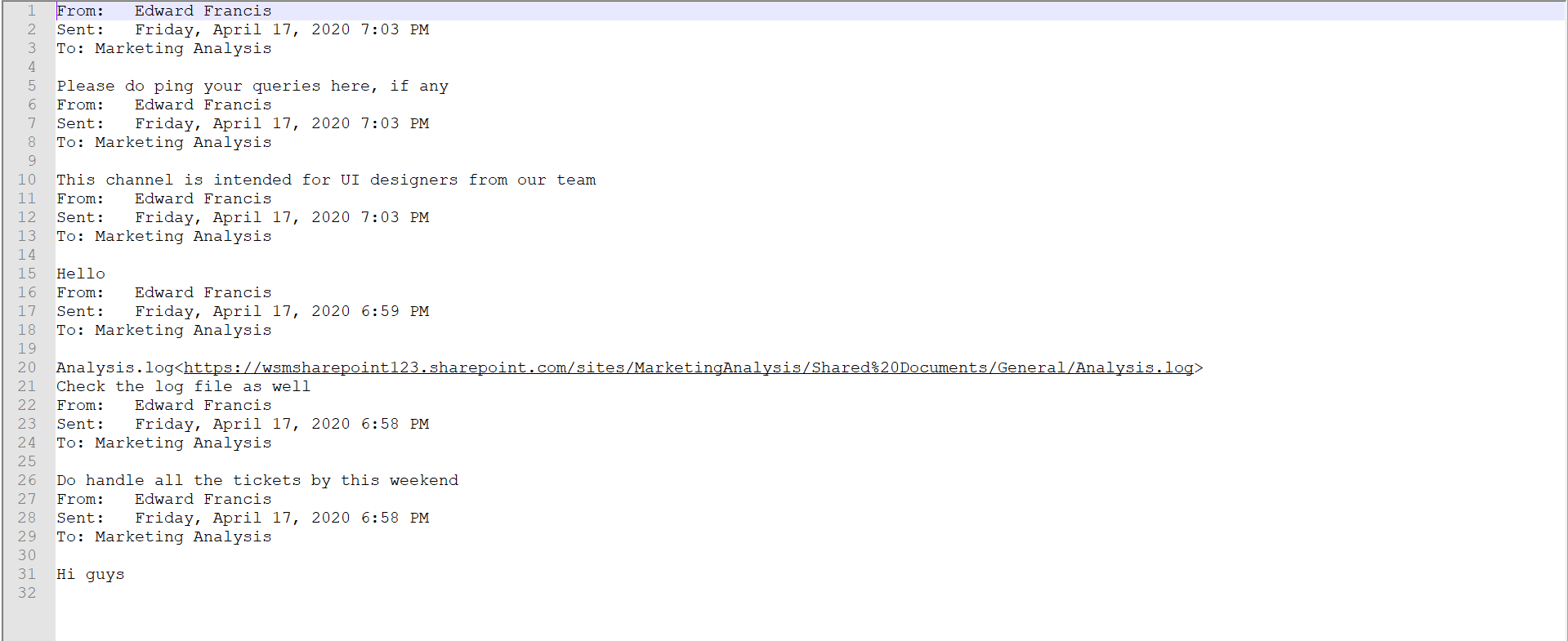
    microsoft-team-chat-text-format

Mesajlar hazır olduğunda, artık PowerShell aracılığıyla Teams'e geri aktarılabilirler.

PowerShell kullanarak metin sohbetlerini Teams'e aktarma.

PowerShell, Web Kancasına veri iletmek için kullanılan birçok yöntemden biridir. Tercih ederseniz başka yöntemler de kullanabilirsiniz.

  • PowerShell’i açın.
  • Adım 1'de kopyaladığınız web kancası URL'sinin adresini belirtin.
  • $uri=" https://outlook.office.com/webhook/93c0989e-d716-4d88-689,713eaf2a85fdOad4f883-51fe-47 c9-and-cfaa96415320/IncomingWebhook/d9bacd87cce9411d85d8d9b5f574e883/6d880497-5971-4244-9550-286d765ad887"
  • Teams'e geri yüklemek istediğiniz mesajı belirtin.
  • $body = '{
    "text":"Kimden: Edward Francis\n
    Gönderildi: Cuma, 17 Nisan 2020 19:03 \n
    Kime: Pazarlama Analizi \n
    Varsa sorularınızı lütfen buraya iletin \n
    "
    }'
    Not: ‘\n’ sembolü, bir satır kesicidir ve kullanılmazsa, metin tek bir satır halinde gönderilir.
  • Mesajı aşağıdaki komutla Teams'e gönderin.
  • Invoke-RestMethod -uri $uri -Method Post -body $body -ContentType 'application/json'

PowerShell mesajı Web kancası aracılığıyla göndermeyi başarırsa, PowerShell sonuç olarak '1' döndürür.
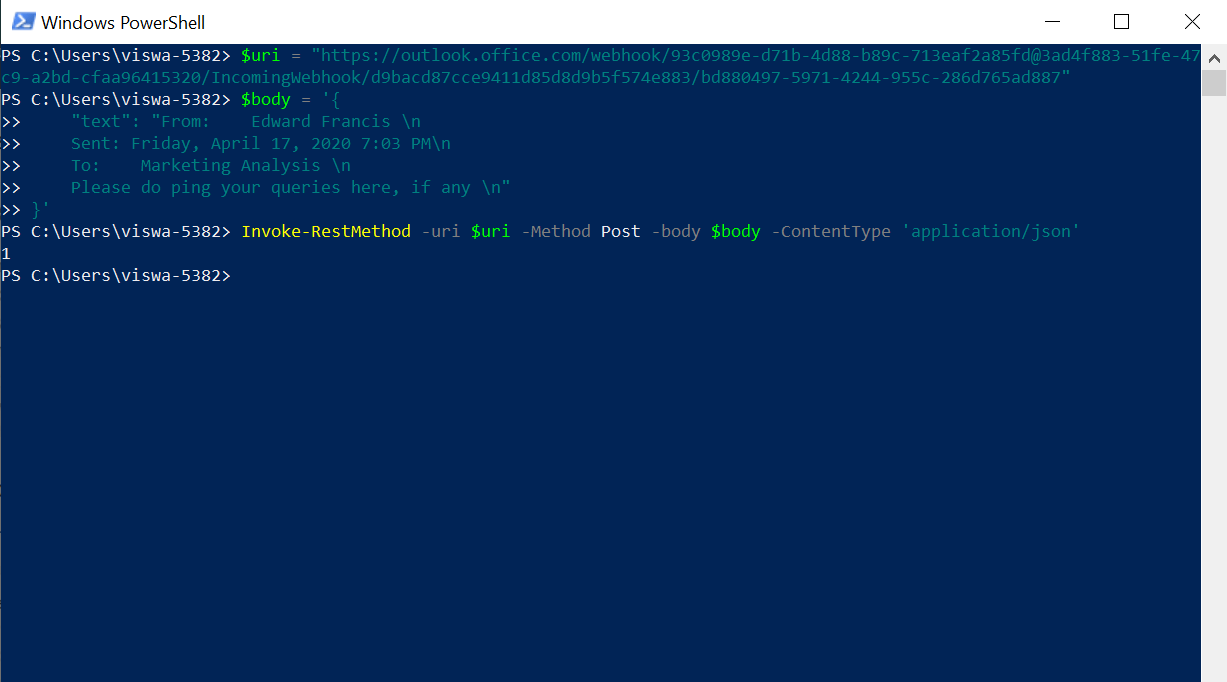
powershell-success-message

Ve Teams'de mesajın geri yüklendiğini görebilirsiniz.
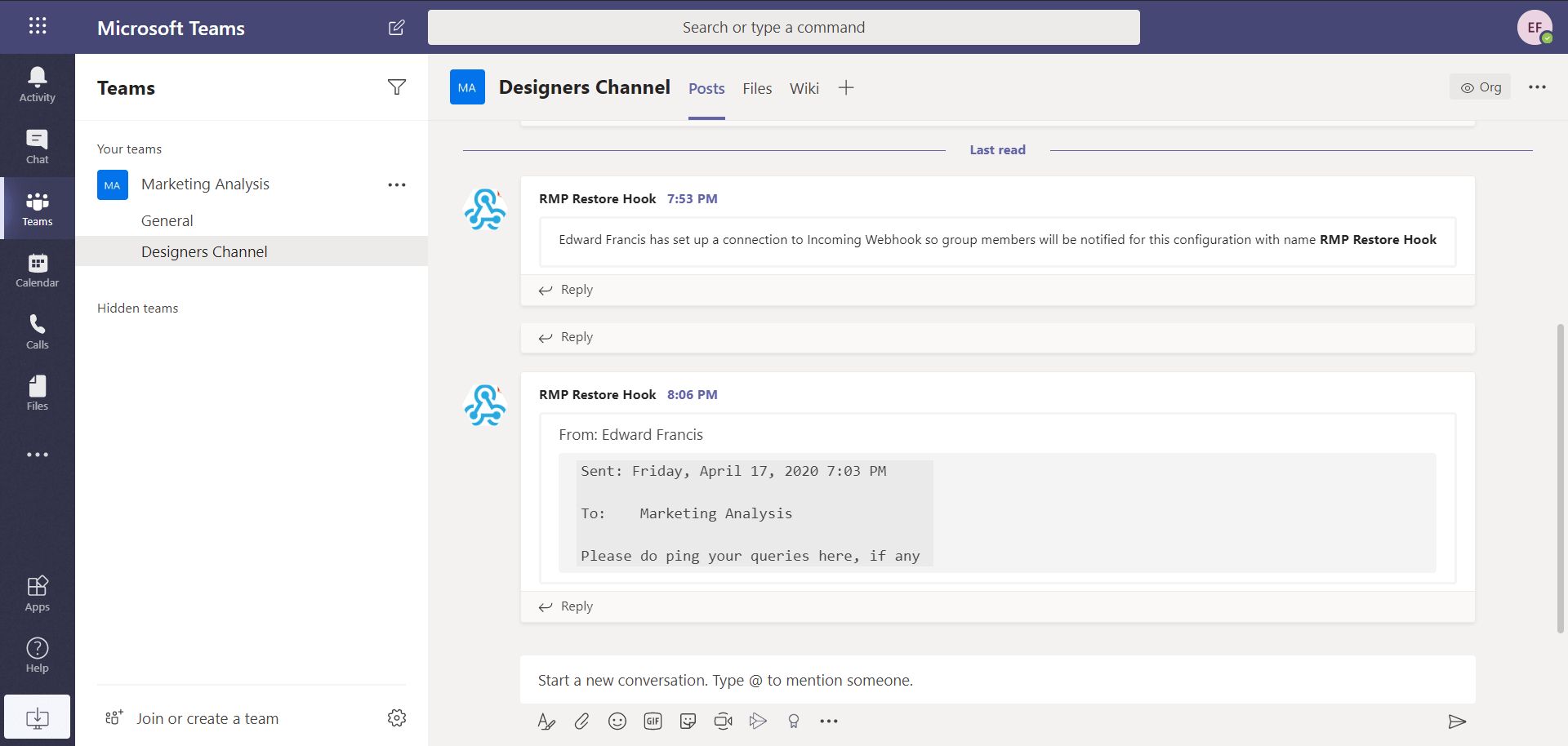
microsoft-teams-restored-channel

OneNote verilerini geri yükleme

RecoveryManager Plus, hem kişisel notları hem de SharePoint Ekip sitesi notlarını yedekler. Mesajların aksine, otomatik olarak geri yüklenebilirler ve Teams bunları tanıyacaktır.

Kişisel Notlar

Kişisel notlar yerel diskte veya kullanıcının OneDrive İş hesabında depolanabilir. Notlar OneDrive İş hesabında depolanıyorsa, notlar OneDrive İş kullanıcı hesabının bir parçası olarak yedeklenir ve gerektiğinde geri yüklenebilir. Not geri yüklendiğinde, OneNote yeni dosya oluşturduğunuzu algılar ve bunu kullanıcının notları listesine ekler.

SharePoint Ekip sitesi notları

SharePoint notları, SharePoint Ekip siteleri oluşturulduğunda otomatik olarak oluşturulur. Site Varlıkları adı verilen varsayılan kitaplıkta depolanırlar. SharePoint Online siteleri yedeklendiğinde bunlar otomatik olarak yedeklenir ve geri yüklendiğinde, OneNote eklemeleri algılar ve SharePoint Ekip sitesi notlarına ekler.

Sonuç

Microsoft Teams, verilerini tek tıkla geri yükleme seçeneği sunmasa da Exchange Online, SharePoint Online ve OneDrive İş verilerinizi yedeklemek için zaten RecoveryManager Plus'a sahipseniz bunu başarabileceğiniz birkaç alternatif yol vardır. Microsoft üçüncü taraf uygulamaların doğrudan Teams'e geri yüklemesine izin verirse ve verdiğinde, RecoveryManager Plus da bunu sağlayacak şekilde gelişecektir.

Ürünün tam donanımlı bir tanıtımına mı ihtiyacınız var? Kişiselleştirilmiş bir tanıtım isteyin

Daha fazla yardıma mı ihtiyacınız var?

Bu formu doldurun, sizinle hemen iletişime geçeceğiz.

Unterstützung erbitten

  •  
  • *
     
  • *
     
  • *
     
  • 'Gönder' seçeneğini tıklayarak, kişisel verilerin Gizlilik Politikası 'na göre işlenmesini kabul edersiniz.

"Talebinizi gönderdiğiniz için teşekkür ederiz.

Teknik destek ekibimiz en kısa sürede size geri dönüş yapacaktır."