Nutanix-Cluster in OpManager entdecken
Nutanix ist ein Anbieter von Lösungen für verteiltes Computing und Speichervirtualisierung und spezialisiert sich auf einen Bereich namens „Hyperkonvergente Infrastruktur“. Die Grundidee besteht darin, eine umfassende virtuelle Umgebung bereitzustellen, einschließlich der Speicherkomponente der VM selbst. Dadurch können Datenanfragen innerhalb der VM selbst verarbeitet werden, anstatt an einen externen Speicher gesendet zu werden, wodurch die Latenz bei Datenabruf und -zugriff auf ein vernachlässigbares Maß reduziert wird.

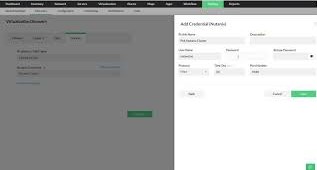
OpManager verwendet das Prism-API-Framework, um Leistungsmetriken von den Geräten in der Nutanix-Umgebung abzurufen.
Ihren Nutanix-Cluster in OpManager entdecken
- Gehen Sie zu Einstellungen → Erkennung → HCI-Erkennung und wählen Sie die Registerkarte Nutanix. Sie können auch zu der Registerkarte Virtualisierung → Nutanix → Nutanix hinzufügen gehen.
Geben Sie die IP-Adresse des Nutanix-Clusters ein.
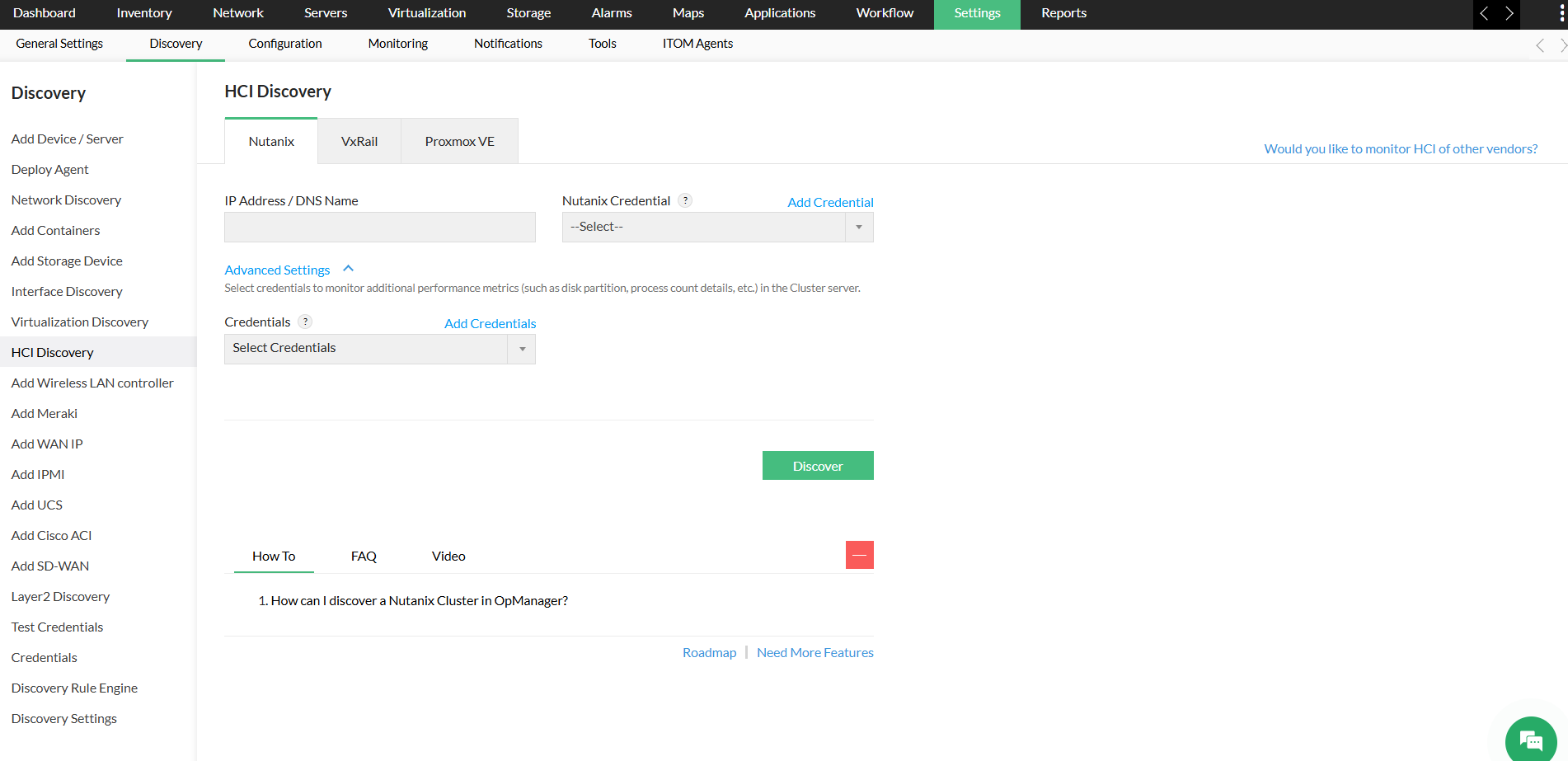
Wählen Sie im Feld für Anmeldeinformationen die Anmeldeinformationen des Clusters aus. Falls Sie diese noch nicht hinzugefügt haben, können Sie auf „Anmeldeinformationen hinzufügen“ klicken und sofort ein Anmeldeinformationsprofil erstellen. Klicken Sie auf „Anmeldeinformationen hinzufügen“, wählen Sie „Nutanix“ aus und geben Sie die folgenden Details an:
- Profilname (erforderlich): Ein Name für das Anmeldeinformationsprofil
- Beschreibung: Eine kurze Beschreibung des Anmeldeinformationsprofils
- Benutzername (erforderlich): Der Benutzername des Prism-Elements, das zur Verwaltung der Nutanix-Umgebung verwendet wird.
- Passwort (erforderlich): Passwort des Prism-Elements.
- Protokoll (erforderlich): Wählen Sie je nach Bedarf http/https aus.
- Zeitüberschreitung (erforderlich): Der Zeitüberschreitungsgrenzwert für die Verbindung. Der Standardwert ist 20 Sekunden.
- Portnummer (erforderlich): Die Portnummer, auf der das Prism-Element ausgeführt wird. Der Standardwert ist 9440.

- Nachdem Sie all diese Details angegeben haben, klicken Sie auf „Speichern“, um das Anmeldeinformationsprofil zu erstellen.
- Wenn Sie Ihr Cluster-OS intensiver auf weitere Leistungsmetriken überwachen möchten, klicken Sie einfach auf „Erweiterte Einstellungen“ und wählen Sie die erforderlichen Anmeldeinformationsprofile aus (eines davon — SNMP, WMI oder CLI).
- Nachdem Sie all diese grundlegenden Angaben gemacht haben, klicken Sie auf „Erkennen“, um mit der Erkennung der Elemente in Ihrem Nutanix-Netzwerk zu beginnen.
- Im nächsten Fenster werden alle Hosts und VMs unter diesem Cluster aufgelistet. Sie können einfach auswählen, welche Elemente überwacht werden sollen, indem Sie sie markieren. Wenn Sie fertig sind, klicken Sie auf „Weiter“.
- Wenn Sie eine detaillierte Überwachung Ihrer Hosts/VMs basierend auf einem anderen Protokoll (SNMP / WMI / CLI) durchführen möchten, können Sie im folgenden Fenster „Anmeldeinformationen auswählen“ festlegen, welche Anmeldeinformationen dafür verwendet werden sollen.
- Sie können auch auswählen, ob Sie neue VMs unter diesem Cluster automatisch erkennen möchten oder nicht, indem Sie die Option „Neue VMs automatisch erkennen“ aktivieren oder deaktivieren. Wenn Sie fertig sind, klicken Sie auf „Erkennen“.
- Die Nutanix-Erkennung wird jetzt gestartet, und OpManager fügt alle ausgewählten Elemente mit den gewählten Anmeldeinformationen hinzu. Sie können den Fortschritt der Erkennung in der Fortschrittsleiste zur Erkennung in der rechten unteren Ecke des Fensters anzeigen.
- Nach der Erkennung klicken Sie auf Virtualisierung und wechseln zur Registerkarte Nutanix, um alle Cluster, Hosts und VMs anzuzeigen, die in OpManager erkannt wurden.
Häufig gestellte Fragen:
- Wie erkennt man Geräte und Schnittstellen in OpManager?
- Wie fügt man neue Anmeldeinformationen hinzu?
- Kann ich ein Nicht-Admin-Benutzerkonto für WMI hinzufügen?
- Kann ich Geräte mit SSH hinzufügen?
- Warum werden Geräte als „Unbekannt“ erkannt?
- Welche Geräte werden in OpManager unterstützt?
- Warum werden Schnittstellen für mein Gerät nicht erkannt?
- Wie kann ich Gerätetemplates einem neu erkannten Gerät zuordnen?
- Wie ordnet man Monitore dem erkannten Gerät zu?
- Was ist ein Erkennungsfilter?
- Wie konfiguriere ich eine neue Erkennungsregel?
- Wie verwaltet oder entverwaltet man ein Gerät?
- Wie konfiguriert man Geräteabhängigkeiten?
- Wie kann ich fehlende VMs und Hosts finden?
- Wie kann ich ein VLAN erkennen?.
- Wie funktioniert die Verfügbarkeitsüberwachung in OpManager?
- Welche grundlegenden Systemanforderungen gelten für die Installation und Nutzung von OpManager?
- Wie kann ich Probleme bei der Geräteerkennung beheben?
- Wie kann ich Probleme bei der VCenter/ESX-Erkennung beheben?