Una guía esencial para crear informes personalizados utilizando ADManager Plus
Introducción
Los informes predefinidos no ofrecen a los administradores la opción de personalizar los informes para cumplir con los requisitos en constante cambio de su organización. ADManager Plus ayuda a los administradores a superar este desafío. La función de informes personalizados permite a los administradores:
- Filtrar los datos para limitar sus resultados en función de sus requisitos exactos.
- Crear informes que incluyan atributos personalizados en su AD.
- Crear informes basados en consultas LDAP.
- Realizar acciones de gestión a partir de informes personalizados.
- ¡Y más!
Filtrado de datos de informes para cumplir con requisitos específicos
Al generar informes de AD, una preocupación importante para muchos administradores es que los informes predefinidos contienen demasiada información irrelevante. Puede ser difícil encontrar la información que necesitan, incluso si algunos informes les permiten personalizar los campos que se muestran en el informe.
Para que los informes muestren solo información relevante, los administradores a menudo tienen que exportar los informes a una hoja de cálculo y filtrarlos manualmente. Este proceso se puede hacer más eficiente utilizando ADManager Plus, que permite a los administradores usar filtros como atributos de nombres, identificadores de empleados, direcciones de proxy, etc. para obtener sus requisitos exactos en un informe.
Cree informes personalizados desde cero sobre la expiración de cuentas de usuarios, contraseñas de usuarios, miembros del grupo y otra información vital, y utilícelos como cualquier otro informe con ADManager Plus.
Caso de uso: Una organización quiere generar un informe para los miembros de su equipo de marketing que se unieron hace más de un mes y no han restablecido su contraseña en los últimos 30 días. Específicamente, solo quieren información para los profesionales de marketing que trabajan en cinco productos diferentes (A, B, C, D y E). Dado que este requisito es muy específico, los administradores de esta organización tendrían que generar un informe y luego manipularlo en una hoja de cálculo para obtener la información que necesitan.
Cómo filtrar los datos de informes usando ADManager Plus
- Seleccione la pestaña Informes.
- Seleccione Informes personalizados en el panel de navegación izquierdo.
- Haga clic en Nuevo informe personalizado.
- Especifique un nombre de informe y agregue detalles sobre el informe en Descripción. Por ejemplo:
- Nombre del informe: Informe de restablecimiento de contraseña del equipo de marketing
- Descripción: Un informe para generar la lista de miembros del equipo de marketing de cinco productos diferentes (A, B, C, D y E) que se unieron hace más de un mes y no han restablecido su contraseña en los últimos 30 días.
- En la sección Agregar informe, seleccione Informes de usuario.
- Elija el dominio apropiado de la lista Seleccionar dominio. Seleccione las OU para estos cinco productos.


- En la sección Condiciones, seleccione el tipo de objeto Usuarios la lista desplegable.
- En la sección Filtros,
- Haga clic en Filtro LDAP para crear una consulta de búsqueda LDAP personalizada para un objeto. Puede agregar las condiciones al filtro. Seleccionar
- Cuando se crea el atributo -> Antes de N días -> 30
- Y Última contraseña establecida -> Antes de N días -> 30
- Y el Departamento es Marketing
- Haga clic en Filtro avanzado para actualizar automáticamente la consulta de LDAP en función del informe predefinido elegido en la opción Filtrar desde informe.
- Seleccione la opción Refinar resultados y haga clic en Agregar condiciones para refinar sus criterios a nivel de base de datos.
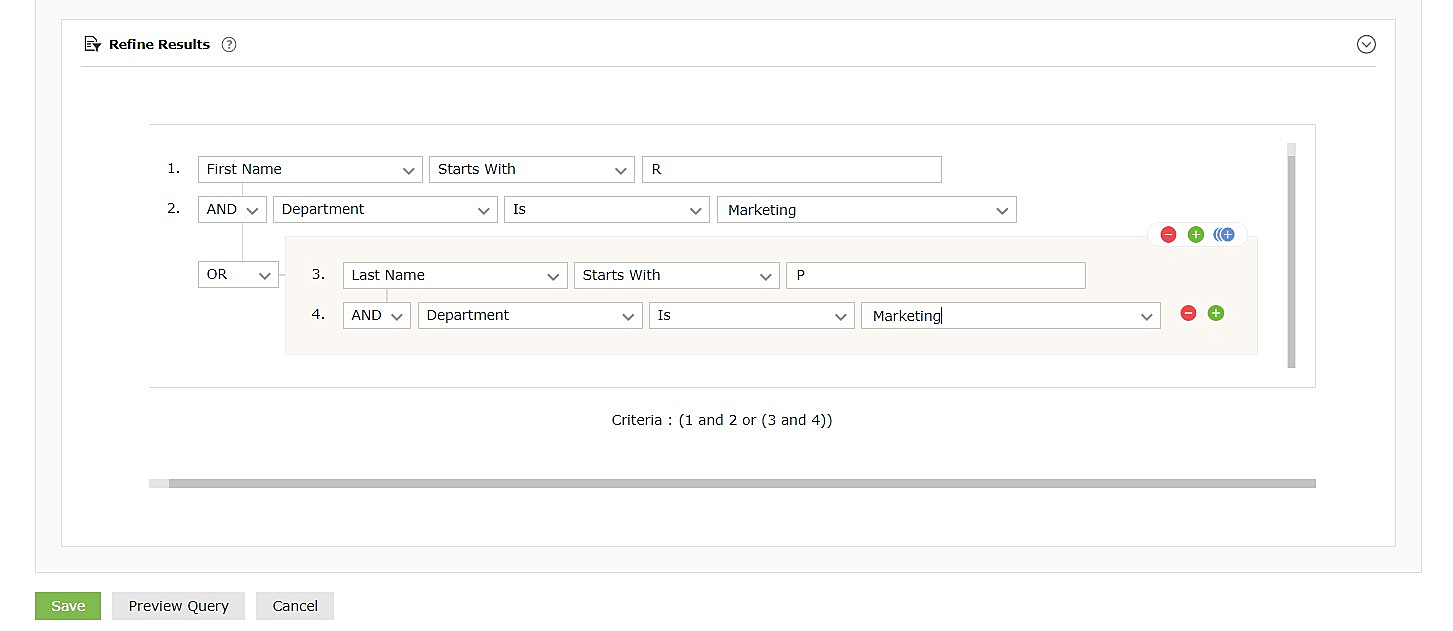
- Haga clic en Filtro LDAP para crear una consulta de búsqueda LDAP personalizada para un objeto. Puede agregar las condiciones al filtro. Seleccionar
- Haga clic en el símbolo
 para agregar condiciones agrupadas que son aplicables a ambos filtros LDAP, así como a Refinar los resultados.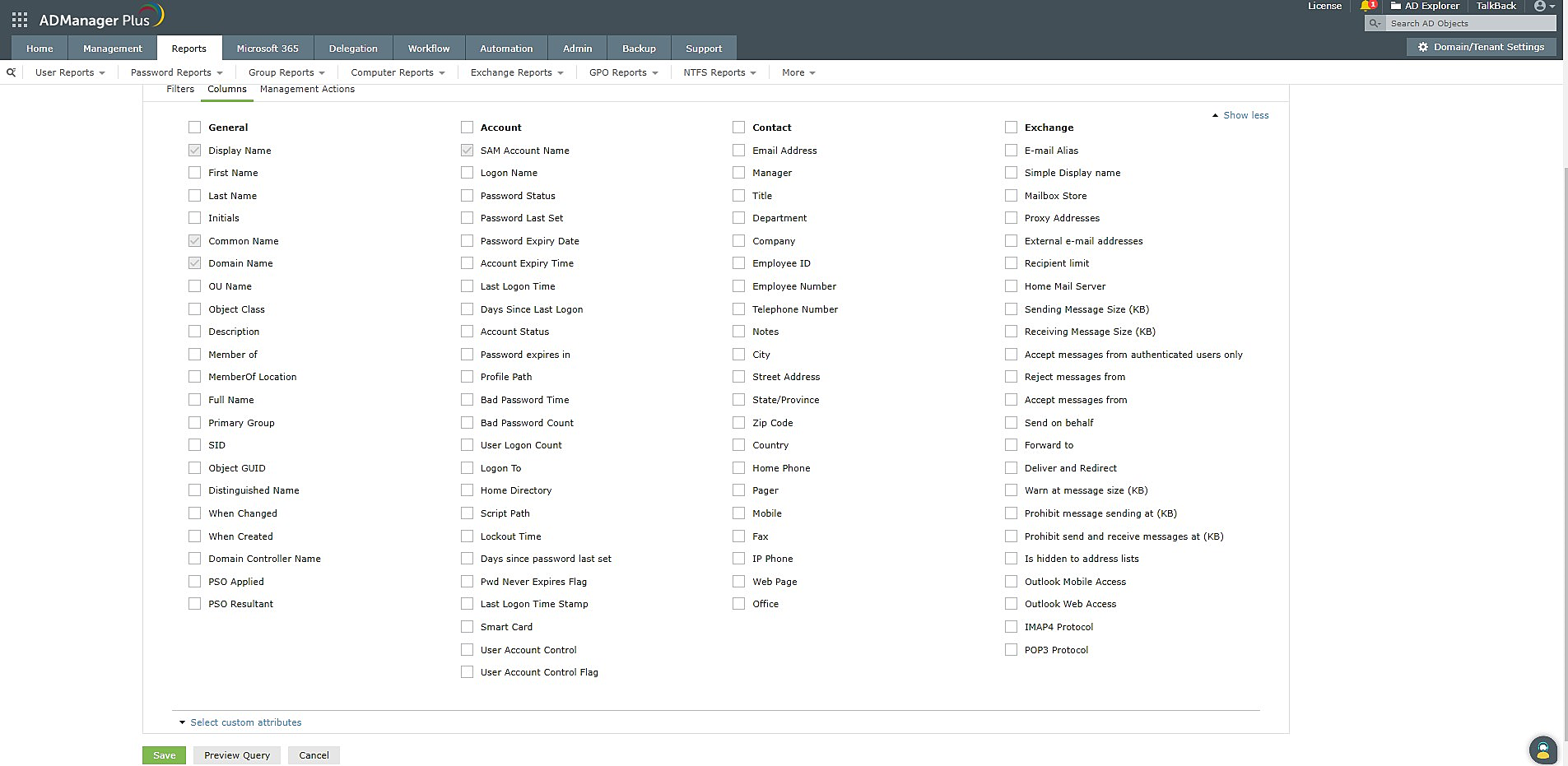
- Seleccione la opción Columna para especificar las columnas que deben mostrarse en el informe resultante. Seleccione las acciones de gestión que se pueden realizar, directamente desde el informe personalizado.
- Haga clic en Guardar.
- Ahora que ha creado el informe, puede exportarlo en formato PDF, XLS, CSV, CSVDE o HTML utilizando la opción Exportar como
Creación de informes basados en atributos de AD personalizados
Las organizaciones a menudo tienen que almacenar cierta información utilizando atributos que no están disponibles en AD nativo. Cuando surge la necesidad, el esquema de AD se puede ampliar para incluir atributos adicionales que pueden almacenar esta información. Por ejemplo, las organizaciones pueden extender la clase de usuario para almacenar información adicional, como números de seguro social, detalles del pasaporte, género, cumpleaños, etc., o modificar la clase de computador para almacenar ID de activo, ubicación, etc.
En tales casos, un informe personalizado donde las condiciones del filtro se establecen utilizando atributos personalizados se puede generar desde cero, o en el informe final de objetos seleccionados (a saber, usuarios, grupos, equipo y contacto). Se pueden agregar atributos personalizados en las condiciones de filtro para obtener informes actualizados de los informes originales.
Caso de uso: Una organización quiere generar una serie de informes basados en los valores de atributos de esquema específicos, incluyendo su atributo personalizado y el atributo technicalteam que crearon para definir la función específica de la cuenta de usuario.
Quieren crear informes que incluyan detalles como la última hora de inicio de sesión, la expiración de la contraseña y más basados en ese atributo personalizado; el informe debe generarse para varios valores del atributo technicalteam, como redes, servidor, etc.
Pueden crear un nuevo informe personalizado con los atributos mencionados anteriormente o incluir los atributos personalizados en las condiciones del filtro para obtener informes actualizados al instante. Esto facilita a la organización monitorear cada equipo técnico y compartir el informe de un equipo en particular entre los miembros del equipo.
Cómo crear informes personalizados basados en atributos usando ADManager Plus
- Seleccione la pestaña Informes de AD.
- Seleccione Informes personalizados en el panel de navegación izquierdo.
- Haga clic en Nuevo informe personalizado.
- Especifique un nombre de informe y agregue detalles sobre el informe en Descripción. Por ejemplo:
- Nombre del informe: Informe del equipo técnico - Red
- Descripción: Un informe para generar los últimos tiempos de inicio de sesión y los detalles de expiración de la contraseña del equipo de red.
- En la sección Agregar informe, seleccione la categoría Informes de usuario.
- Elija el dominio apropiado de la lista Seleccionar dominio.
- En la sección Condiciones, seleccione el tipo de objeto Usuarios de la lista desplegable.
- En la sección Filtros, seleccione Haga clic para agregar. En esta lista, seleccione el atributo technicalteam listado en Atributo personalizado configurado.
- En la siguiente sección, puede seleccionar los detalles sobre los usuarios en el equipo de red que deben aparecer en el informe. Aquí, seleccione detalles como Nombre, Apellido, Dirección de correo electrónico, Última hora de inicio de sesión, Contraseña expirada, y así sucesivamente
Se le redirigirá a la pestaña Administrador para crear un atributo personalizado, donde puede crear el atributo para adaptarse a sus necesidades. Una vez creado, se reflejará bajo el 'Atributo personalizado configurado'.
- Haga clic en Guardar
- Ahora que ha creado el informe, puede exportarlo en formato PDF, XLS, CSV o HTML utilizando la opción Exportar como.
Crear un informe basado en consultas de LDAP
Si los administradores no pueden cumplir con sus requisitos de informes mediante informes predefinidos, pueden usar consultas de LDAP para generar los informes requeridos. A veces, los técnicos pueden preferir usar las consultas de LDAP que ya tienen, en lugar de configurar los filtros disponibles en los informes personalizados.
Caso de uso: Una organización quiere generar un informe para encontrar a todos los usuarios cuyas cuentas están habilitadas pero no han iniciado sesión en los últimos 30 días.
Cómo crear informes basados en consultas de LDAP usando ADManager Plus:
- Seleccione la pestaña Informes de AD.
- Seleccione Informes personalizados en el panel de navegación izquierdo.
- Haga clic en Nuevo informe personalizado.
- Especifique un nombre de informe y agregue detalles sobre el informe en Descripción. Por ejemplo:
- Nombre del informe: Cuenta habilitada pero usuarios inactivos
- Descripción: Un informe para encontrar a todos los usuarios cuyas cuentas están habilitadas pero no han iniciado sesión en los últimos 30 días.
- En la sección Agregar informe, seleccione la categoría Informes de usuario
- Elija el dominio apropiado de la lista Seleccionar dominio.
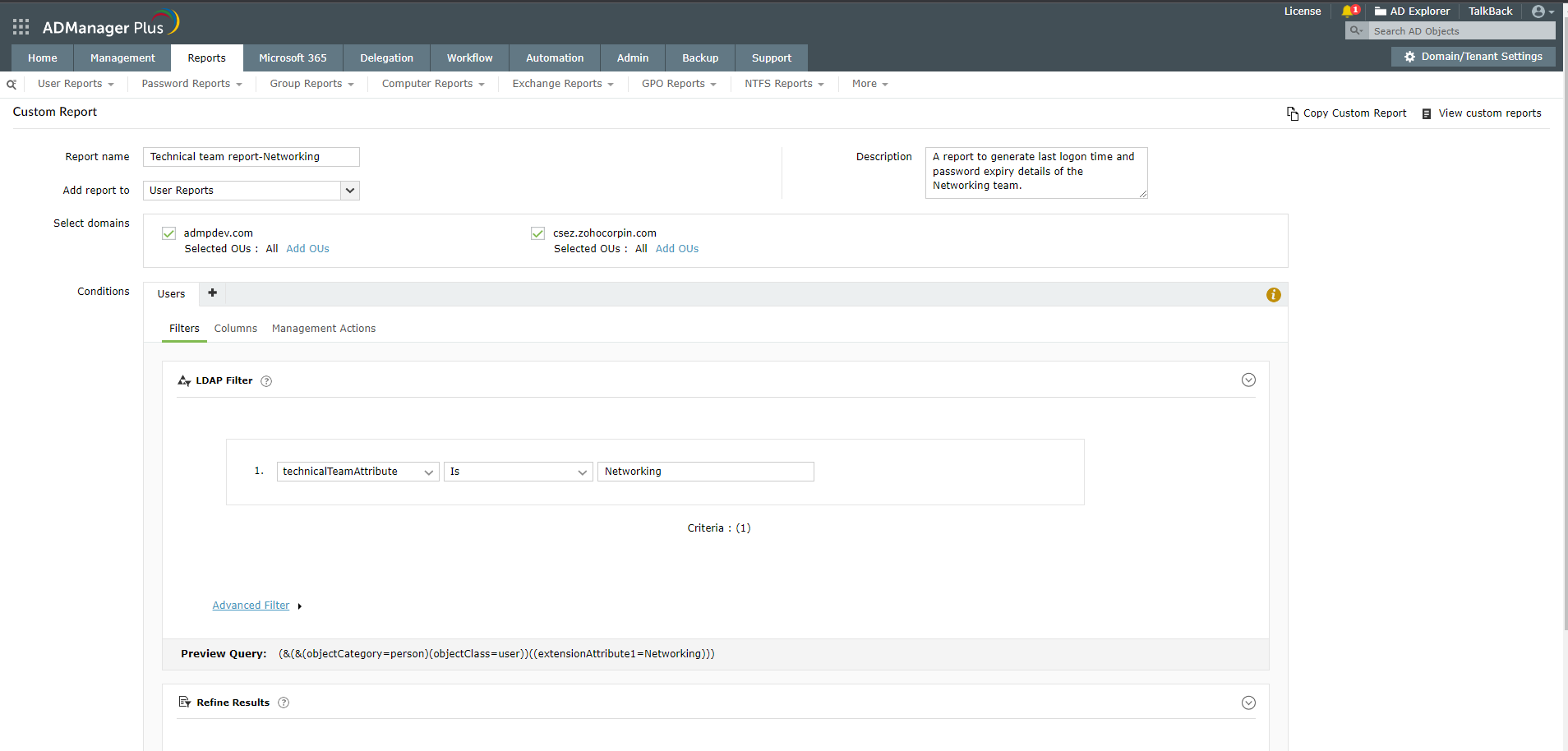
- En la sección Condiciones, seleccione Consulta personalizada en la lista desplegable.
- Introduzca la consulta de abajo en el espacio provisto:
- (&(objectCategory=person)(objectClass=user)(&(!(userAccountControl:1.2.840.113556 1.4.803:=2))(lastLogon<=131556638360000000)))
- Seleccione los detalles necesarios que se mostrarán para este informe, como Nombre de cuenta de SAM, Dirección de correo electrónico, ID de empleado, Departamento, Gestor, etc.
- Haga clic en Filtros de LDAP y agregue las condiciones basadas en el informe que desee. Si desea agregar condiciones anidadas como (1 Y 2 O (3 Y 4)), haga clic en el símbolo . Puede enmarcar estas condiciones en función de sus necesidades.
- Haga clic en Guardar
- Ahora que ha generado el informe, puede exportarlo en formato PDF, XLS, CSV o HTML utilizando la opción Exportar como.
Resumen
Cada organización tiene necesidades de informes únicas que no siempre se pueden satisfacer con informes predefinidos. La función de informes personalizados de ADManager Plus ayuda a superar este desafío al proporcionar:
- Filtros en informes.
- Informes personalizados basados en atributos.
- Informes basados en consultas de LDAP
Los administradores ya no tienen que perder su valioso tiempo descargando y manipulando cada informe, sino que pueden crear informes que se ajusten a sus requisitos exactos utilizando ADManager Plus.