
Asignación de licencias para usuarios de Office 365 mediante PowerShell
A continuación se muestra una comparación entre añadir licencias a los usuarios de Office 365 con Windows PowerShell y ADManager Plus
Windows PowerShell
Pasos para administrar licencias de usuarios de Office 365 usando PowerShell:
- Identifique el inquilino de Office 365 del que desea recuperar el informe.
- Identifique los cmdlets que necesita para obtener el informe.
- Compile el script.
- Ejecútelo en Windows PowerShell.
Ejemplo de script de Windows PowerShell:
ADManager Plus
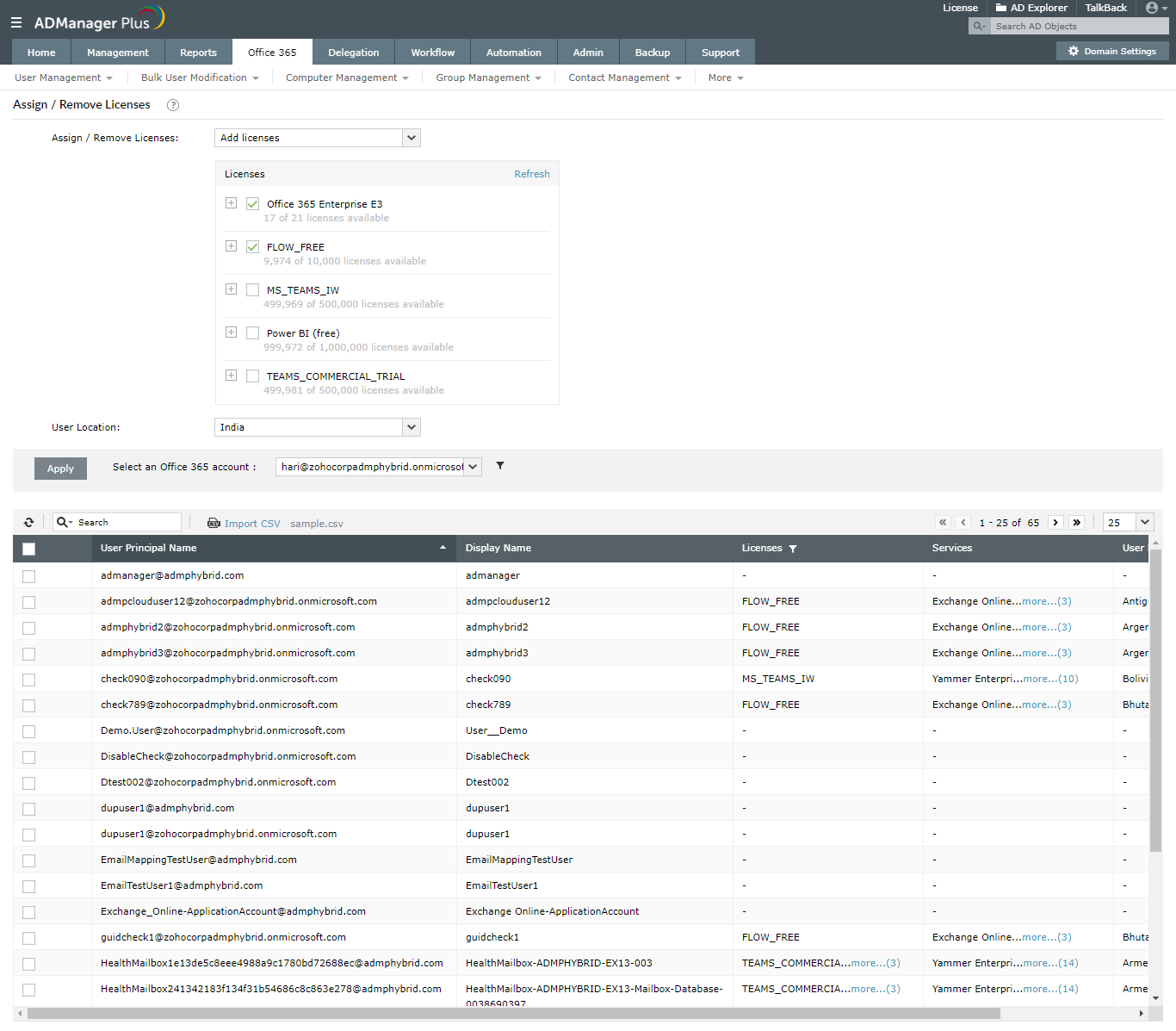
Pasos para añadir licencias para usuarios de Office 365:
- Seleccione Office 365 -> License Management ->Assign/Remove licenses
- Seleccione la opción Add licenses, elija las licencias deseadas y la Ubicación del usuario en la lista desplegable.
- Seleccione la cuenta de Office 365 y sus usuarios, y haga clic en Apply.
Captura de pantalla
A continuación se indican las limitaciones para administrar licencias de usuarios de Office 365 mediante herramientas nativas como Windows PowerShell:
- Con filtros adicionales, el script se hará más largo y complicado.
- La solución de problemas de estos scripts requiere amplios conocimientos de AD y scripting.
ADManager Plus puede ayudarle a asignar licencias de usuarios de Office 365 en una interfaz de usuario sencilla y de diseño intuitivo.
Asigne o elimine licencias de Office 365 para varias cuentas de una sola vez con ADManager Plus.
Obtenga una prueba gratuita de 30 días.Guías de procedimientos PowerShell relacionadas:
Para la administración de usuarios de AD
Para la administración de GPO
Para la administración de contraseñas
Para la administración de grupos de AD
Para la administración de acceso a archivos
Para la administración de equipos de AD
Para la administración de Exchange