
Cómo crear un nuevo grupo de distribución dinámico en Exchange Online
En este artículo se explica el procedimiento para crear un grupo de distribución dinámico en Exchange Online u Office 365 utilizando PowerShell y ADManager Plus, una herramienta unificada de administración e informes de Active Directory, Office 365 y Exchange, para demostrar por qué este último es el más sencillo y fácil de los dos.
Windows PowerShell
Pasos para usar PowerShell para crear un nuevo grupo de distribución dinámico.
- Asegúrese de que dispone de los permisos necesarios para crear grupos de distribución.
- Obtenga los valores de todos los atributos necesarios, a saber, Nombre, Alias, RecipientFilter, etc.
- Compruebe si tiene permiso para configurar todos los atributos.
- Cree el script con estos valores y ejecútelo en la ventana de PowerShell.
Un script de ejemplo para crear un grupo de distribución dinámica de Exchange Online mediante PowerShell
ADManager Plus
Para crear un grupo de distribución dinámico en Exchange Online:
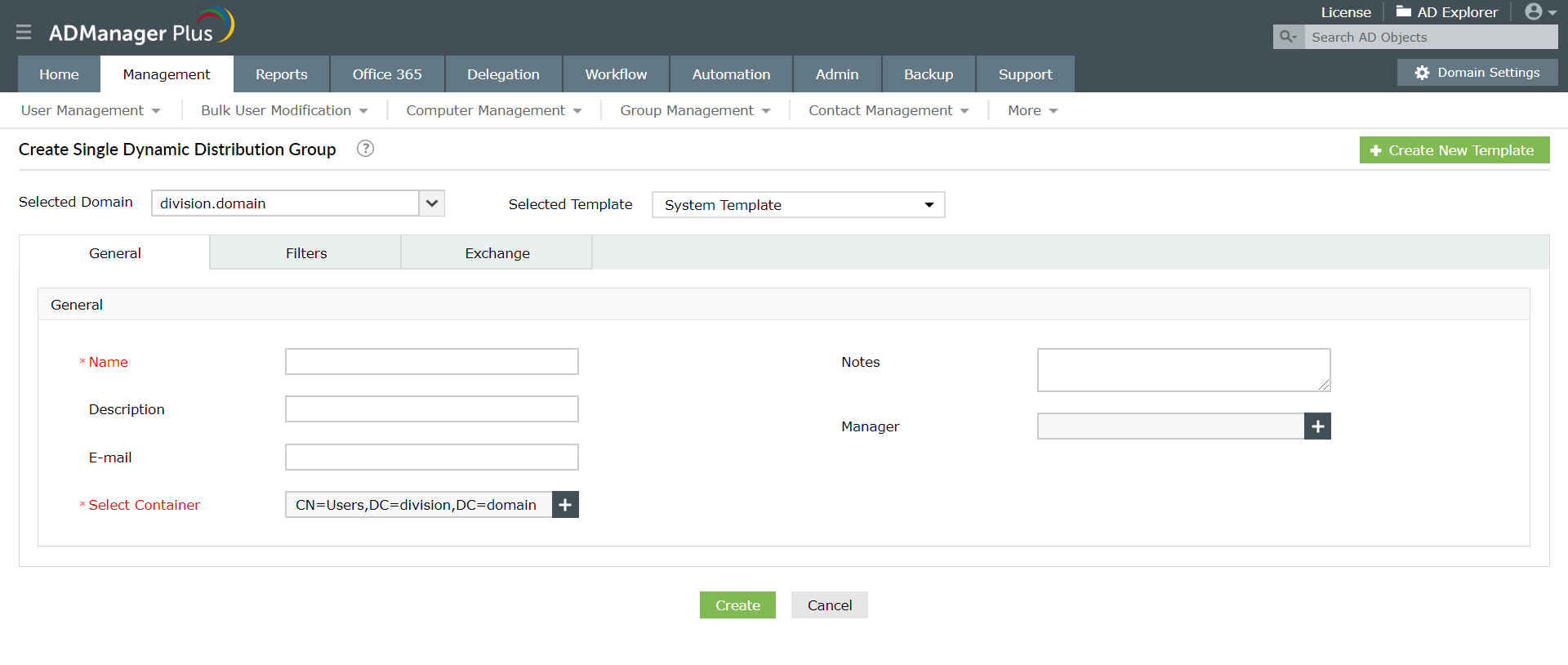
- Seleccione la opción Create Dynamic Distribution Groups de Group Management en la pestaña Office 365.
- Seleccione el inquilino de Office 365 deseado, seleccione el archivo CSV con los detalles de los grupos de distribución que desea crear y haga clic en Create.
Captura de pantalla
El script de PowerShell mencionado anteriormente creará un nuevo grupo de distribución dinámica denominado Equipo de campaña de marca e incluirá usuarios del departamento de marketing y ventas de la unidad organizativa de la India.
Limitaciones de la creación de grupos de distribución dinámicos mediante PowerShell en Office 365 o Exchange Online.
- No podrá crear un grupo de distribución mediante PowerShell a menos que tenga los permisos necesarios para crear un grupo de distribución y también configurar todos los atributos utilizados en el script. Con ADManager Plus, los privilegios de los usuarios en AD nativo o Exchange no tienen que ser elevados, y se les puede permitir realizar esta operación solo en unidades organizativas o dominios específicos.
- Para crear el grupo con diferentes condiciones o configurar cualquier otro atributo del grupo de distribución dinámica, el script debe modificarse o crearse de nuevo desde cero. Con ADManger Plus, todas las propiedades se pueden configurar a la vez.
- Para crear grupos de distribución dinámicos de forma masiva en Exchange Online u Office 365 desde CSV, se debe modificar el script. Sin embargo, con ADManager Plus, se ofrece como una opción incorporada que está disponible de forma predeterminada.
- Debe saber cómo ejecutar los scripts desde la ventana o la línea de comandos de PowerShell. ADManager Plus está basado exclusivamente en GUI, lo que le permite realizar todas las acciones de administración e informes con solo clics del ratón desde su consola basada en la web.
- Incluso un guión mal colocado, un error tipográfico en los nombres LDAP o la falta de permisos suficientes para configurar cualquiera de los atributos utilizados en el script provocarán errores. Como todas las acciones en ADManager Plus están impulsadas por GUI, no es necesario escribir scripts, lo que elimina las posibilidades de errores.
Administración de buzones en una sola ventana para Exchange y Office 365 con ADManager Plus.
Obtenga una prueba gratuita de 30 días.Guías de procedimientos PowerShell relacionadas:
Para la administración de usuarios de AD
Para la administración de GPO
Para la administración de contraseñas
Para la administración de grupos de AD
Para la administración de acceso a archivos
Para la administración de equipos de AD
Para la administración de Exchange