
Cómo eliminar computadoras AD usando PowerShell
A continuación se muestra una comparación entre la eliminación de equipos de un dominio de Active Directory con Windows PowerShell y ADManager Plus:
Windows PowerShell
Pasos para eliminar equipos AD usando PowerShell:
- Identifique el dominio en el que desea eliminar equipos en AD.
- Identifique los atributos LDAP que necesitaba para identificar los equipos deseados
- Compile el script.
- Ejecútelo en Windows PowerShell.
Script de PowerShell de ejemplo:
Copiado
Import-Module ActiveDirectory
Remove-ADComputer -Identity "DemoComputer001"
Remove-ADComputer -Identity "DemoComputer001"
ADManager Plus
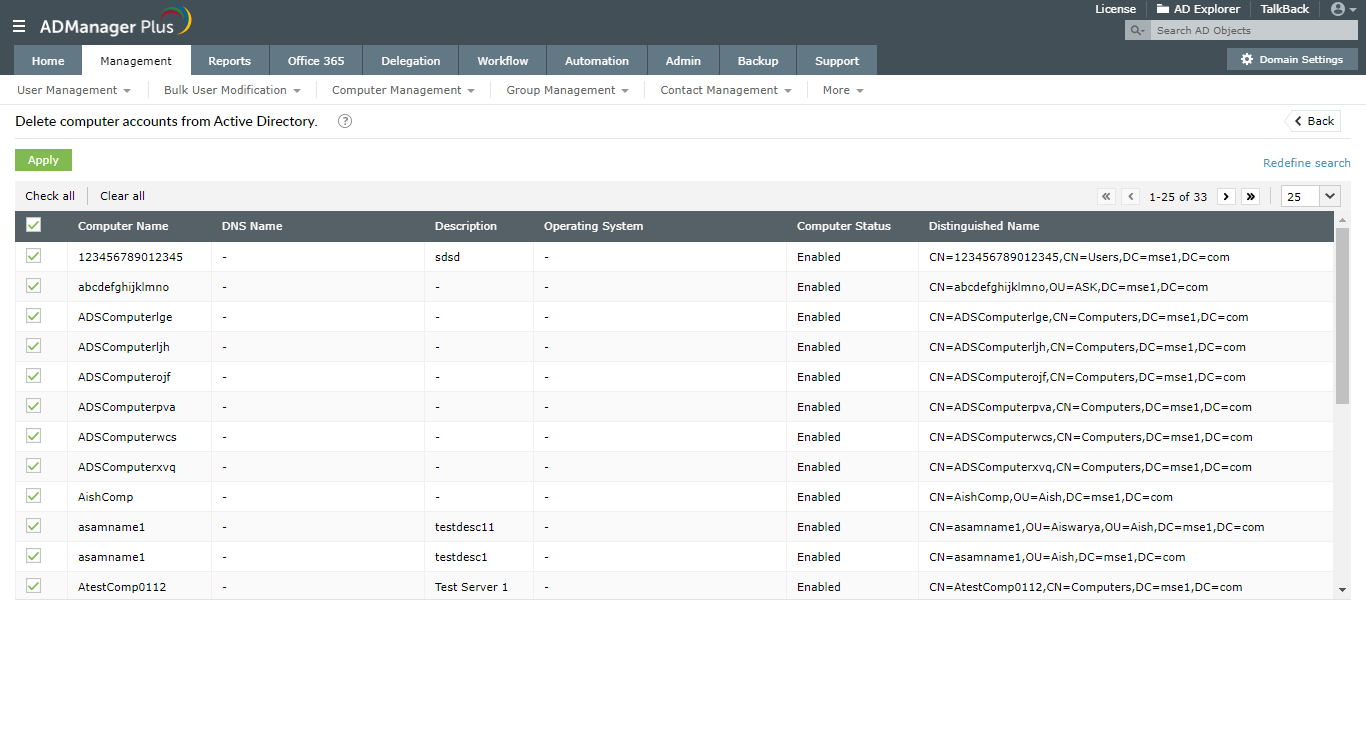
Pasos para eliminar computadoras:
- Seleccione Management -> Computer Management -> Delete Computers.
- Elija el dominio y la unidad organizativa (OU).
- Seleccione la lista de equipos deseada o importe un archivo CSV y haga clic en Apply.
Captura de pantalla
A continuación se muestran las limitaciones para eliminar equipos mediante el uso de herramientas nativas como Windows PowerShell:
- Podemos ejecutar este script solo desde los equipos que tienen el rol de Servicios de Dominio de Active Directory.
- Con cada actualización de atributos, el script se volverá más largo y complicado
- La resolución de problemas no es sencilla en caso de errores.
ADManager Plus puede eliminar equipos de forma masiva armado con solo un archivo CSV desde una interfaz de usuario simple e intuitivamente diseñada.
Desaprovisione las computadoras AD de forma masiva sin sudar con las funciones de administración masiva de ADManager Plus.
Guías de procedimientos PowerShell relacionadas:
Para la administración de usuarios de AD
Para la administración de GPO
Para la administración de contraseñas
Para la administración de grupos de AD
Para la administración de acceso a archivos
Para la administración de equipos de AD
Para la administración de Exchange