 PowerShellCómo obtener la lista de cuentas de equipo en un dominio de Active Directory mediante PowerShell
Cómo obtener la lista de cuentas de equipo en un dominio de Active Directory mediante PowerShell
No hay ningún cmdlet o script de PowerShell específico para obtener todas las cuentas de equipos de un dominio de Active Directory (AD) específico. Tendrá que usar el cmdlet Get-ADComputer y usar los parámetros y filtros correctos para obtener la lista deseada de cuentas de equipo de AD. Por ejemplo, para obtener todos los equipos de un dominio tendrás que usar un filtro; Para obtener todos los equipos inactivos, tendrá que obtener la lista en función del parámetro de tiempo del último inicio de sesión; el parámetro del sistema operativo para obtener los equipos que se ejecutan en un sistema operativo específico, y así sucesivamente.
En resumen, cada vez que desee obtener una lista de equipos que coincidan con un criterio específico, deberá crear un nuevo script de PowerShell o crear uno nuevo. Por otro lado, ADManager Plus, una solución de gestión e informes de AD, Office 365 y Exchange puramente basada en GUI, ofrece Informes informáticos predefinidos para enumerar todos los equipos que coinciden con un criterio específico, como todos los equipos, todas las estaciones de trabajo, los equipos creados/modificados/eliminados recientemente, etc. con solo hacer clic en un botón. Este artículo compara el proceso de obtener la lista de todos los equipos en un dominio AD usando PowerShell y ADManager Plus para mostrar cómo ADManager Plus es fácilmente la mejor opción.
Windows PowerShell
Pasos para obtener todos los equipos AD de un dominio mediante PowerShell.
- Asegúrese de que tiene los permisos necesarios para realizar esta acción y también para ejecutar scripts de PowerShell.
- Cree el script mediante el cmdlet Get-ADComputer y ejecútelo en la ventana de PowerShell.
Un script de PowerShell de ejemplo para habilitar una cuenta de AD
Este script enumerará todos los equipos del dominio. Si desea exportar el informe en un formato específico, el script debe modificarse, agregando el formato requerido y la ubicación para almacenar el archivo exportado.
ADManager Plus
Para enumerar todos los equipos de un dominio AD.
- Seleccione el informe All Computers de Computers Reports en la pestaña Reports.
- Seleccione los dominios de los que desea obtener todos los equipos AD y haga clic en Generate. Haga clic en la opción Export as y seleccione el formato para exportar el informe.
Captura de pantalla
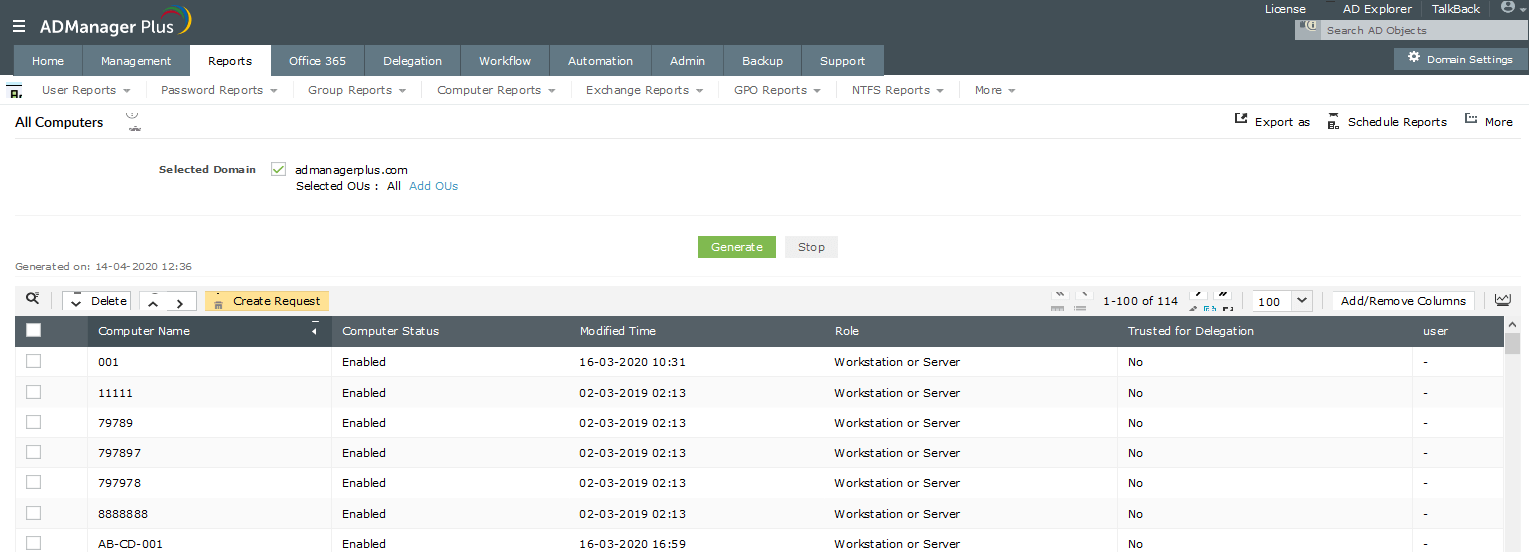
Desde el informe, puede habilitar/deshabilitar/eliminar computadoras, modificar sus atributos y mucho más, utilizando las opciones de gestión integradas del informe.
Limitaciones del uso de PowerShell para obtener la lista de equipos AD
- No podrá generar todos los informes de equipos de AD mediante PowerShell si no tiene suficientes privilegios en los dominios de AD desde los que desea generar este informe. Con ADManager Plus, los privilegios de los usuarios en AD nativo o Exchange no tienen que ser elevados para habilitar las cuentas de AD de los usuarios.
- Para exportar el informe en un formato específico mediante PowerShell, se debe modificar el script. Sin embargo, con ADManager Plus, hay una opción incorporada de Export as que le permite exportar el informe en formato CSV, PDF, HTML o CSV con solo hacer clic en un botón del mouse.
- Si desea buscar en el informe de equipos AD generado, el script de PowerShell no ofrece ninguna opción. Tampoco ofrece ningún medio para gestionar las computadoras del informe. ADManager Plus, por otro lado, ofrece una búsqueda incorporada y acciones de administración sobre la marcha en todos sus informes para localizar cualquier computadora fácilmente y mover, habilitar / deshabilitar, eliminar o restablecer las cuentas de computadora deseadas o modificar sus atributos, directamente desde el informe.
- Debe saber cómo ejecutar los scripts desde la ventana de PowerShell. ADManager Plus está basado exclusivamente en GUI, lo que le permite realizar todas las acciones de administración e informes con solo clics del ratón desde su consola basada en la web.
- Solo un guión mal colocado o un nombre de atributo LDAP mal escrito podrían causar errores. ADManager Plus le permite realizar todas las operaciones de gestión e informes deseadas con acciones basadas únicamente en clics del ratón.
Encuentre información sobre los objetos de equipo de Active Directory en informes precompilados.
Obtenga una prueba gratuita de 30 días.Guías de procedimientos PowerShell relacionadas:
Para la administración de usuarios de AD
Para la administración de GPO
Para la administración de contraseñas
Para la administración de grupos de AD
Para la administración de acceso a archivos
Para la administración de equipos de AD
Para la administración de Exchange