Configuración de la aplicación
En Directorio ESM >> Configuración de la aplicación, puede configurar ajustes que se aplican en toda la aplicación. Las configuraciones específicas de cada instancia deben realizarse en Admin>>Configuracióngeneral>>Configuración del portal de autoservicio dentro de cada instancia por los propietarios de la instancia.
Las configuraciones que puede realizar aquí incluyen:
URL de alias
Puede proporcionar una URL alternativa para el servidor de la aplicación en el campo de texto junto al texto http:// (junto con el número de puerto, si es necesario).
Haga clic en el enlace Abrir URL de alias en una nueva ventana, justo debajo del campo de texto, para comprobar si la URL de alias funciona.
Idioma de visualización
Seleccione en el menú desplegable el idioma en el que debe mostrarse la aplicación. El idioma predeterminado del navegador es inglés.
Otras personalizaciones
Utilice las distintas configuraciones proporcionadas para personalizar su ServiceDesk.
Accesibilidad del perfil para usuarios finales
Elija a qué información desea que accedan los usuarios finales desde sus perfiles. 
Tiene tres opciones para elegir:
Editar perfil: Al habilitar esto, sus usuarios podrán editar sus perfiles.
Ver detalles básicos: Esto les permitirá ver solo los detalles básicos.
Ver campos adicionales: Esto les permitirá ver la información ingresada en los campos adicionales.
*Esta opción agregará una nueva configuración llamada Agregar solicitante a los roles de usuario en las instancias seleccionadas. Puede configurar roles con esta opción y asociarla con los técnicos requeridos.
Límite de tiempo para eliminar solicitudes de la papelera:
Puede personalizar el período para eliminar permanentemente las solicitudes en la papelera. De forma predeterminada, las solicitudes en la papelera se eliminarán después de 1 día.
Para personalizarlo, seleccione el número de días (máximo 10) usando el menú desplegable junto a Período para eliminar las solicitudes de la papelera (en días).
Archivos adjuntos:
Tiene la opción de establecer el tamaño máximo de los archivos adjuntos de correo entrante y saliente en ServiceDesk Plus. De forma predeterminada, el tamaño del archivo adjunto es de 10 MB.
Los archivos adjuntos pueden guardarse por separado en un directorio especificado. Si no se proporciona una ruta específica, los archivos adjuntos se guardarán en el directorio predeterminado.

Personalización de la imagen del encabezado
Puede reemplazar la imagen predeterminada del encabezado usando una imagen personalizada.
- Haga clic en el botón de opción Usar imagen personalizada y haga clic en Cambiar imagen >> Elegir archivo>> Importar para cargar una imagen personalizada.
Las dimensiones de la imagen del encabezado deben ser de 166 px (x) 46 px (A x Al)
Personalización de la página de inicio de sesión
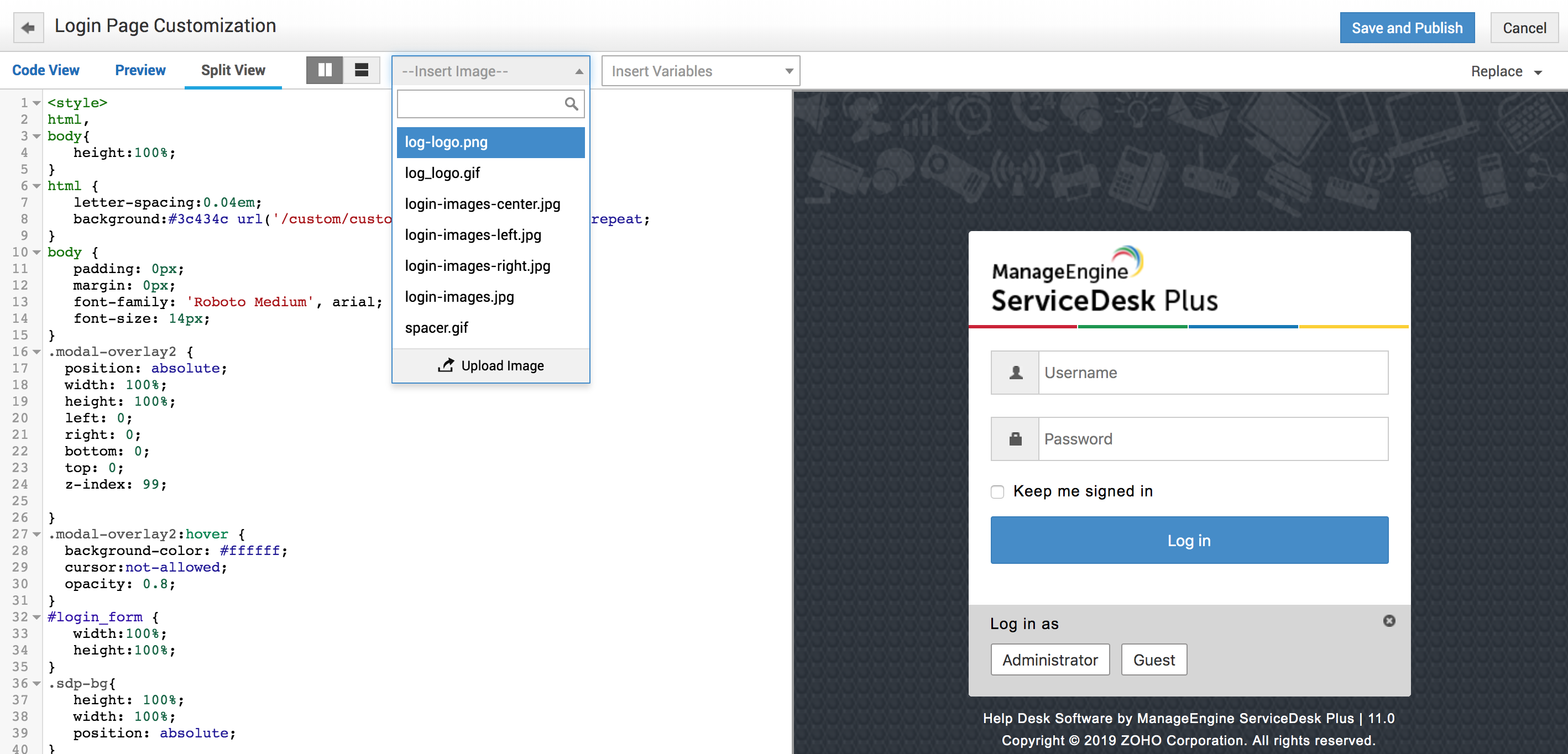
Personalice la página de inicio de sesión de la aplicación según sus necesidades. Puede cargar una imagen de fondo, agregar estilos o incluso modificar el archivo html para adaptarlo a sus requisitos.
- Haga clic en Personalizar ahora. Se abrirá un editor HTML.
- Use la opción Insertar imagen o Insertar variables, o simplemente escriba su propio código personalizado en el editor y obtenga una vista previa.
- Haga clic en Guardar y publicar para aplicar los cambios.
- Puede deshacer los cambios y volver a la configuración predeterminada haciendo clic en el menú desplegable reemplazar y seleccionando Reemplazar con la versión predeterminada.
Cuando guarde su configuración, los cambios surtirán efecto inmediatamente.
Si desea descartar todos los cambios realizados, puede hacer clic en el botón Restaurar valores predeterminados en la esquina superior derecha.