Integración con ChatGPT
ChatGPT es un chatbot de IA de OpenAI. Interactúa con los usuarios finales mediante un diálogo conversacional. ServiceDesk Plus ahora puede integrarse con ChatGPT para simplificar la gestión de la mesa de ayuda y mejorar las capacidades de Zia.
Contenido:
- Beneficios de la integración
- Requisitos previos para la integración
- Habilitar la integración
- Funciones de la integración con ChatGPT
- Predicción de aprobación
- Preguntar a Zia (chatbot conversacional)
- Generar revisión posterior al incidente
- Predicción de reapertura
- Bot clásico - Preguntar a ChatGPT
- Bot clásico - Sugerencia de solución contextual
- Bot clásico - Explorar soluciones
- Bot clásico - Explorar soluciones al crear una solicitud
- Bot clásico - Predicción de plantilla
- Asistente de respuesta
- Resumen de solicitudes
- Datos compartidos con el LLM
- Estadísticas de uso
- Historial
Rol requerido: SDAdmin
Beneficios de la integración
Permite que ChatGPT actúe como respaldo cuando Zia no pueda predecir las acciones de aprobación.
Configura ChatGPT como opción de respaldo cuando Zia no pueda predecir las acciones de reapertura de solicitudes.
Accede a ChatGPT dentro del bot de Zia.
Busca soluciones de ChatGPT en el bot de Zia.
Genera soluciones al crear una solicitud mediante el bot de Zia.
Genera contenido, respuestas, reformula texto y revisa la gramática al responder o reenviar solicitudes.
Genera un resumen de los detalles de la solicitud.
Requisitos previos para la integración
Obtenga el ID de la organización de OpenAI. Haga clic aquí para ver los detalles.
Se le asignará una clave secreta única en OpenAI. Guarde esta clave en una ubicación segura. Haga clic aquí para obtener la clave API.
Habilitar integración
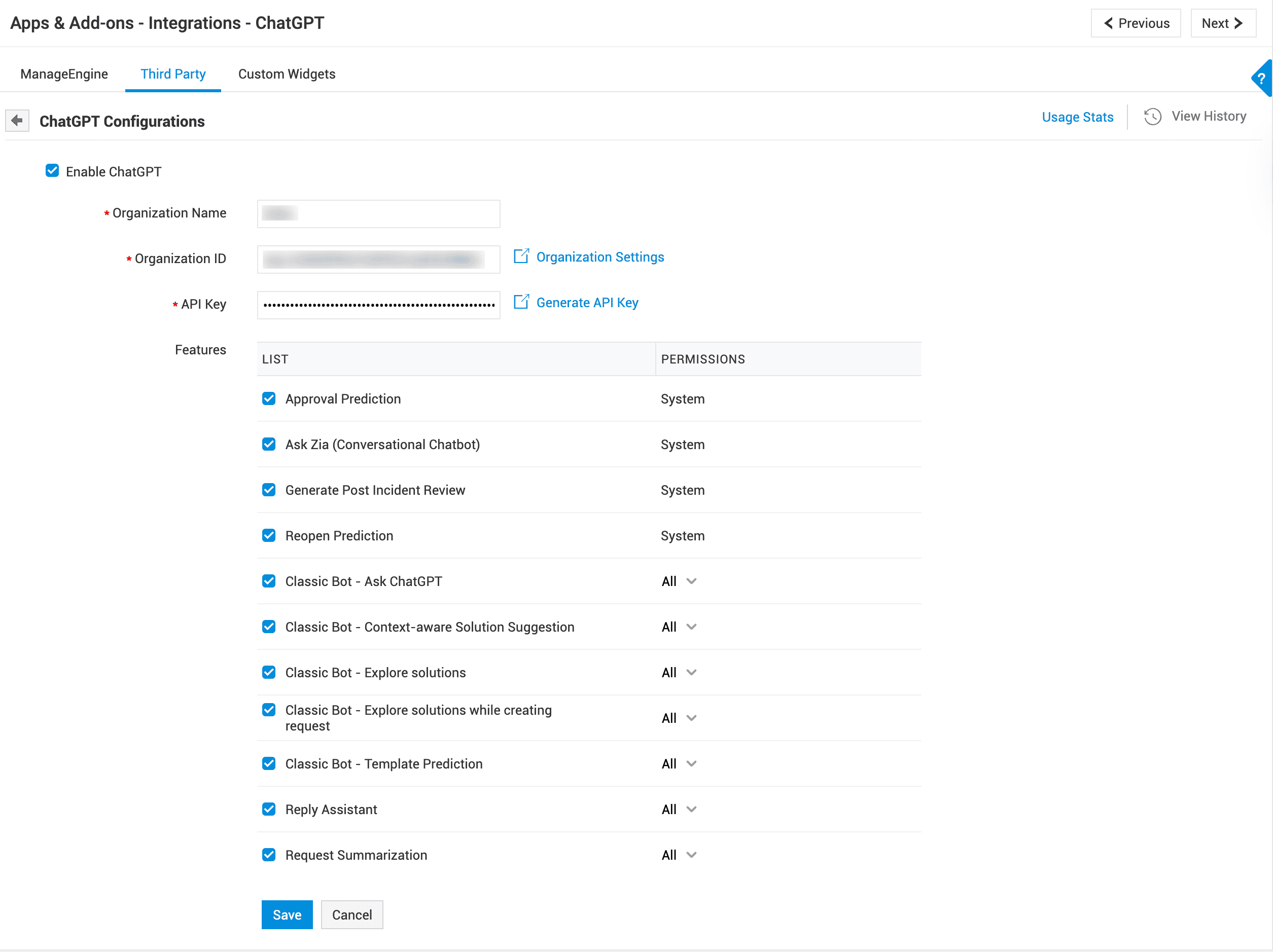
Vaya a Admin > Apps y complementos > Integraciones > Terceros.
En la tarjeta de ChatGPT, haga clic en Configuración.
Seleccione la casilla de verificación Habilitar ChatGPT.
Ingrese el nombre de su organización, el ID de la organización y la clave API. Consulte los requisitos previos para obtener las credenciales.
Habilite las funciones a las que le gustaría acceder mediante esta integración. Consulte los enlaces a continuación para obtener más información sobre ellas.
- Predicción de aprobación
- Preguntar a Zia (chatbot conversacional)
- Generar revisión posterior al incidente
- Predicción de reapertura
- Bot clásico - Preguntar a ChatGPT
- Bot clásico - Sugerencia de solución con reconocimiento de contexto
- Bot clásico - Explorar soluciones
- Bot clásico - Explorar soluciones mientras se crea una solicitud
- Bot clásico - Predicción de plantilla
- Asistente de respuesta
- Resumen de la solicitud
- Configure los permisos para cada función: Todos, Solicitantes o Técnicos. Solo los usuarios seleccionados podrán acceder a esta función.
- Haga clic en Guardar después de haber configurado los ajustes.
Funciones de la integración de ChatGPT
Predicción de aprobación
ChatGPT sirve como una opción de respaldo cuando Zia no puede predecir las acciones de aprobación del usuario por correo.
Zia predice las respuestas de aprobación como Aprobación, Rechazo o Necesita aclaración. Si Zia no puede hacer una predicción basada en la respuesta del usuario, ChatGPT se encargará de la predicción.
Cuando la predicción de aprobación de Zia está deshabilitada, ChatGPT predecirá el estado de aprobación.
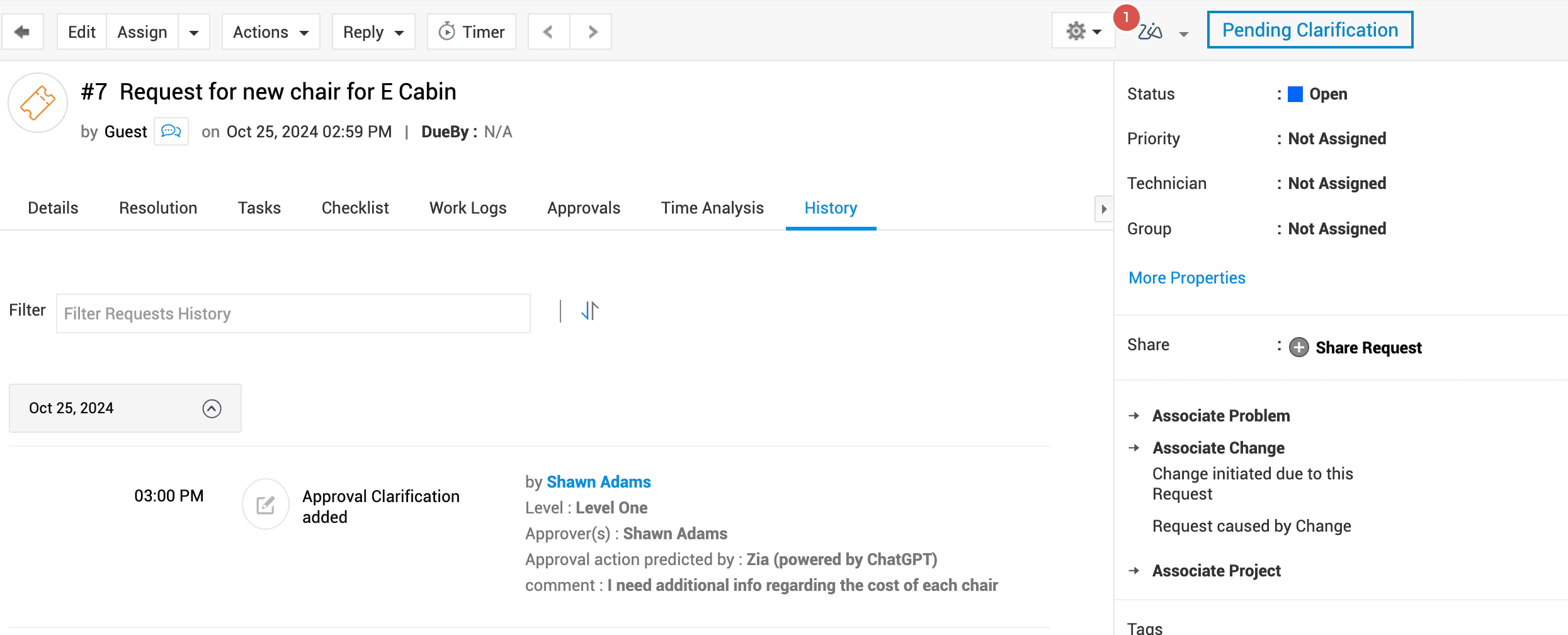
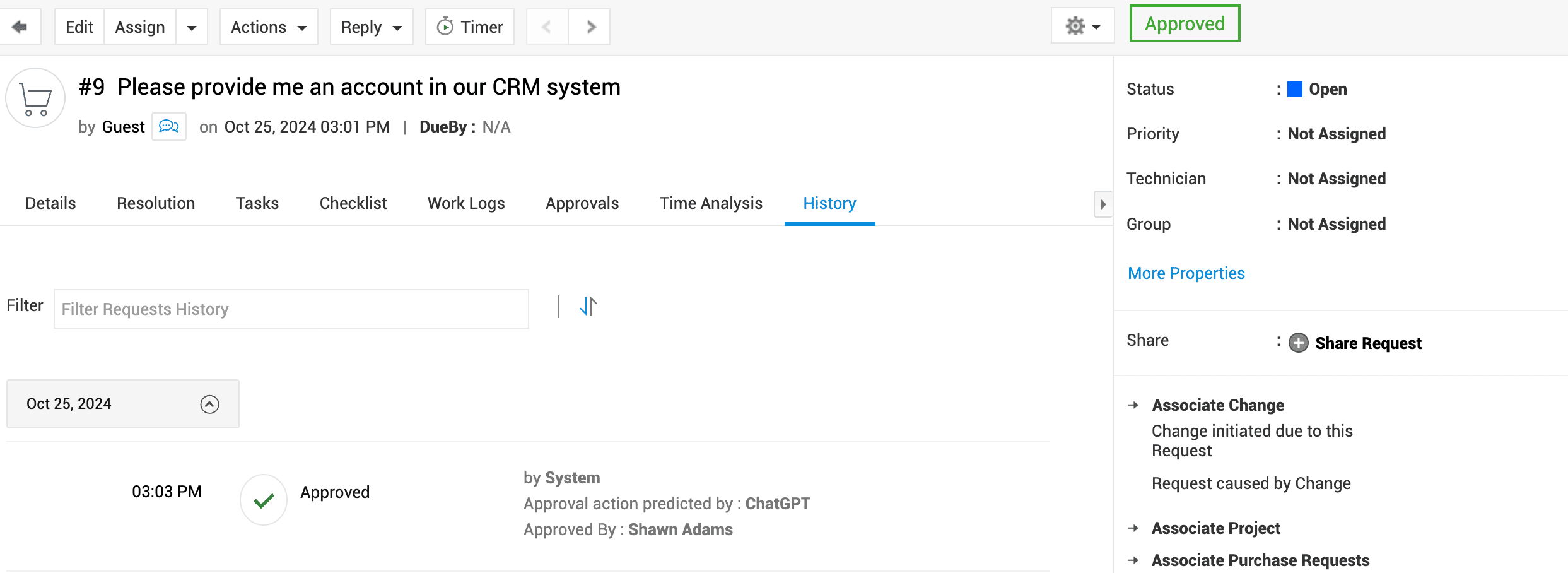
La predicción de aprobación se mostrará en el historial de la solicitud de la siguiente manera:
Cuando ChatGPT hace una predicción como respaldo de Zia:
Cuando Zia está deshabilitado y ChatGPT hace una predicción:
Preguntar a Zia (chatbot conversacional)
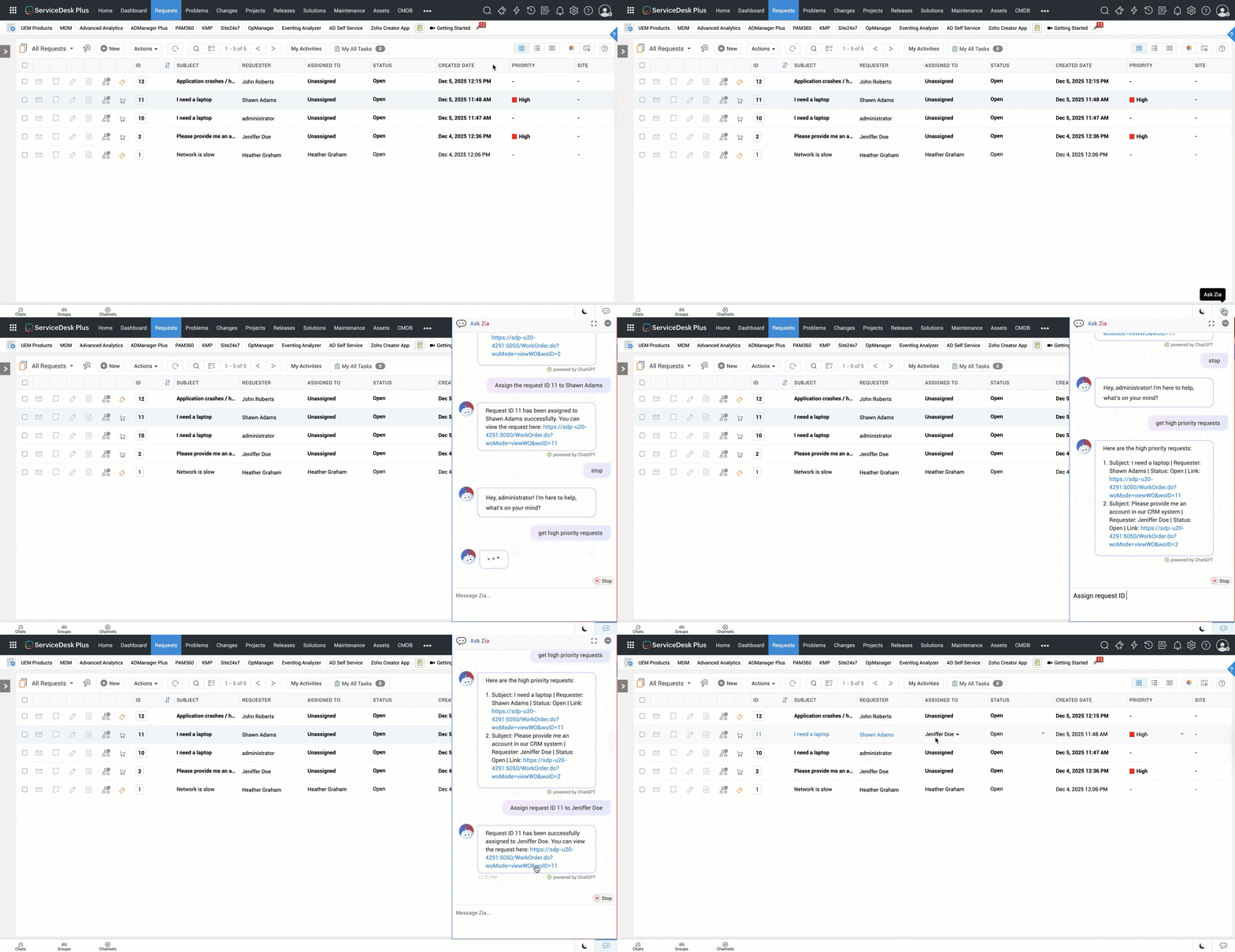
Use ChatGPT como el LLM para el bot conversacional. El bot proporciona una experiencia interactiva, responde a las consultas de los usuarios y realiza acciones basadas en instrucciones.
Aprovecha el LLM de ChatGPT y las herramientas MCP para recuperar información de la mesa de ayuda y ejecutar acciones.
Consulte el GIF para obtener más información sobre cómo usar el bot conversacional.
Generar revisión posterior al incidente
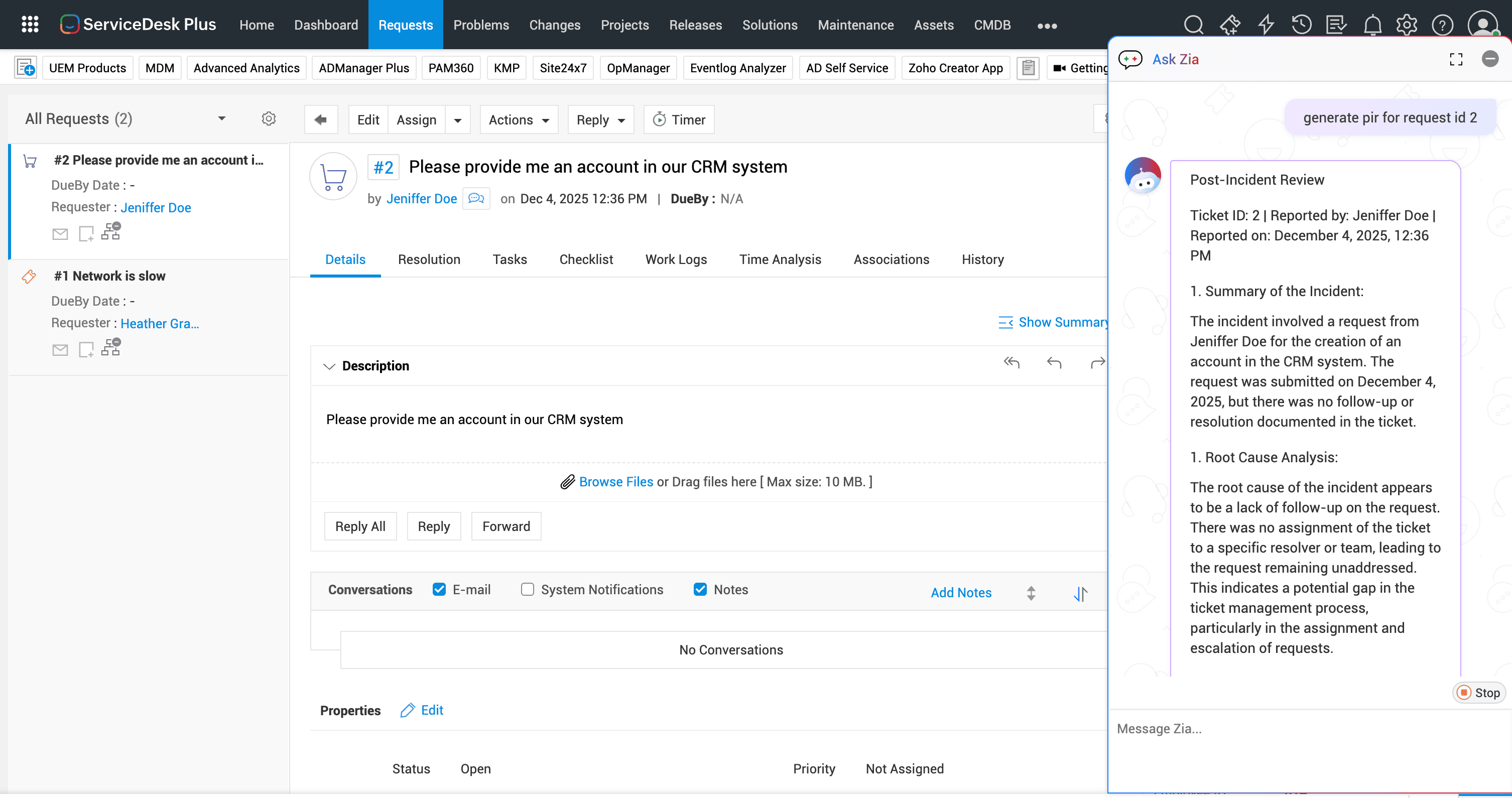
Use ChatGPT en el bot Zia para crear informes detallados de revisión posterior al incidente. Estos informes se generan utilizando el asunto de la solicitud, el nombre del solicitante, la hora de creación, la resolución, la descripción del impacto y las últimas diez conversaciones y notas de la solicitud.
La revisión posterior al incidente incluye un resumen del incidente, un análisis de la causa raíz, los pasos realizados para resolver el problema, una evaluación del impacto y cualquier recomendación o acción preventiva, si corresponde.
Predicción de reapertura
ChatGPT funciona como una opción de respaldo si Zia no puede predecir las acciones de reapertura de la solicitud del usuario.
ChatGPT hará la predicción cuando Zia no pueda determinar si el usuario tiene la intención de reabrir una solicitud o mantener su estado como completada.
Cuando la predicción de solicitudes de reapertura de Zia está deshabilitada, ChatGPT predecirá el estado de reapertura.
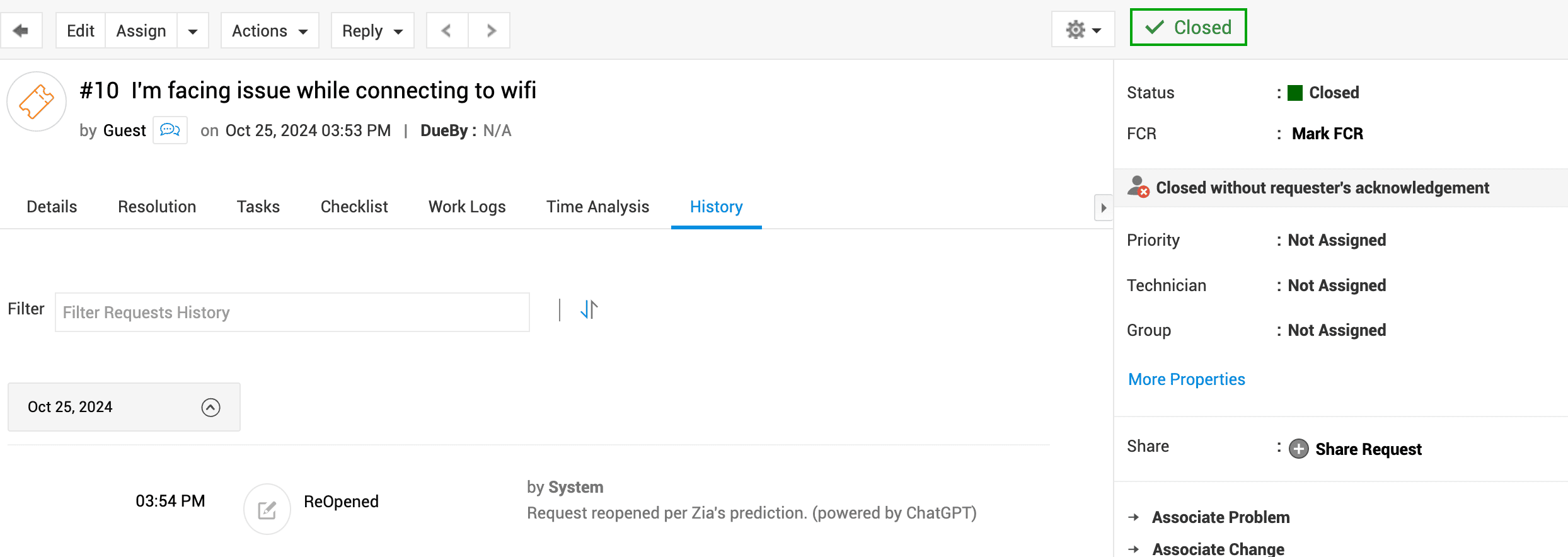
Cuando ChatGPT realiza una predicción como respaldo de Zia:
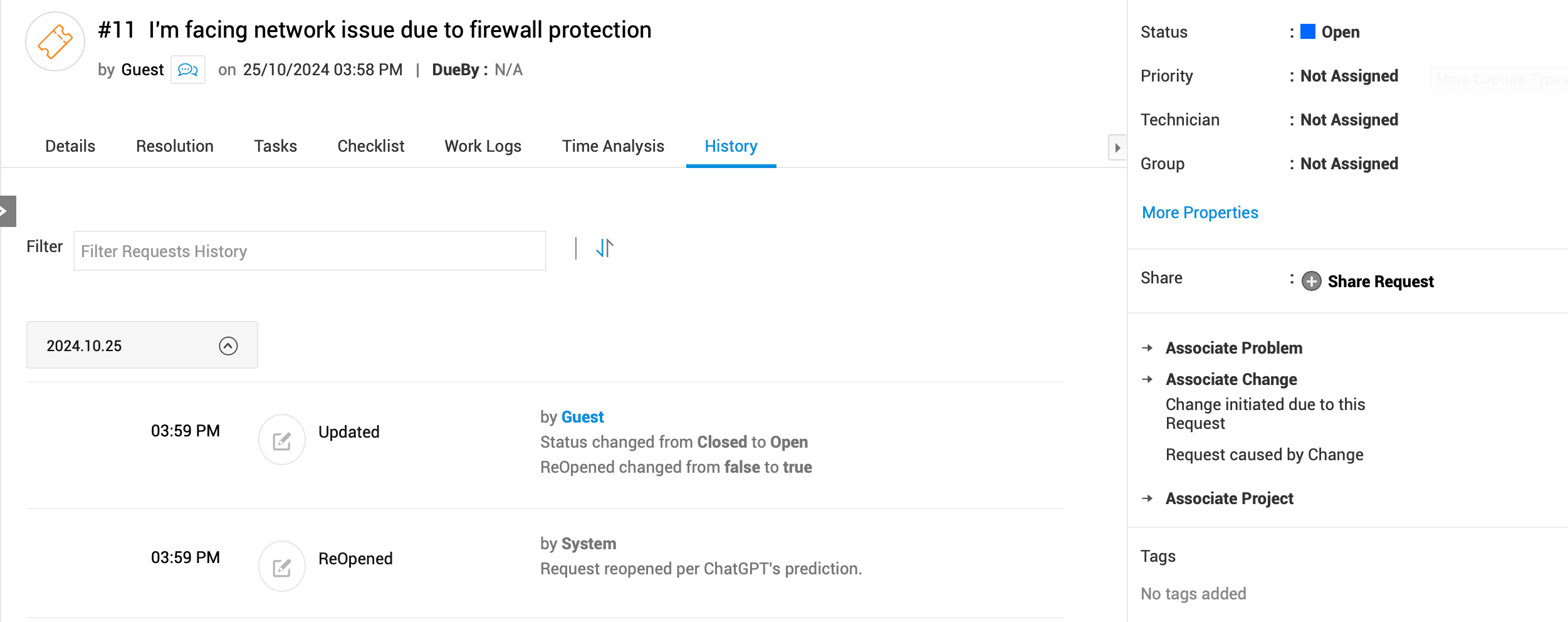
Cuando Zia está deshabilitado y ChatGPT realiza una predicción:
Bot clásico: Preguntar a ChatGPT
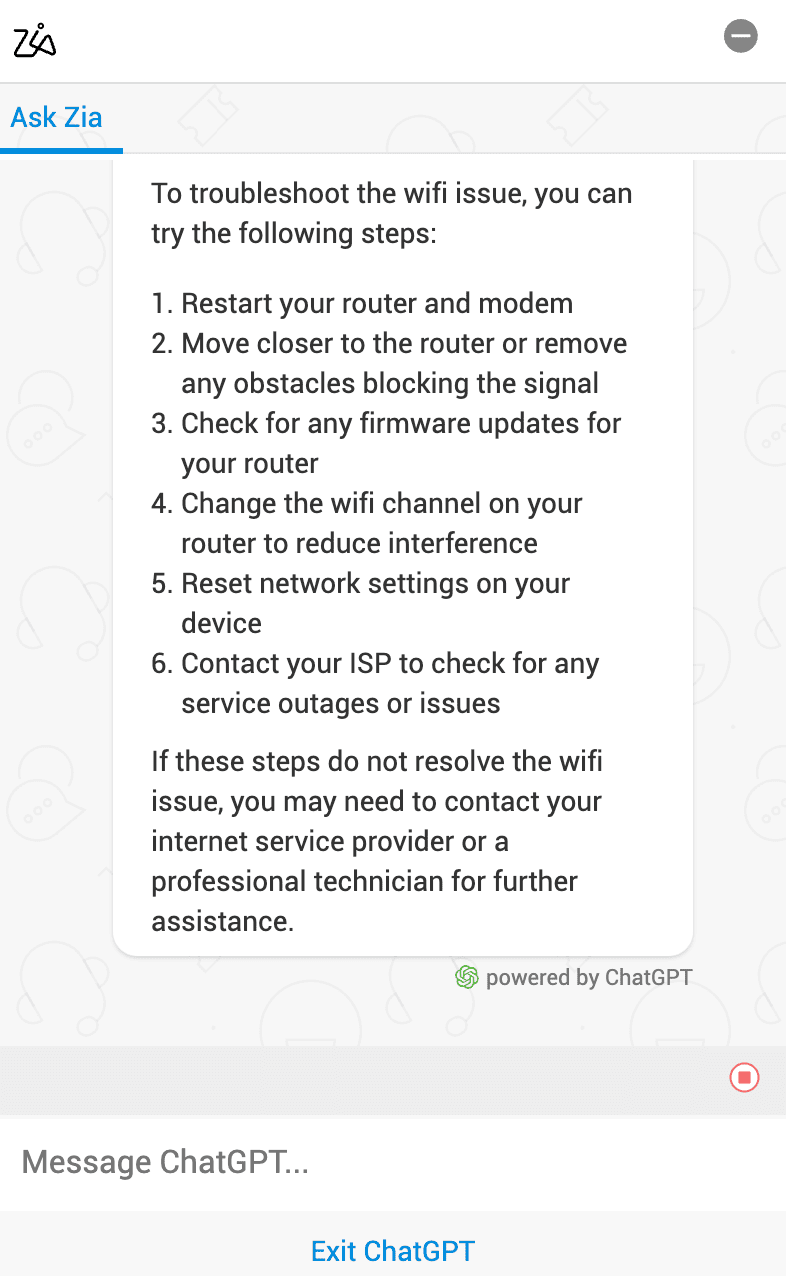
Use ChatGPT dentro del bot de Zia para hacer preguntas y recibir respuestas. En el bot de Zia, haga clic en Preguntar a GPT e ingrese su consulta o instrucción. Puede proporcionar instrucciones o consultas adicionales para interactuar con la IA.
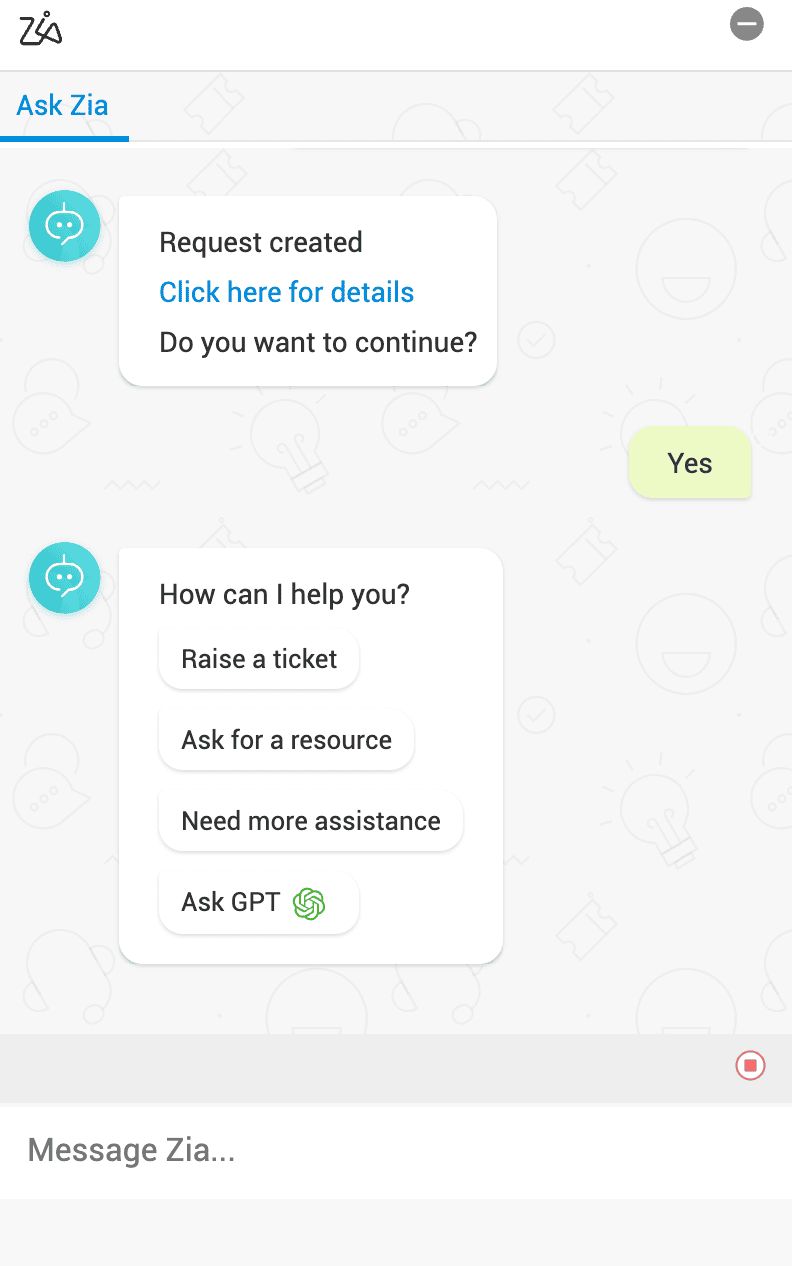
Después de completar su interacción con ChatGPT, haga clic en Salir de ChatGPT, que se muestra en la parte inferior del chat.
Bot clásico: sugerencia de solución con reconocimiento de contexto
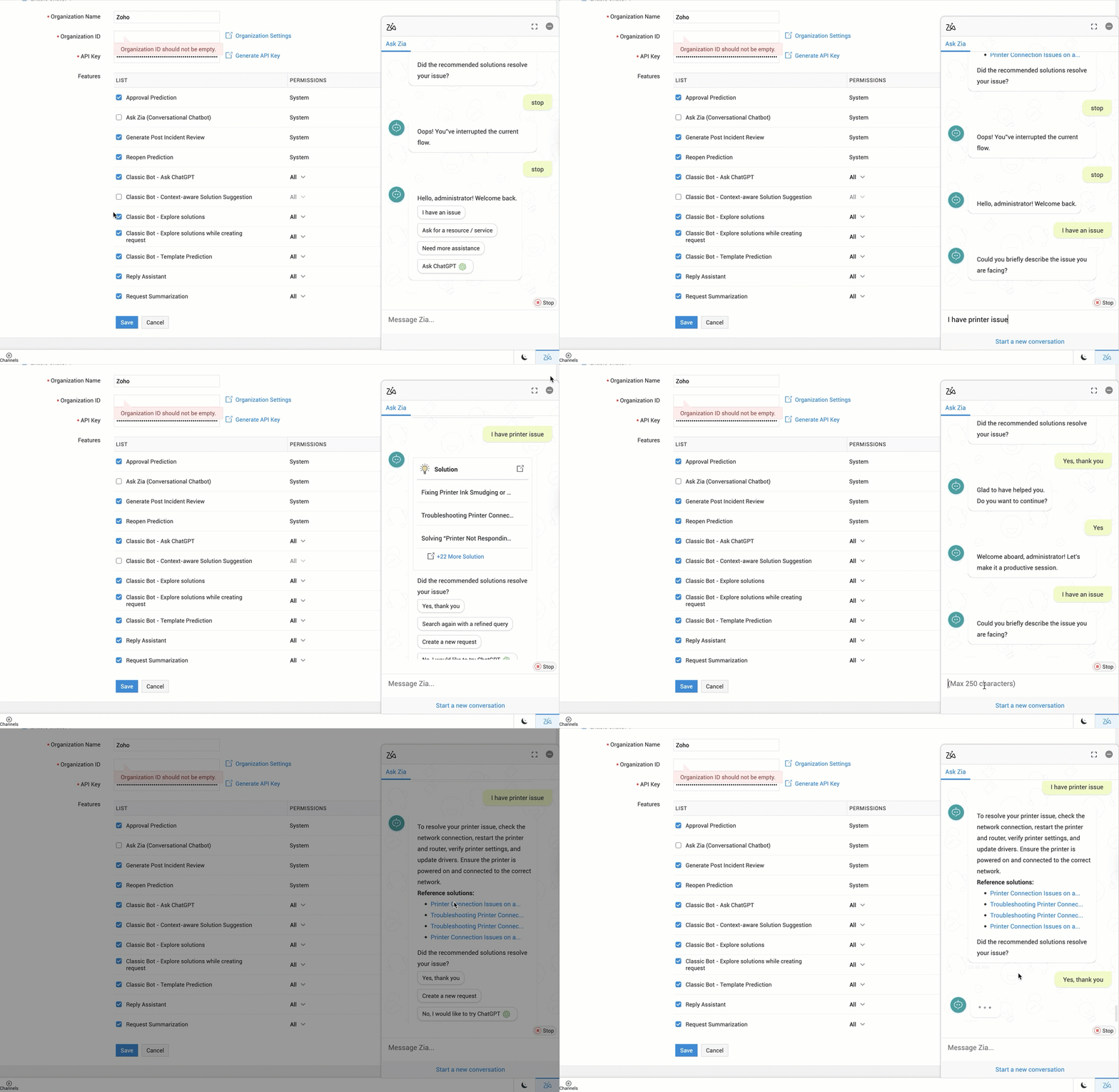
Use ChatGPT para obtener sugerencias de solución en Zia Bot. El enfoque de generación aumentada por recuperación (RAG) proporciona soluciones relevantes y basadas en el contexto desde la instancia. Se recomienda a los usuarios proporcionar una breve descripción de su requerimiento para obtener resultados precisos.
El comportamiento de Zia Bot depende de la configuración de ChatGPT.
ChatGPT habilitado: El resumen de la solución con el enlace a la solución de referencia se muestra en Zia Bot.
Si no está satisfecho con el resultado de búsqueda, puede usar No, me gustaría probar ChatGPT para obtener soluciones de la web.
ChatGPT deshabilitado: Se muestran hasta las 10 soluciones más relevantes del módulo Soluciones en Zia Bot. Para obtener soluciones más relevantes, puede intentar buscar nuevamente con frases de búsqueda diferentes.
Bot clásico - Explorar soluciones
Use ChatGPT en el bot de Zia para buscar soluciones externas en la web y generar respuestas para resolver problemas.
Al buscar una solución en el bot de Zia, la opción Tal vez explorar ChatGPT se mostrará junto con los resultados de búsqueda de Zia.
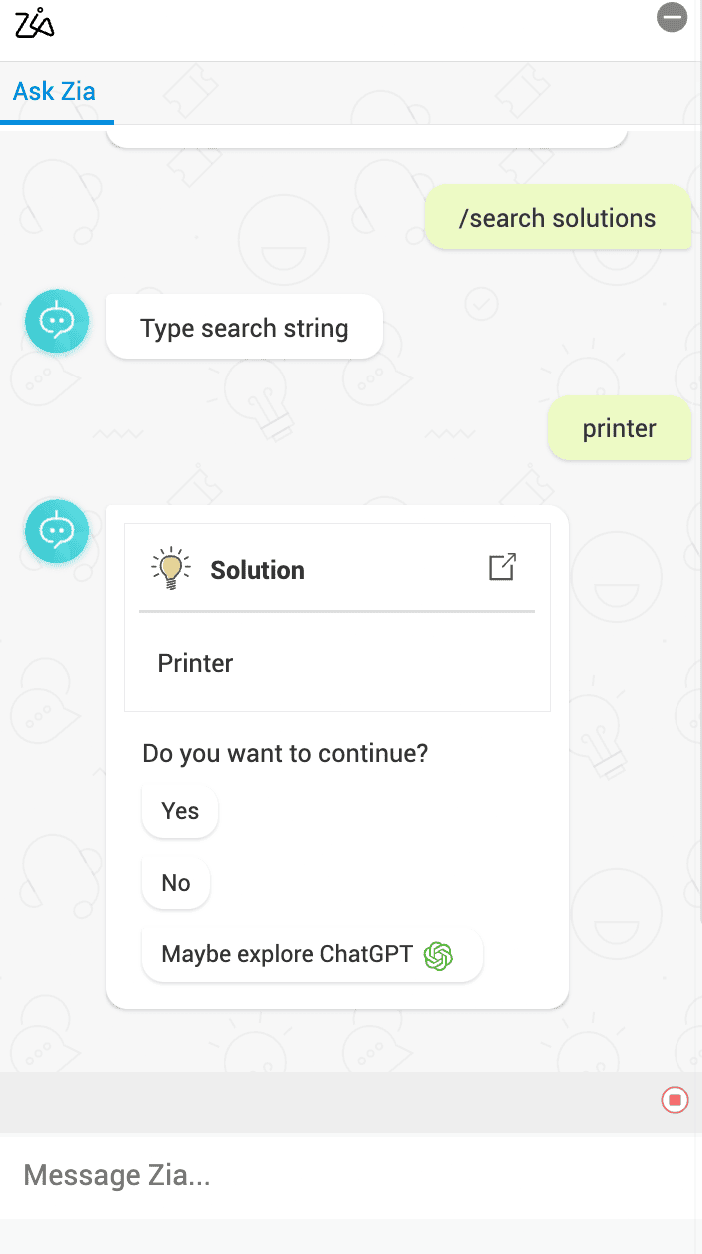
Según su cadena de búsqueda, ChatGPT generará una solución externa. Puede proporcionar instrucciones adicionales en el chat para buscar más soluciones.
Haga clic en Salir de ChatGPT para finalizar la interacción con ChatGPT.
Bot clásico - Explorar soluciones mientras se crea una solicitud
Use ChatGPT para generar soluciones mientras crea solicitudes a través de Zia Bot.
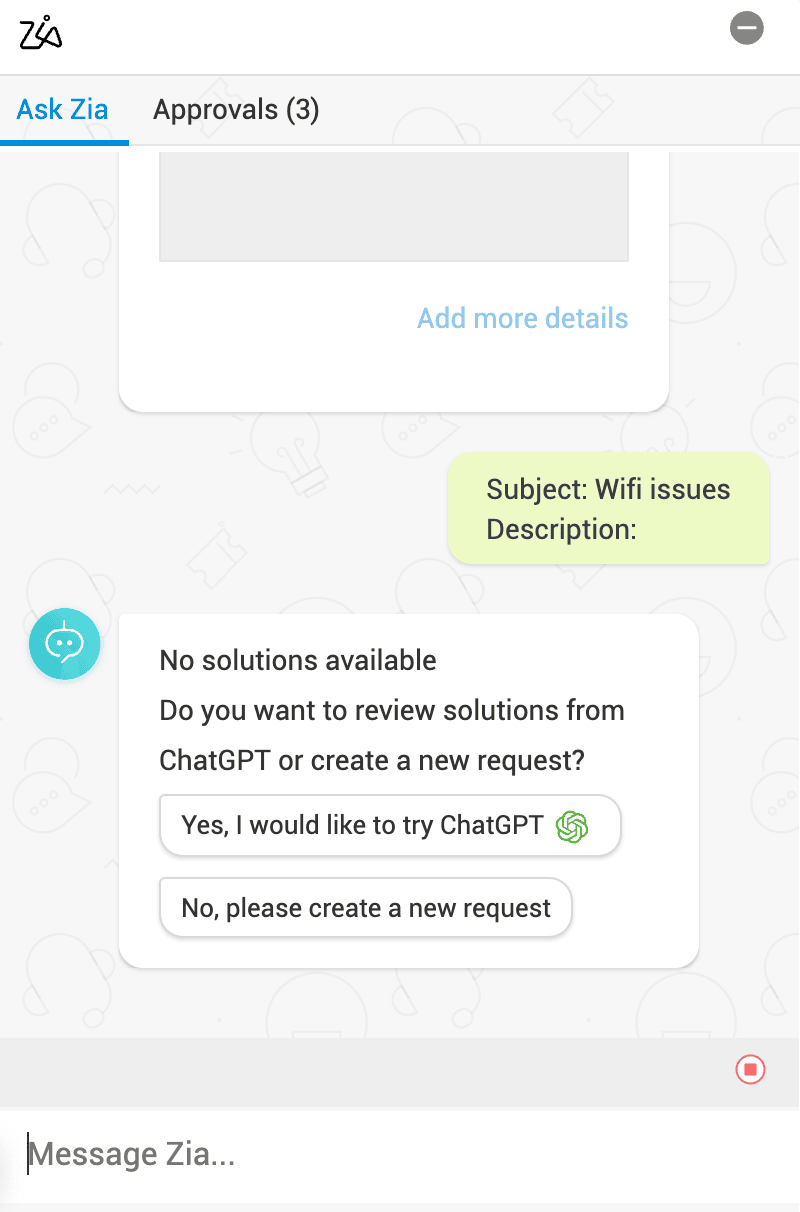
Mientras crea una solicitud, independientemente de las soluciones del bot de Zia, puede usar ChatGPT para encontrar soluciones al problema en la web.
Haga clic en Me gustaría probar ChatGPT para buscar una solución.
Cuando Zia sugiere soluciones:
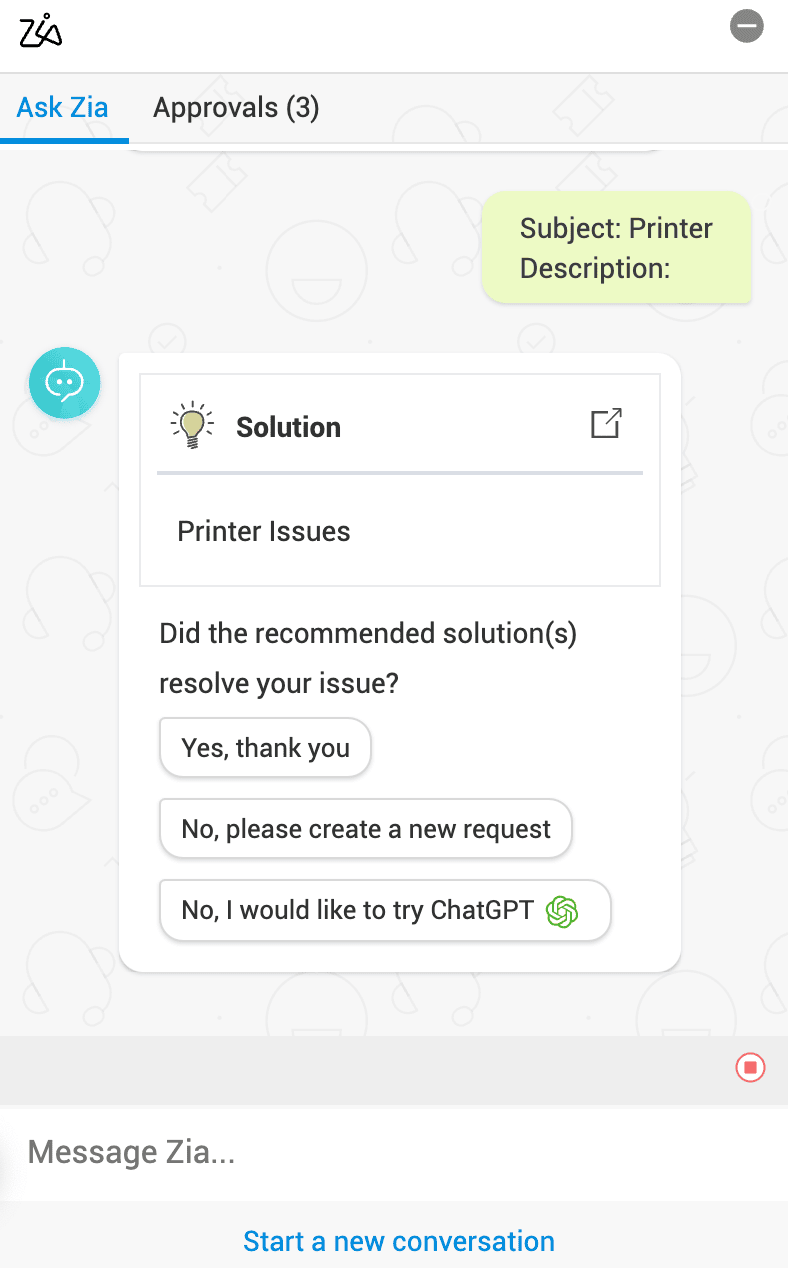
Cuando no hay ninguna solución disponible:
Bot clásico - Predicción de plantillas
Use ChatGPT en Zia Bot para predecir automáticamente la plantilla más relevante durante la creación de solicitudes.
Describa su problema o requisito en el bot, y este identificará la plantilla de solicitud relevante.
ChatGPT habilitado
Zia Bot abre el formulario de solicitud en una ventana deslizante usando la plantilla predicha. Si no se encuentra una plantilla coincidente, se muestra la plantilla predeterminada para las solicitudes de incidentes, y aparece una vista de tarjetas para las solicitudes de servicio, lo que permite a los usuarios elegir la plantilla adecuada.
ChatGPT deshabilitado
- Si la Predicción de plantillas está habilitada en Configuraciones de Zia, Zia Bot sugiere la plantilla relevante.
- Si la Predicción de plantillas está deshabilitada:
- Para las solicitudes de incidentes, se usa la plantilla predeterminada.
- Para las solicitudes de servicio, se muestra una vista de tarjetas para elegir la plantilla relevante.
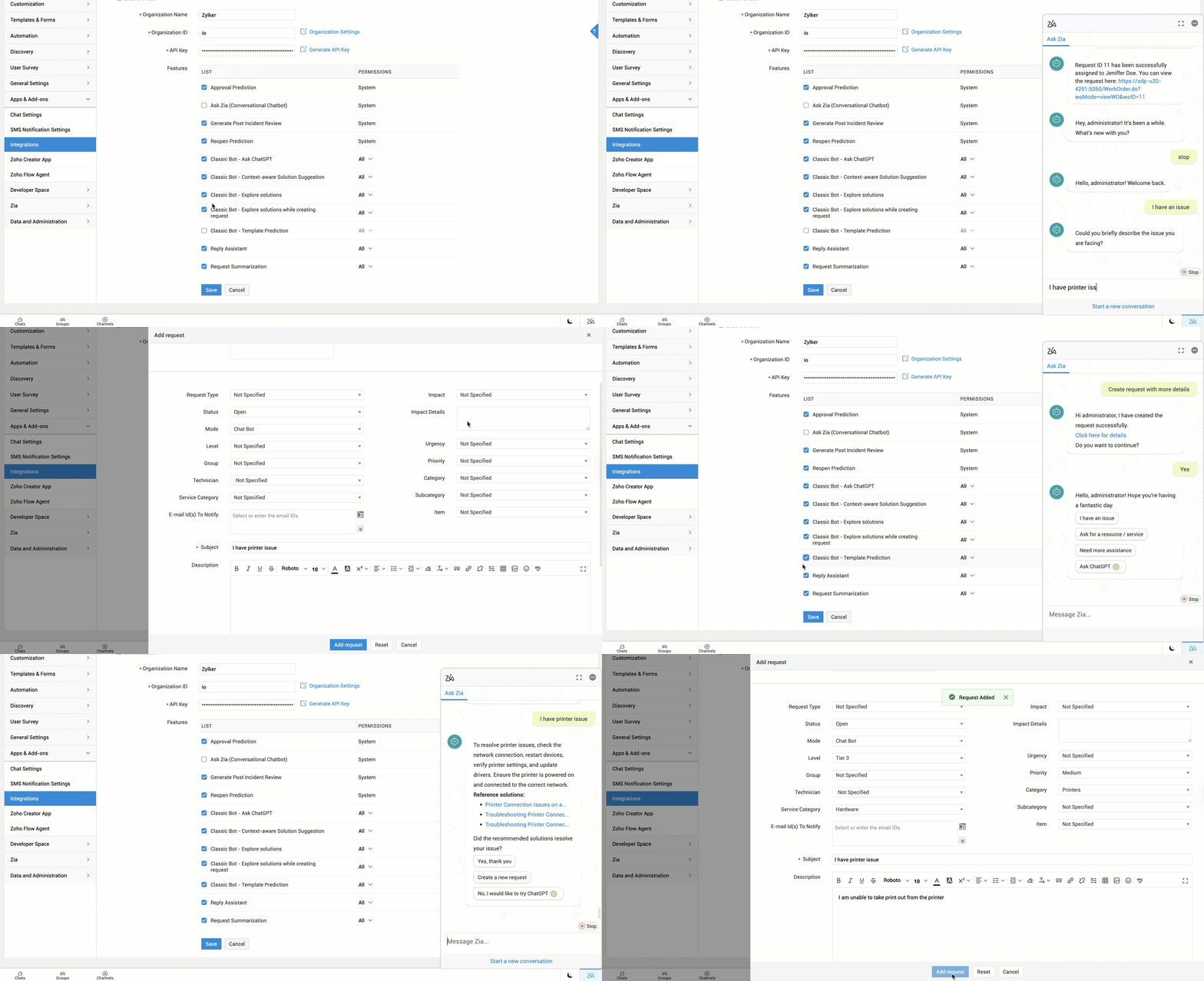
Predicción de plantilla de incidente
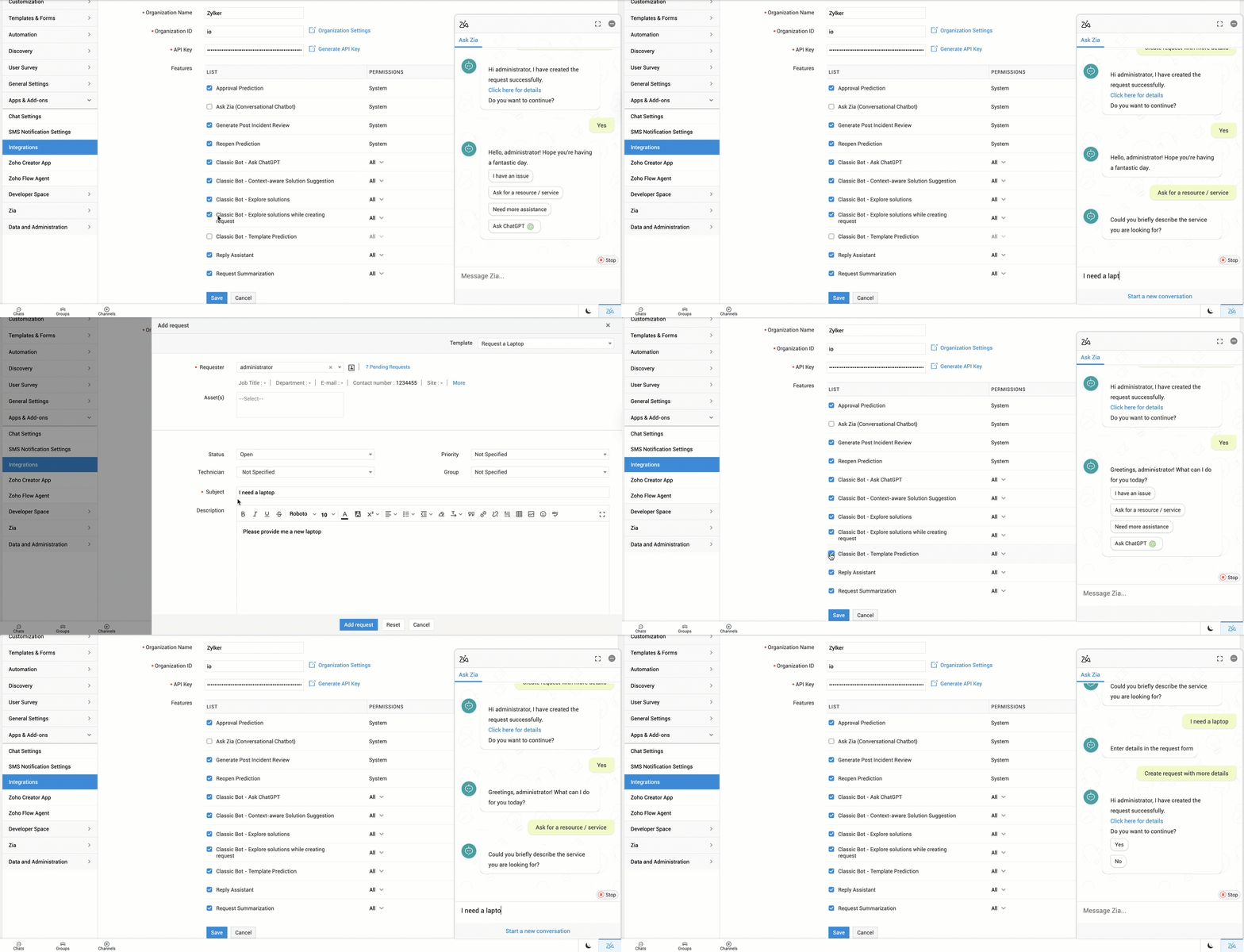
Predicción de plantilla de servicio
Use ChatGPT para generar contenido, crear respuestas, reformular texto existente y revisar la gramática al responder o reenviar solicitudes.
El ícono de ChatGPT  se mostrará en el editor de texto accesible mediante las opciones Responder, Responder a todos y Reenviar en la página de detalles de la solicitud. El ícono también estará disponible en los respectivos borradores.
Responder/Responder a todos:
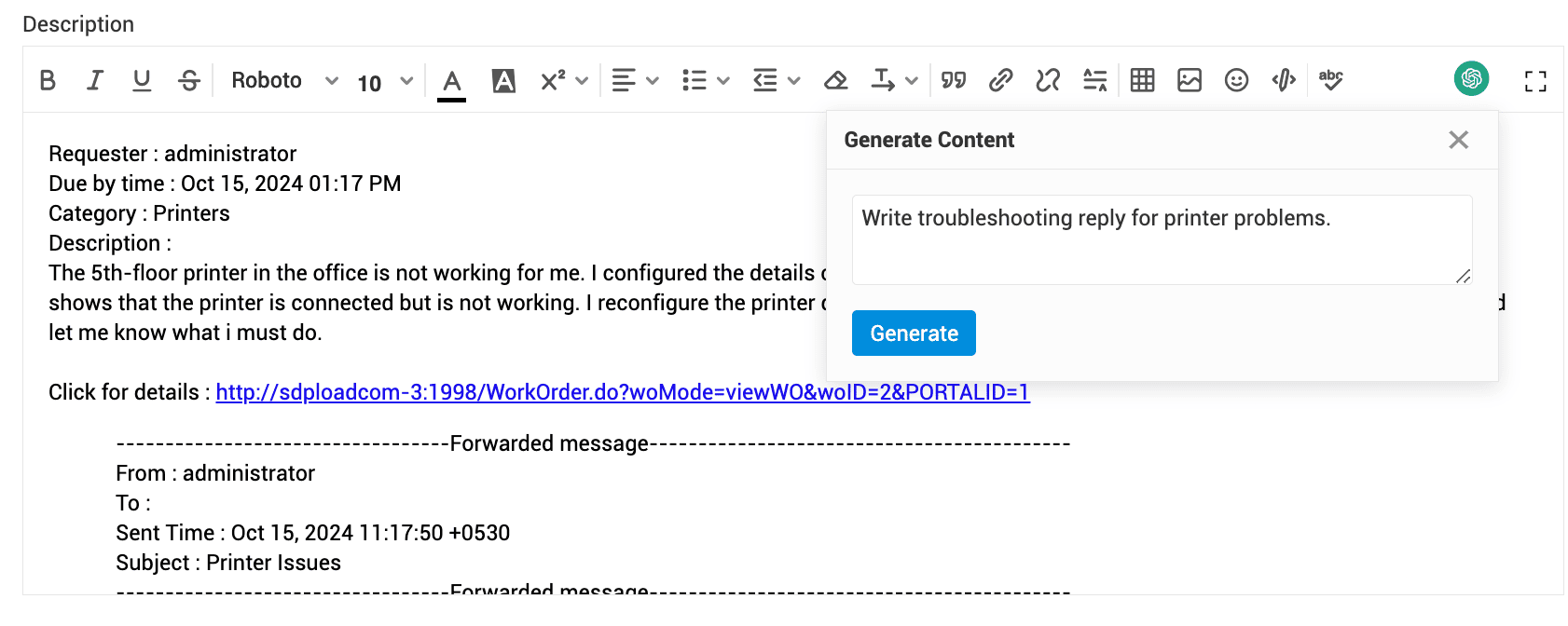
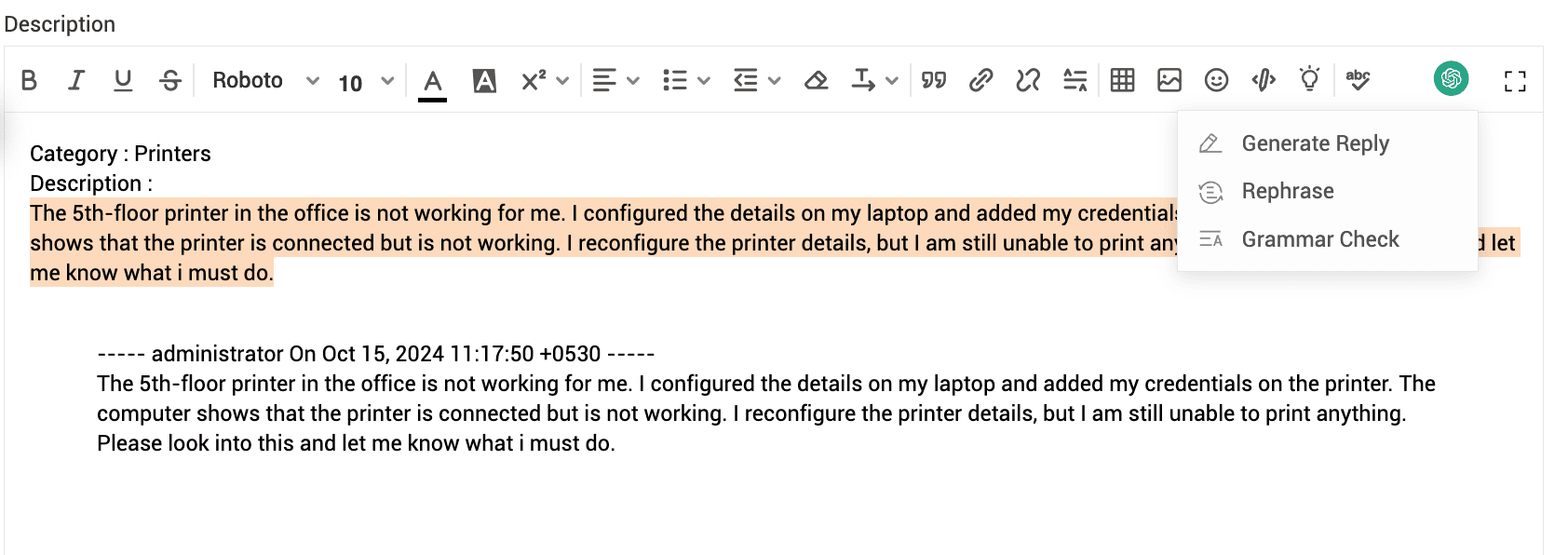
Al responder a una solicitud, puede generar contenido usando un prompt, crear una respuesta, reformular o revisar la gramática del contenido existente.
Para generar contenido con un prompt, seleccione y proporcione un prompt de hasta 10,000 caracteres, y luego haga clic en Generar. Puede volver a generar, copiar, anexar o insertar el contenido en la parte superior.
Para generar una respuesta, reformular o revisar la gramática del contenido, seleccione el texto y haga clic en las opciones correspondientes. Puede reemplazar el texto seleccionado con la respuesta generada, volver a generar el contenido o copiar el texto generado.
Reenviar:
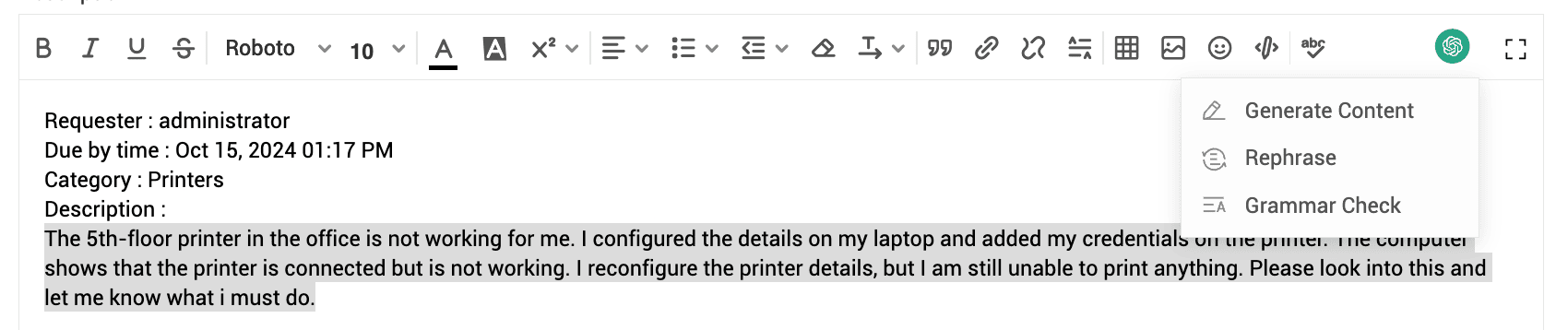
Al reenviar una solicitud, puede generar contenido usando un prompt, generar contenido usando el contenido existente, reformular el contenido existente o revisar su gramática.
Para generar contenido con un prompt, seleccione y proporcione un prompt de hasta 10,000 caracteres, luego haga clic en Generar. Puede volver a generar, copiar, anexar o insertar el contenido en la parte superior.
Para generar contenido, reformular o revisar la gramática usando el contenido existente, seleccione el texto y haga clic en las opciones correspondientes. Puede reemplazar el texto seleccionado con la respuesta generada, volver a generar el contenido o copiar el texto generado.
Resumen de solicitudes
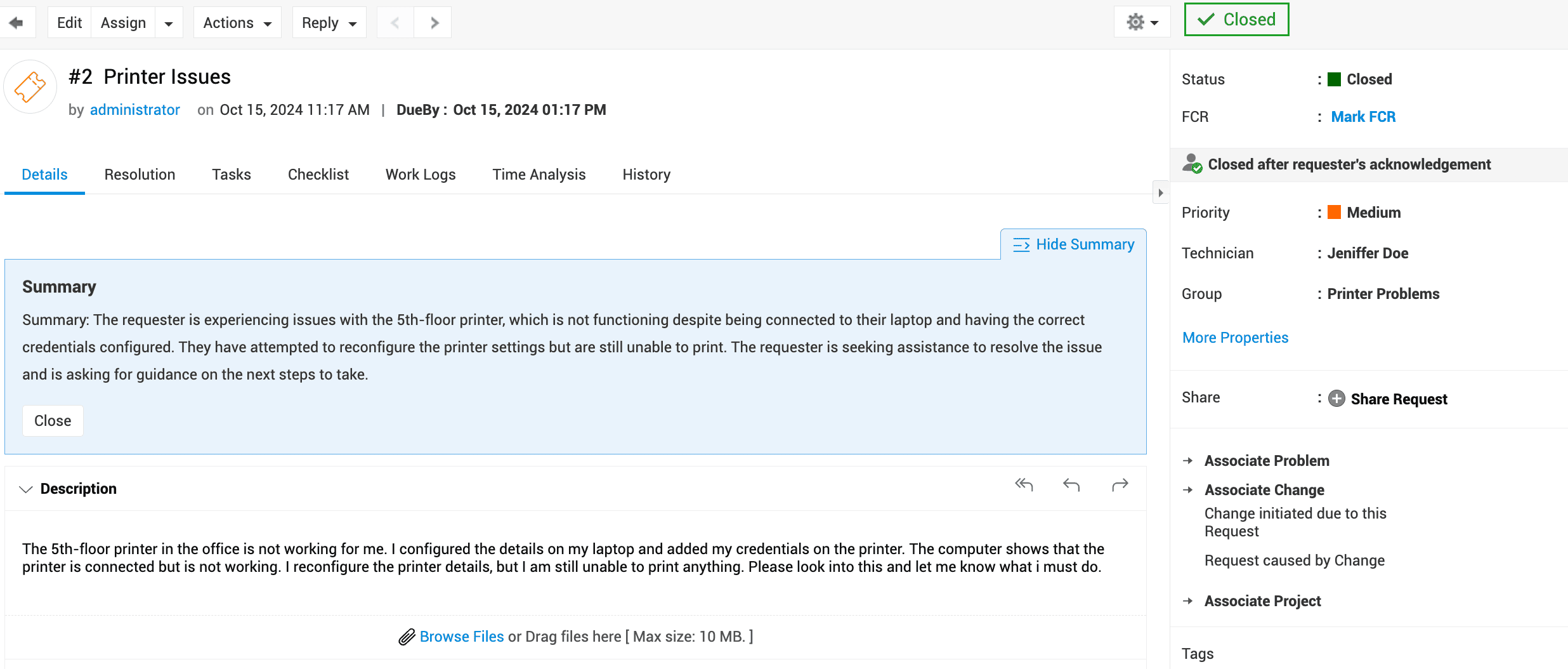
Use ChatGPT para resumir los detalles de la solicitud haciendo clic en la opción Mostrar resumen en la página de detalles de la solicitud.
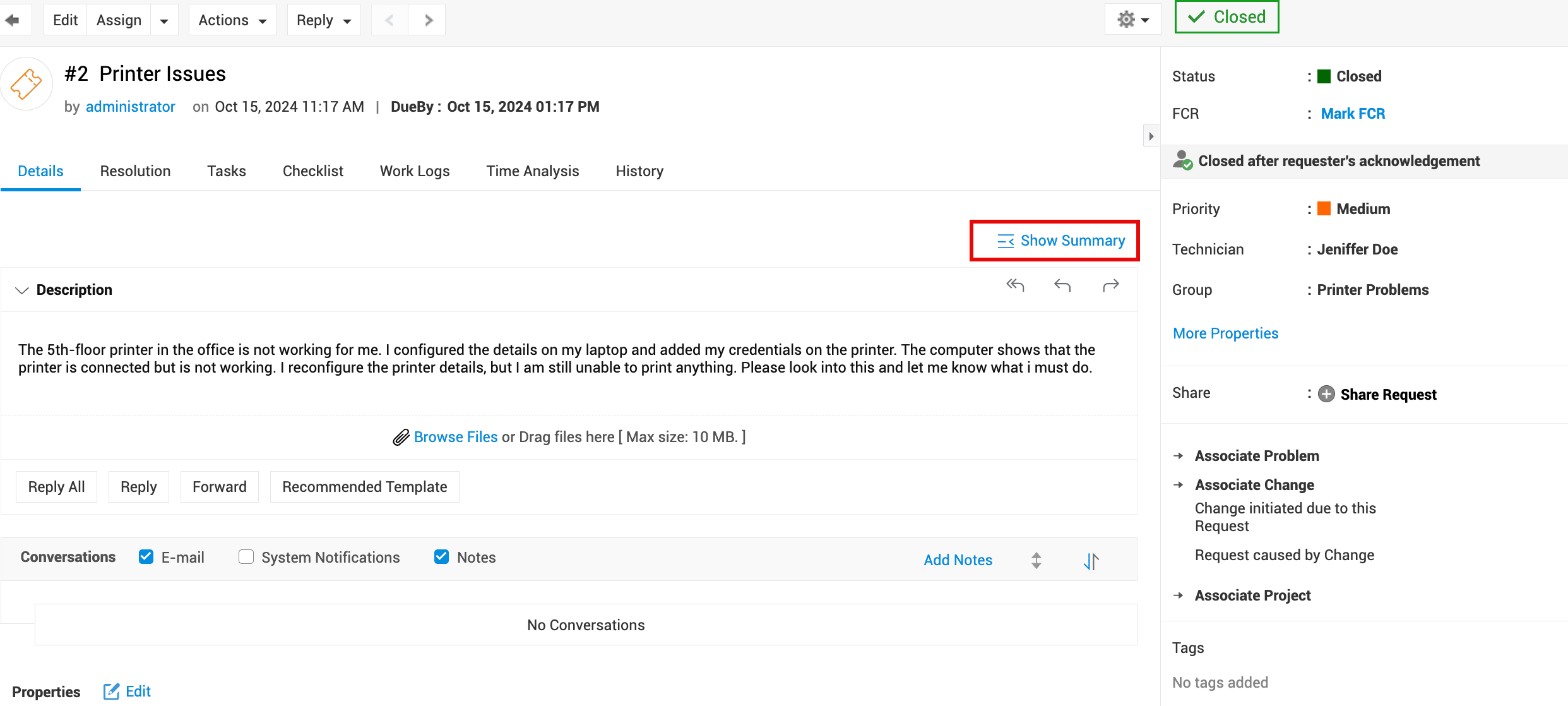
ChatGPT analizará los últimos 30,000 caracteres de la descripción, junto con las últimas 10 conversaciones y 10 notas, para generar el resumen.
Para los solicitantes, solo se incluirán en el resumen las notas y conversaciones visibles para ellos.
Datos compartidos con el LLM
ServiceDesk Plus utiliza LLM en escenarios específicos para mejorar las predicciones, los resúmenes, la asistencia para respuestas y las respuestas del chatbot.
Solo se envía al LLM la información mínima necesaria para realizar la acción solicitada.
La siguiente tabla describe cada función y el tipo de datos compartidos.
Función | Datos compartidos con el LLM | Propósito |
Predicción de aprobación | Contenido de la respuesta por correo electrónico del aprobador | Para clasificar la respuesta como Aprobar o Rechazar. |
Ask Zia (chatbot conversacional) | Solo la consulta del usuario | Para comprender la instrucción. |
Generación de revisión posterior al incidente | Asunto de la solicitud, nombre del solicitante, hora de creación, resolución, descripción del impacto, últimas 10 conversaciones y últimas 10 notas de la solicitud | Para generar un resumen de la revisión posterior al incidente. |
Predicción de reapertura | Correo electrónico o respuesta enviada por el usuario para una solicitud cerrada | Para predecir la intención de reapertura. |
Bot clásico (Ask ChatGPT) | Consultas de chat del usuario | Para proporcionar soluciones de mesa de ayuda o externas mediante el uso de un LLM |
Sugerencia de solución según el contexto | Consultas del usuario y soluciones relevantes del módulo Soluciones de ServiceDesk Plus | Para sugerir la solución más relevante. |
Explorar soluciones | Consultas del usuario | Para proporcionar soluciones externas relacionadas con consultas de la mesa de ayuda. |
Explorar soluciones durante la creación de solicitudes | Consultas del usuario | Para proporcionar soluciones externas relevantes durante la creación de solicitudes. |
Predicción de plantilla | Asunto de la solicitud, nombre de la plantilla y descripción | Para predecir la plantilla que mejor coincida. |
Asistente de respuesta | Texto seleccionado o ingresado en el editor de respuestas | Para reescritura, corrección gramatical y sugerencias de respuesta. |
Resumen de solicitudes | Descripción de la solicitud, últimas 10 conversaciones y últimas 10 notas | Para generar un resumen conciso de la solicitud. |
Datos utilizados por Ask Zia para realizar operaciones en ServiceDesk Plus
Todas las operaciones mencionadas en la tabla se ejecutan dentro de ServiceDesk Plus; el LLM solo ayuda a comprender o generar texto.
El LLM recibe solo los datos mínimos necesarios para interpretar la instrucción y generar una respuesta.
ServiceDesk Plus no comparte con el LLM los detalles de la solicitud, módulos, metadatos ni ningún campo innecesario.
Módulos/Subentidades | Operaciones | Datos compartidos con el LLM |
Solicitudes | Crear, actualizar, asignar, tomar, cerrar, resumir, revisar | Solo los campos requeridos para esa operación específica |
Plantillas de solicitudes | Recuperar plantillas de servicio o incidente | Nombre y descripción de la plantilla |
Tareas de solicitud | Agregar, actualizar, asignar, cerrar tareas; obtener tareas/comentarios | Solo los campos específicos involucrados en la operación de la tarea |
Resoluciones de solicitudes | Recuperar detalles de la resolución | Solo el texto necesario para la respuesta |
Notificaciones de solicitudes | Recuperar notificaciones | Solo el contenido del mensaje de notificación |
Cambios | Crear cambios; obtener etapas, tareas, notas y aprobaciones | Solo los campos necesarios para la consulta del usuario |
Notas | Agregar, actualizar u obtener notas | Solo el texto de la nota |
Aprobaciones | Aprobar o rechazar aprobaciones | Mensaje de aprobación |
Anuncios | Obtener anuncios | Solo el texto de los anuncios |
Soluciones | Búsqueda RAG; obtener detalles de la solución | Solo el contenido relevante de la solución |
Campos de la mesa de ayuda | Niveles, prioridades, categorías, subcategorías, urgencias, modos, elementos, estado, tipos de solicitud y códigos de cierre. | Nombres de campos con sus valores y descripciones |
Usuarios / Técnicos | Obtener lista de usuarios | Nombre del usuario y otros detalles disponibles en la API |
Estadísticas de uso
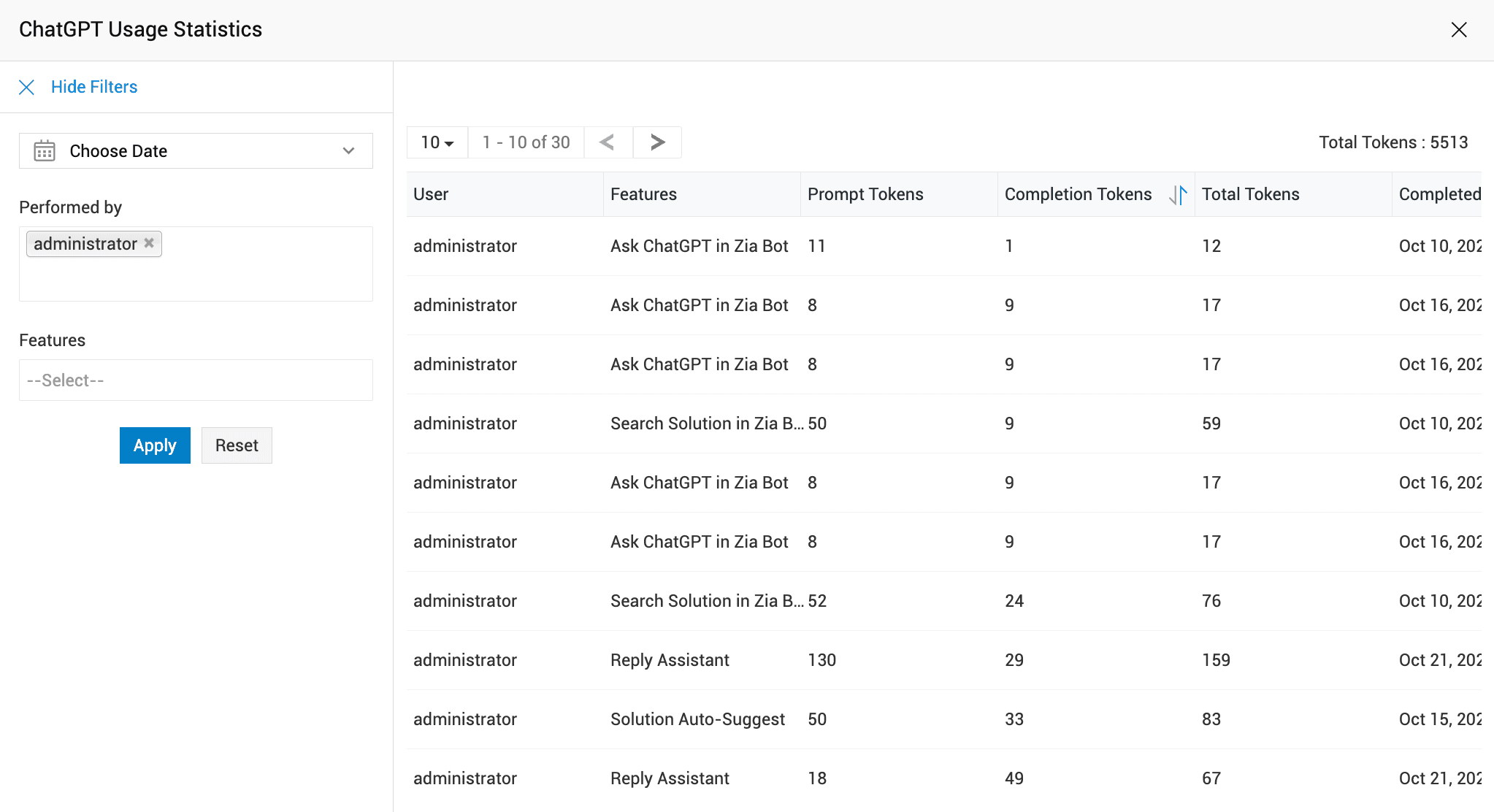
Las estadísticas de uso registran el usuario, la función, la cantidad de tokens usados para la consulta y la respuesta, así como las horas de solicitud y recepción de la respuesta.
Para ver las estadísticas de uso de ChatGPT,
Vaya a Admin > Apps y complementos > Integraciones > Integraciones de terceros.
En la tarjeta de ChatGPT, haga clic en Estadísticas de uso.
Puede filtrar las estadísticas de uso por tiempo, usuarios o funciones.
Historial
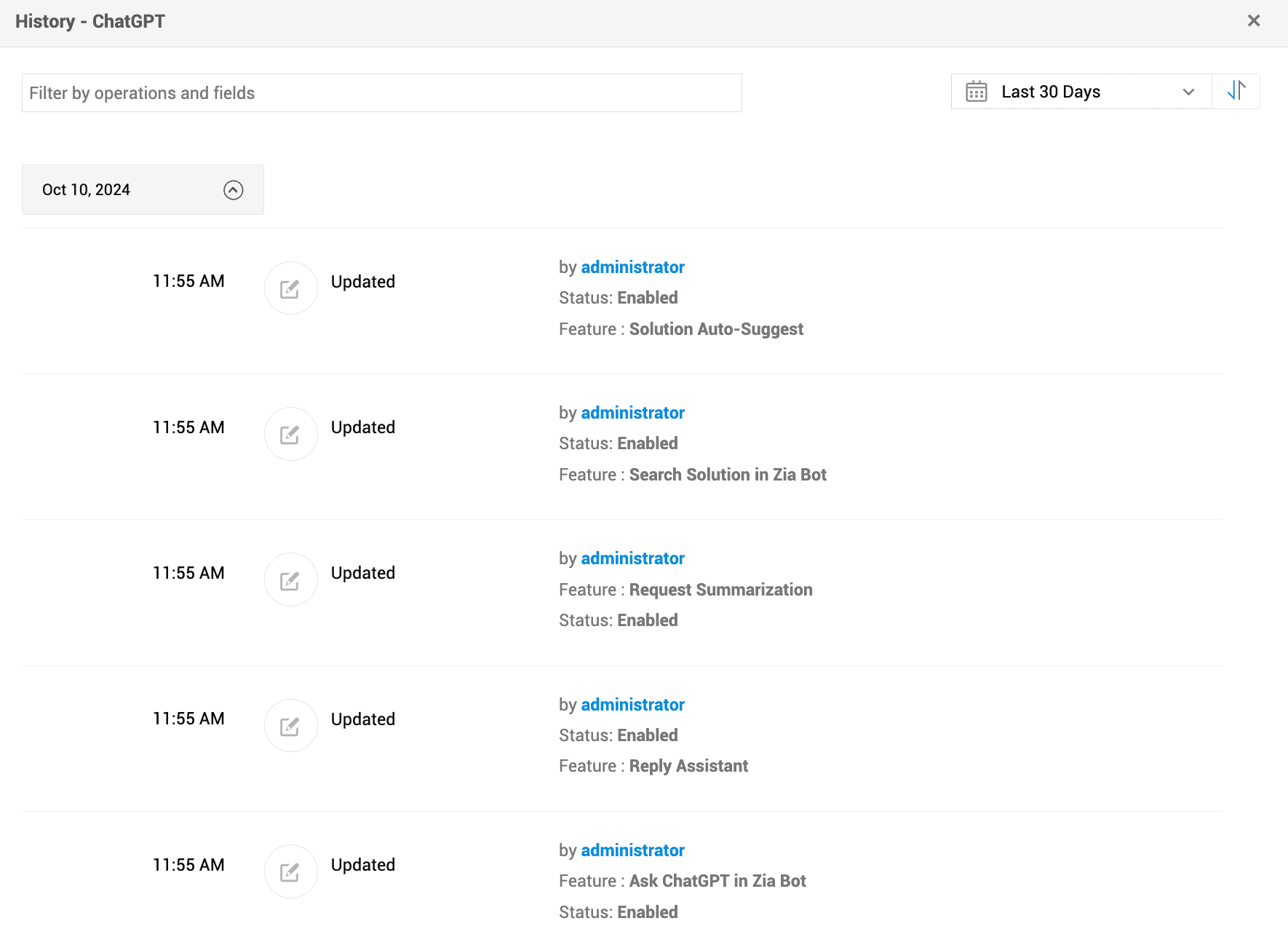
Todas las acciones relacionadas con esta integración se registrarán en el historial.
Para ver el historial,
Vaya a Admin > Apps y complementos > Integraciones > Integraciones de terceros.
En la tarjeta de ChatGPT, haga clic en Configuración.
Haga clic en Ver historial en la parte superior derecha.
Puede filtrar el historial por fecha, ordenarlo de forma ascendente o descendente y buscar acciones según el usuario que las realizó.