Lista de verificación
La lista de verificación le permite configurar y agregar pequeños bloques de tareas o actividades pendientes en las plantillas de solicitudes para que los técnicos las sigan antes de cerrar/completar una solicitud.
Para agregar una nueva lista de verificación,
- Vaya a Admin > Personalización (Helpdesk Customizer en la IU antigua) > Lista de verificación.
- Haga clic en Nueva lista de verificación
 .
. - En la nueva página, ingrese un nombre y una descripción para la lista de verificación.
En el panel izquierdo, tendrá los elementos disponibles de la lista de verificación. Los elementos de la lista de verificación pueden ser campos de los siguientes tipos:
Botón de opción - Para listas de verificación con múltiples opcionesTexto de una sola línea - Para instrucciones generalesNumérico - Para recopilar datos numéricos (por ejemplo, número de sillas colocadas)Cuadro de decisión - Se puede usar como una casilla de verificación- Desde allí, puede arrastrar y soltar los elementos necesarios al lienzo del lado derecho.
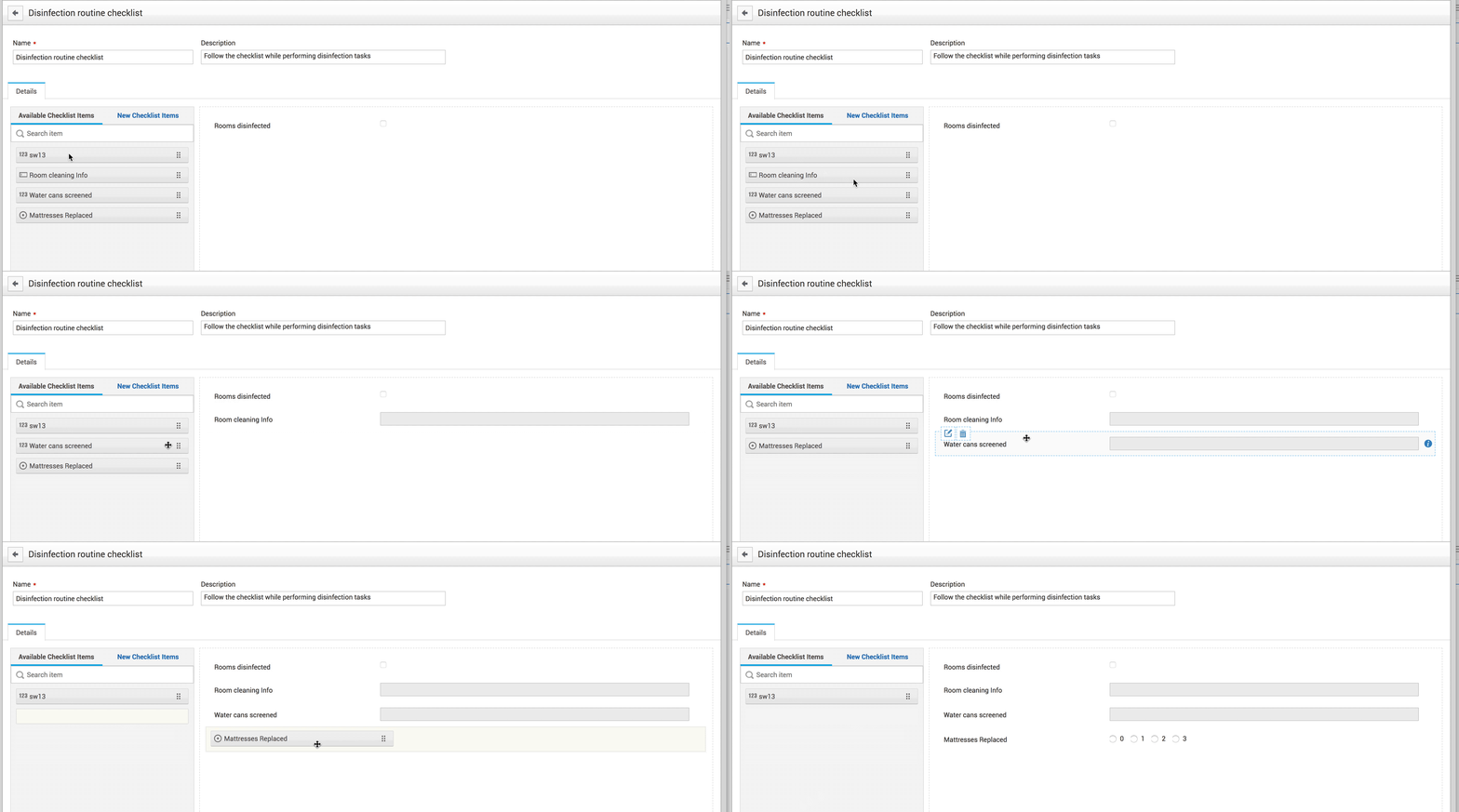
- También puede crear un nuevo elemento de lista de verificación arrastrando los elementos de la lista de verificación en Nuevos elementos de la lista de verificación.
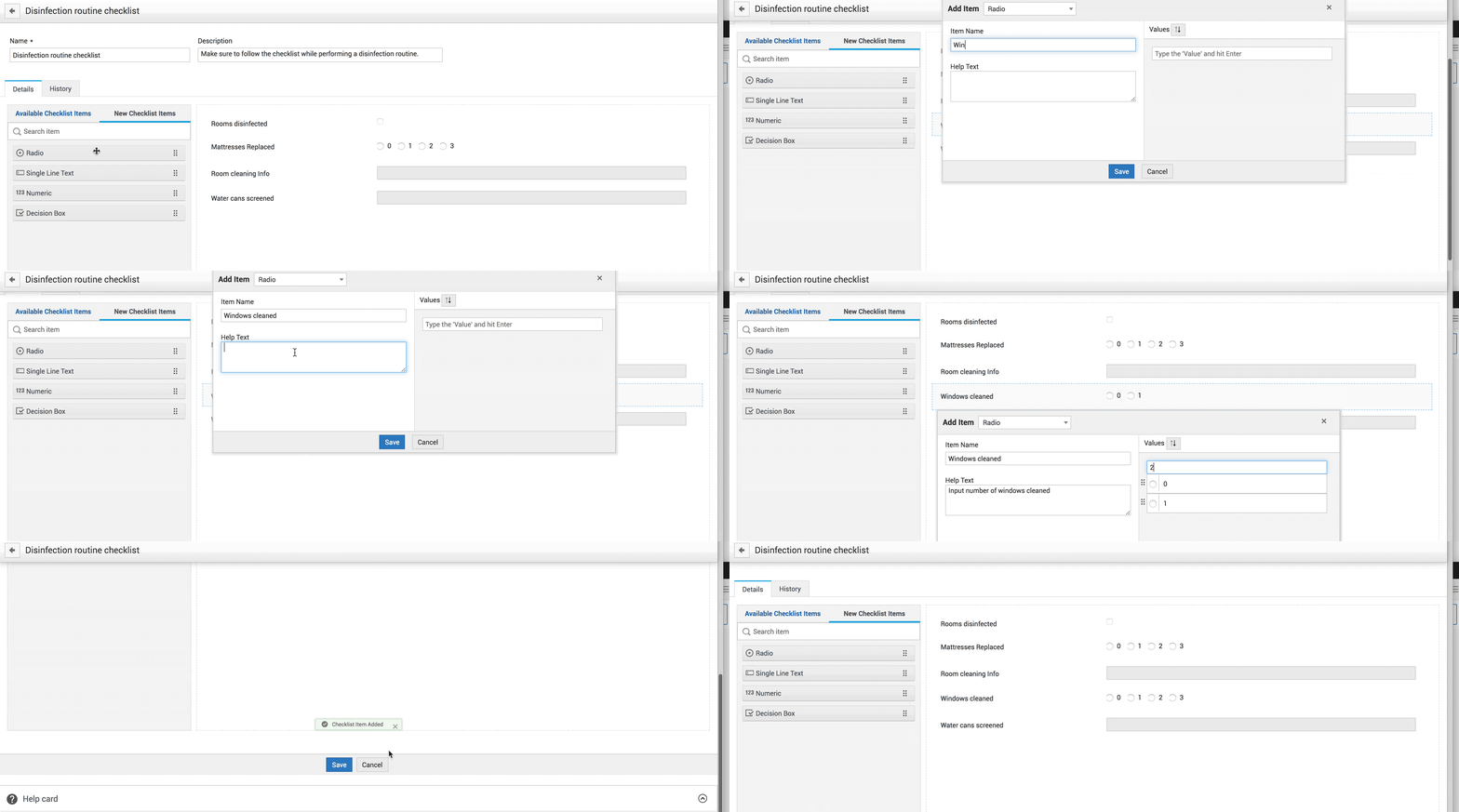
- También puede editar/eliminar los elementos de la lista de verificación y ordenar el orden en que se muestran en la lista de verificación.
Asociar lista de verificación con plantillas
Puede asociar las listas de verificación que cree con plantillas de solicitudes de incidentes/servicios para que estas listas de verificación formen parte integral de las plantillas y de las solicitudes creadas mediante esas plantillas.
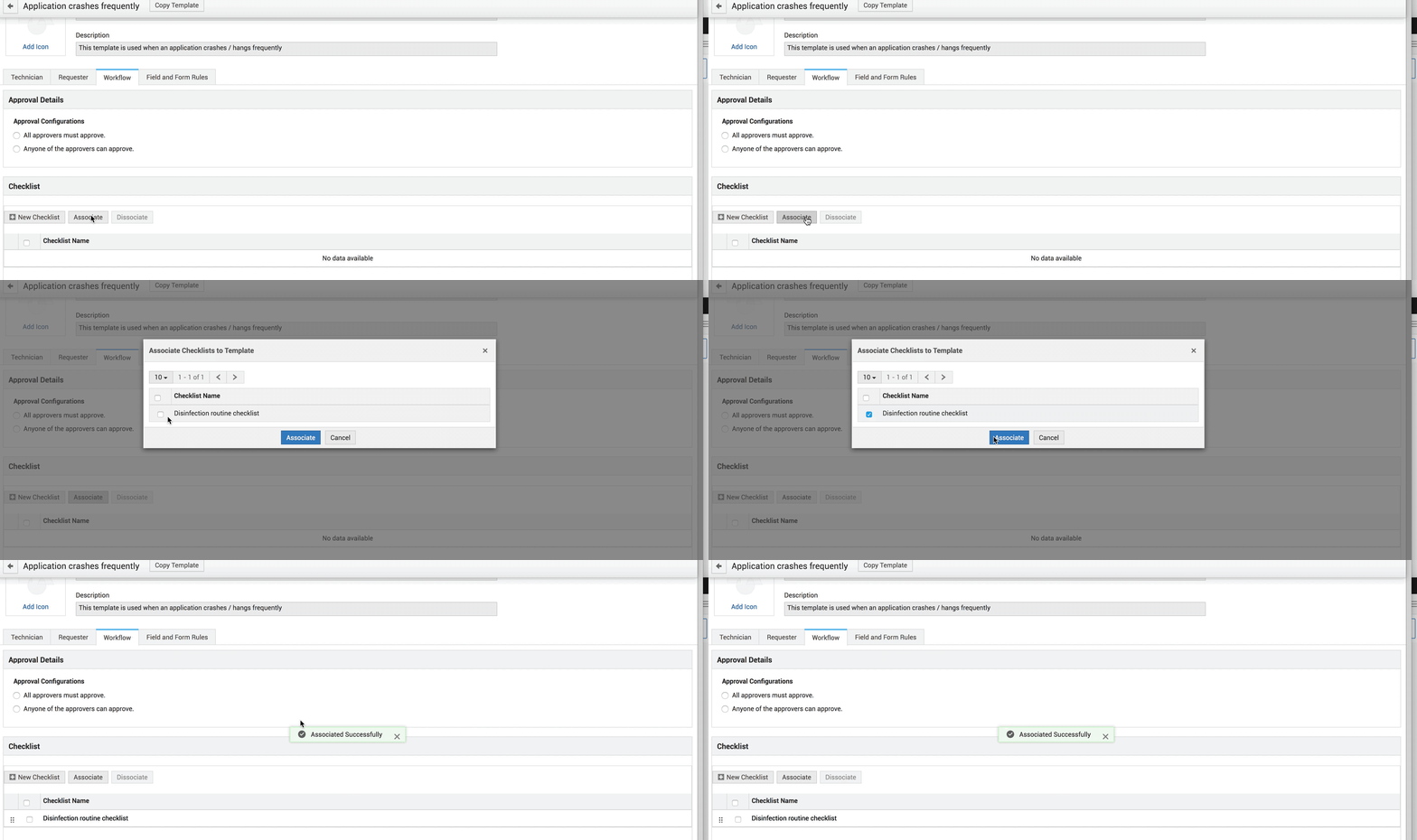
Para asociar listas de verificación con plantillas,
- Vaya a Plantilla de incidente/Catálogo de servicios.
- Haga clic en la pestaña Flujo de trabajo. En la sección Lista de verificación, haga clic en Asociar.
- Se mostrarán las listas de verificación disponibles. Seleccione la que desee y haga clic en guardar.
Vista de lista de listas de verificación/Elemento de lista de verificación
Desde estas páginas, puede editar/eliminar las listas de verificación que haya agregado.
Puede crear un nuevo elemento de lista de verificación para agregarlo a una lista de verificación. También puede eliminar un elemento de lista de verificación desde aquí.
También puede ver las plantillas asociadas con la lista de verificación.
Historial de la lista de verificación
Puede realizar un seguimiento de todos los cambios realizados en la lista de verificación visitando la pestaña Historial de una lista de verificación.
Lista de verificación en las reglas de cierre de solicitudes
Puede hacer obligatoria la verificación de listas de verificación en las plantillas de solicitudes accediendo a Reglas de cierre de solicitudes y seleccionando la opción La lista de verificación asociada debe verificarse en los campos obligatorios para cerrar solicitudes.
.png)
Mejoras de la versión 15200
Se han agregado las siguientes mejoras a las listas de verificación a partir de la versión 15200:
Listas de verificación en acciones personalizadas y acciones de disparador
Ahora puede generar dinámicamente listas de verificación en Acciones personalizadas, Acciones de disparador y Flujos de trabajo en función de condiciones predefinidas, acciones del usuario y transiciones del flujo de trabajo.
Para hacerlo, vaya a Admin > Disparadores personalizados > Nuevo disparador > Acción personalizada > Acción definida por el usuario > Agregar lista de verificación.
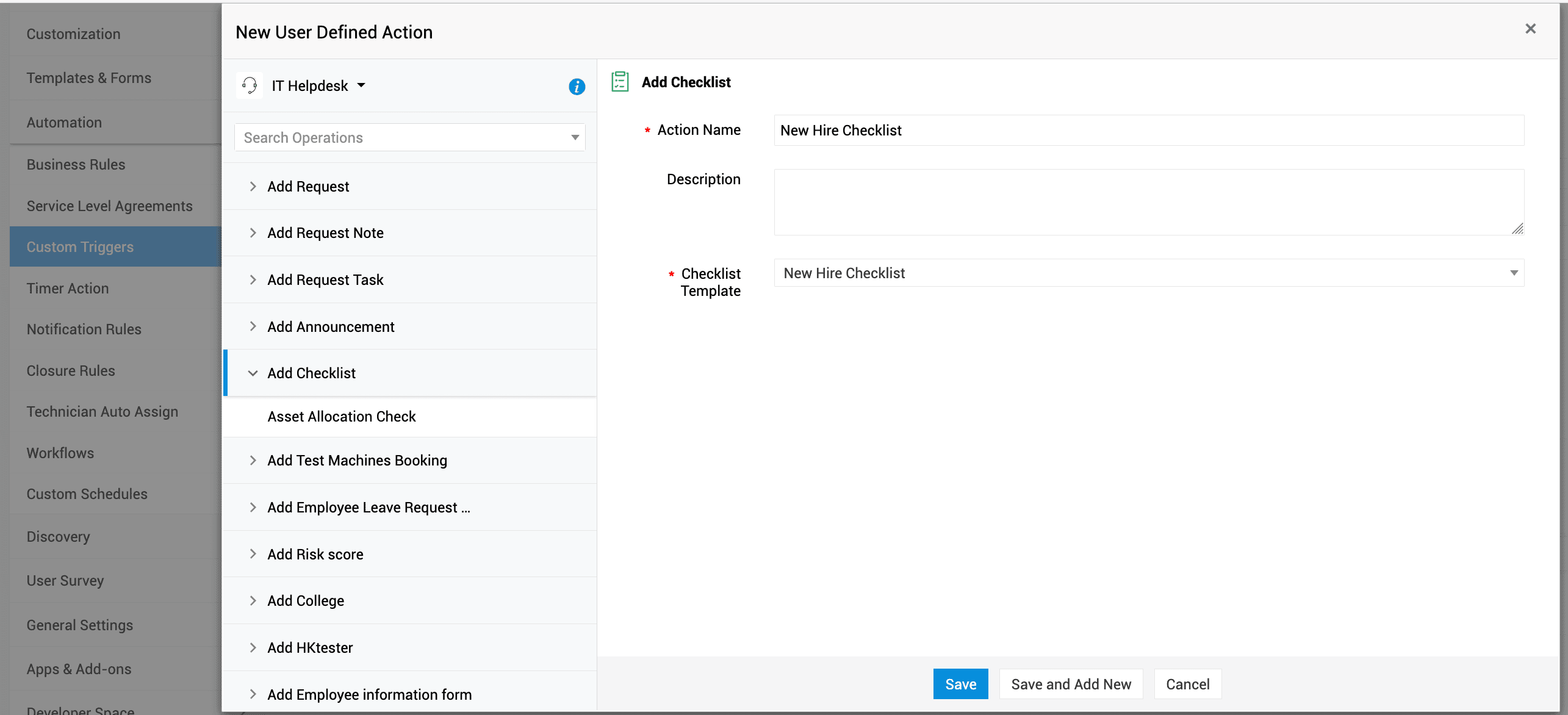
Esta función es especialmente útil para escenarios como la incorporación de nuevos empleados, donde diferentes departamentos requieren distintos conjuntos de tareas. Por ejemplo, cuando se crea una solicitud para un nuevo empleado, se puede adjuntar automáticamente una lista de verificación específica para el equipo de Ventas o Desarrollo según el departamento seleccionado. Esto garantiza que se sigan todos los pasos obligatorios sin intervención manual.
Cerrar automáticamente la solicitud cuando las listas de verificación asociadas se cierren
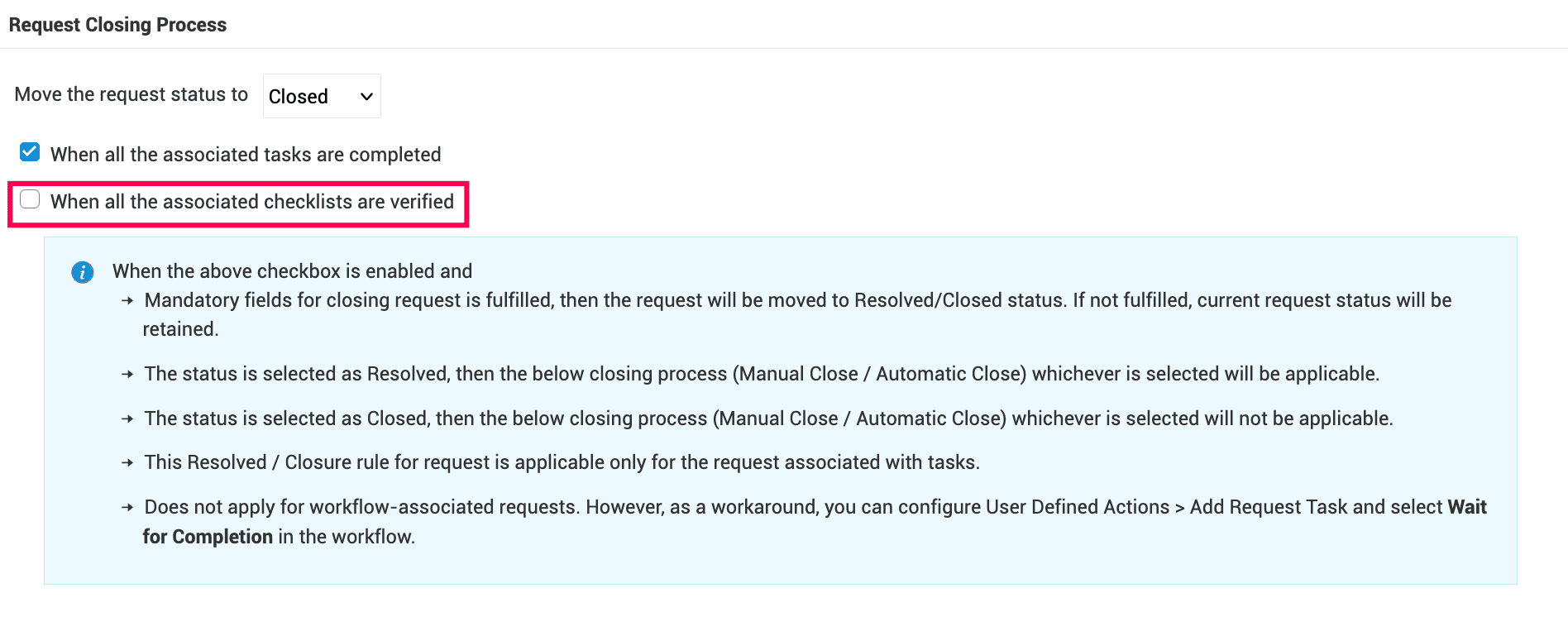
Se introduce una nueva regla de cierre para solicitudes que permite cerrar la solicitud cuando se verifican todas las listas de verificación asociadas. Para configurarlo, vaya a Admin > Automatización > Reglas de cierre > Proceso de cierre de solicitudes y seleccione la opción Cuando todas las listas de verificación asociadas estén verificadas.
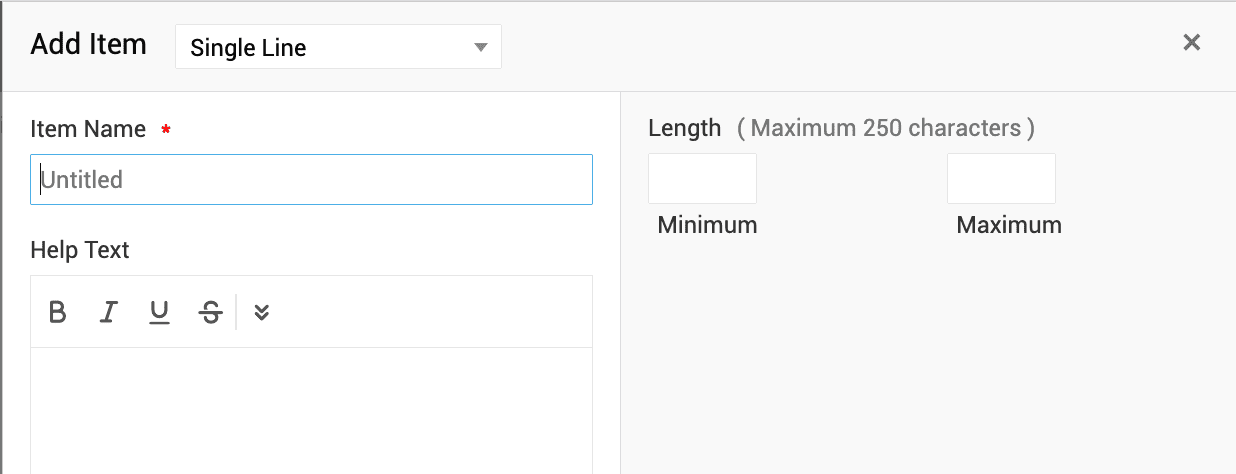
Compatibilidad con restricciones para campos de lista de verificación (Una sola línea/Numérico)
Ahora puede establecer una restricción de caracteres configurando una longitud mínima y máxima para los campos de una sola línea en la lista de verificación.
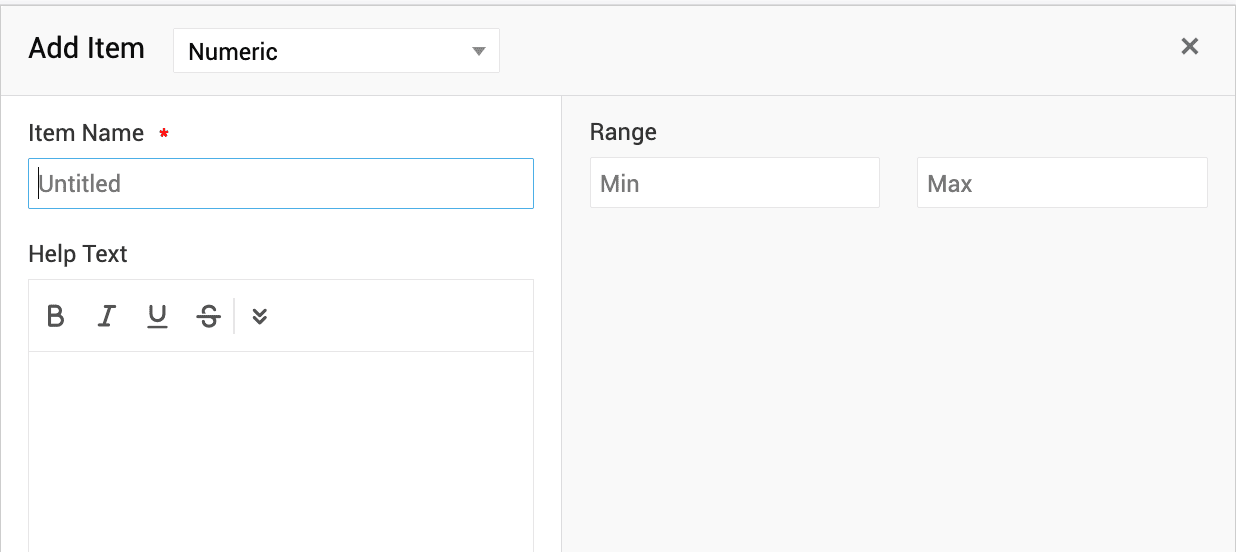
De manera similar, puede establecer un rango mínimo y máximo para los campos numéricos en la lista de verificación.
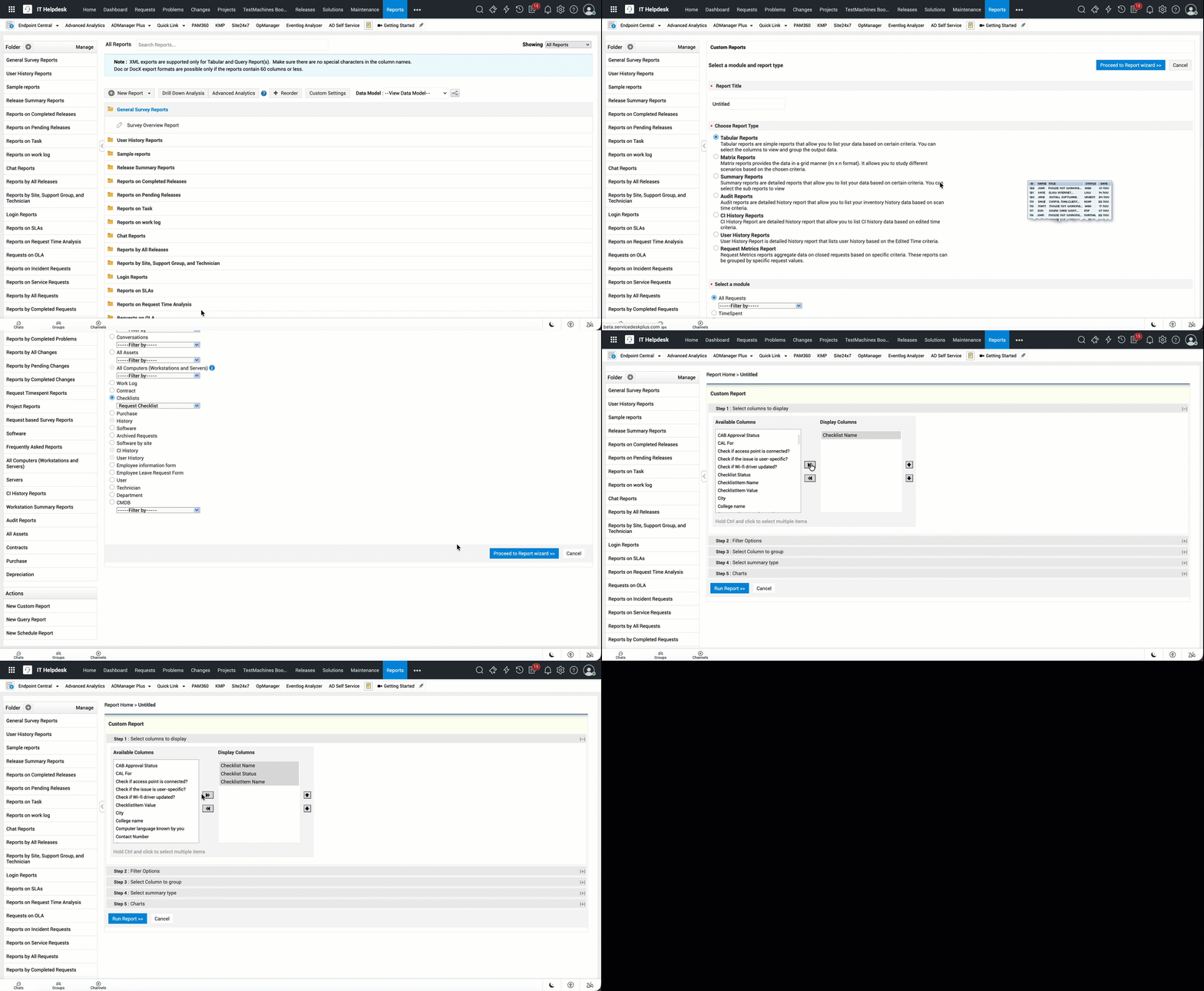
Generación de informes de listas de verificación
Cree informes detallados de todas las listas de verificación asociadas con las solicitudes, junto con sus respectivos estados de finalización.
Expandir todas las listas de verificación asociadas de forma predeterminada
Todas las listas de verificación vinculadas a una solicitud ahora se expanden automáticamente cuando se abre la pestaña Lista de verificación, eliminando la necesidad de expandir manualmente cada lista de verificación.
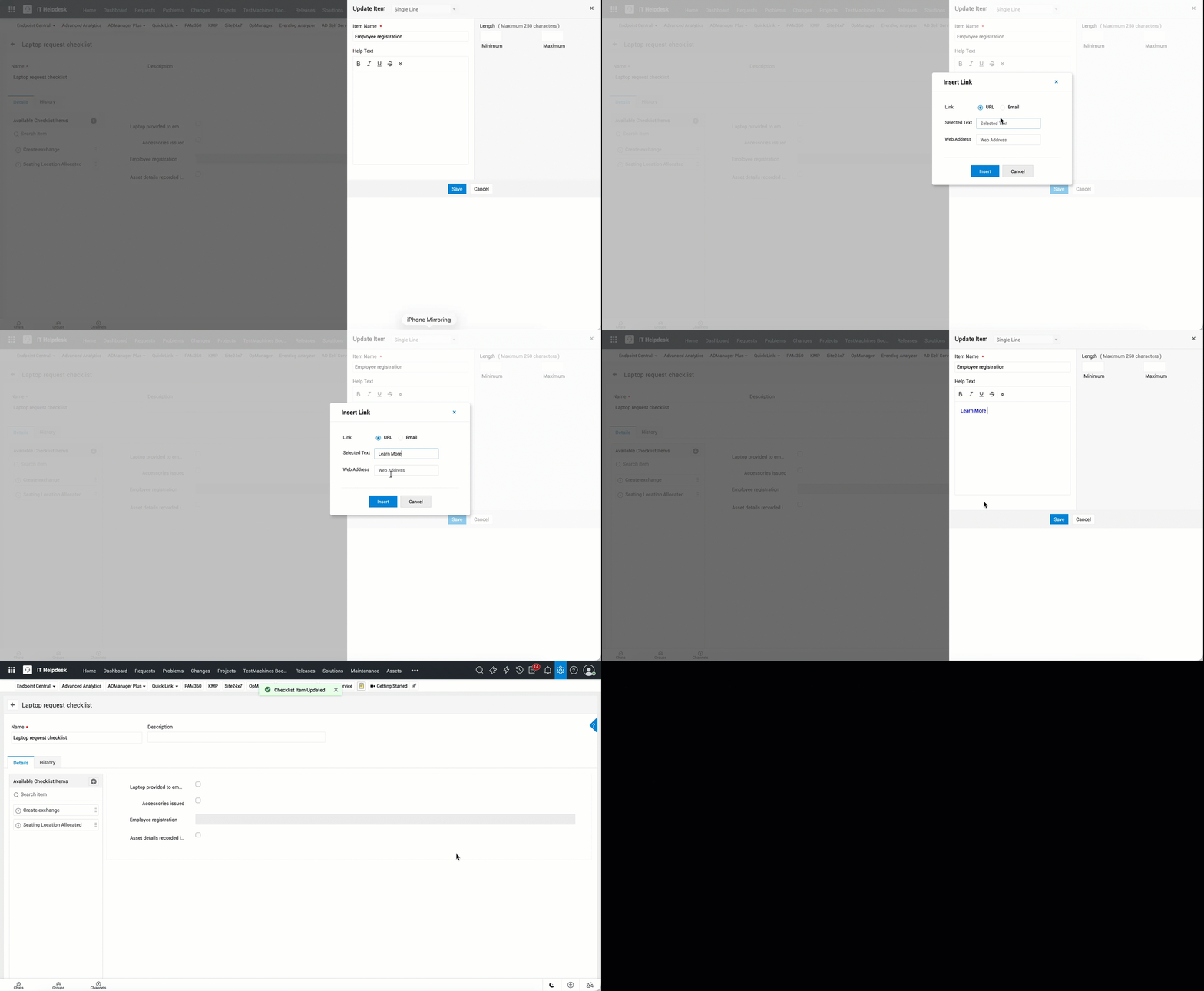
Se agregó compatibilidad con URL al texto de ayuda de la lista de verificación
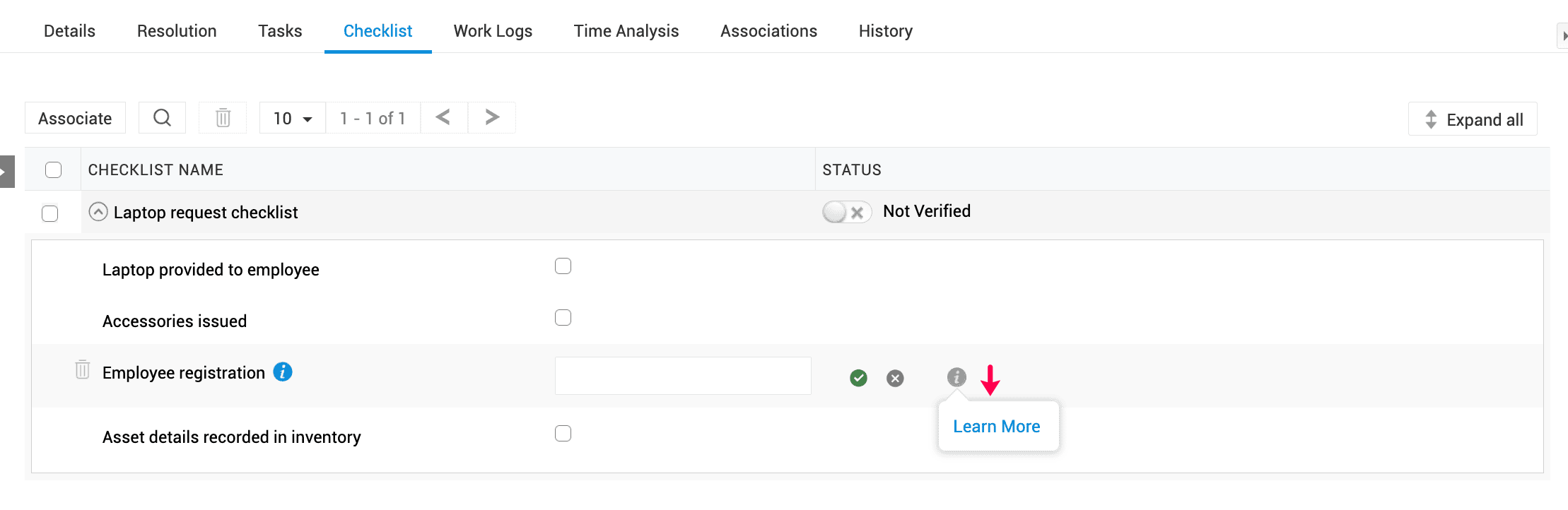
El campo de texto de ayuda de la lista de verificación ahora incluye una opción para incrustar URL dentro del editor HTML existente, lo que le permite agregar enlaces en los que se puede hacer clic y que se mostrarán mediante el ícono de ayuda.
Use el ícono de enlace en el cuadro de texto de ayuda para agregar URL.
Información sobre herramientas para valores de texto largos
Ahora se muestra una información sobre herramientas para los valores de texto largos en los campos adicionales de una sola línea en las listas de verificación, lo que facilita ver el contenido completo.
Ícono de lista de verificación en la vista de lista de solicitudes
Se introduce un nuevo ícono de lista de verificación en la vista de lista de solicitudes para indicar la presencia de listas de verificación asociadas. Esto proporciona una mejor visibilidad y una identificación más rápida de las solicitudes con listas de verificación.
Variable de lista de verificación en correos electrónicos de notificación
La variable de lista de verificación para ChecklistName: Estado de la lista de verificación (verificada o no verificada) ahora puede incluirse en los correos electrónicos de notificación. Esto permite a los técnicos y gerentes ver fácilmente los detalles de las listas de verificación verificadas y no verificadas directamente en el contenido del correo electrónico.
Importar elementos de lista de verificación mediante XLS/CSV
Ahora puede importar elementos de lista de verificación usando archivos XLS o CSV. Esto se aplica a plantillas que contienen más de 100 elementos de lista de verificación.