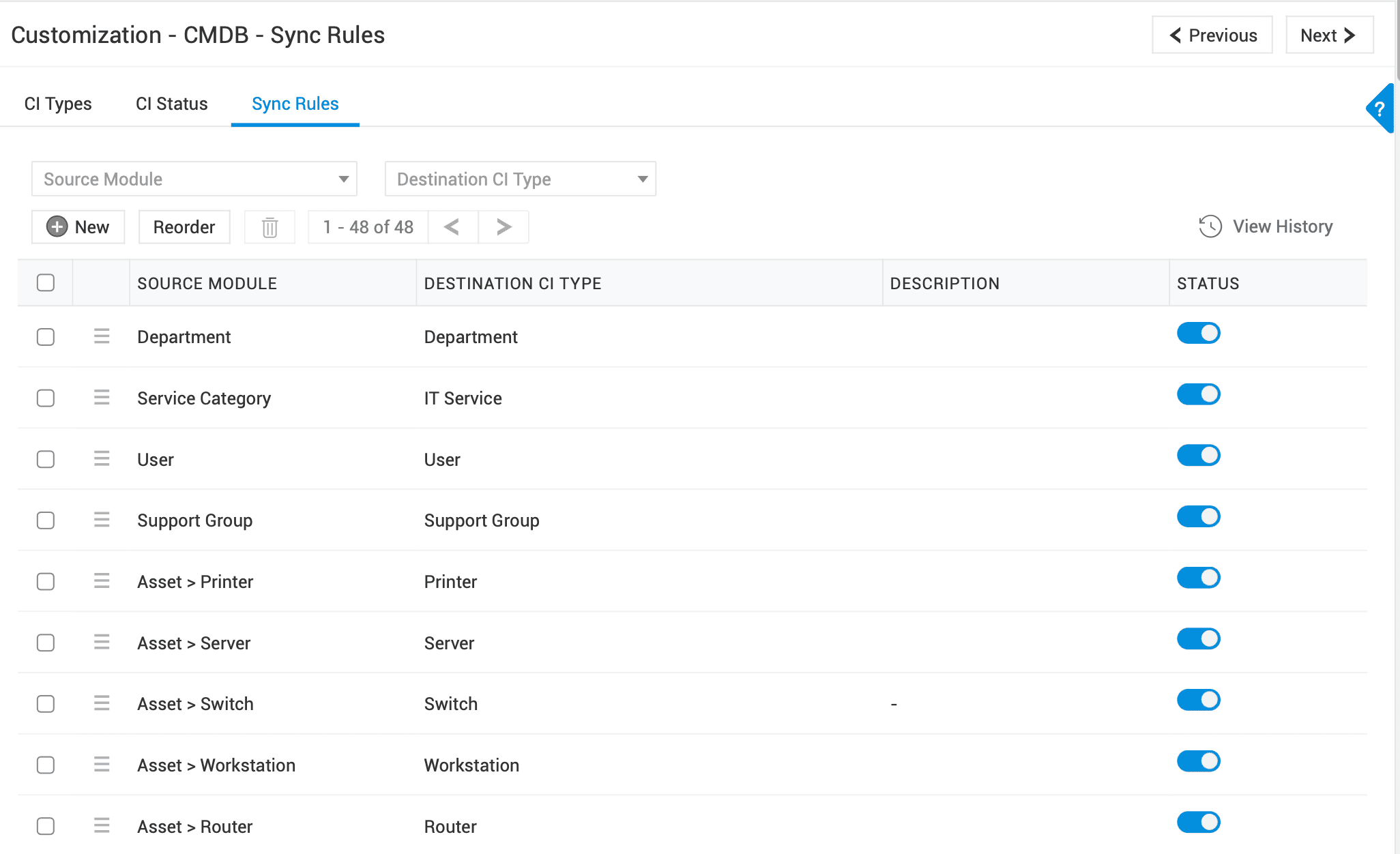
Reglas de sincronización de CMDB
Las reglas de sincronización de CMDB le permiten completar activos, departamentos, categorías de servicio, instalaciones de software, grupos de soporte y usuarios como CI en ServiceDesk Plus.
Con las reglas de sincronización, puede definir qué entidad y qué datos se sincronizarán desde ella. Cualquier cambio realizado en los datos de las entidades se reflejará en el CI correspondiente y viceversa.
Para crear una regla de sincronización,
- Vaya a Admin > Personalización > CMDB > Reglas de sincronización y haga clic en Nuevo.
- Configure los campos usando estas indicaciones.
Campo | Explicación |
Módulo de origen | Seleccione el tipo de entidad que desea sincronizar. Por ejemplo, Activo. |
Tipo de producto | Si elige Activo como módulo de origen, puede refinar aún más su selección eligiendo un tipo de producto. Por ejemplo, Servidor |
Tipo de CI de destino | Seleccione el CI en el que desea sincronizar los activos. Por ejemplo, Servidor. |
Descripción | Ingrese el propósito y el uso de la regla de sincronización. Por ejemplo, "Sincronizar Servidor desde Activo hacia Servidor en CMDB". |
Estado | Habilite o deshabilite la regla de sincronización. Las reglas de sincronización deshabilitadas no se pueden usar para sincronizar. |
Filtrar Activo y crear CI | Puede refinar aún más el módulo de origen seleccionado usando esta opción.
Por ejemplo: Estado del activo │ es │En uso, En almacén |
Asignar campos del tipo de activo a campos del tipo de CI | Asigne el campo del tipo de CI al campo de la entidad. Solo se sincronizará la información de los campos asignados. Por ejemplo, Número de serie (campo de tipo de CI) - Número de serie (campo de Activo) Solo se pueden asignar campos del mismo tipo. |
Crear relación desde Activo | Defina relaciones entre los CI según los campos de activo, usuario, instalación de software y otras entidades.
Por ejemplo,
El activo, usuario o instalación de software asociado se creará automáticamente como un CI si aún no es un CI. |
Eliminar CI cuando se elimine el activo vinculado | Habilite este campo para eliminar el CI cuando se elimine la entidad sincronizada. |
Crear opción de lista desplegable si no existe | Habilite esta opción para agregar los campos de la entidad a las listas de selección relevantes en CMDB.
|
 o
o  para administrar múltiples criterios.
 para definir múltiples relaciones.
La siguiente imagen muestra las configuraciones de la regla de sincronización para Servidor:
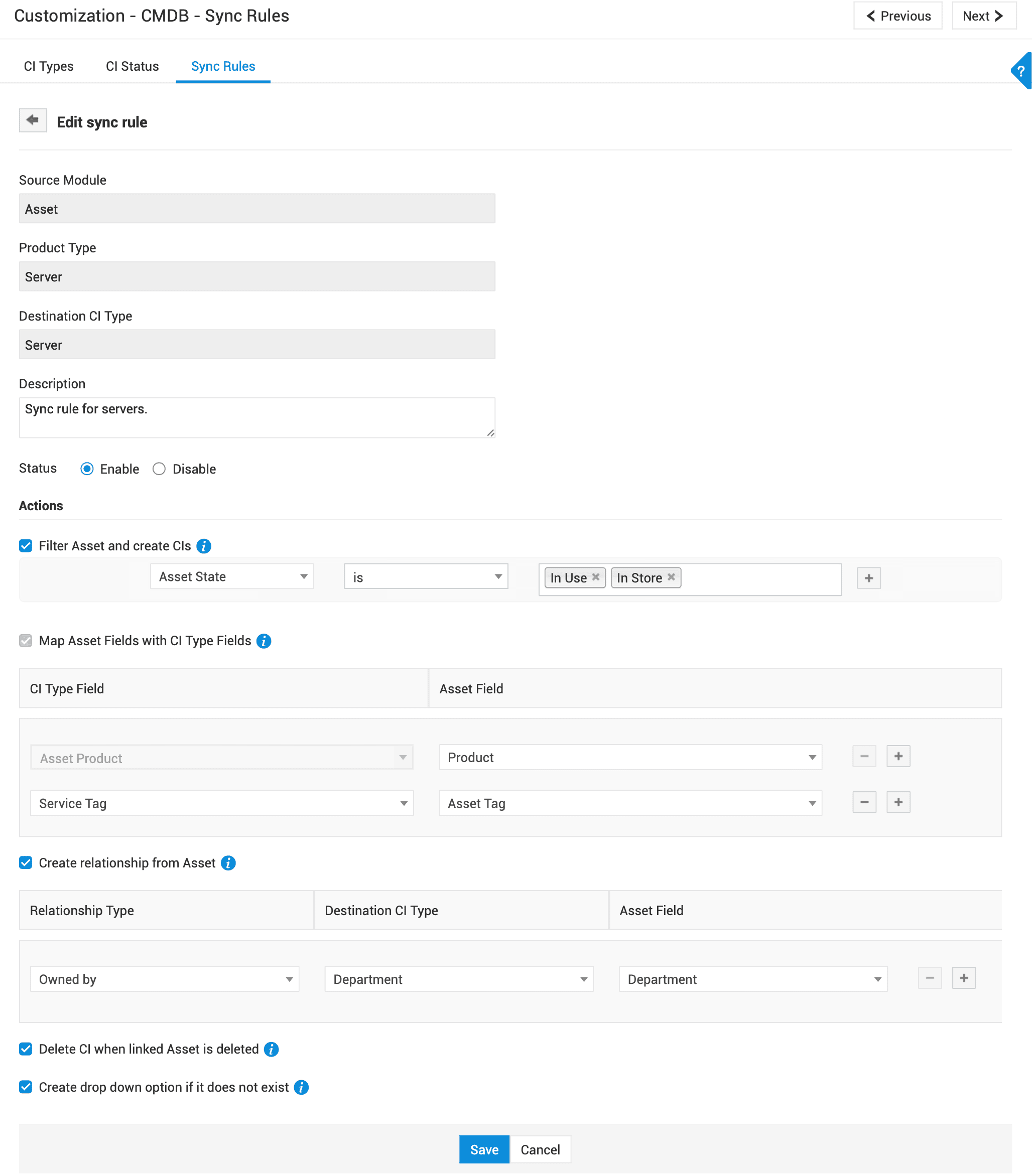
Las reglas de sincronización se aplican automáticamente cuando las entidades sincronizadas se agregan, actualizan y eliminan. También puede aplicar manualmente las reglas de sincronización usando la opción Run Through en la vista de lista de reglas de sincronización.
Acciones de la vista de lista de reglas de sincronización:
Filtre las reglas de sincronización por el módulo de origen y el tipo de CI de destino usando los filtros disponibles.
Habilite o deshabilite una regla de sincronización usando el interruptor en la columna Estado.
Edite o elimine una regla de sincronización haciendo clic en
 junto a ella.
Para eliminar varias reglas de sincronización a la vez, seleccione las reglas de sincronización usando las casillas de verificación y haga clic en
 .
.
Cambie el orden en que se ejecutarán las reglas de sincronización.
Haga clic en Reordenar y seleccione el módulo de origen en la lista desplegable.
Arrastre las reglas de sincronización usando
 o cambie la secuencia ingresando el número en el campo.
Haga clic en
 > Run Through junto a una regla de sincronización para ejecutar una regla de sincronización al instante.