Programar escaneo
Programe la hora y la frecuencia para sincronizar la información de los activos previamente escaneados y escanear los nuevos activos agregados a la red. ServiceDesk Plus le permite configurar diferentes programaciones de escaneo para activos de TI con y sin un agente UEM.
Rol requerido: SDAdmin
Configurar programación de escaneo
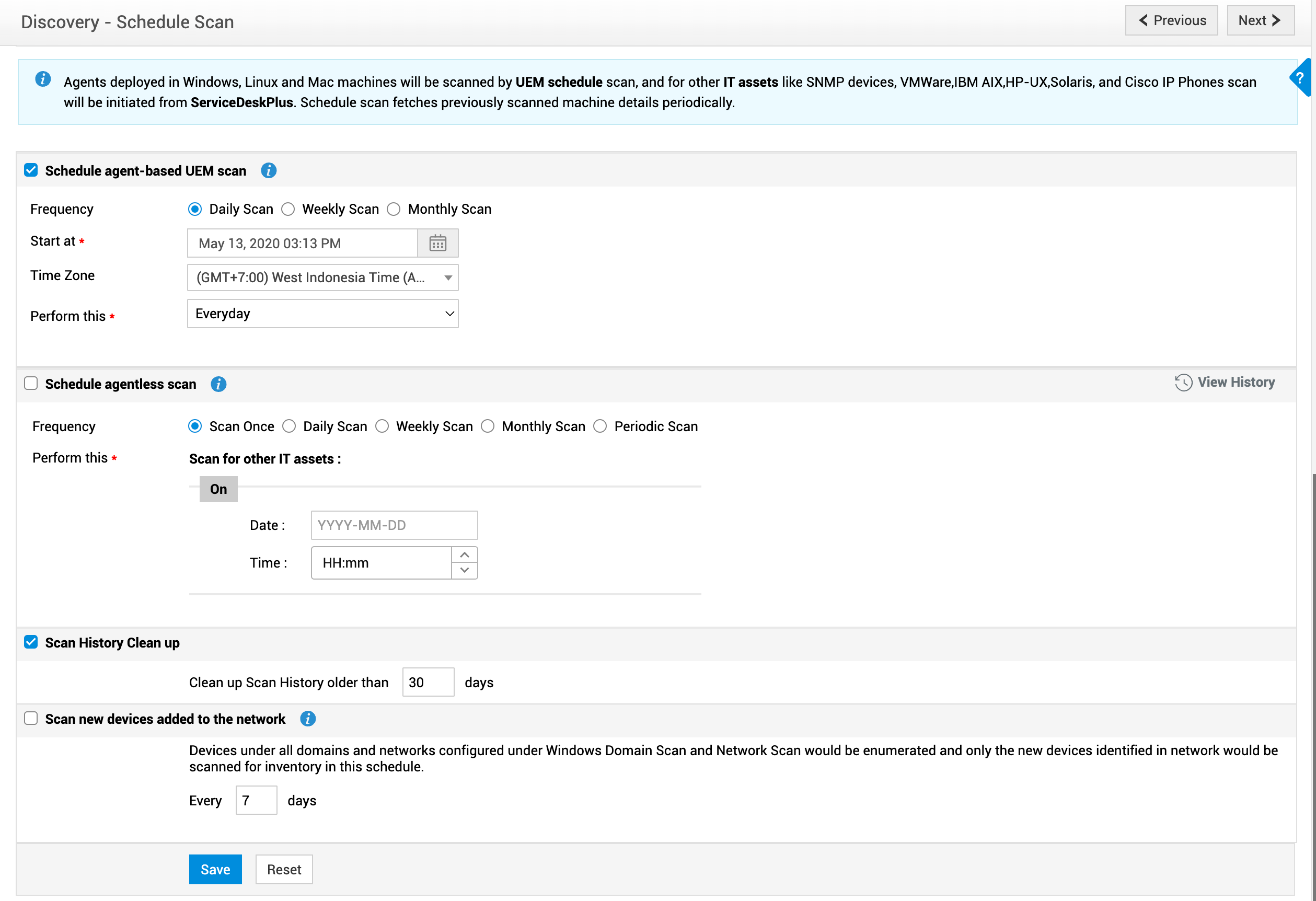
Vaya a Admin > Discovery > Programar escaneo.
Programar escaneo UEM basado en agente - Habilite esta opción para programar el escaneo basado en agente de activos de TI como equipos Windows, Linux y Mac. Complete los siguientes campos.
Frecuencia | Elija la frecuencia para programar el escaneo. |
Iniciar a las* | Configure la hora de inicio del escaneo. |
Zona horaria | Seleccione la zona horaria del dominio/la red. |
Realizar esto* | Seleccione el patrón de recurrencia. La opción disponible puede variar según la frecuencia seleccionada. |
* Campos obligatorios
Proceso de escaneo basado en agente
Durante el escaneo del agente, solo se escanearán las máquinas que estén encendidas y dentro de la red. Por ejemplo, si hay 500 máquinas en su inventario y solo 400 están encendidas y dentro de la red durante el horario programado, entonces solo se escanearán esas 400 máquinas. Las máquinas que no estén encendidas o que estén fuera de la red se escanearán cuando se enciendan y entren en la red.
El agente sigue un ciclo de actualización de 90 minutos, durante el cual obtiene información de programación del servidor. Una vez recuperada la información, el agente escaneará los activos sin ninguna intervención del servidor.
Programar escaneo sin agente - Habilite esta opción para programar el escaneo de activos de TI como Solaris, AIX, HP-UX, dispositivos de red compatibles con SNMP, VMware y Cisco IP Phone.
Seleccione una frecuencia de escaneo de las siguientes opciones y configure el patrón de recurrencia.
Escanear una vez | Configure la fecha y hora para escanear los activos de TI. |
Escaneo diario | Configure la hora (horas y minutos) para escanear dispositivos diariamente. Seleccione una fecha para programar el escaneo. |
Escaneo semanal |
|
Escaneo mensual |
|
Escaneo periódico | Ingrese un período para repetir el escaneo. De manera predeterminada, el valor es 7. |
Proceso de escaneo sin agente
El escaneo sin agente se basa en DNS y la conectividad para escanear las máquinas dentro de la red. Para un escaneo sin agente, las máquinas deben estar encendidas y dentro de la red para poder ser alcanzadas. Si una máquina no está encendida/no está dentro de la red, se marca como "Fallido" durante el proceso de escaneo. Los puertos utilizados para el escaneo deben ser accesibles para que el escaneo sea exitoso. Haga clic aquí para conocer los puertos utilizados durante el escaneo. Las máquinas deben responder al ping para garantizar que sean accesibles durante la resolución DNS.
Limpieza del historial de escaneo - Habilite esta opción y especifique la cantidad de días después de los cuales la información escaneada puede eliminarse.
Escanear nuevos dispositivos agregados a la red - Habilite esta opción y proporcione el patrón de recurrencia para volver a escanear el dominio/la red.
Haga clic en Guardar.
Ver historial
Haga clic en Ver historial para ver todas las actividades realizadas para programar el escaneo, limpiar el historial de escaneo y volver a escanear el dominio/la red.