Escanear entorno WAN
Para una red de área amplia (WAN), como una organización distribuida en varias ubicaciones geográficas, puede usar el Escaneo Distribuido de Activos.
Escaneo Distribuido de Activos
En una organización extensa distribuida en varios sitios, es posible que el servidor de ServiceDesk Plus no pueda acceder a todos los activos de los sitios. Por lo tanto, se instala un servidor AE remoto y un servidor de Endpoint Central (anteriormente Desktop Central) en cada sitio, que escanea y mantiene todas las estaciones de trabajo y la información de usuarios de los sitios respectivos. Los datos del servidor de Endpoint Central (anteriormente Desktop Central) se envían al servidor AE remoto y, a su vez, los datos se envían al servidor central de ServiceDesk Plus, ya sea manualmente o programando el envío de datos de forma periódica.
Dado que existe una necesidad constante de actualizar la información de usuarios y estaciones de trabajo en el servidor de ServiceDesk Plus, puede automatizar el proceso especificando los detalles del servidor central en el servidor remoto, sincronizando así ambos servidores. 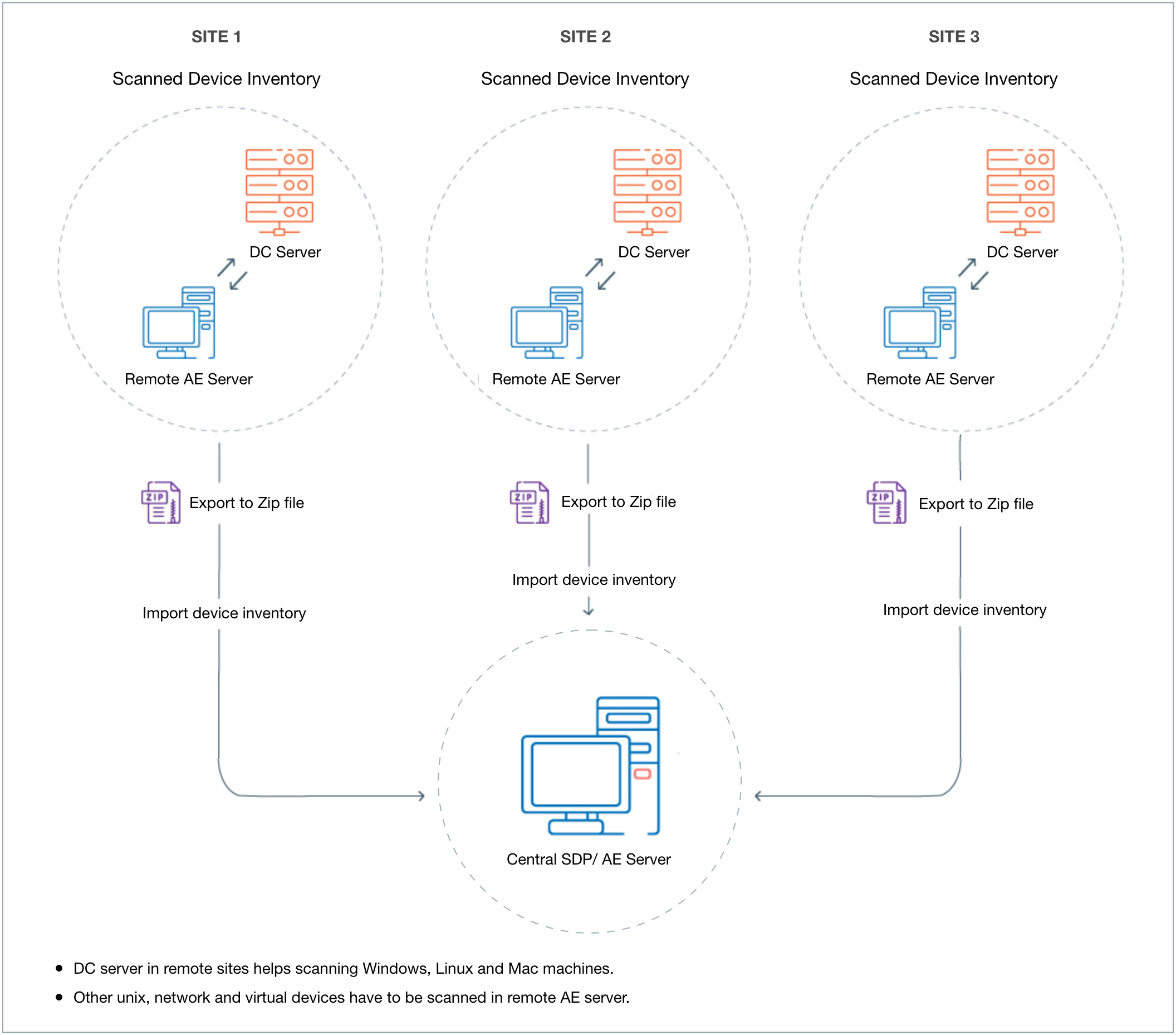
Nota: Al igual que en los servidores SDP centrales, incluso en los servidores AE remotos, también debe estar instalado Endpoint Central (anteriormente Desktop Central) para escanear equipos Windows, Linux y Mac. No se requeriría una instalación separada de Endpoint Central (anteriormente Desktop Central) si los agentes de Endpoint Central (anteriormente Desktop Central) implementados en los sitios remotos son accesibles desde el servidor SDP central. Se recomienda encarecidamente no instalar Endpoint Central (anteriormente Desktop Central) en servidores AE remotos, ya que el control remoto y otras herramientas no funcionarán para los equipos administrados en un servidor remoto desde el servidor central. Solo el inventario de estos equipos se enviará desde el servidor remoto a los servidores centrales. Consulte aquí los puertos que deben configurarse en el firewall para la comunicación entre agente y servidor.
Métodos para realizar el Escaneo Distribuido de Activos
Manual
Extraiga los datos en formato zip desde el servidor AE remoto y expórtelos al servidor SDP.
Importe este archivo zip al servidor SDP.
Sincronización automática
Configure los detalles del servidor SDP en la Configuración del Servidor Central.
Seleccione el botón Exportar y Enviar datos al Servidor Central ahora. Los datos se enviarán automáticamente al servidor SDP, siempre que el servidor sea accesible.
Instalar el Servidor AssetExplorer
El Servidor AssetExplorer puede descargarse e instalarse desde este enlace: https://www.manageengine.com/products/asset-explorer/download.html
Una vez instalado, puede cambiar la aplicación entre servidor remoto y servidor central. 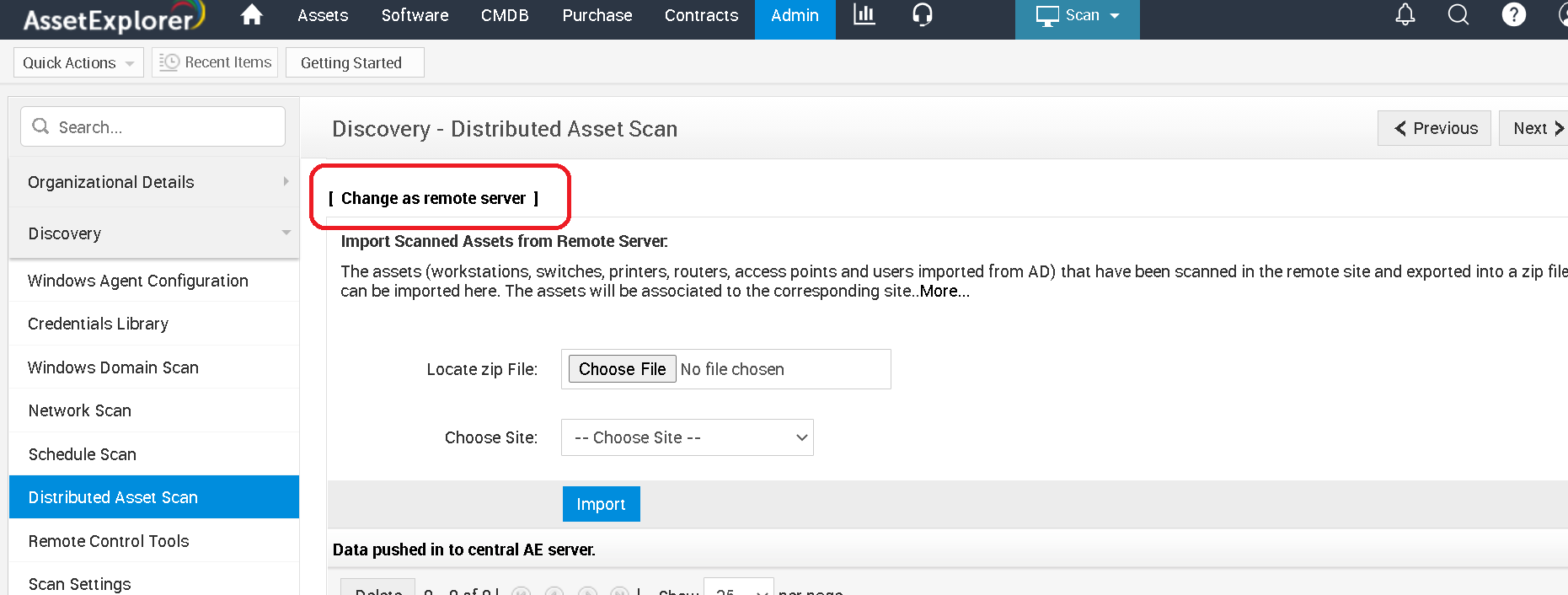
Acceder a la configuración
Haga clic en la pestaña Admin en el panel del encabezado.
Haga clic en Escaneo Distribuido de Activos en el bloque Descubrimiento.
Métodos para exportar los datos
Los datos se pueden exportar manualmente o enviarse automáticamente al servidor SDP.
Manual
Haga clic en Exportar datos para exportar los datos de activos a un archivo zip.
Aparece un mensaje de confirmación. Haga clic en Aceptar para continuar.
Si los datos se generaron correctamente, aparece un cuadro de Exportar datos.
Haga clic en el enlace para descargar el archivo zip.
Envíe el archivo zip a la ubicación del servidor central por correo electrónico o mediante algún dispositivo de almacenamiento.
Sincronización automática
Si se puede acceder al servidor central, configure los detalles del servidor SDP haciendo clic en Configuración del servidor central.
Nombre del servidor: Ingrese el nombre del servidor o la dirección IP del servidor SDP.
Puerto del servidor: El puerto donde está instalado el servidor SDP.
Protocolo del servidor: El protocolo para conectar el servidor SDP y el servidor remoto. Por ejemplo, Http, Https
Sitio: Sitio donde está instalado el servidor Remote AE. El sitio especificado debe estar configurado en el servidor SDP para que los activos y usuarios se asocien al sitio apropiado.
Nombre de usuario y contraseña: Credenciales de administrador del servidor SDP.
Nombre de dominio: Especifique el nombre de dominio si la autenticación de Active Directory está habilitada en el servidor SDP.
El servidor central puede estar conectado a través de un servidor proxy. En este caso,
Habilite la casilla de verificación Está conectado a través de un servidor proxy.
Nombre del servidor proxy: El nombre del servidor o la dirección IP del servidor proxy.
Puerto del servidor proxy: El puerto del servidor proxy.
Nombre de usuario y contraseña del proxy: Credenciales del servidor proxy.
Al configurar los Ajustes del Servidor Central, puede exportar y enviar los datos al servidor central automáticamente haciendo clic en el botón Exportar y enviar datos al servidor central ahora. La fecha de ejecución, el estado de la operación y los comentarios relacionados se muestran en la vista de lista.
Programar el envío de datos al servidor SDP
Puede programar el envío de los datos desde el servidor AE remoto al servidor SDP en intervalos periódicos.
Haga clic en el enlace Programar para sincronizar datos con el servidor central.
Seleccione el botón de opción Habilitar.
Seleccione la cantidad de días después de los cuales los datos deben enviarse al servidor central.
Seleccione la fecha desde el ícono del calendario para iniciar el proceso. Además, seleccione la hora en horas y minutos del menú desplegable.
Si ocurre una falla al enviar los datos al servidor central, puede enviar una notificación al técnico. Especifique la dirección de correo electrónico en el campo de texto proporcionado.
Importación de datos al servidor SDP
Acceso a la configuración
Haga clic en la pestaña Admin en el panel del encabezado.
Haga clic en el ícono Exploración distribuida de activos en el bloque Descubrimiento.
Haga clic en Examinar y localice el archivo zip de los activos escaneados.
Seleccione el sitio del servidor remoto en el menú desplegable.
Haga clic en el botón Importar para importar los datos. Cuando los datos se importan correctamente, aparece un mensaje de éxito.
Funcionalidades del servidor remoto
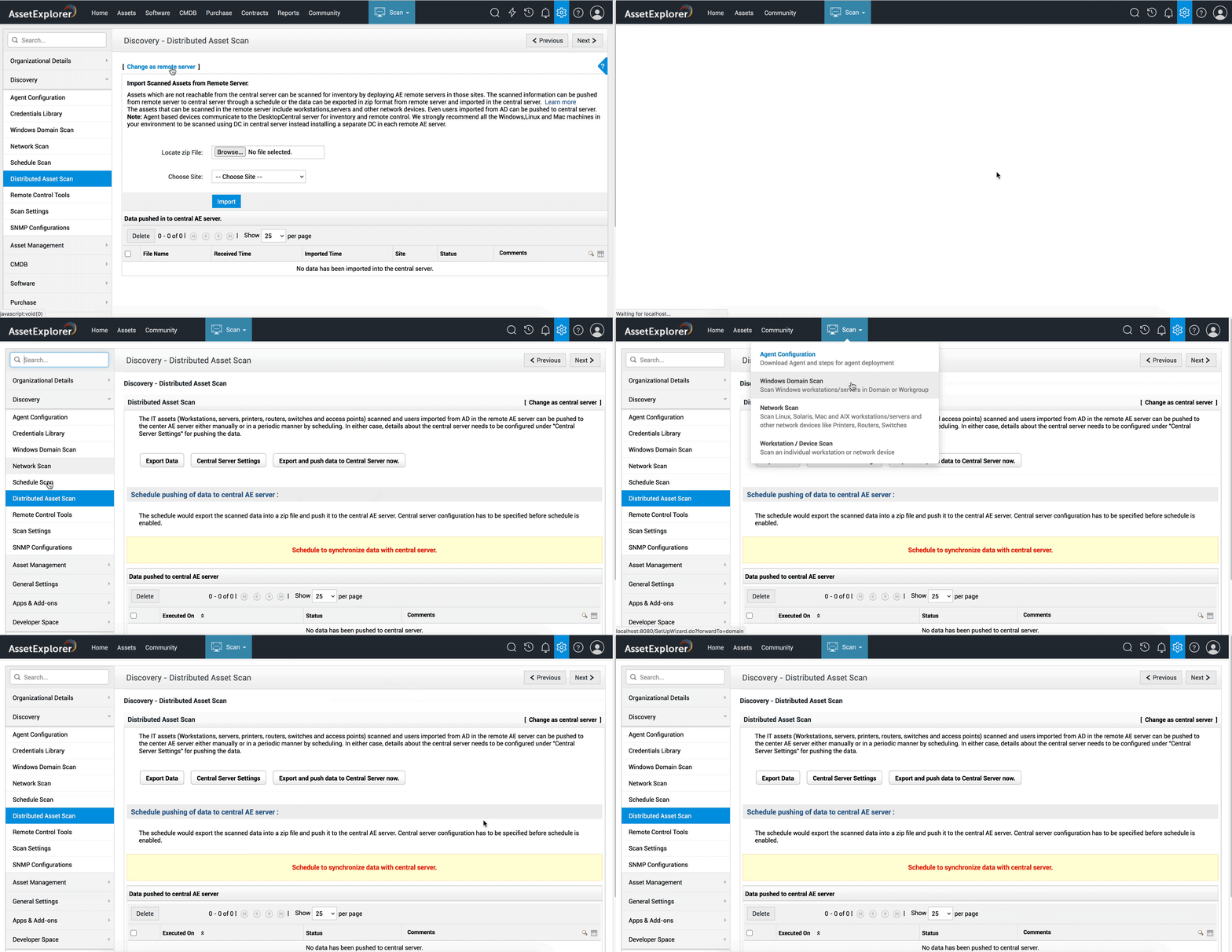
Cuando usa la aplicación como un servidor remoto, algunas de las funcionalidades de la aplicación estarán limitadas. Consulte el siguiente GIF para ver cómo cambia la interfaz de usuario de la aplicación cuando cambia a servidor remoto. Solo estarán accesibles las siguientes pestañas: Inicio, Activos, Escaneo y Comunidad. Tenga en cuenta que el servidor remoto solo puede usarse con fines de inventario y no para la gestión de activos.
Para cambiar la aplicación a un servidor remoto,
Puede aplicar una licencia remota para cambiar la aplicación a un servidor remoto. Vaya a Ayuda > Licencia. Elija y aplique la licencia remota. Una vez aplicada, la interfaz de usuario de la aplicación debería verse como se muestra a continuación: 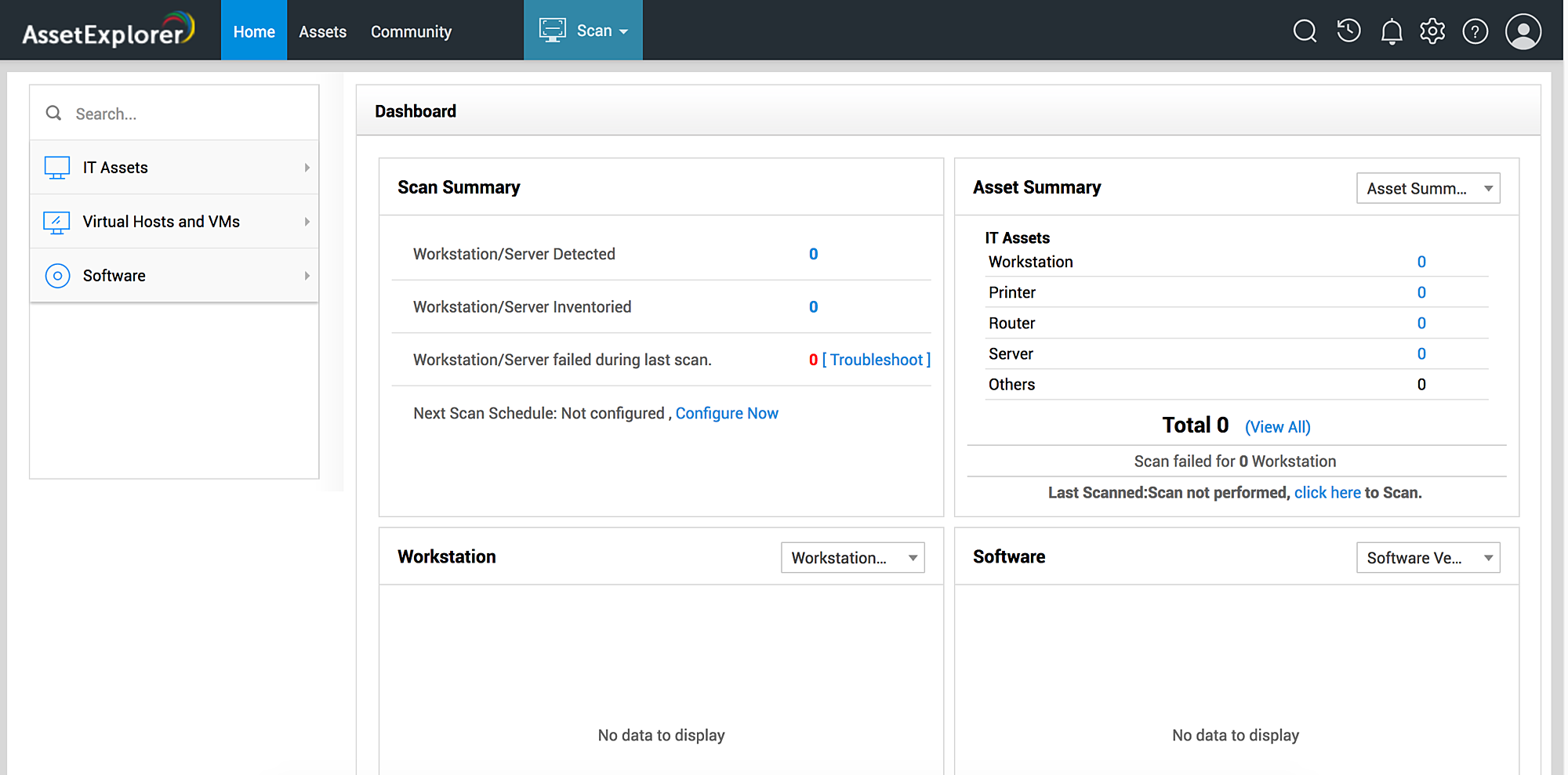
Como alternativa, también puede ir a Descubrimiento > Exploración distribuida de activos y seleccionar la opción "Cambiar a servidor remoto".
Inicio
En Inicio, puede ver el resumen de escaneos y activos, así como ver las instalaciones de software en estaciones de trabajo y servidores.
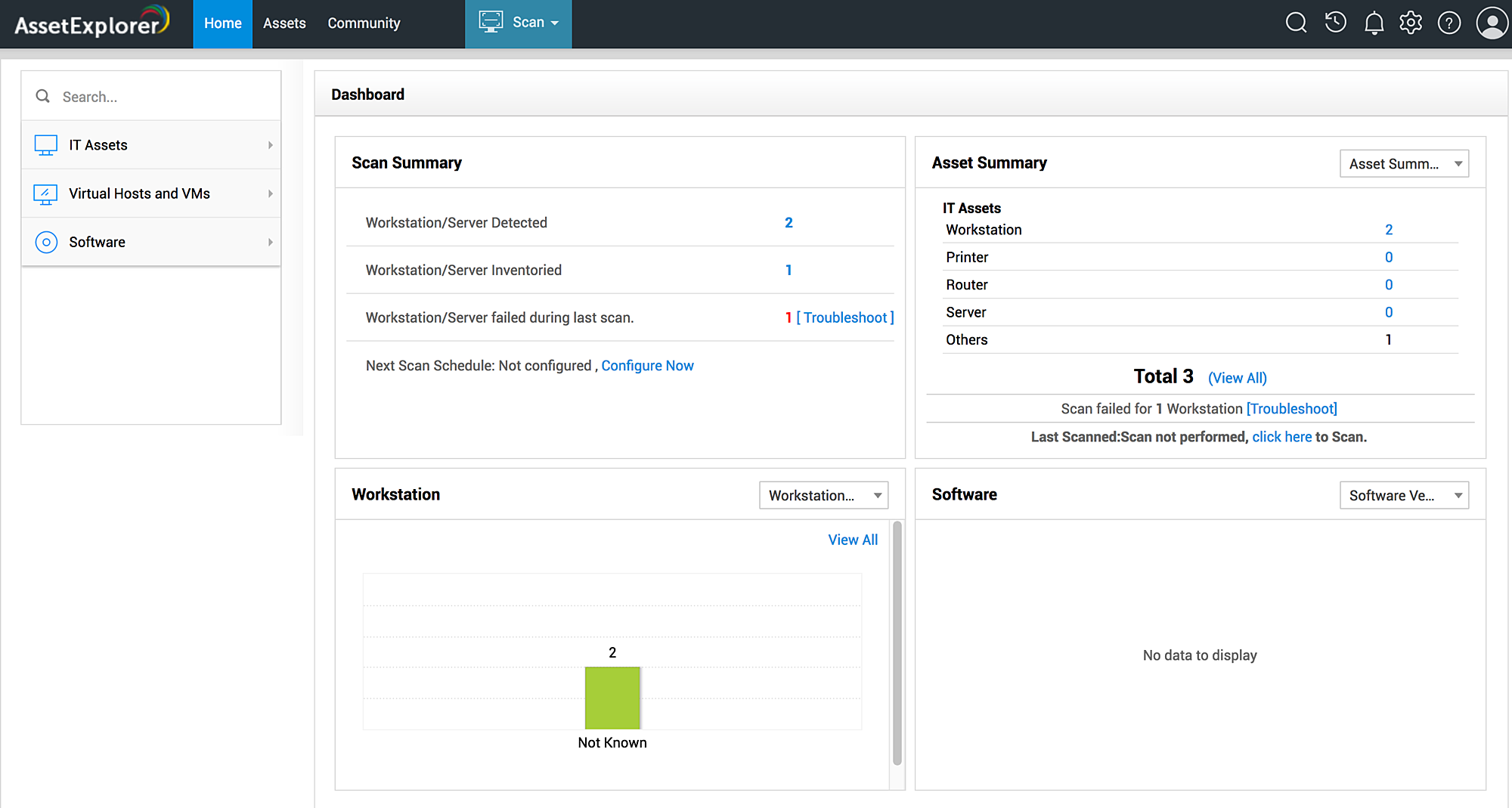
También puede solucionar problemas y programar el siguiente escaneo desde el propio panel.
Activos
En Activos, puede ver los activos agregados a la aplicación. También puede agregar activos manualmente mediante formularios. También puede optar por escanear un activo desde la vista de activos.
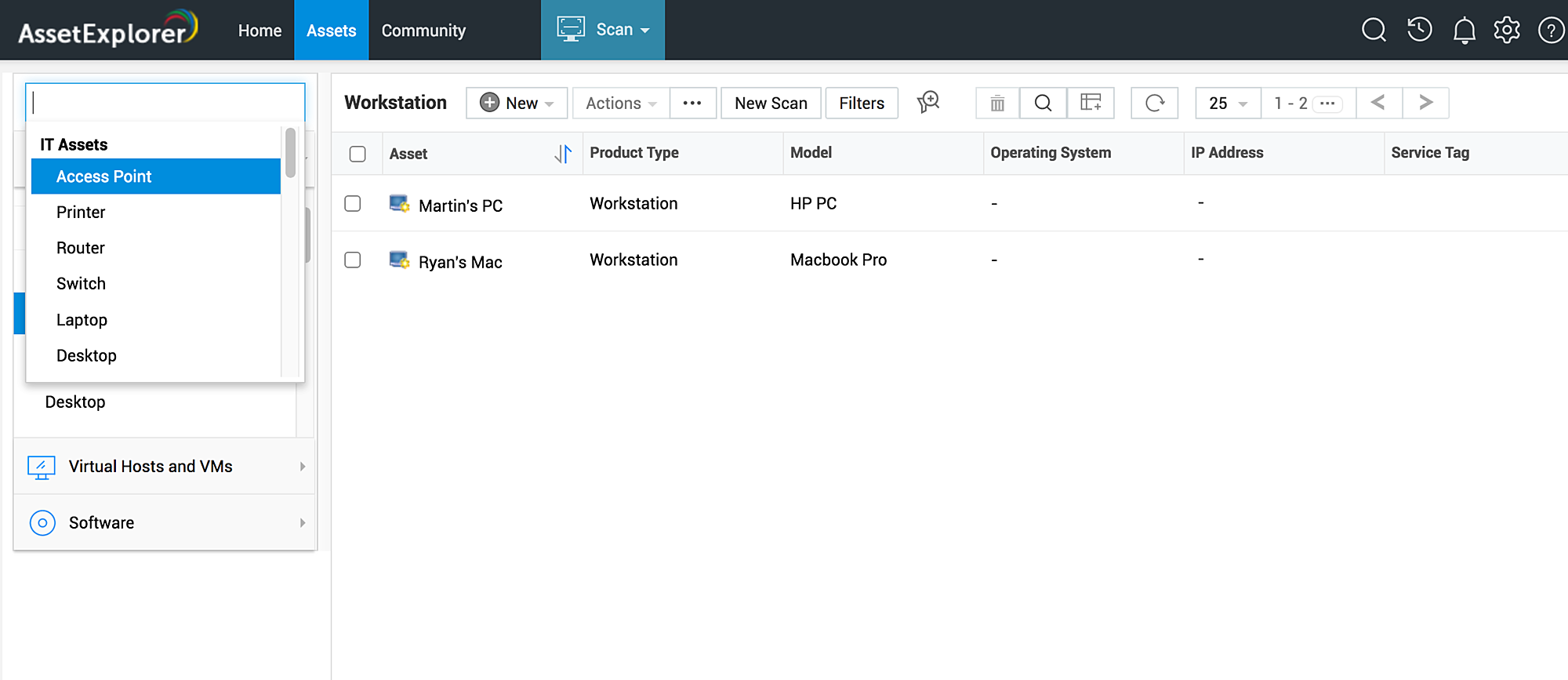
Puede escanear estaciones de trabajo, servidores y dispositivos SNMP como switches y routers. Use la navegación del lado izquierdo para acceder a los activos de TI, hosts virtuales y software.
Acciones de activos
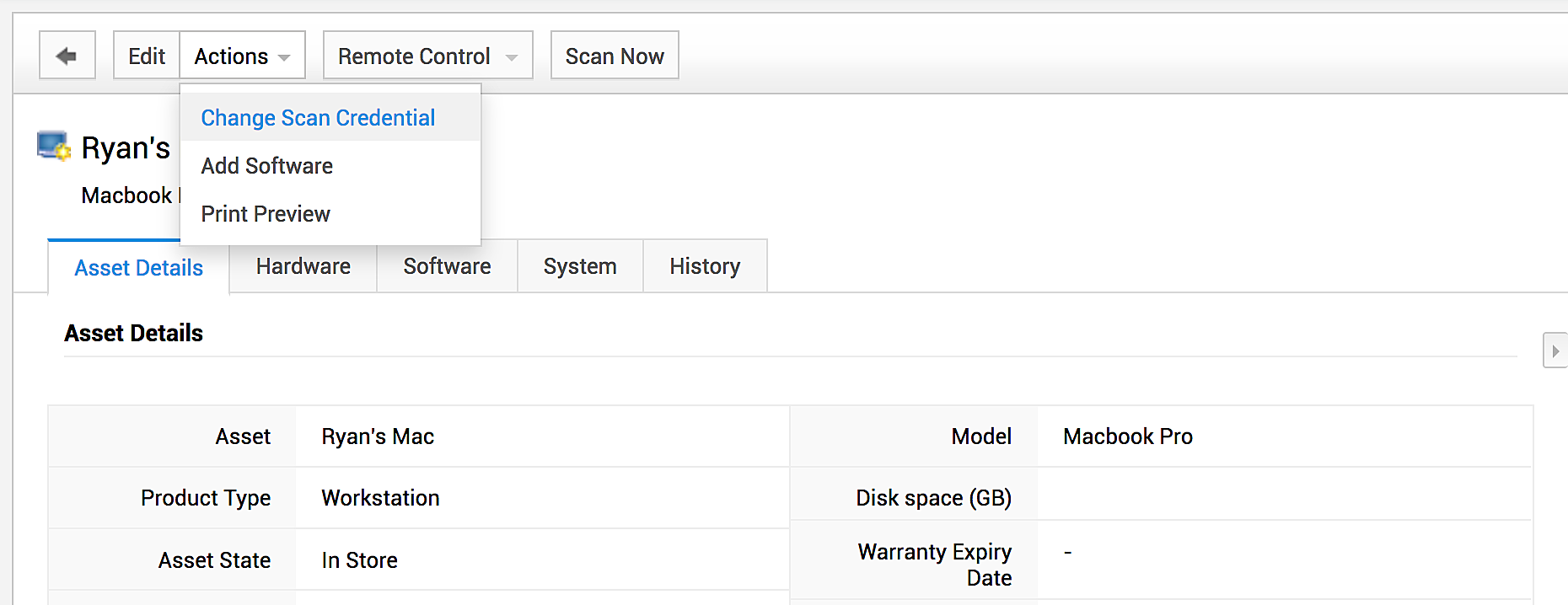
Las acciones de activos son limitadas cuando se está en modo de servidor remoto.
Las acciones permitidas para los activos incluyen:
Activo | Acciones permitidas |
Estaciones de trabajo/Servidores | Cambiar credencial de escaneo, agregar software, vista previa de impresión |
Otros activos (switches, routers, teléfonos IP) | Cambiar credencial de escaneo, vista previa de impresión |
Estación de trabajo/Servidores
Otros activos
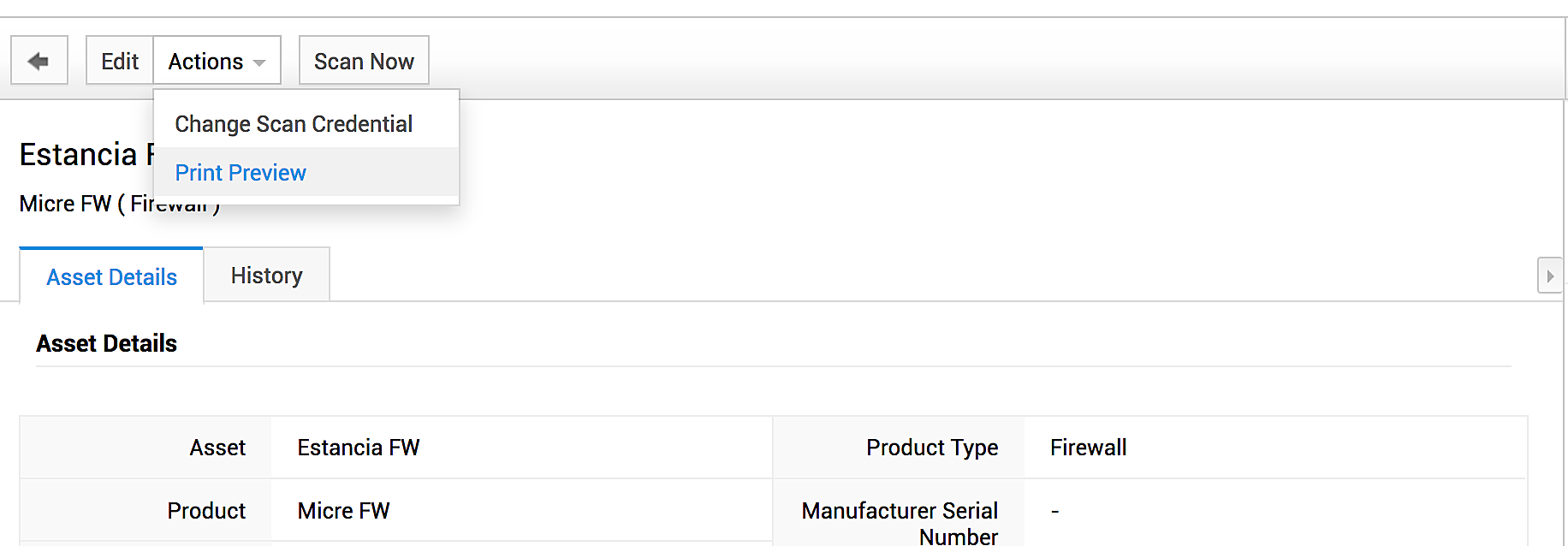
Limitaciones:
Las siguientes funciones no estarán disponibles cuando cambie la aplicación como un servidor remoto.
En Activos
Adición de activos mediante código de barras
Importación de activos mediante CSV
Activos no informáticos
Reposición de activos
Componentes de activos
Préstamo de activos
Código de barras
Grupos
En Software
Resumen de software
Licencias de software
Acuerdos de software
Escaneo
Puede realizar el escaneo de activos utilizando los siguientes escaneos disponibles: Escaneo de dominio de Windows, Escaneo de red, Escaneo de estación de trabajo/dispositivo. Use el menú desplegable Escaneo para realizar el escaneo requerido.
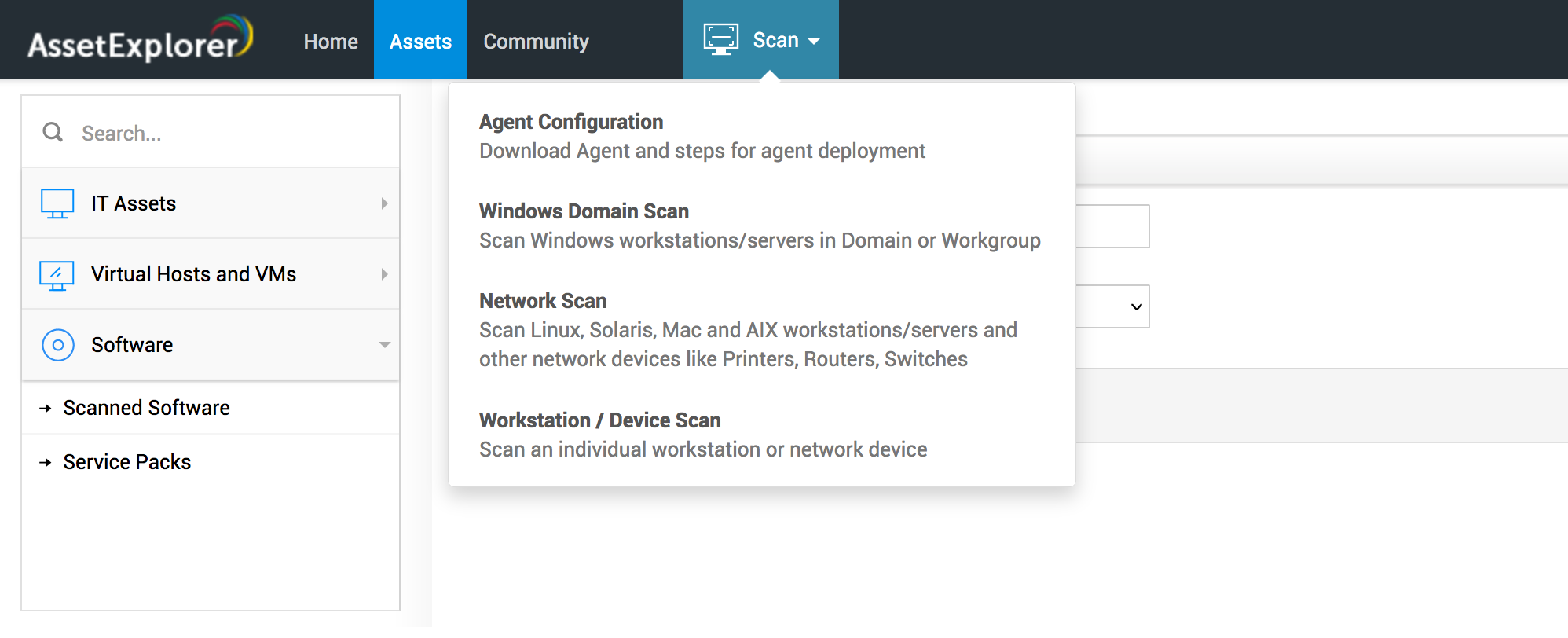
Además de esto, tendrá acceso a Configuración de escaneo, Configuraciones SNMP, Herramientas de control remoto,
Configuraciones de administración disponibles en modo Servidor remoto
Estas son las configuraciones de administración disponibles cuando la aplicación se cambia como servidor remoto.
Detalles de la organización
Configuración del servidor de correo
Reglas de notificación
Usuarios
Técnicos
LDAP de Active Directory
Inicio de sesión único SAML
Descubrimiento
Configuración del agente
Biblioteca de credenciales
Escaneo de dominio de Windows
Escaneo de red
Programar escaneo
Escaneo distribuido de activos
Herramientas de control remoto
Configuración de escaneo
Configuración de SNMP
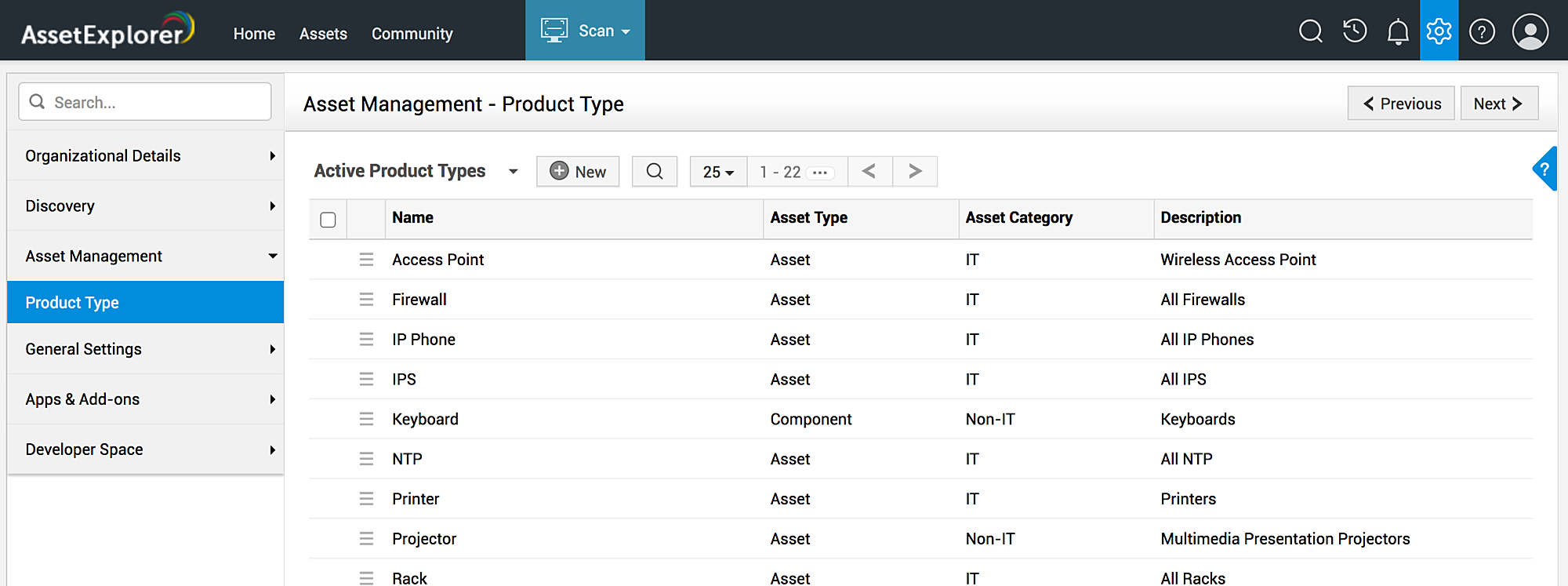
Gestión de activos
En Gestión de activos, solo tendrá acceso a Tipo de producto.
Configuración general
Personalización de la interfaz de usuario
Configuración de seguridad
Importar certificado SSL
Configuración de archivos adjuntos
Autenticación de dos factores
Configuración de proxy
Configuración de FOS
Aplicaciones y complementos
Integración
Espacio para desarrolladores
Clave de integración
Comunidad
Use la pestaña de comunidad para encontrar y compartir soluciones de la comunidad de usuarios de AssetExplorer. Reciba notificaciones sobre anuncios y lanzamientos de service packs.