Control remoto web
El control remoto web es una herramienta incorporada para facilitar sesiones remotas en las máquinas cliente (máquinas Windows). Puede usar Web Remote desde la application ServiceDesk Plus sin necesidad de instalación (sin Java, Flash, ActiveX ni otros complementos) en la máquina del cliente, lo que lo hace más seguro. Funcionará como un servicio independiente que se ejecuta en el puerto predeterminado 8083, el cual puede cambiarse. Como es una utilidad basada en navegador HTML5 (compatible con Google Chrome 61 o superior, Mozilla Firefox 60 o superior, Safari 10.1 o superior y Microsoft Edge 16 en adelante), la conexión remota a una máquina Windows puede realizarse desde cualquier SO/dispositivo. Web Remote también incluye la opción de capturar y reproducir sesiones.
Nota: La función Web Remote está disponible actualmente solo para máquinas Windows, ya que se ejecuta sobre la conexión de escritorio remoto de Windows (mstsc.exe).
Enlaces rápidos
- Requisitos previos para iniciar sesiones de Web Remote
- Habilitar Web Remote y configurar los ajustes de Web Remote
- Iniciar sesiones de Web Remote desde el módulo de Activos
- Iniciar sesiones de Web Remote desde el módulo de Solicitudes
- Historial de Web Remote
Requisitos previos para iniciar sesiones de Web Remote
- El servicio cliente de RDP (Remote Desktop Protocol) debe estar activo en la máquina del cliente.
- Asegúrese de mantener abierto el puerto 3389, ya que es el puerto predeterminado en el que se ejecuta RDP.
- Si RDP se ejecuta en un puerto diferente, puede cambiarlo en la página de administración.
- Habilite las conexiones remotas en su máquina seleccionando la opción "Permitir conexiones remotas a este equipo" en Panel de control >> Todos los elementos del Panel de control >> Propiedades del sistema >> Remoto >> Escritorio remoto.
Habilitar Web Remote y configurar los ajustes de Web Remote
Puede configurar los ajustes de Web Remote o habilitar la funcionalidad de Web Remote accediendo a Admin >> Herramientas de control remoto >> Web Remote.
- Haga clic en Web Remote para abrir la página de configuración.
- El nombre del Server se completará automáticamente. Por lo tanto, no se puede cambiar.
- Ingrese un número de puerto del Server. De forma predeterminada, el puerto del Server está configurado en 8083. Esto puede cambiarse. Si el número de puerto del Server indicado está ocupado al iniciar Web Remote, el sistema intentará ocupar los siguientes 25 puertos. Si ninguno de los puertos está disponible, Web Remote no funcionará.
- Puede elegir si desea grabar sus sesiones de Web Remote habilitando o deshabilitando la opción "¿Se deben grabar las sesiones remotas?".
- Ingrese el número de puerto de Web RDP. Está configurado en 3389 de forma predeterminada.
- Puede optar por limpiar los videos de sesiones grabadas después de un período de tiempo determinado. Use la opción "Eliminar videos grabados con más de -- días" para establecer el período de tiempo.
Los videos grabados se guardarán en la siguiente ruta: directorio <AE_HOME>\webremoterecordedfiles.
Nota: Es obligatorio reiniciar la application después de realizar cualquier cambio en el puerto del Server o al habilitar/deshabilitar la opción "¿Se deben grabar las sesiones remotas?".

- Haga clic en Enviar para guardar la configuración de Web Remote.
Iniciar sesiones de Web Remote desde el módulo de Activos
Para iniciar sesiones de control remoto web desde el módulo de activos,
- Haga clic en el módulo de activos.
- Haga clic en Estaciones de trabajo en Activos > Activos de TI desde el panel izquierdo. Haga clic en una estación de trabajo específica para la que desee iniciar la sesión remota.
- Asegúrese de configurar la credencial de control remoto para la estación de trabajo.
- Para configurar la credencial de control remoto, haga clic en Cambiar credencial y luego en
 y configure la credencial.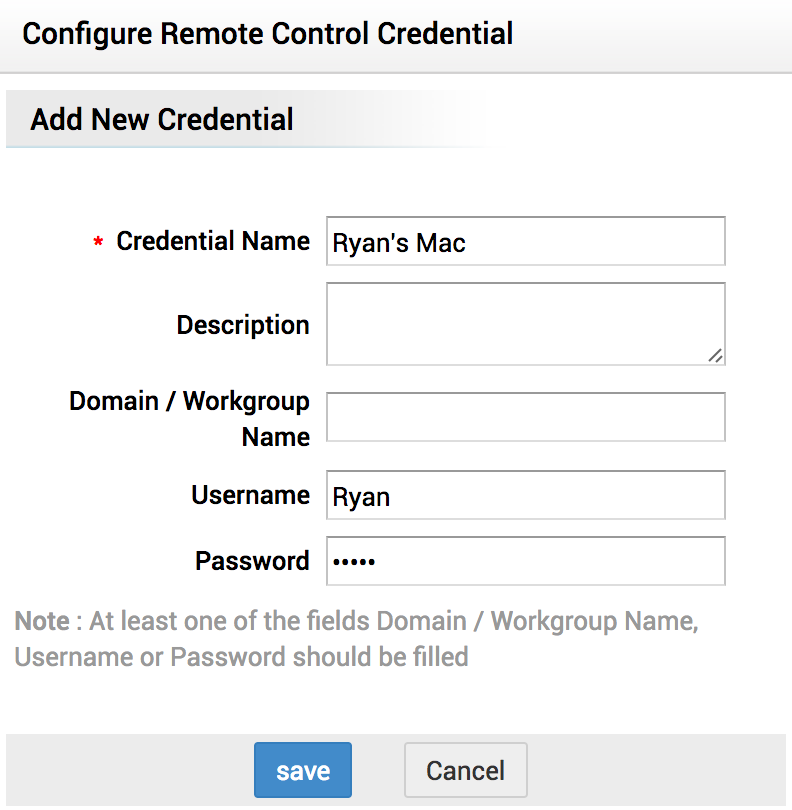
- Una vez que haya configurado la credencial de control remoto para esa estación de trabajo en particular, haga clic en Web RDP en el menú Control remoto.
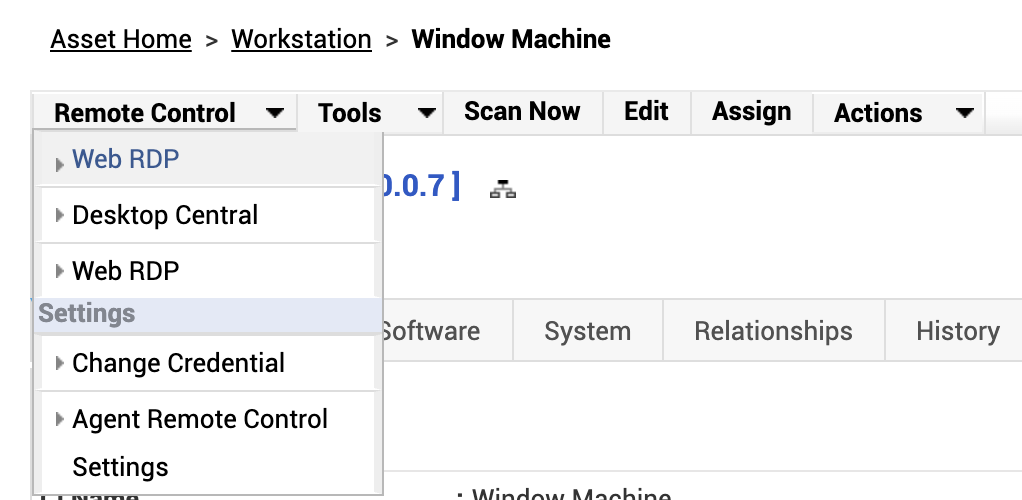
- Web Remote se activará. Las teclas de acceso rápido y el ícono para cerrar la sesión se mostrarán en la esquina superior derecha de la pantalla.

- Haga clic en el ícono del teclado
 para ocultar las teclas de acceso rápido.
 - Haga clic en el ícono de cerrar
 para finalizar la sesión remota.
Nota: Es obligatorio ingresar un comentario antes de iniciar una sesión remota.
Iniciar sesiones de Web Remote desde el módulo de Solicitudes
Las sesiones de Web Remote también pueden iniciarse desde el módulo de Solicitudes. Si una solicitud tiene un activo asociado, las sesiones de Web Remote pueden iniciarse desde la propia página de detalles de la solicitud.
Pasos para iniciar sesiones de Web Remote desde Solicitudes:
- Vaya al módulo de Solicitudes.
- Seleccione una solicitud que tenga un activo (estación de trabajo) asociado.
- En la página de detalles de la solicitud, haga clic en el ícono remoto y seleccione Web RDP.

La sesión de control remoto web se iniciará.
Nota: Es obligatorio ingresar un comentario antes de iniciar una sesión remota.
Historial de Web Remote
El historial de sesiones remotas de la estación de trabajo se almacenará en la pestaña de historial. Si la sesión fue grabada, el video también se guardará junto con ella.
- Haga clic en la pestaña de historial en la página de detalles de los activos.

- Se mostrará la serie del historial remoto de la estación de trabajo.
Haga clic en Reproducir video para ver las sesiones grabadas.
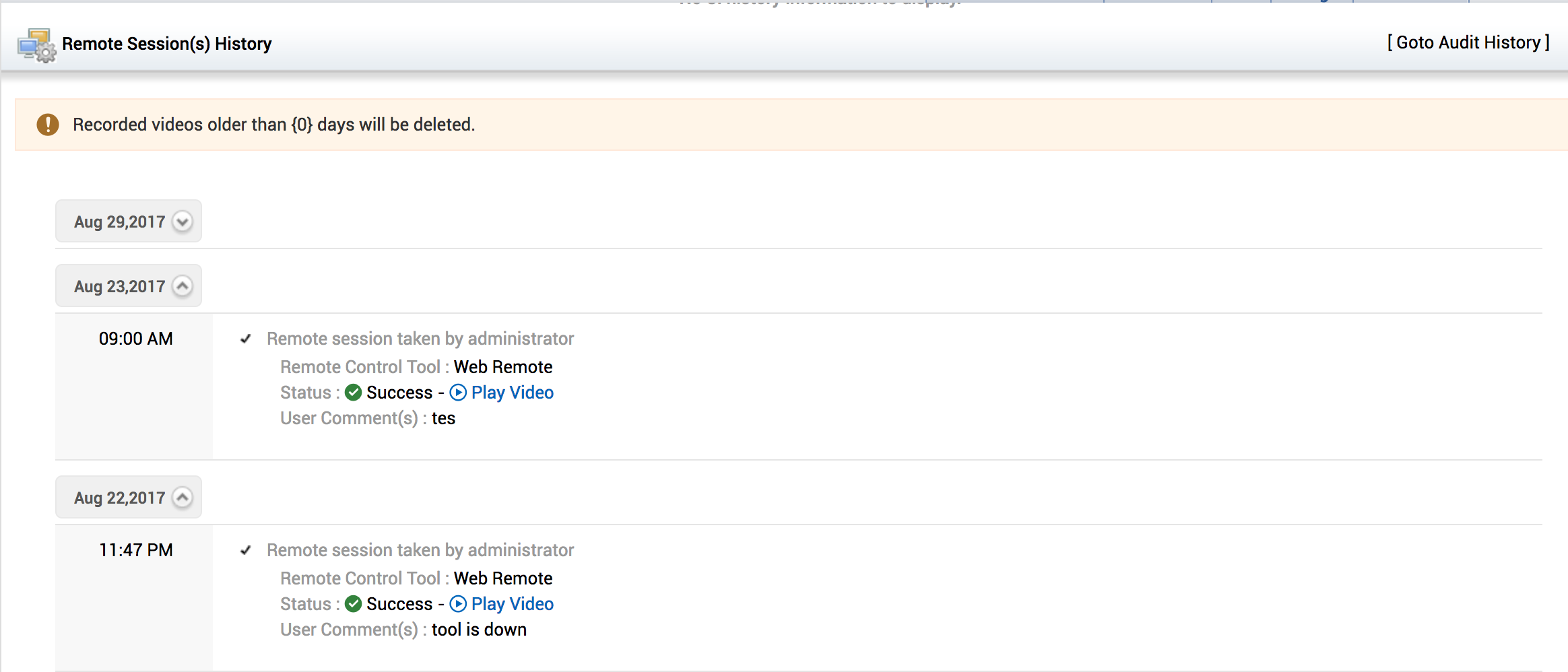
El historial de la sesión también se registrará en la sección de notas de las solicitudes (si una solicitud tiene una asociación con una estación de trabajo que participó en una sesión de Web Remote). 