Configuración de privacidad
Ahora puede configurar los ajustes de privacidad en ServiceDesk Plus. Las regulaciones y directrices de privacidad, como el Reglamento General de Protección de Datos, exigen que las empresas protejan los datos personales de sus usuarios contra el uso indebido. El RGPD protege todo tipo de datos personales, incluidos el nombre del usuario, el número de seguro social, los detalles del seguro o los datos raciales o étnicos.
En ServiceDesk Plus, puede eliminar por completo o anonimizar toda la información de identificación personal (PII). La capacidad de identificar PII está disponible en Campos adicionales de incidentes, Catálogo de servicios y Preguntas de recursos.
Campos adicionales de incidentes
Puede marcar PII en campos de Línea única, Línea múltiple, Lista de selección, Numérico y Fecha/Hora. Puede agregar estos campos tanto a las solicitudes de incidentes como a las de servicio, como se muestra en la siguiente captura de pantalla:
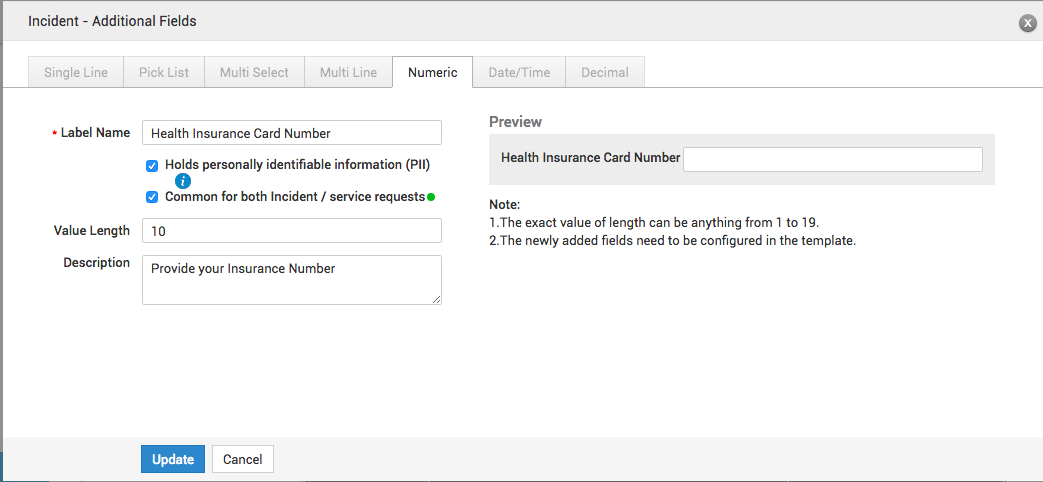
Este es un ejemplo de todos los campos adicionales que contienen PII.

Campos adicionales del catálogo de servicios
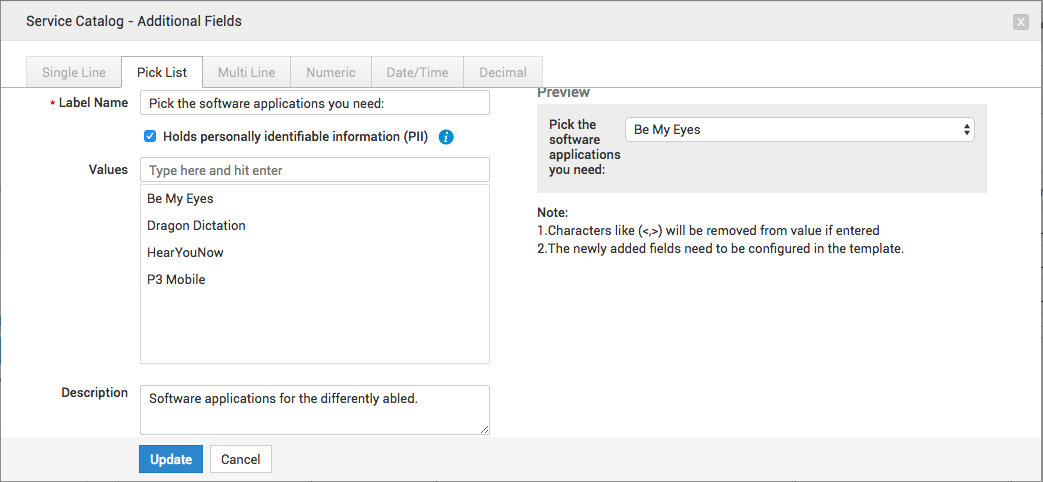
Marque los campos adicionales del catálogo de servicios como que contienen PII, haciendo clic en la opción correspondiente debajo del campo, como se muestra a continuación:
Preguntas de recursos
Cuando se proporcionan ciertos servicios a sus usuarios, es posible que recopile información personal. Por ejemplo, cuando un nuevo empleado se incorpora a la organización, es habitual recopilar su dirección para comunicaciones o los datos de contacto de su familiar más cercano. Ahora, dichos datos deben marcarse para que puedan eliminarse cuando el usuario deje la organización.
Vaya a Admin>>Catálogo de servicios y seleccione cualquier servicio.
En el formulario que se muestra, proporcione el nombre de su servicio junto con otros detalles y haga clic en Agregar recurso.
Proporcione el título del recurso, la descripción y haga clic en Nueva pregunta.
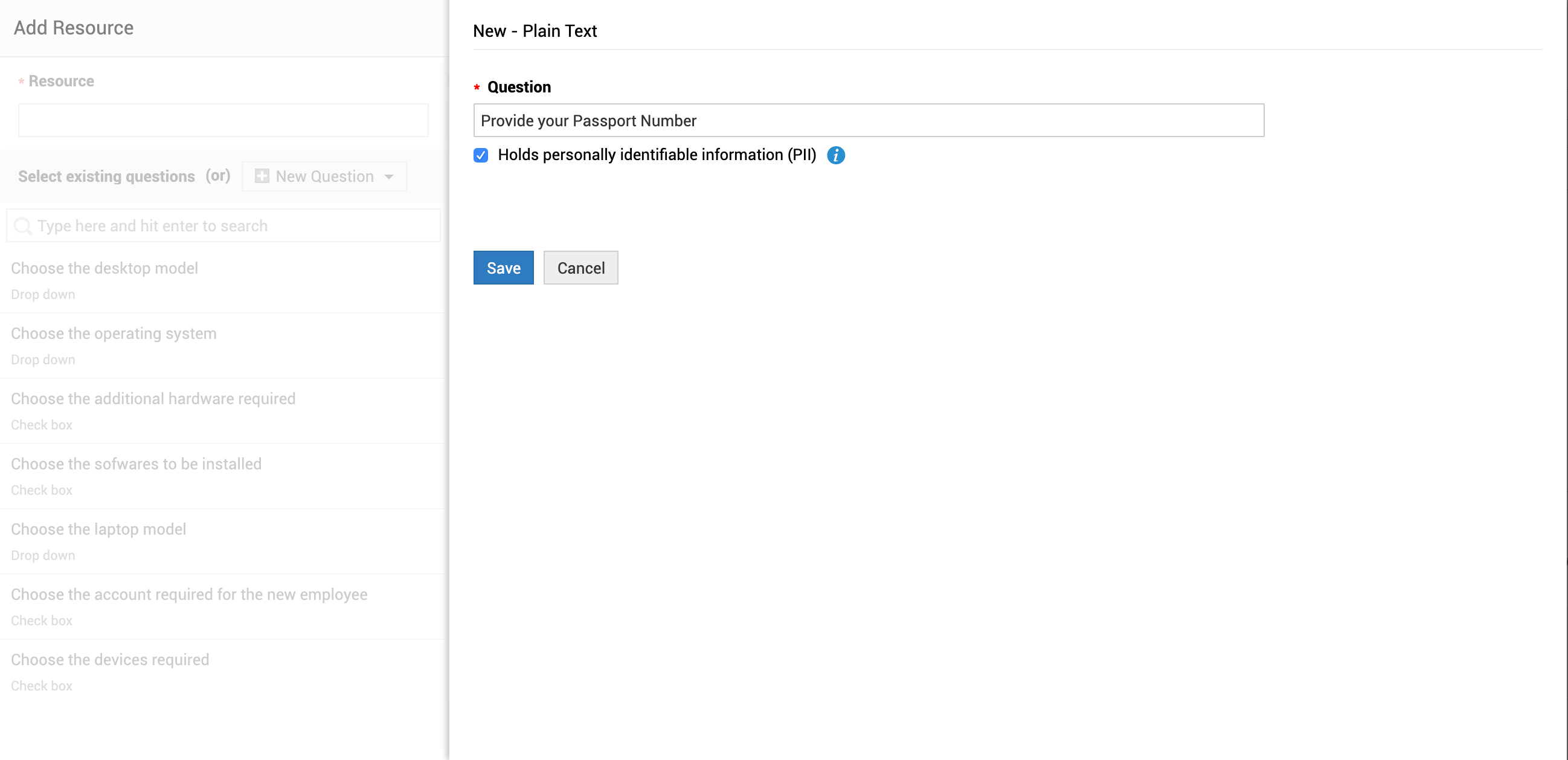
Agregue su pregunta y, si contiene algún dato personal, seleccione Contiene información de identificación personal (PII) y guarde.
Aquí tiene un ejemplo de preguntas de recursos.
Configuración de privacidad: anonimizar
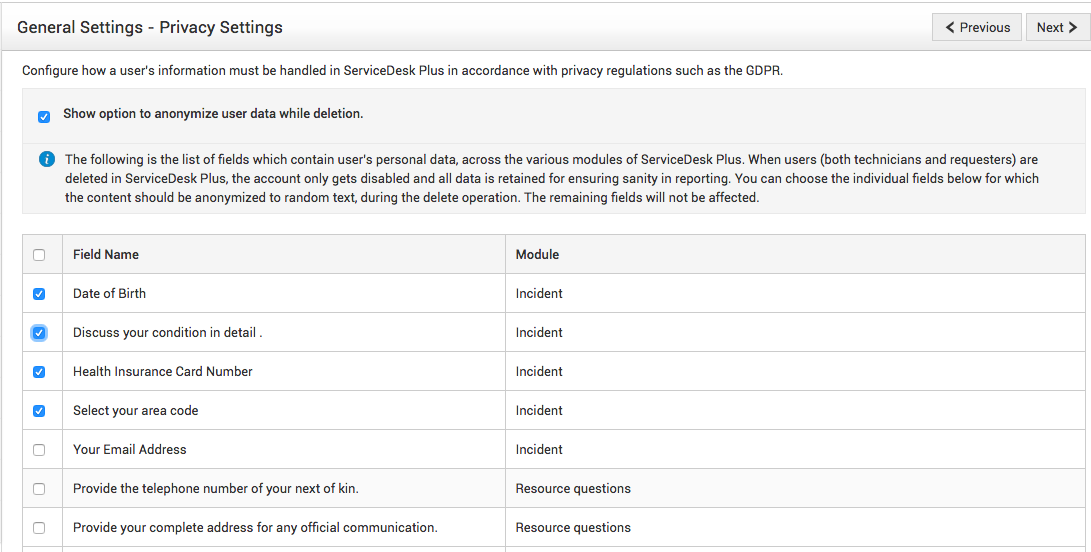
En esta página se enumeran todos los campos que ha marcado como PII. Aquí puede seleccionar si deben eliminarse por completo cuando se elimine el usuario.
La anonimización significa eliminar por completo cualquier dato del usuario que pueda usarse para identificarlo con precisión. En el caso de los nombres de usuario, podrá proporcionar un texto aleatorio en lugar del nombre real. Todos los demás campos de datos PII seleccionados en esta página se eliminarán del sistema. Otros detalles de las solicitudes generadas por el usuario se conservarán en el sistema para auditorías y otros procesos regulatorios.
Para habilitar la anonimización, seleccione la opción Mostrar opción para anonimizar los datos del usuario durante la eliminación y seleccione todos los campos PII que deben eliminarse cuando el usuario salga de la organización.
Eliminar solicitantes/técnicos
Cuando un usuario deja la organización y ejerce su derecho al olvido, su nombre puede cambiarse por un texto aleatorio cuando se elimina, como se muestra en la captura de pantalla.
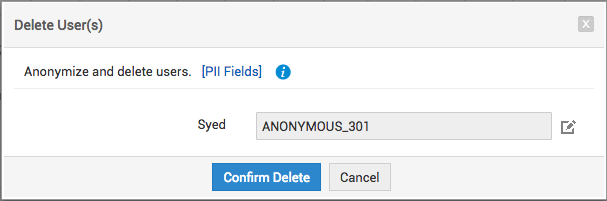
Toda la demás PII del usuario se eliminará por completo del sistema.
Una vez completada la anonimización, la solicitud que antes contenía PII aparecerá como se muestra a continuación:
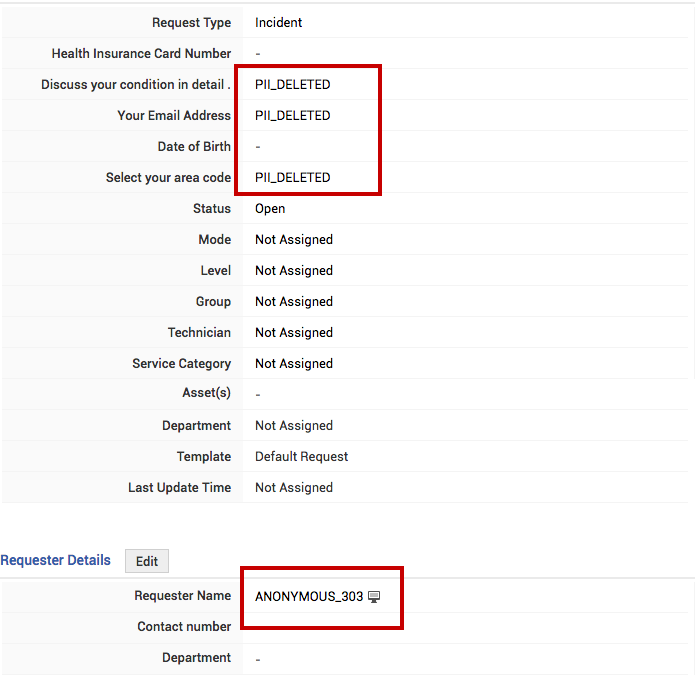
Los detalles sobre cuándo exactamente se eliminó la PII están disponibles en el historial de cada solicitud. Para saber cuándo se eliminó realmente al usuario del sistema, vaya a Visor de registros del sistema en el botón Comunidad.
Contraseña de protección de archivos
Garantice el acceso seguro a los archivos generados dentro de la application habilitando la opción Contraseña deprotección dearchivos. Una vez habilitada esta opción, los archivos como reportes exportados, reportes programados y la lista de solicitudes exportada requerirán una contraseña para poder abrirse.
Seleccione la opción Habilitar contraseña de protección de archivos, ingrese una contraseña común para los usuarios sin inicio de sesión y compártala con ellos.
.png)
Después de habilitar la opción de contraseña de protección de archivos y cuando un usuario genere un reporte, se generará una contraseña específica para el inicio de sesión del usuario. El usuario puede ver o restablecer la contraseña en el asistente Cambiar contraseña. El usuario también puede configurar manualmente una contraseña de protección de archivos.