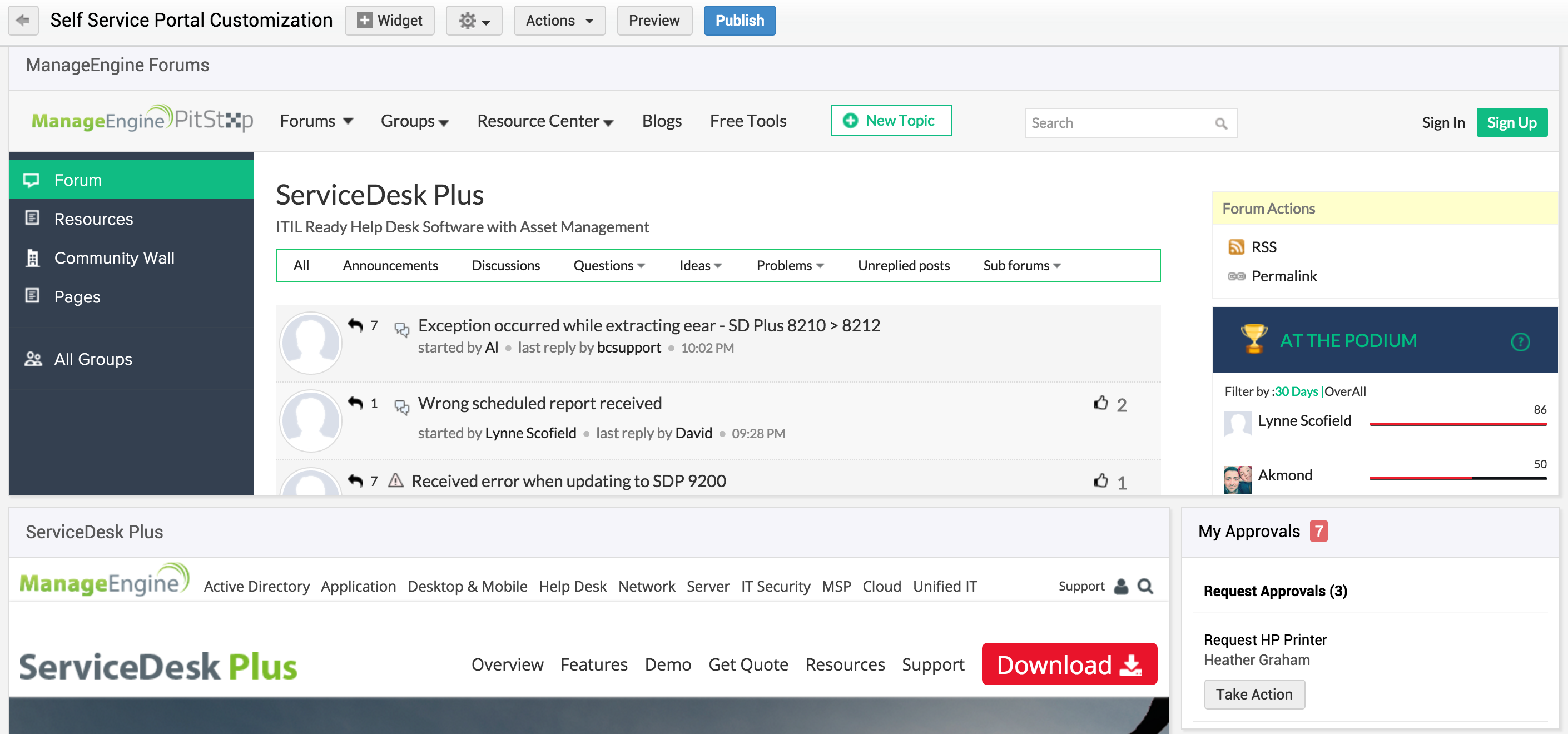
Personalización del portal de autoservicio
El Portal de Autoservicio puede ser diseñado y personalizado por el administrador para mostrarlo de la manera en que requiere que los usuarios lo vean. Esta opción de personalización permite al administrador reorganizar, restaurar, agregar, eliminar, ocultar y cambiar el tamaño de los widgets. Los widgets se pueden colocar en cualquier lugar de la pantalla y se pueden redimensionar fácilmente arrastrando y expandiendo/contrayendo. Para acceder a esto, vaya a Admin > General Settings > Advanced Portal Settings > Customization y haga clic en Customize Self-Service Portal.
Personalización del portal de autoservicio (avanzada) - Para compilación 14000 o posterior
A partir de la compilación 14000, ServiceDesk Plus ofrece amplias opciones para personalizar la página de inicio del portal de autoservicio según los requisitos de su empresa. Puede personalizar la página de inicio del solicitante con opciones avanzadas como paneles, botones, fragmentos, widgets, etc., sobre plantillas predefinidas o personalizadas.
Con esta personalización avanzada, los SDAdmins pueden crear y guardar múltiples páginas personalizadas. Sin embargo, solo una de ellas puede publicarse.
Esta es una configuración específica de la instancia.Para instalaciones nuevas con compilación 14000 o posterior, la personalización avanzada reemplaza la personalización básica.Para instalaciones migradas a 14000, la personalización básica existente solo será accesible si ya está configurada una página de inicio personalizada. Si se utilizan las opciones de personalización avanzada para crear una nueva página de inicio, la personalización básica existente se eliminará.Crear o editar páginas
Para personalizar el portal del solicitante con opciones avanzadas,- Vaya a Admin > General Settings > Advanced Portal Settings > Customization.
- Haga clic en Customize Self-Service Portal.
- Abra el editor de páginas usando una de las siguientes opciones:
- Nueva página con plantilla preconfigurada: En la pestaña All Pages, coloque el cursor sobre la página de su elección y haga clic en
 en la tarjeta.
 - Nueva página sin plantilla preconfigurada: Haga clic en Create New card para abrir el editor y crear su propia página desde cero usando varias opciones de personalización.
- Página guardada previamente: Vaya a My Pages, coloque el cursor sobre la página de su elección y haga clic en
 en la tarjeta.
- Nueva página con plantilla preconfigurada: En la pestaña All Pages, coloque el cursor sobre la página de su elección y haga clic en
- Agregar una plantilla: Haga clic en
 y seleccione la plantilla preferida de la lista para aplicar una plantilla predefinida.
 - Agregar color de fondo: Haga clic en
 y elija entre colores preseleccionados o haga clic en
  para elegir cualquier color de su preferencia de la gama de colores.
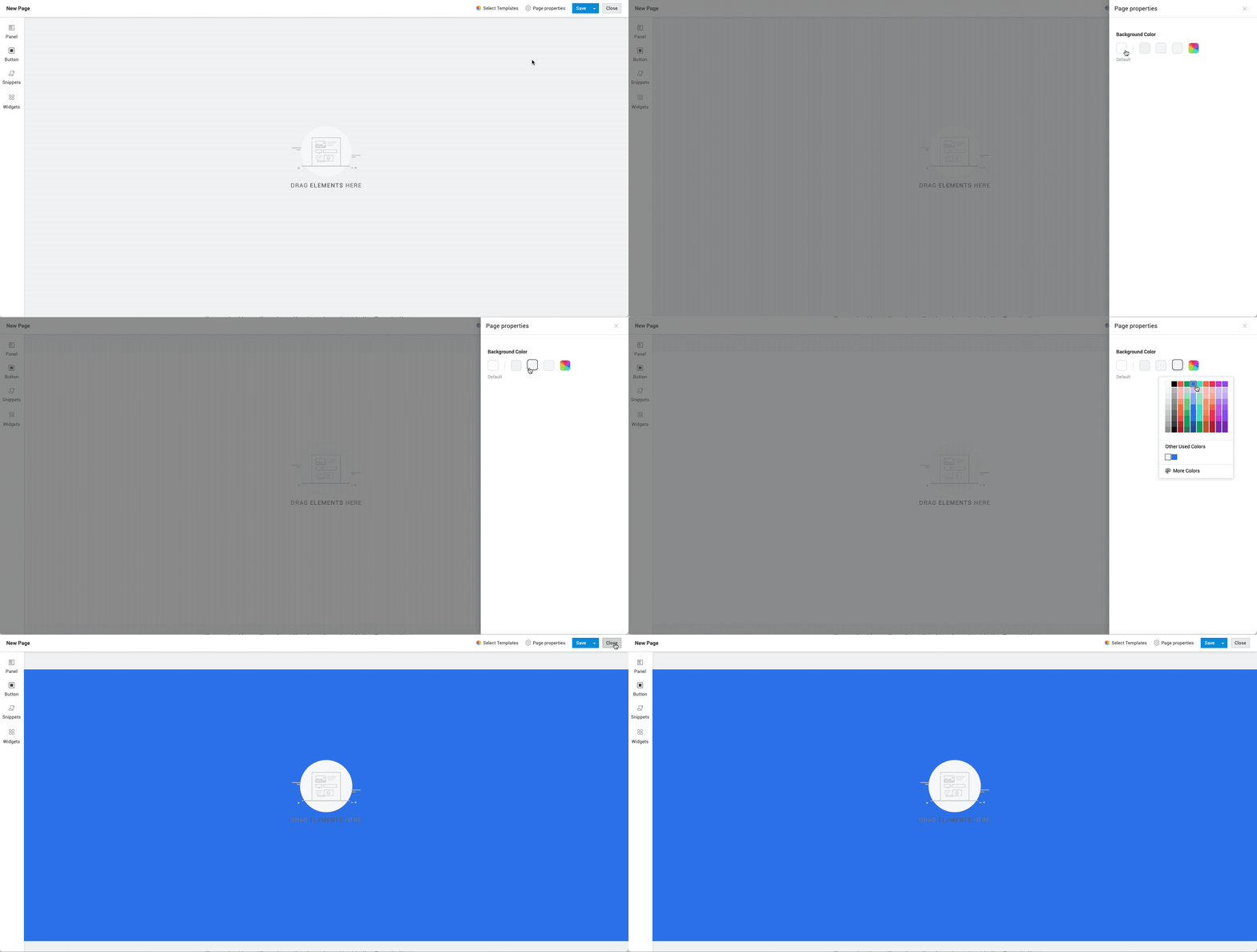
- Agregue y configure paneles, botones, listas o fragmentos en las páginas según sea necesario. Para obtener más información sobre las funcionalidades y la configuración de estos elementos, haga clic aquí.
- Finalmente, haga clic en Save.
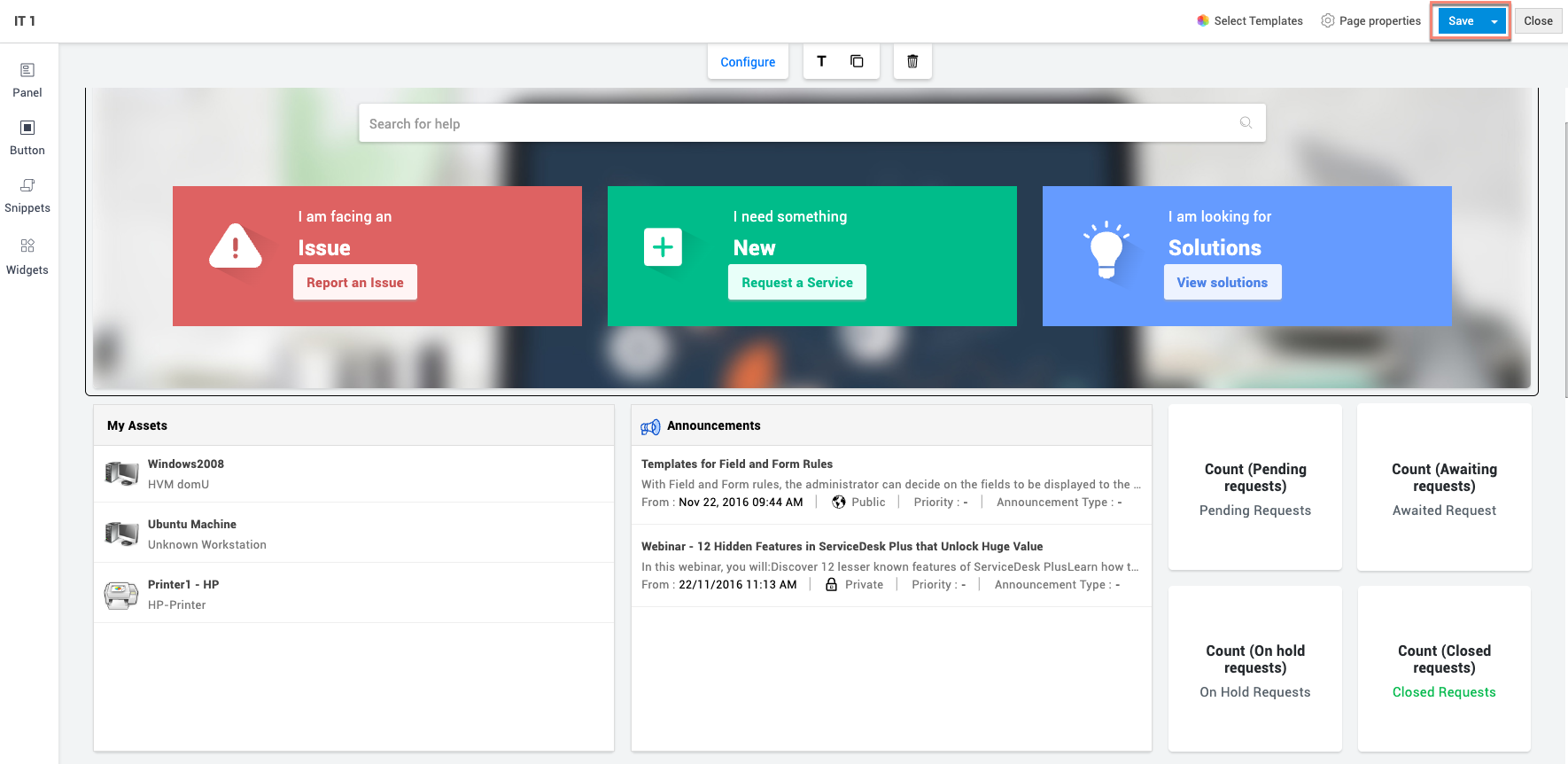 Para guardar la página de inicio del portal de autoservicio como una página separada, elija Save as en el menú desplegable junto al botón Save, proporcione un nombre y haga clic en Save.Para aplicar las personalizaciones a la página de inicio del solicitante, elija Save & Set as Requester Home Page en el menú desplegable junto al botón Save.
Configuración de elementos personalizables
El editor de páginas incluye varios elementos personalizables que agregan diferentes funcionalidades y configuraciones a la página de inicio del solicitante, como se describe a continuación.
Paneles
Los paneles se utilizan para agregar elementos como cuadros de texto, funciones, botones, etc., a la página de inicio del portal de autoservicio. De forma predeterminada, la opción de panel proporciona funciones predefinidas para mostrar información como el número de tareas, solicitudes, estado, etc. Puede personalizar el panel agregándole otros elementos.
Agregar un panel:Haga clic en
 en el panel izquierdo del editor.
Aplique personalizaciones previas como alineación y color, si es necesario
Elija un tipo de panel: Sinencabezadonipie de página
 , Incluirencabezado
 y Incluirpie de página
 .
.Arrastre el panel de su preferencia al editor de páginas.
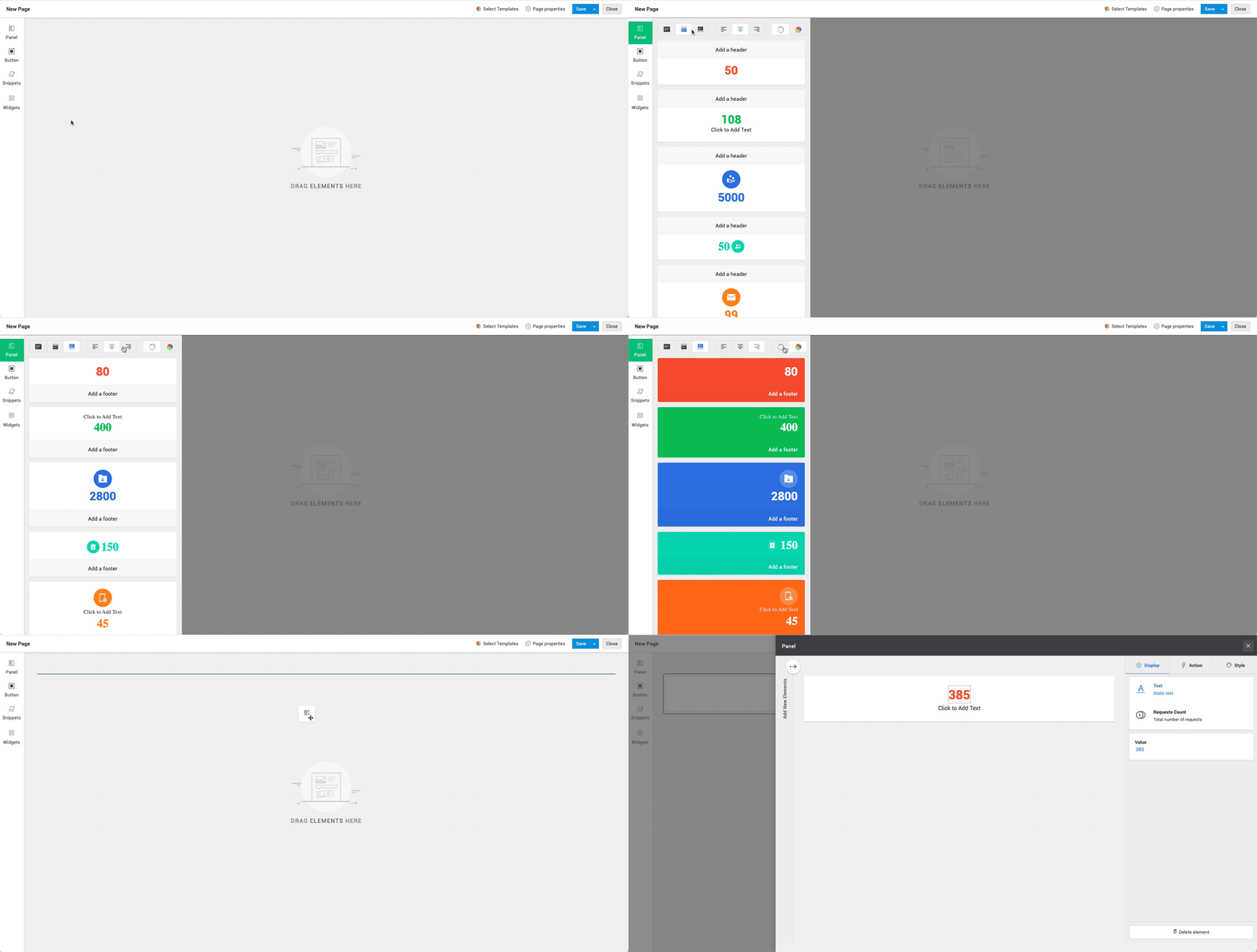
Haga clic en Configure seleccionando el panel requerido/agregado para personalizarlo como se describe a continuación:
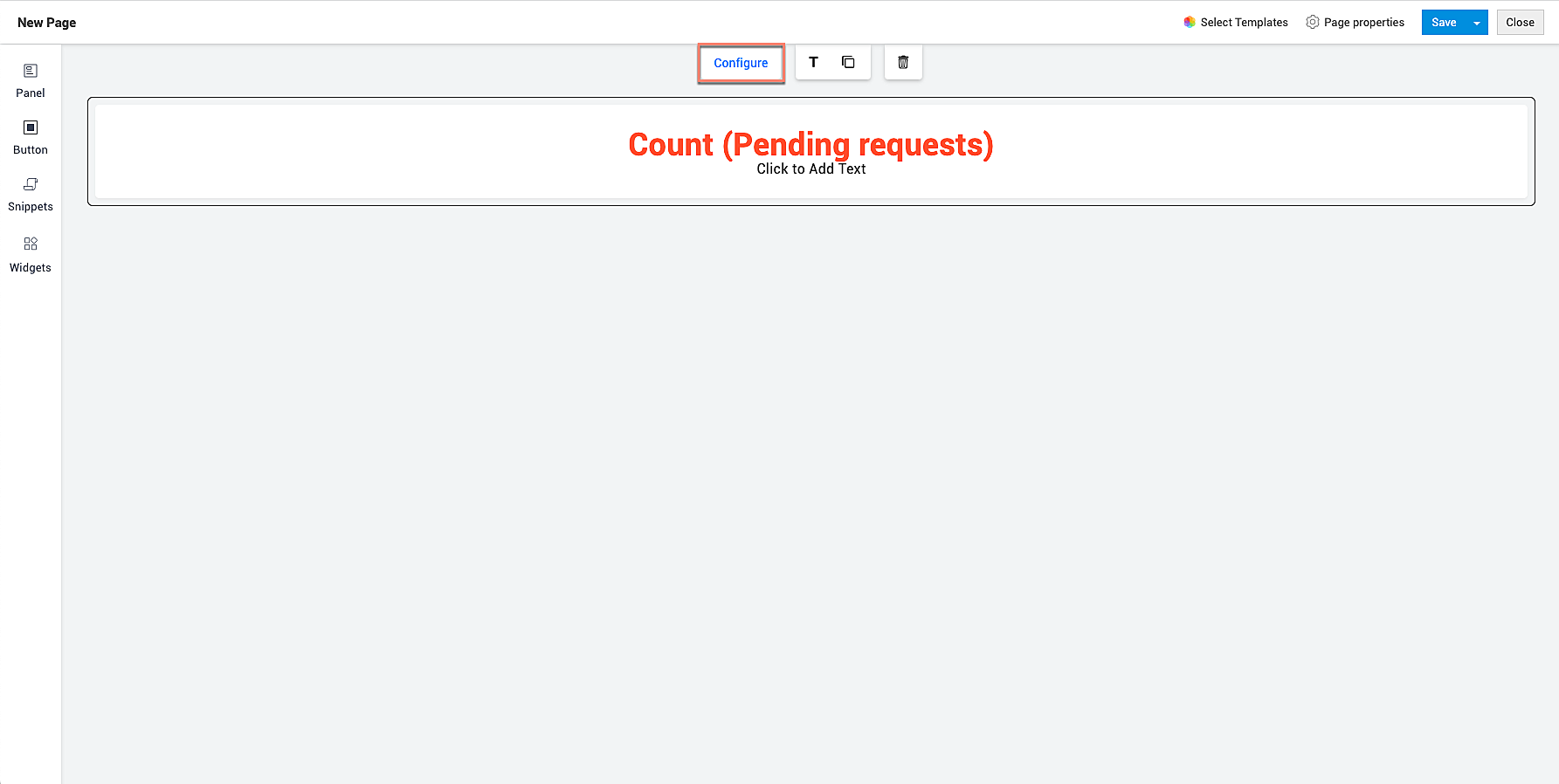
Para personalizar la información mostrada, vaya a Display y seleccione el valor requerido. Los valores que se muestran en la pestaña Display serán contextuales, como se explica a continuación.
Para funciones como el conteo de tareas y el conteo de solicitudes, se mostrará un campo no editable cuyo valor se obtiene según el estado de la tarea o de la solicitud. Para el cuadro de búsqueda y el cuadro de textose mostrará un marcador de posición.
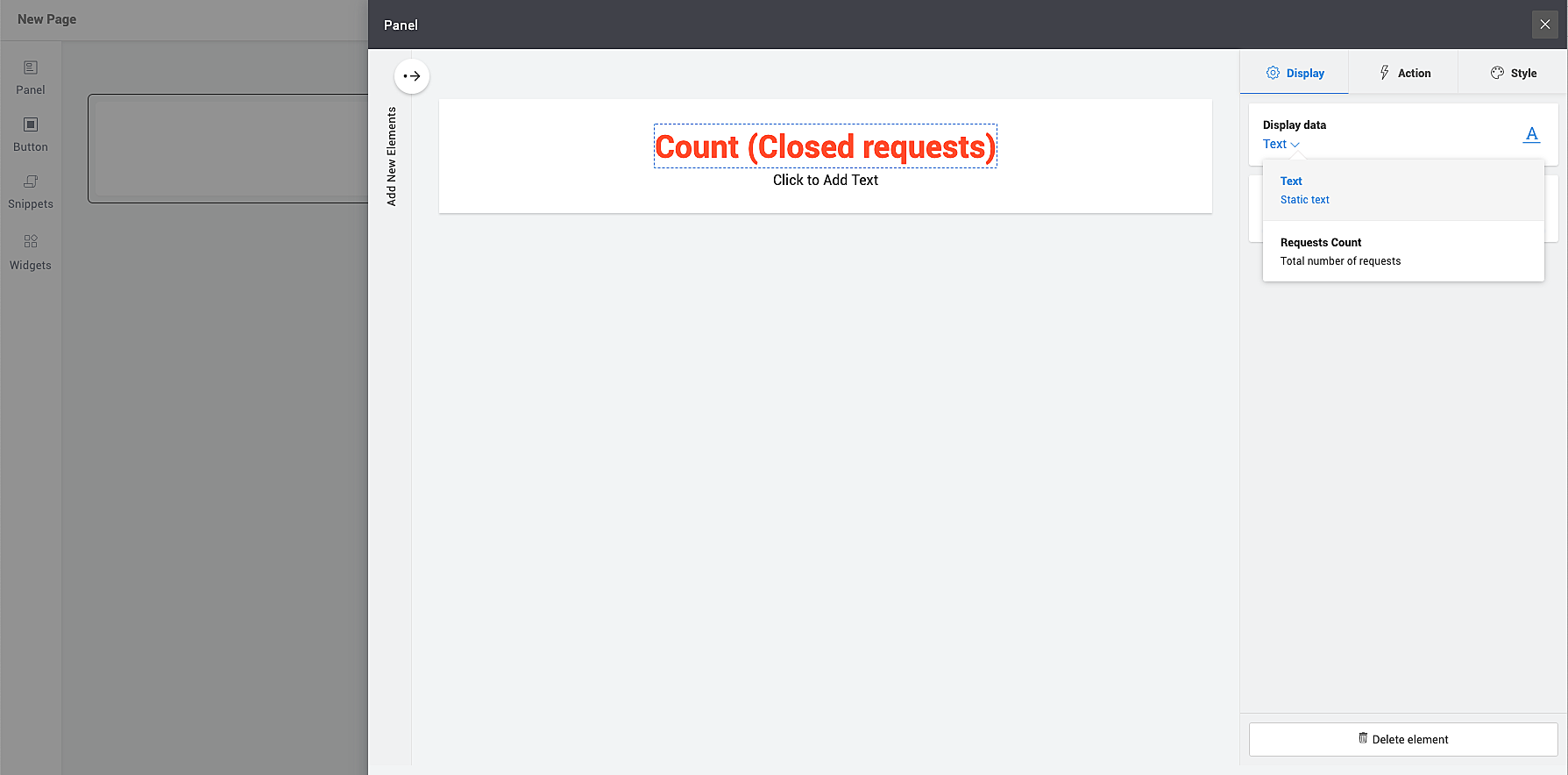
Para configurar una acción, vaya a Action y seleccione el tipo de acción en la lista desplegable. Los valores que se muestran en la pestaña Action serán contextuales según el elemento
seleccionado, como Open URL, Report an Issue, etc.
Para configurar el estilo del elemento, vaya a Style y elija su fuente, color, forma, tamaño, margen, etc. preferidos, según el elemento seleccionado.
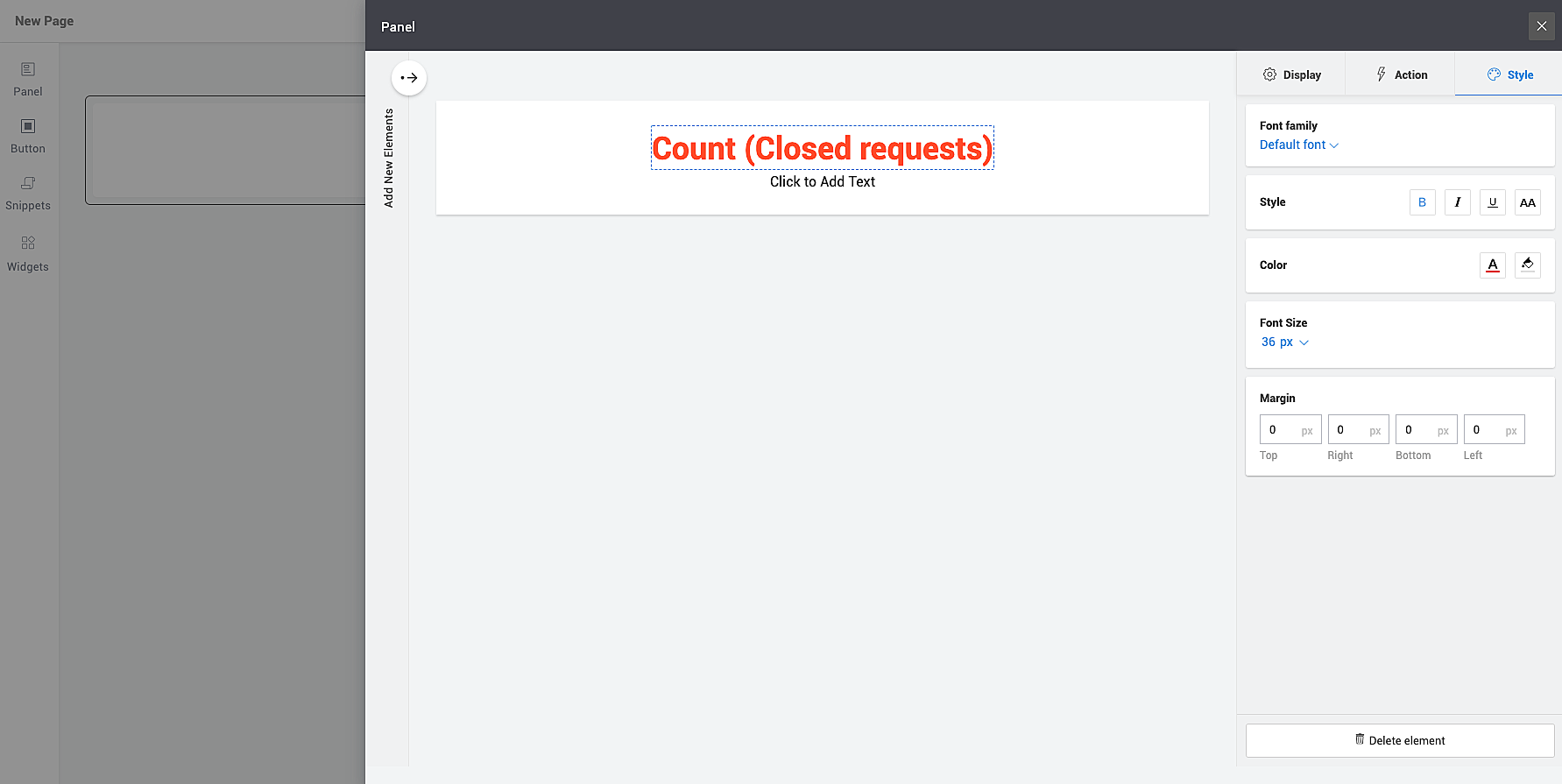 Para agregar un título al panel, haga clic en
 , proporcione un título y haga clic en Done.Para copiar un panel, seleccione el panel y haga clic en
 .Para eliminar un panel, seleccione el panel y haga clic en
 .
.Botones
Los botones se utilizan para ejecutar una acción al hacer clic en ellos. Puede agregar botones a un panel existente o agregar botones predeterminados con un nuevo panel y personalizar el panel según sea necesario para incluir otros elementos.
Agregar un botón:
Para agregar un botón dentro de un panel existente:
- Seleccione el panel y haga clic en Configure.
- Haga clic en
 y arrastre el botón requerido al panel.
Para agregar un nuevo botón junto con un nuevo panel:
- Haga clic en
 en el panel izquierdo del editor.
 - Arrastre el botón de su preferencia al editor de páginas.
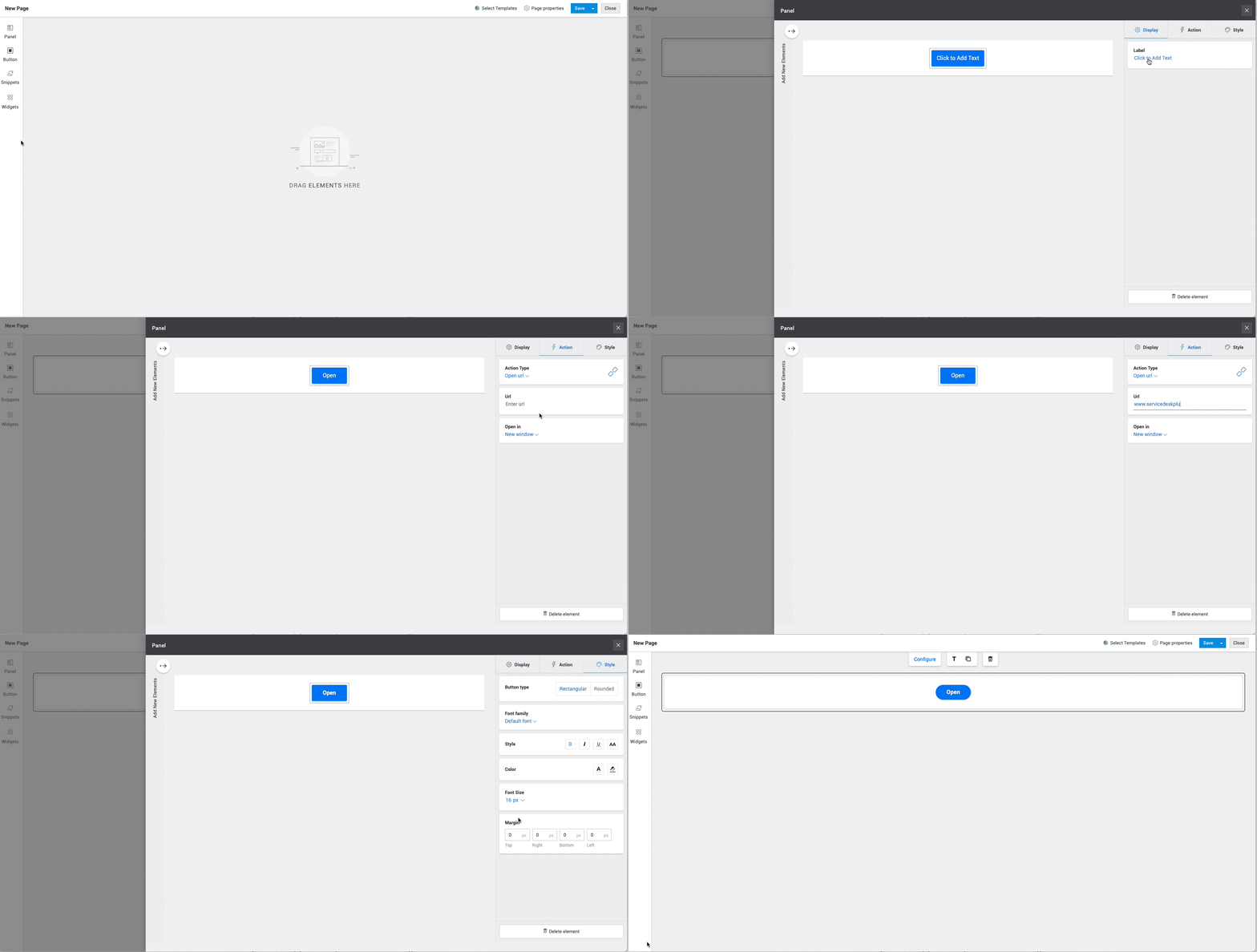
- Haga clic en Configure seleccionando el botón requerido/agregado para personalizarlo como se describe a continuación:
- Para personalizar la información mostrada, vaya a Display y seleccione el valor requerido.
- Para configurar una acción, vaya a Action y seleccione el tipo de acción en la lista desplegable. Los valores que se muestran en la pestaña Action serán contextuales según el elemento seleccionado, como Open URL, Report an Issue, etc.
- Para configurar el estilo del elemento, vaya a Style y elija su tipo de botón, fuente, color, forma, tamaño, margen, etc. preferidos.
Para agregar más elementos al panel, haga clic en
 y seleccione un tipo de elemento (texto, imagen, botón o cuadro de búsqueda) y arrastre el elemento de su preferencia al panel.
Para cambiar el tamaño del panel o de los elementos dentro del panel, haga clic en el borde del panel/elemento y arrástrelo a la ubicación preferida.
Para organizar los elementos dentro del panel, arrástrelos a la ubicación preferida dentro del panel.
Para agregar un título al panel, haga clic en , proporcione un título y haga clic en Done.Para copiar un panel, seleccione el panel y haga clic en
 .Para eliminar un panel, seleccione el panel y haga clic en
 .
.Widgets
Los widgets le permiten agregar los widgets predeterminados como My Summary, Announcements, My Assets, etc. Estos widgets no son personalizables. Sin embargo, puede agregar un título y ajustar sus dimensiones. Para agregar un widget, haga clic en
 y arrastre un widget a la ubicación preferida de la página.
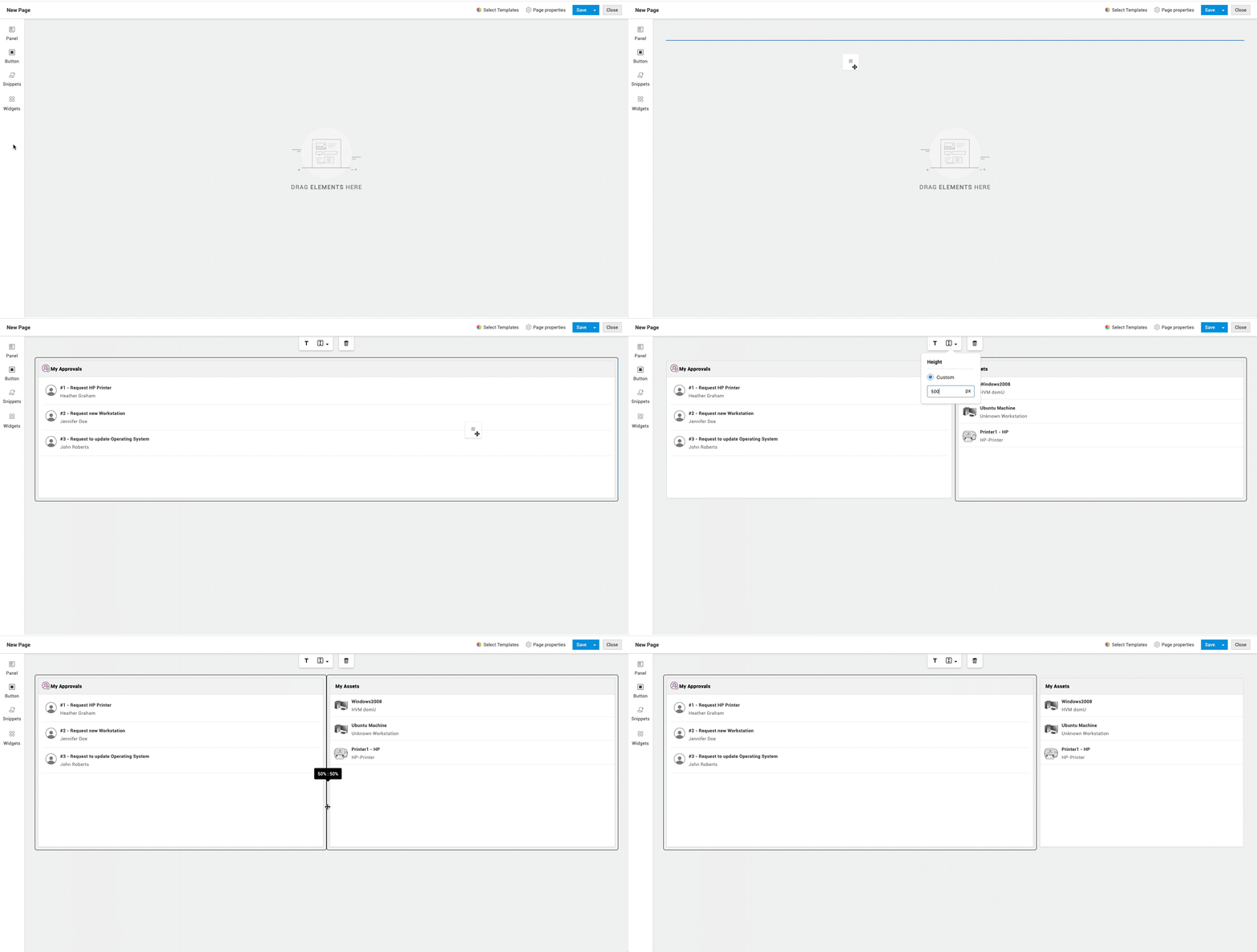 Para agregar un título al widget, haga clic en
 , proporcione un título y haga clic en Done.Para eliminar un widget, seleccione el panel y haga clic en
 .
.Fragmentos
Los fragmentos son contenedores que se utilizan para renderizar enlaces externos o agregar scripts HTML/Deluge para crear vistas personalizadas.
Para agregar un fragmento,
- Haga clic en
 y arrastre un contenedor tipo fragmento a la ubicación preferida de la página.
- Para el contenedor de fragmento HTML: Agregue su código al editor HTML y haga clic en Save.
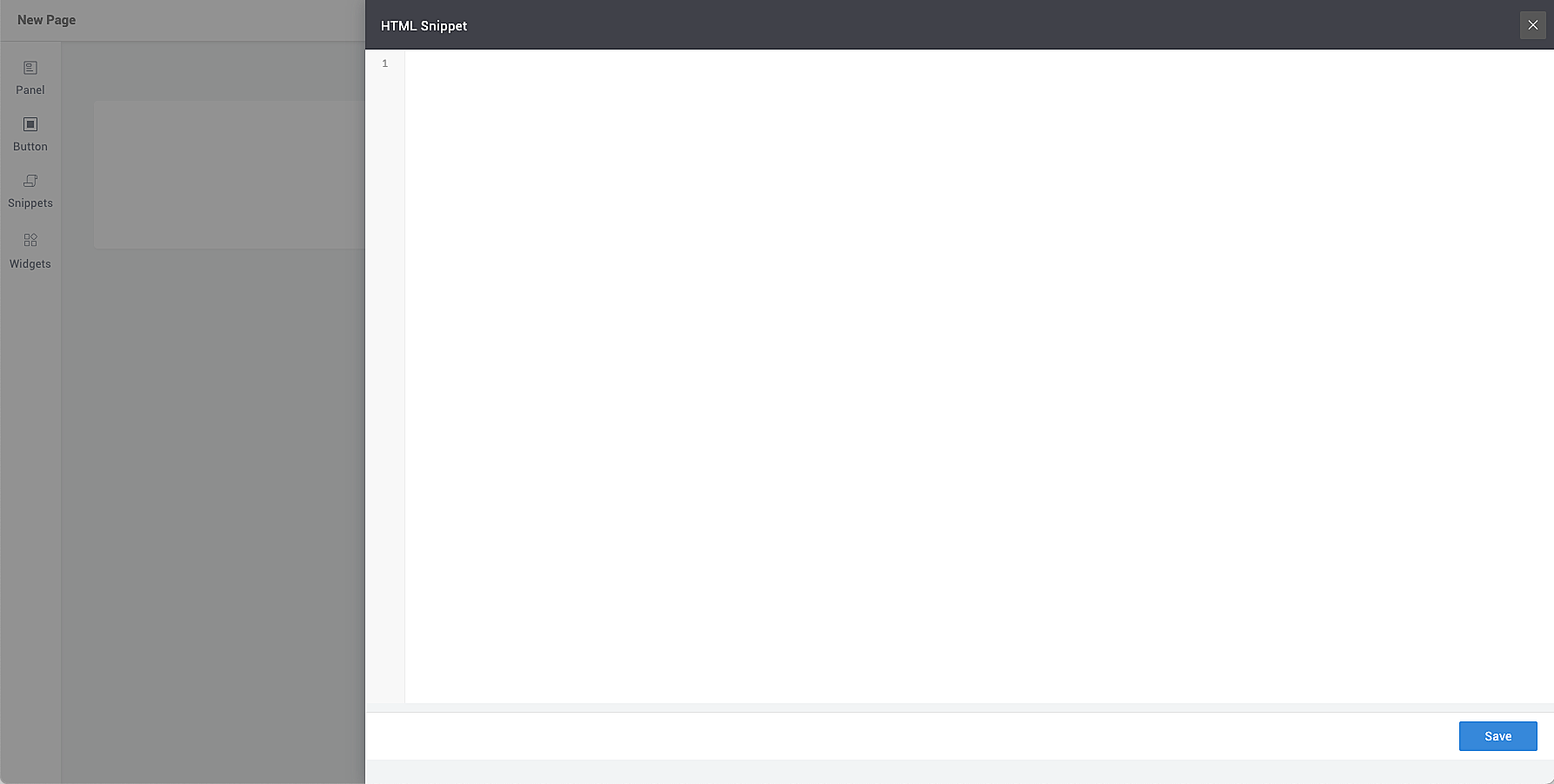
- Para el contenedor Embed: Agregue una URL usando la etiqueta iFrame y configure las dimensiones usando los atributos Height y Width.
- Para el contenedor de fragmento HTML: Agregue su código al editor HTML y haga clic en Save.
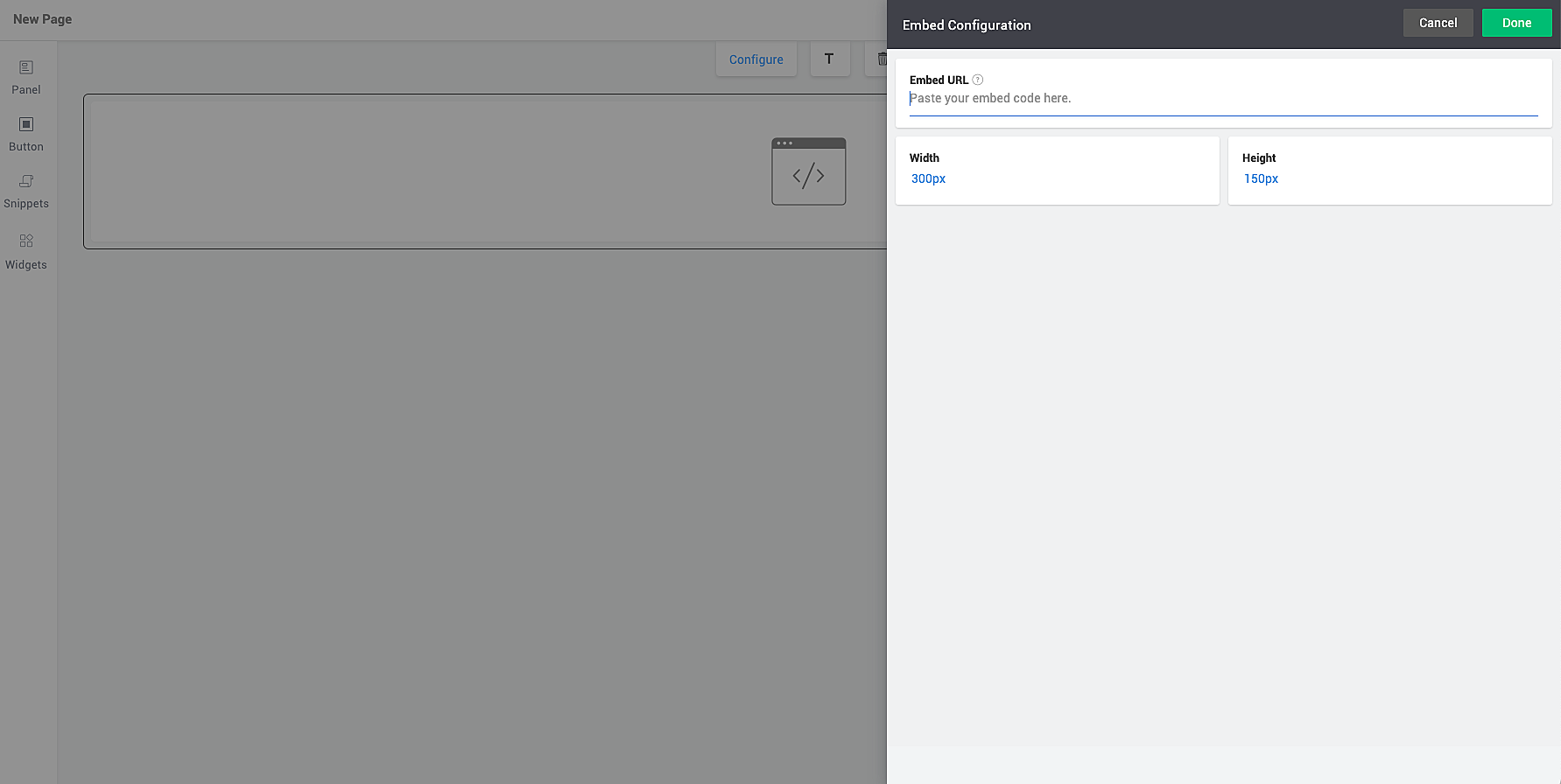
- Haga clic en Done.
Para cambiar la URL, seleccione el fragmento, haga clic en Configure y luego en Change.Para modificar las dimensiones, seleccione el fragmento, haga clic en Configure y cambie Width y Height.Para cambiar la alineación, seleccione el fragmento y elija la opción preferida desde el icono de alineación.Para agregar un título al fragmento, haga clic en , proporcione un título y haga clic en Done.Para eliminar un fragmento, seleccione el panel y haga clic en
 .
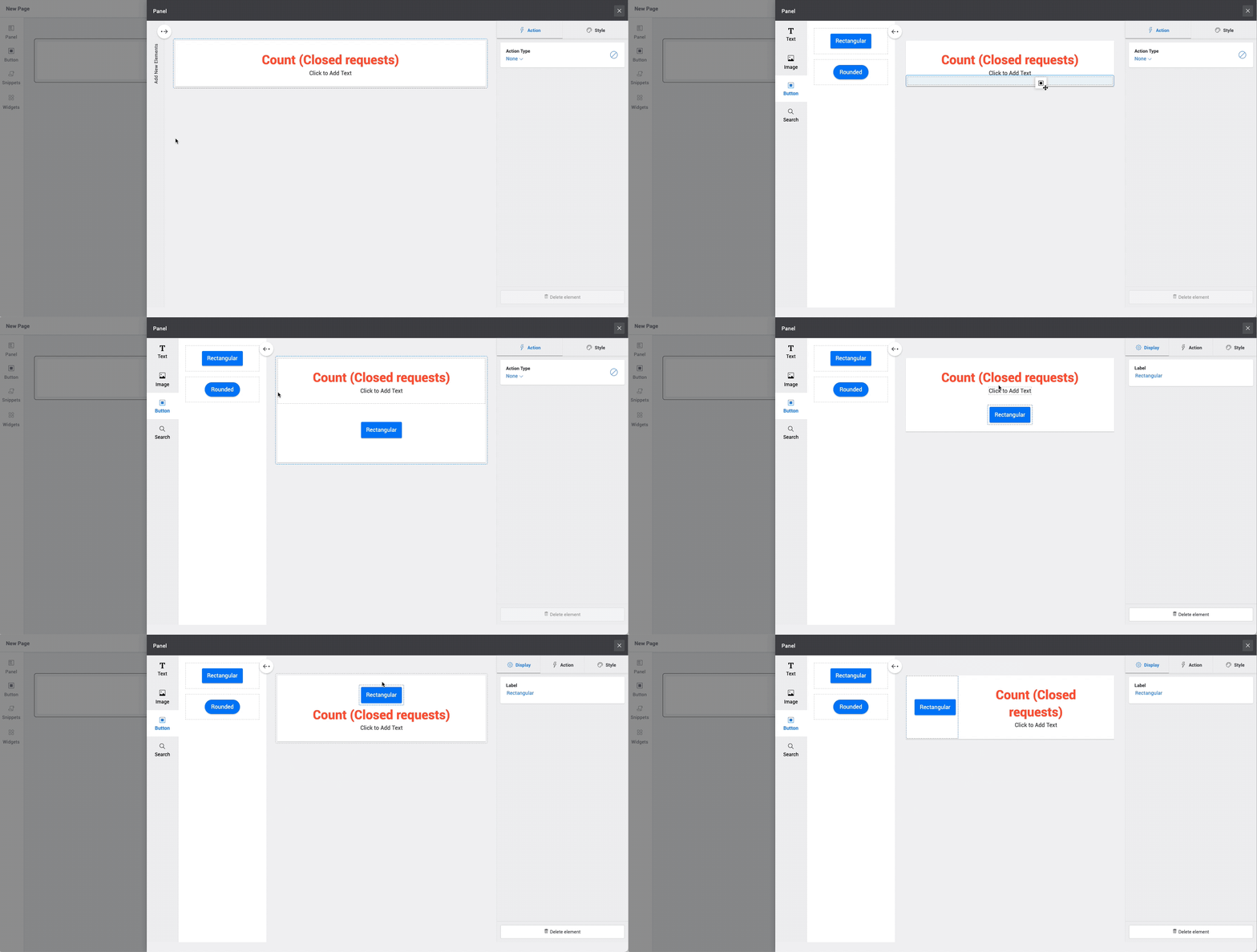
.Agregar múltiples elementos a un panel
Para agregar más elementos al panel, haga clic en
 y seleccione un tipo de elemento (texto, imagen, botón o cuadro de búsqueda) y arrastre el elemento de su preferencia al panel.
Para cambiar el tamaño del panel o de los elementos dentro del panel, haga clic en el borde del panel/elemento y arrástrelo a la ubicación preferida.
Para organizar los elementos dentro del panel, arrástrelos a la ubicación preferida dentro del panel.
Administrar páginas
Puede administrar sus páginas desde la página Advanced Customization. Para acceder a ella, vaya a Admin > General Settings > Advanced Portal Settings > Customize Self-Service Portal y haga clic en Customize Self-Service Portal.
- Para encontrar la página deseada usando palabras clave, use el cuadro de búsqueda en la parte superior derecha.
- Para obtener una vista previa de una página, coloque el cursor sobre la página y haga clic en
 . Nota: Puede personalizar la vista previa usando el interruptor Show header and navigation menu.
 - Para duplicar una página, coloque el cursor sobre la página deseada, haga clic en
 y seleccione Duplicate.
 - Para cambiar el nombre de una página, coloque el cursor sobre la página deseada, haga clic en
 , haga clic en Rename, proporcione un nombre y haga clic en Save.
 - Para eliminar una página, coloque el cursor sobre la página deseada, haga clic en
 , haga clic en Delete y confirme la acción.
 - Para obtener una vista previa de una página, coloque el cursor sobre la página y haga clic en
 .
.
Personalización del portal de autoservicio (básica)
- Pasos para personalizar el Portal de Autoservicio
- Agregar widgets
- Configurar propiedades
- Cambiar tema
- Acciones sobre borradores
- Vista previa del portal
- Publicar la configuración personalizada

Pasos para personalizar el Portal de Autoservicio:
Haga clic en 'Customize Self-Service Portal'. La ventana de Personalización del Portal de Autoservicio se mostrará con cinco opciones:
- Widget: My Request Summary, Announcements, Popular Solutions, Submit Your Request, My Approvals, My Assets, Portal Usage Video y Help document son los widgets predeterminados. Haga clic en + Widget para agregar el widget predeterminado al portal.
- El widget My Assets le permite listar todos los activos asociados con un usuario en el portal de autoservicio del solicitante y permite que un solicitante genere un incidente para un activo asociado directamente desde el widget My Assets.
- Encuentre fácilmente plantillas de servicio/incidente con el nuevo widget Search. También puede editar el HTML para mostrar cualquier opción específica al solicitante, como Solutions, Issues o How-tos.
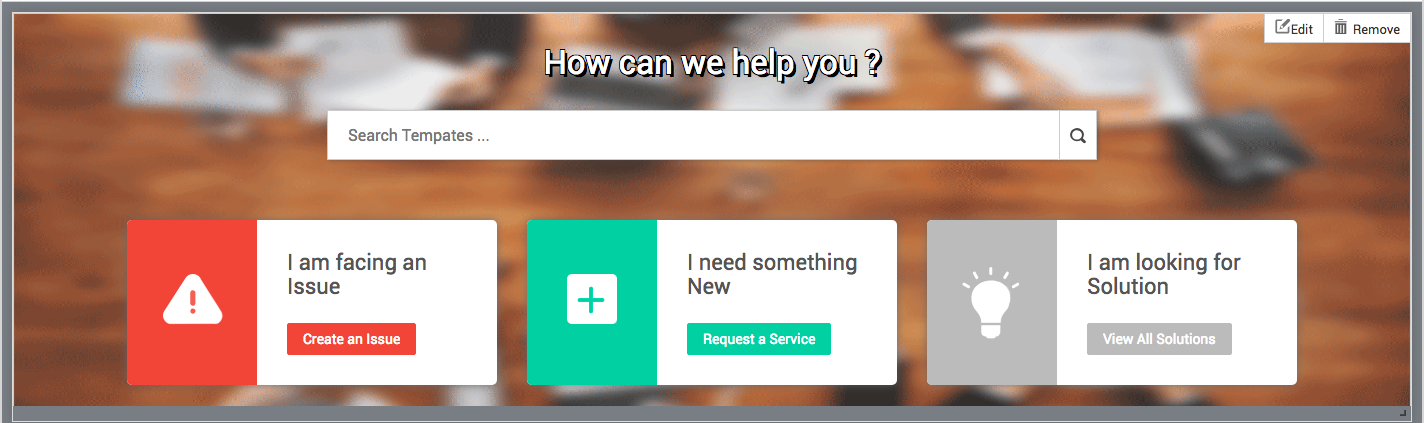
Para permitir que los solicitantes busquen entre las plantillas, haga clic en Edit en la esquina superior derecha, ubique {{{search_widget}}} y agregue {{{search_widget,[incident]}}} o {{{search_widget,[service]}}} para mostrar las plantillas de incidentes o de servicios, respectivamente.
.gif)
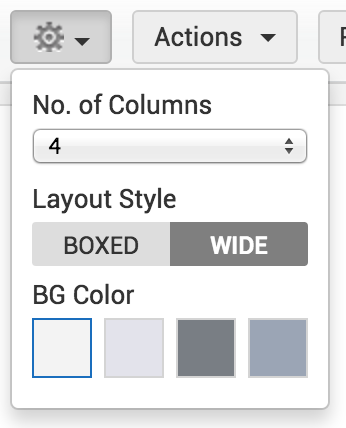
- Properties: Se pueden mostrar hasta cuatro columnas con el diseño y color de fondo deseados.
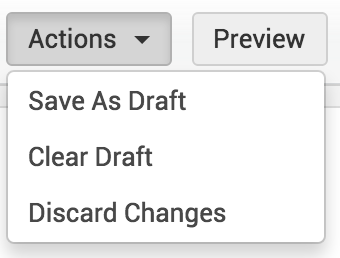
- Actions: Los borradores relacionados con el diseño pueden borrarse/guardarse y los cambios pueden descartarse.
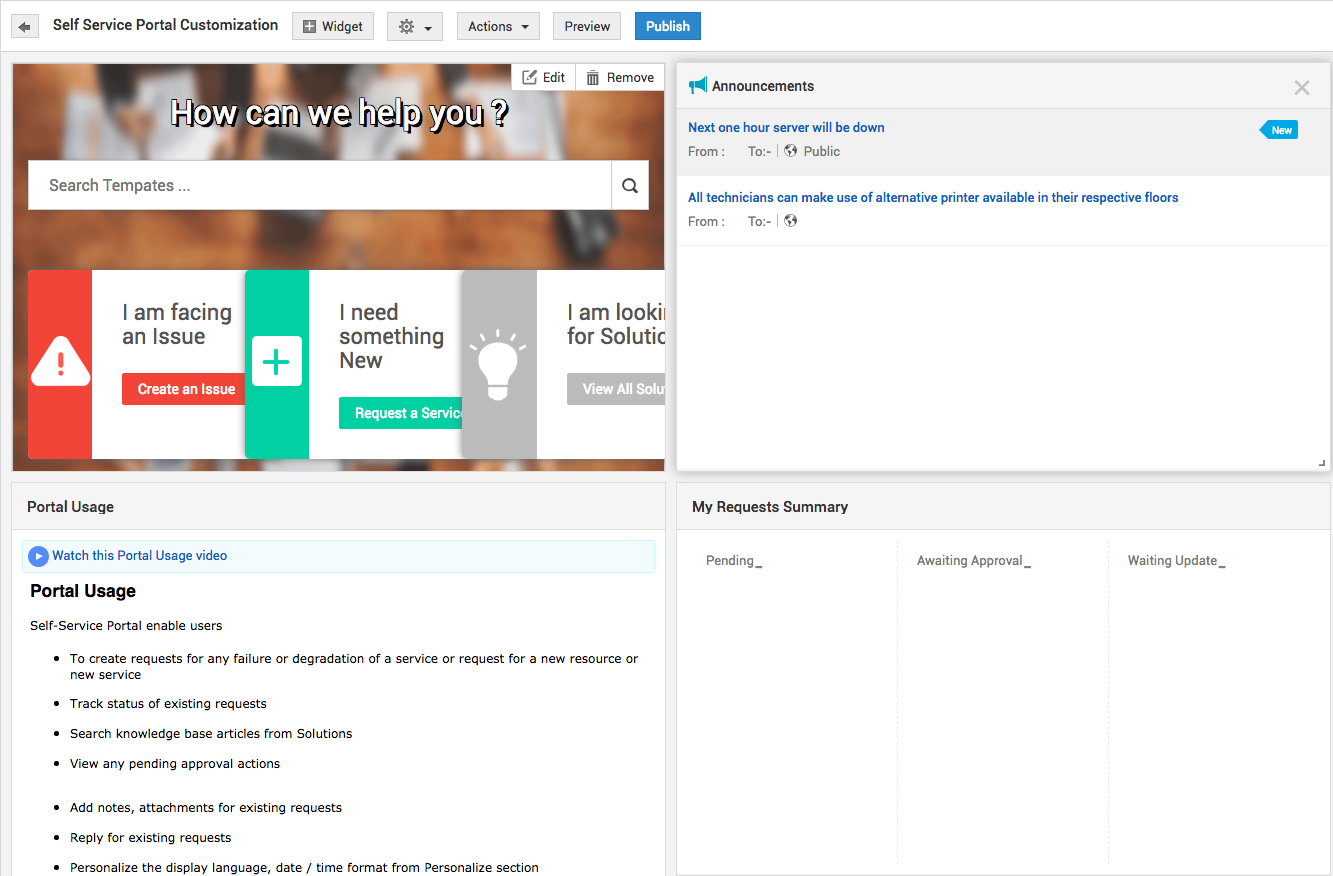
- Preview: La vista previa muestra una vista completa de la página antes de guardar la configuración deseada.
- Publish: La personalización realizada se guardará y aplicará, y será visible para todos los usuarios.

Agregar widgets
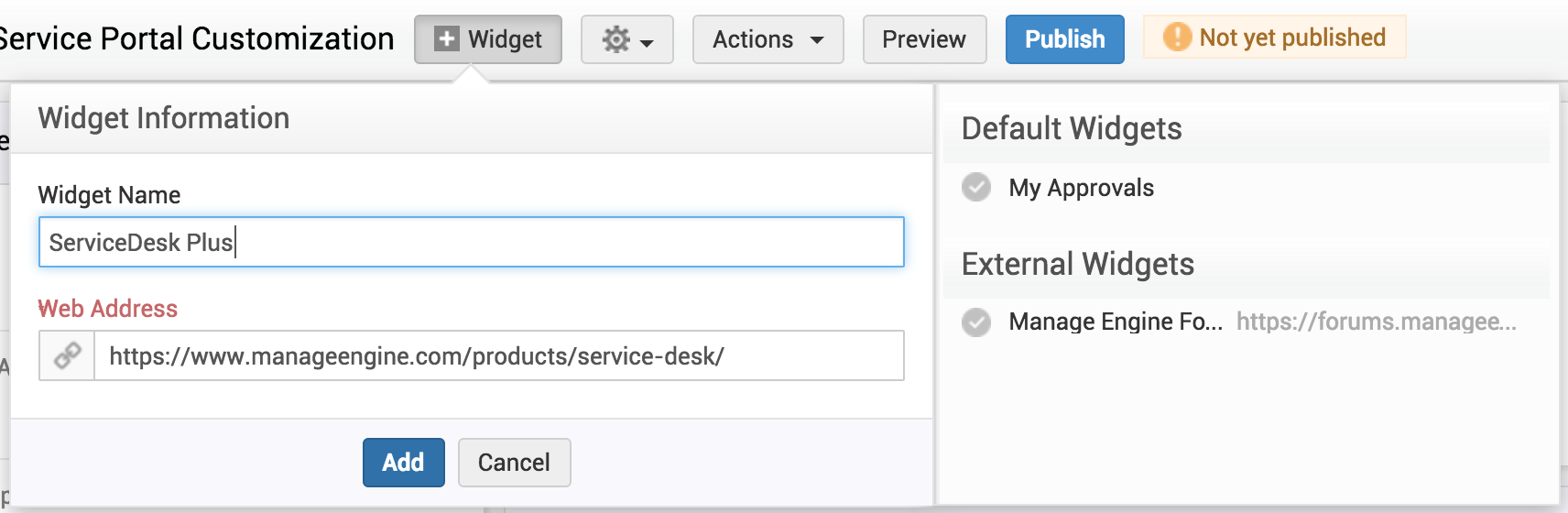
- Haga clic en 'Widget'.
- Ingrese el nombre del widget y su dirección web correspondiente en el espacio proporcionado y haga clic en 'Add'.
- Los widgets recién agregados se mostrarán en el portal y podrán redimensionarse y ubicarse según corresponda.
- Si se elimina cualquier widget predeterminado/externo, se mostrará en la sección de widgets predeterminados/externos eliminados. Se listarán todos los widgets predeterminados eliminados y los últimos tres widgets externos eliminados. Los widgets eliminados pueden volver a agregarse con solo hacer clic en el widget desde la lista de widgets eliminados.
Nota:
Se mostrará un mensaje de alerta 'Not yet published' hasta que se publique el diseño.
Si 'Do you wish to hide solutions tab from Requester?' está configurado en 'Yes', el widget ‘Popular Solutions’ no estará disponible en la página de personalización del portal de autoservicio. Si 'Do you wish to hide solutions tab from Requester?' está configurado en ‘No’ y si el portal ya fue publicado o guardado sin el widget ‘Popular Solutions’, entonces ‘Popular Solutions’ estará disponible en la lista de widgets predeterminados eliminados.
Configurar propiedades
- Haga clic en 'Properties'. Elija el número requerido de columnas y el estilo de diseño.
- El diseño del Portal de Autoservicio puede ser "boxed" o "wide". El diseño wide ocupa todo el ancho de la pantalla, mientras que el diseño boxed hará que el Portal de Autoservicio tenga un ancho de 1328 píxeles.
- Elija el color de fondo para el Portal de Autoservicio. Al hacer clic en cada color, se mostrará una vista previa junto con el color seleccionado.
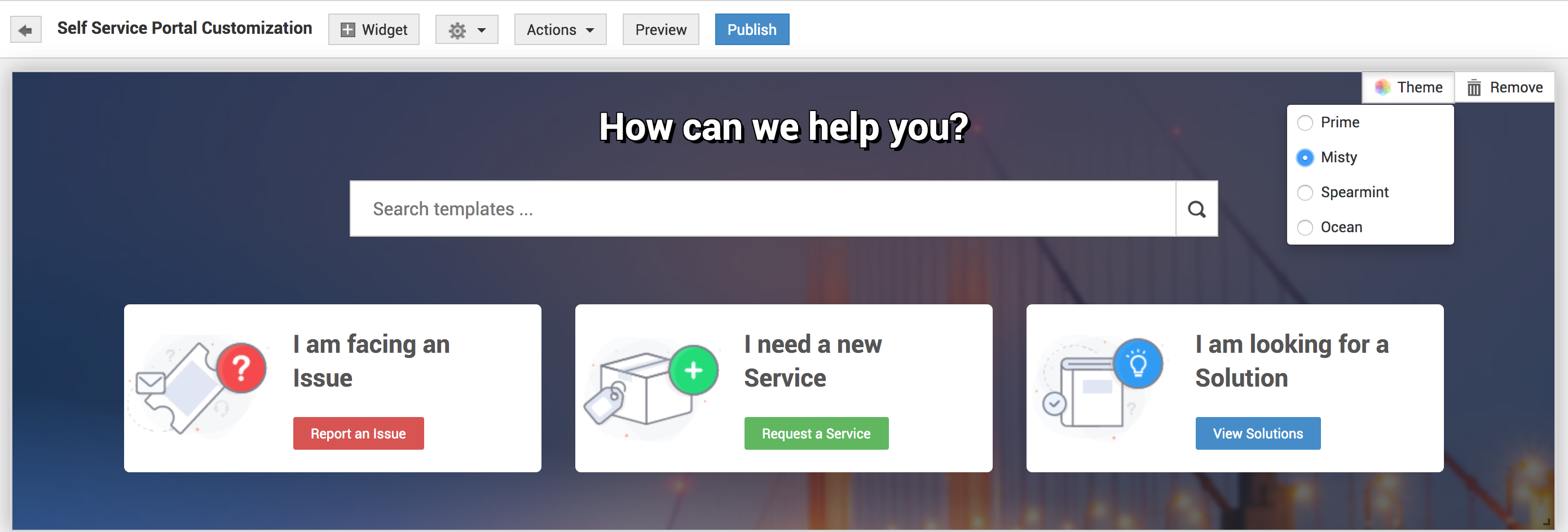
Use la lista de temas coloridos proporcionada para cambiar la apariencia del portal de autoservicio. Tiene 4 temas vibrantes para elegir.
Acciones sobre borradores
Después de configurar las propiedades, haga clic en el menú desplegable 'Actions'.
- Save As Draft: El diseño personalizado se guardará como borrador, pero no se aplicará hasta que se elija 'Publish'.
- Clear Draft: El borrador guardado previamente se eliminará y se mostrará la versión publicada más reciente del Portal de Autoservicio.
- Discard Changes: Los cambios aplicados hasta el momento se eliminarán y el Portal de Autoservicio se restaurará a su estado ya existente.
Nota:
El administrador solo puede guardar un único borrador. Después de publicar el borrador, el borrador guardado se eliminará de 'Drafts'.
Vista previa del portal
- Haga clic en 'Preview' para examinar el Portal de Autoservicio personalizado. Se mostrará la vista previa del portal.
- Si el widget 'My Approvals' está seleccionado, entonces se mostrará alternadamente una versión con 'Requester with Approval Permission' y una versión sin 'My Approvals'.
- Para dejar de ver la vista previa, haga clic en 'Close Preview'.
Publicar la configuración personalizada
- Haga clic en 'Publish' para guardar los cambios personalizados y mostrar el portal personalizado a todos los usuarios.