Reglas de notificación
Puede configurar reglas de notificación para todos los módulos. Para configurar las reglas de notificación, seleccione las casillas de verificación correspondientes junto a cada una de las instrucciones enumeradas y haga clic en guardar. También puede personalizar la plantilla de correo electrónico de las reglas de notificación si es necesario. Puede hacerlo haciendo clic en el enlace Personalizar plantilla junto a la instrucción requerida. Se mostrarán los ajustes de la Plantilla de mensaje, donde puede editar el asunto y el mensaje de la notificación agregando o eliminando variables en el bloque requerido.
Puede seleccionar algunos técnicos a quienes desee notificar tan pronto como se cree una nueva solicitud. Para ello, seleccione cualquiera de las siguientes casillas de verificación:
- Notificar a los técnicos por correo electrónico cuando se cree una nueva solicitud.
- Notificar a los técnicos por sms cuando se cree una nueva solicitud.
Nota:
Para todos los módulos, no se enviarán notificaciones al técnico que haya iniciado sesión.
- Por ejemplo, para una notificación como "Alertar al técnico por correo electrónico cuando se asigne una solicitud.", si un técnico toma una solicitud, no se enviará una notificación al técnico.
- Del mismo modo, para notificaciones como "Alertar por correo electrónico a los siguientes técnicos cuando se cree una nueva solicitud", no se enviarán notificaciones al técnico que haya iniciado sesión si está incluido en la lista de notificación.
Pasos para configurar reglas de notificación
Haga clic en la pestaña Admin en el panel del encabezado.
En el bloque Automatización (bloque Helpdesk Customizer en la interfaz de usuario anterior), haga clic en Reglas de notificación.
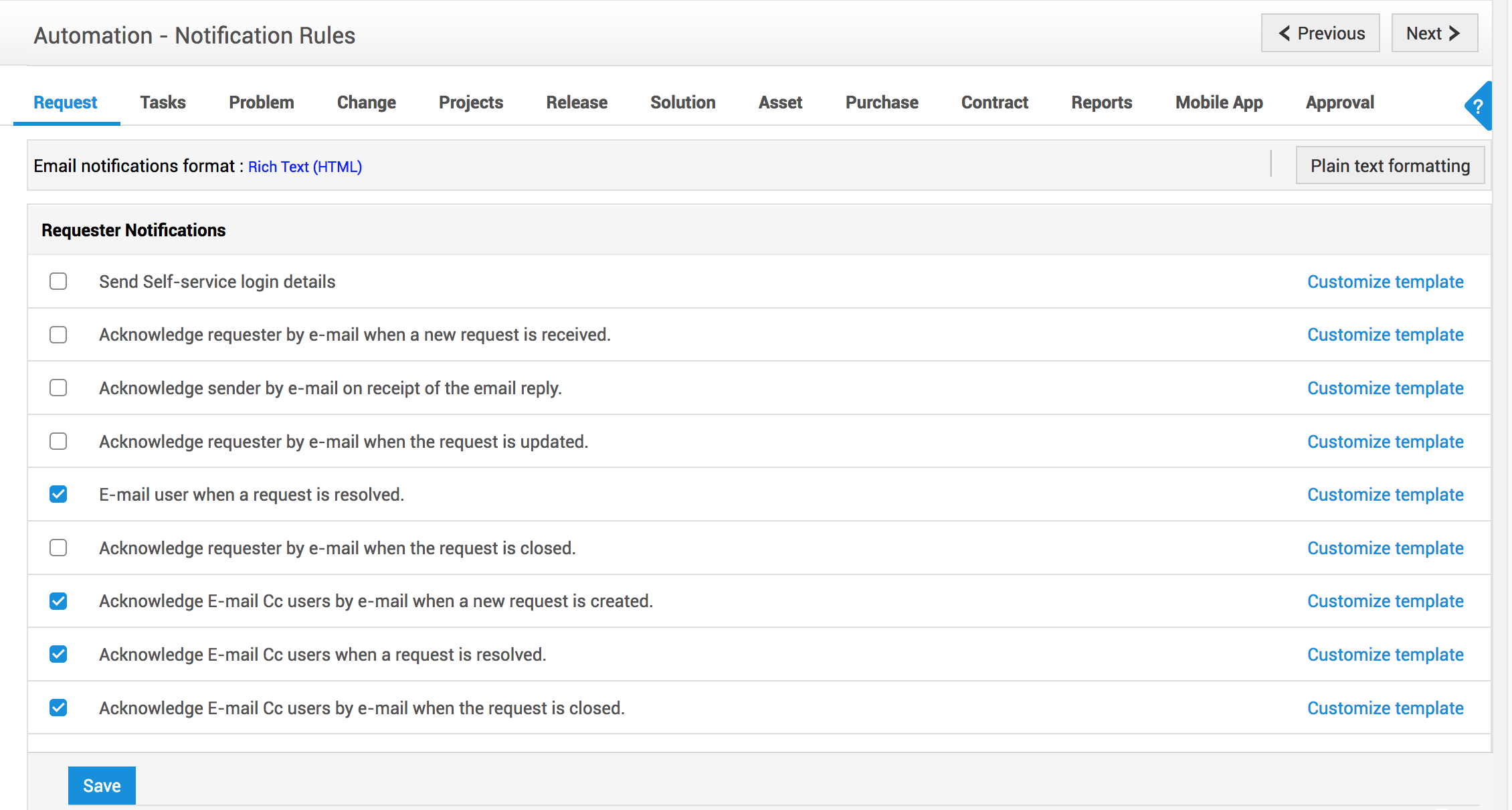
De forma predeterminada, todas las notificaciones se envían en formato de texto enriquecido. Haga clic en el botón Formato de texto sin formato para convertir todas las notificaciones a formato de texto sin formato.
Haga clic en las pestañas correspondientes para configurar los módulos de Solicitud, Problema, Cambio, Solución, Tareas, Proyectos y Notificación push móvil.
Para habilitar o deshabilitar cualquiera de las reglas de notificación, seleccione o desmarque la casilla junto a cada una de las reglas.
Para recibir notificaciones push en la application IOS instalada en su dispositivo, configure el módulo de notificación push móvil según corresponda.
[Nota: Si se utilizan servidores proxy en la organización, asegúrese de que la configuración del proxy esté configurada. Para configurar los ajustes del proxy, haga clic aquí].
Para ciertas notificaciones, debe seleccionar los técnicos que deben ser notificados cuando se cree una nueva solicitud.
Haga clic en el botón Elegir.
Seleccione los técnicos de la lista de técnicos que se muestra en una ventana emergente.
Para realizar selecciones múltiples, presione la tecla Shift o Ctrl y luego seleccione los técnicos.
Haga clic en Aceptar.
Los técnicos seleccionados se muestran en el cuadro de texto junto al botón Elegir técnico(s).
Haga clic en Guardar.
Pasos para personalizar la plantilla de mensaje
Puede personalizar la plantilla de mensaje para cada una de las notificaciones.
Haga clic en el enlace Personalizar plantilla junto a la notificación cuyo contenido desea modificar. Dentro del mensaje de notificación, escriba $ para enumerar todos los datos de variables que se pueden capturar.
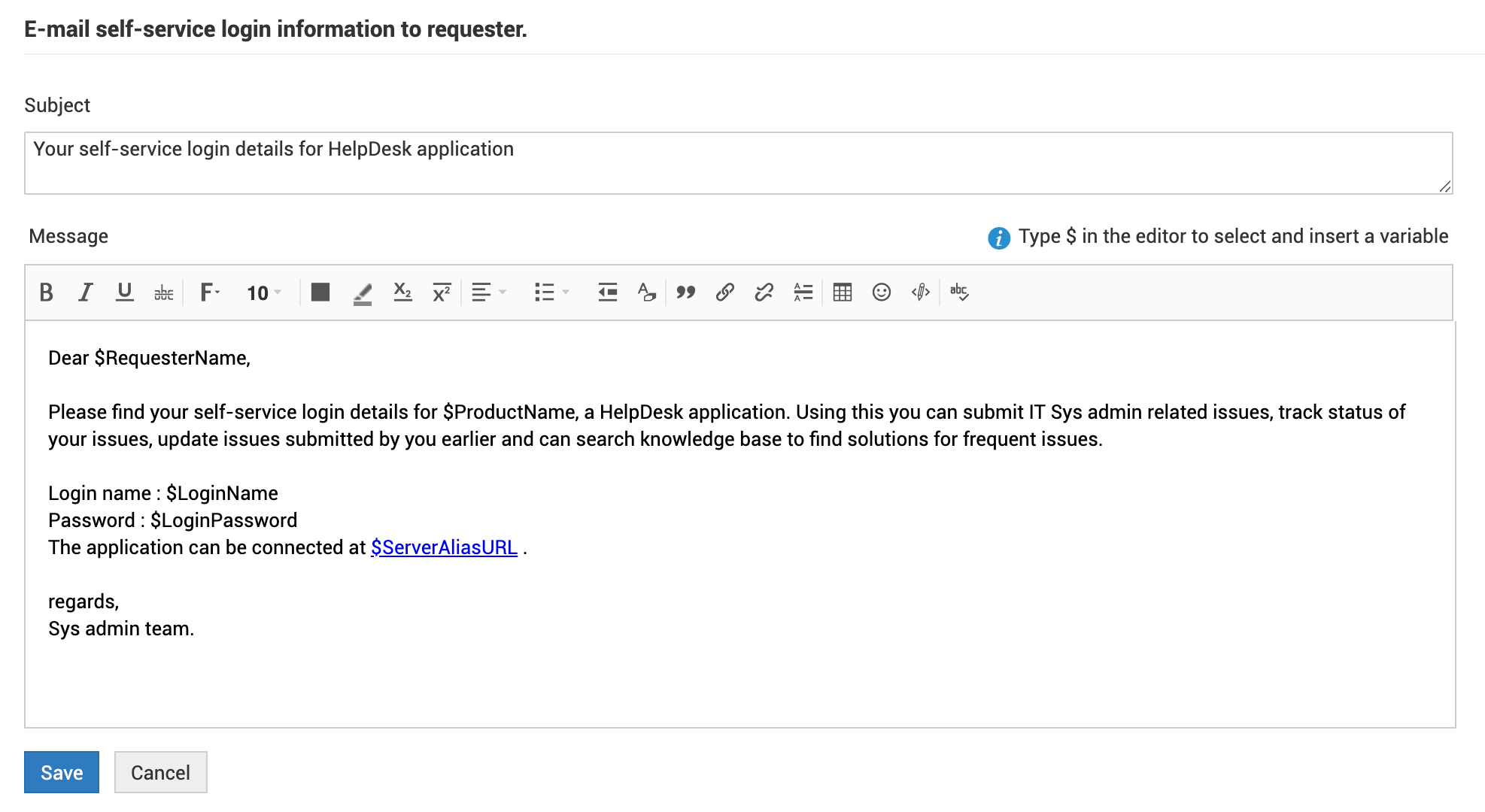
Cuando el solicitante crea una nueva solicitud, se enviará un correo de acuse de recibo al solicitante con los 3 principales anuncios y soluciones relacionados con esa solicitud.
- Para configurar el mensaje que se enviará en el correo de acuse de recibo, haga clic en la pestaña Solicitud en Reglas de notificación.
- En Notificaciones del solicitante, seleccione la casilla para Acusar recibo al solicitante por correo electrónico cuando se reciba una nueva solicitud. y luego haga clic en Personalizar plantilla.
- En el editor, el mensaje se completa automáticamente. Puede editar el mensaje según sus necesidades y luego hacer clic en Guardar.
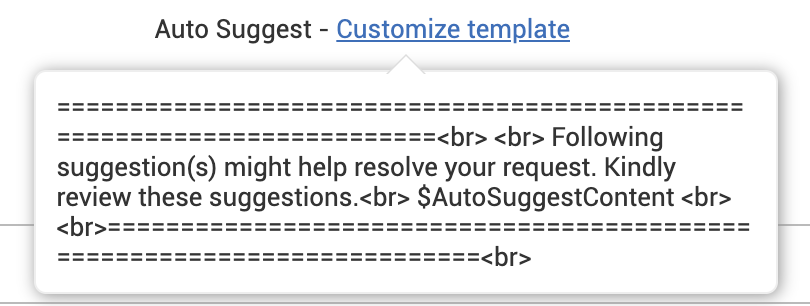
- Para ver el contenido de sugerencia automática para la plantilla, pase el cursor sobre Sugerencia automática - Personalizar plantilla debajo de la esquina derecha del editor de mensajes.
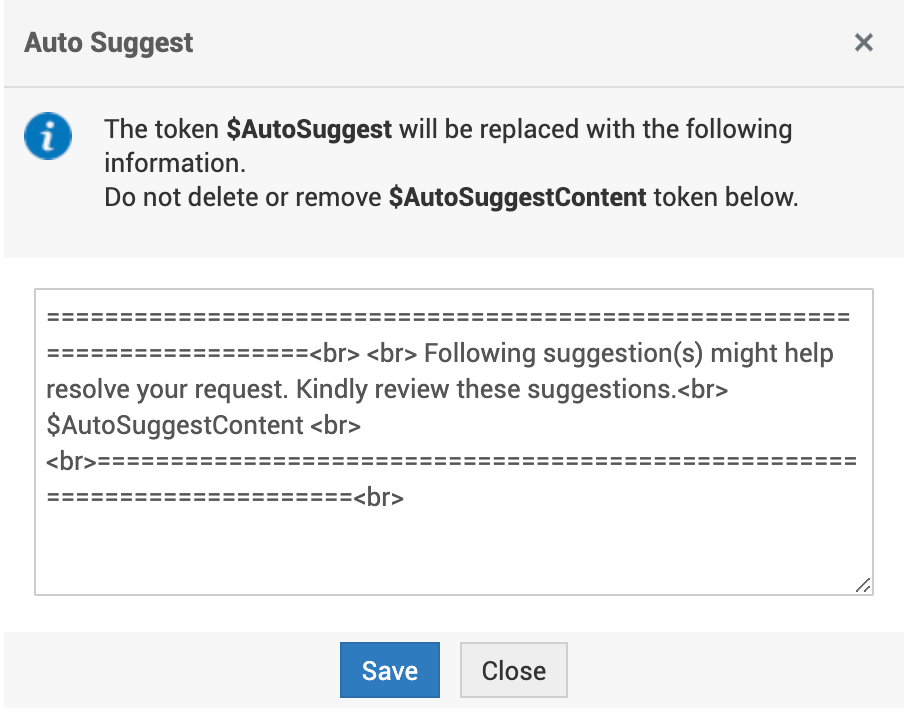
- Para editar el contenido de sugerencia automática para la plantilla, haga clic en Sugerencia automática - Personalizar plantilla y realice los cambios necesarios en el contenido del cuadro de diálogo de sugerencia automática y luego haga clic en Guardar.
Error de la application - Notificación
Los errores que ocurren en la application requieren atención inmediata para garantizar un flujo de trabajo continuo de su negocio/servicio. Puede configurar notificaciones para técnicos específicos en caso de errores como problemas de recuperación de correo o problemas de conectividad.
Para configurar la notificación,
Vaya a Admin > Help Desk Customizer > Reglas de notificación.
En la subpestaña Solicitudes, habilite la casilla Enviar correo electrónico cuando ocurra un error en la application en Técnicos.
Haga clic en Elegir junto al cuadro de texto indicado. Se mostrará una ventana emergente con la lista de técnicos disponibles.
Seleccione el técnico que debe ser notificado. Para seleccionar varios técnicos, mantenga presionada la tecla Shift/Ctrl y elija los técnicos requeridos.
Haga clic en Aceptar después de seleccionar el/los técnico(s) requerido(s).
Haga clic en Guardar para aplicar los cambios.
Notificación de correo no deseado
Los filtros de notificación de correo no deseado evitan que se envíen acuses de recibo o notificaciones no deseadas a solicitantes/técnicos cuando un correo informativo llega a la mesa de ayuda. Estos correos no son solicitudes y no requieren que se tome ninguna acción.
Por ejemplo, los correos de acuse de recibo como las respuestas de Fuera de la oficina, o las notificaciones que rebotan cuando el destino del correo no es accesible (debido a una dirección de correo incorrecta), pueden dejar de ser reconocidos o notificados.
Para definir una notificación de correo no deseado,
- Haga clic en el enlace Editar criterios.
- Defina una regla seleccionando los criterios y condiciones de la lista combinada desplegable.
- Haga clic en Elegir.
- Introduzca el valor en el campo proporcionado. Haga clic en Guardar.
- Haga clic en Agregar a la regla.
- Puede hacer coincidir todos los siguientes criterios (AND) o cualquiera de los siguientes criterios (OR). Seleccione el botón de opción adecuado.
.png)
- Haga clic en Guardar.
También puede editar o eliminar los criterios haciendo clic en el ícono correspondiente.
Marcadores de posición
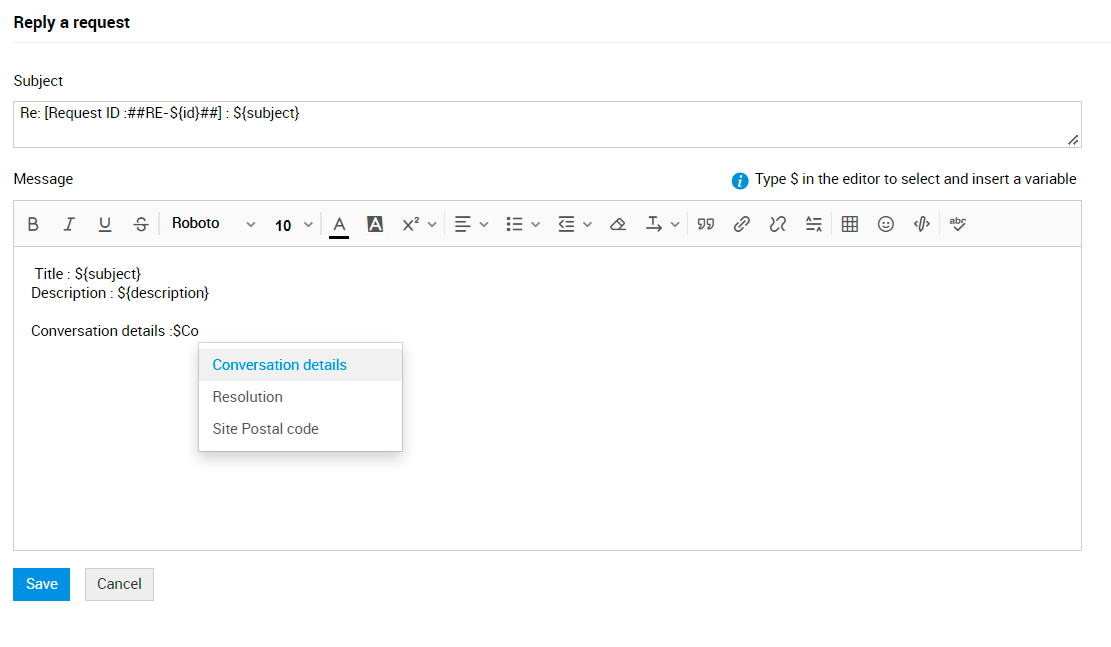
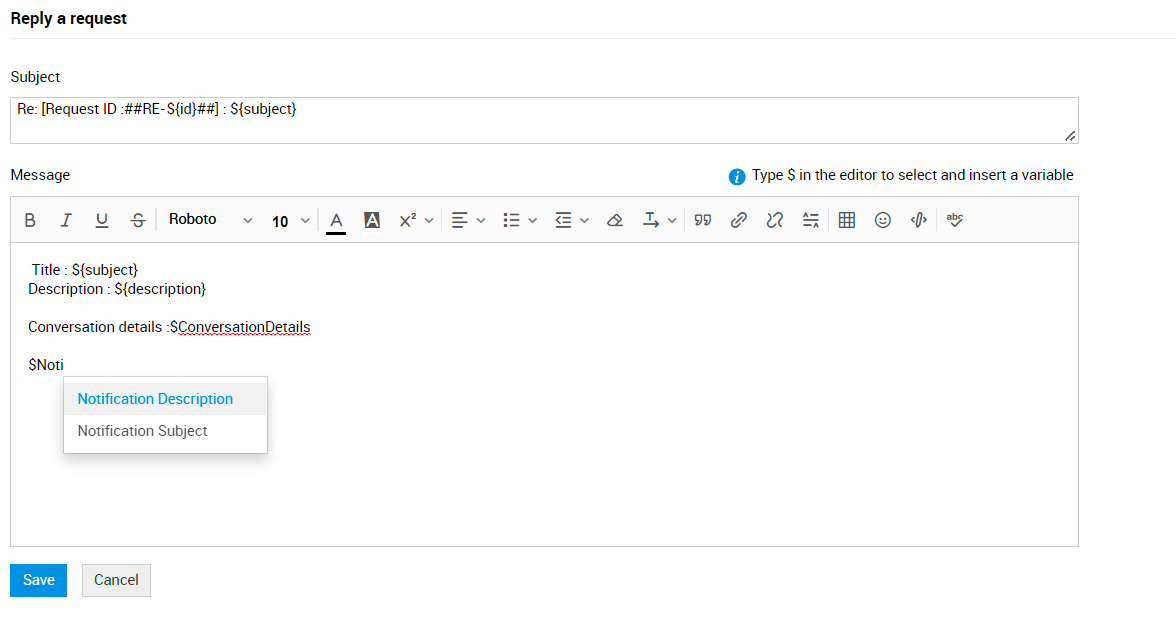
Desde la compilación 14104, puede usar las variables $ConversationsDetails (anteriormente $lastconversationdetails), $NotificationDescription o $NotificationSubject en las plantillas de reglas de notificación de solicitudes.
$ConversationsDetails (anteriormente $LastConversationDetails)
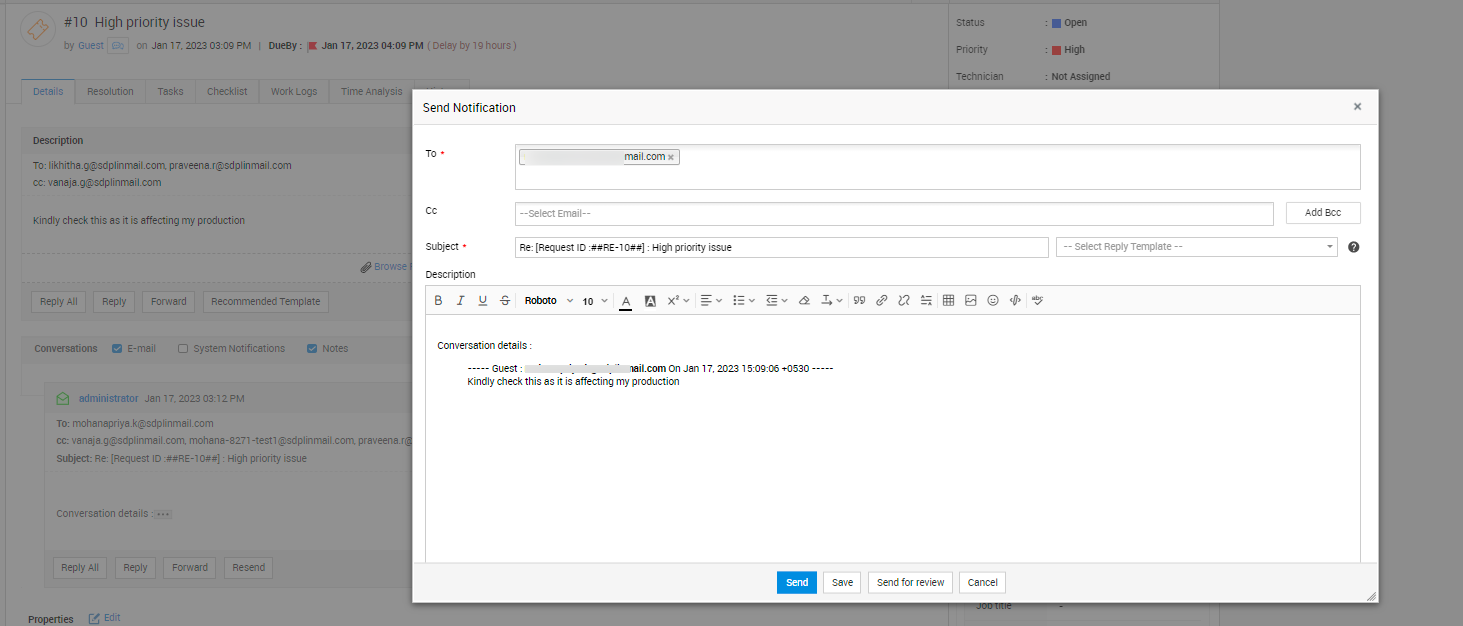
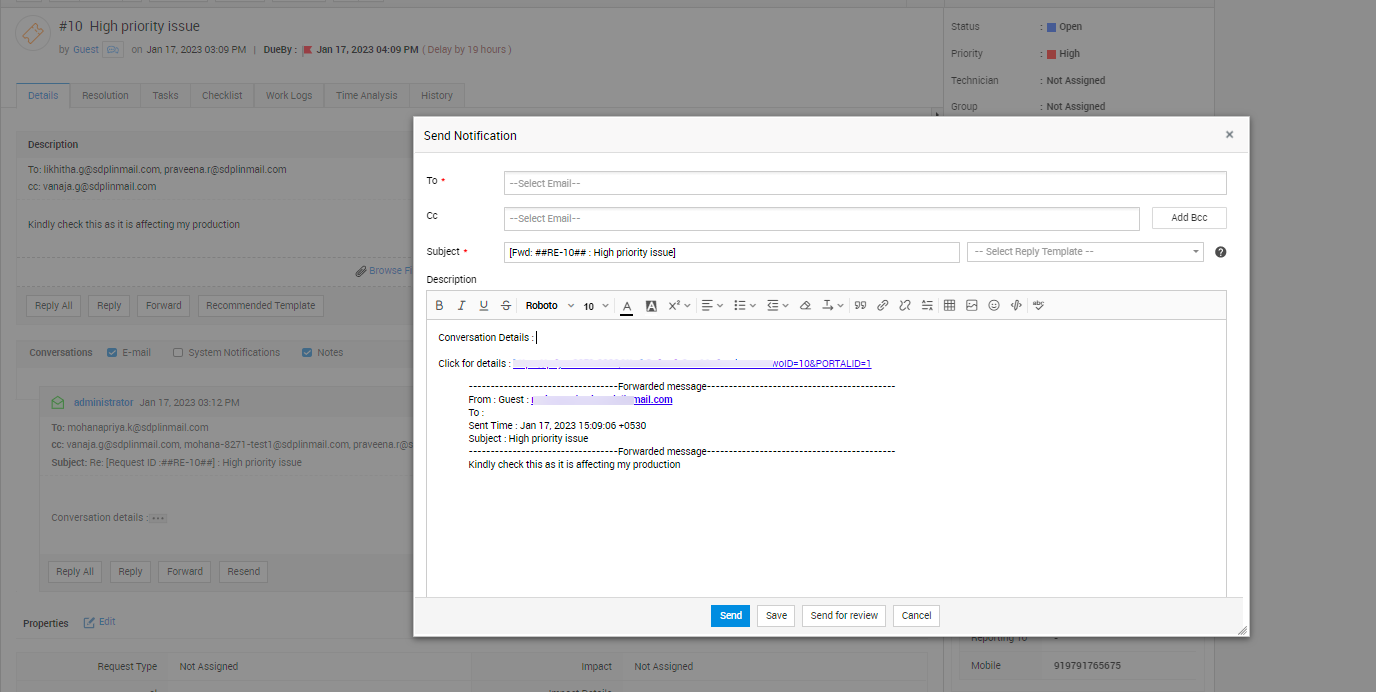
Reemplaza el contenido de la conversación o la descripción con respecto a las propiedades de la solicitud (nombre del solicitante, asunto, descripción, hora de creación y campos TO/CC/BCC) según la selección de responder/reenviar desde la conversación o descripción de la solicitud.
$ConversationsDetails cuando se selecciona Responder
Formato de $ConversationDetails cuando se selecciona Reenviar
$NotificationDescription, $NotificationSubject
Reemplaza la descripción de la notificación o el asunto de la notificación, respectivamente. Estas variables se mostrarán al escribir $ en las plantillas de notificación.
Puede usar estas variables en la siguiente plantilla de reglas de notificación:
Acusar recibo al remitente por correo electrónico al recibir la respuesta por email.
Notificar al solicitante y a los usuarios en CC cuando la respuesta de un técnico por correo electrónico se anexe a la solicitud.
Alertar (o notificar) a los técnicos por correo electrónico cuando haya una nueva respuesta a la solicitud.
Responder a una solicitud
Reenviar una solicitud