Roles de la organización
Configurar los roles de la organización ayuda a habilitar el proceso de aprobación basado en roles para las solicitudes de servicio. Una vez que los roles de la organización estén configurados y los usuarios estén asociados a ellos, la aprobación basada en roles se puede configurar desde las plantillas de servicio. Estos roles de la organización se pueden crear usando las cuatro tarjetas que representan cuatro tipos de roles, es decir, Roles organizacionales, Roles del sitio, Roles regionales y Roles departamentales. Los roles organizacionales incluyen roles específicos de la organización en su conjunto, es decir, cargos como CEO, CFO y COO pertenecerán a este tipo de rol. Los roles del sitio se basan en los sitios en los que se divide la organización. Roles como Administrador del sitio, Gerente del sitio, etc., pertenecerán a este tipo de rol. Los roles departamentales comprenden roles basados en los distintos departamentos que una organización puede tener. Roles como Jefe de departamento, Gerente de departamento, etc., pertenecerán a este tipo de rol. Los roles regionales consisten en roles basados en las regiones en las que la organización está distribuida. Roles como Encargado regional, Jefe regional, etc., pertenecerán a este tipo de rol.
Enlaces rápidos
- Creación de roles y asociación de usuarios
- Administración de los roles
- Uso de Importar XLS
- Configuración de la aprobación basada en roles
Creación de roles y asociación de usuarios.
Los roles se pueden crear haciendo clic en el ícono de agregar nuevo rol  presente en las cuatro tarjetas.
Agregar un nuevo rol
- Haga clic en el ícono de agregar nuevo rol en la tarjeta correspondiente, como la tarjeta de Roles organizacionales o la tarjeta de Roles regionales.
Por ejemplo, para roles organizacionales como CEO/COO, haga clic en el ícono más en la tarjeta de Roles organizacionales. - Ingrese el Nombre del rol y la Descripción.
- Haga clic en Guardar. Lo mismo aplica para los otros tres tipos de rol.
- Puede usar la opción Guardar y agregar nuevo para guardar el rol y crear uno nuevo. Lo mismo aplica para los otros tres tipos de rol.

Nota
- El Nombre del rol es obligatorio.
- La longitud de caracteres para un nombre de rol no debe exceder 48. Para la Descripción no debe exceder 250.
Asociar usuarios a los roles
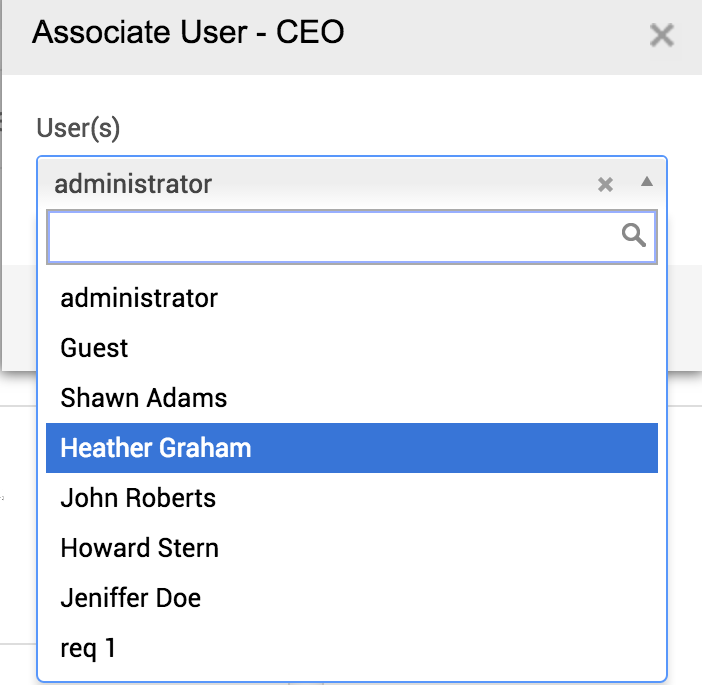
Asociar usuarios a Roles organizacionales,
Asignar usuarios a Roles organizacionales es ligeramente diferente de asignar roles a los otros tipos de rol. Dado que los Roles organizacionales están limitados a un usuario por rol, los roles tienden a ser únicos en toda la organización sin múltiples perfiles entre departamentos, regiones o sitios, a diferencia de los demás roles.
- Haga clic en
 en las tarjetas.
 - Seleccione un usuario y haga clic en Asociar usuario.
- Los usuarios se pueden buscar usando el menú desplegable de usuarios.
Asociar usuarios a Roles departamentales/regionales/del sitio,
- Haga clic en en el rol correspondiente.
Por ejemplo. Para asociar usuarios al rol de Gerente regional, haga clic en en el rol de Gerente regional presente en la tarjeta de Roles regionales. - Si desea asignar múltiples regiones a un usuario, seleccione la opción Región múltiple.
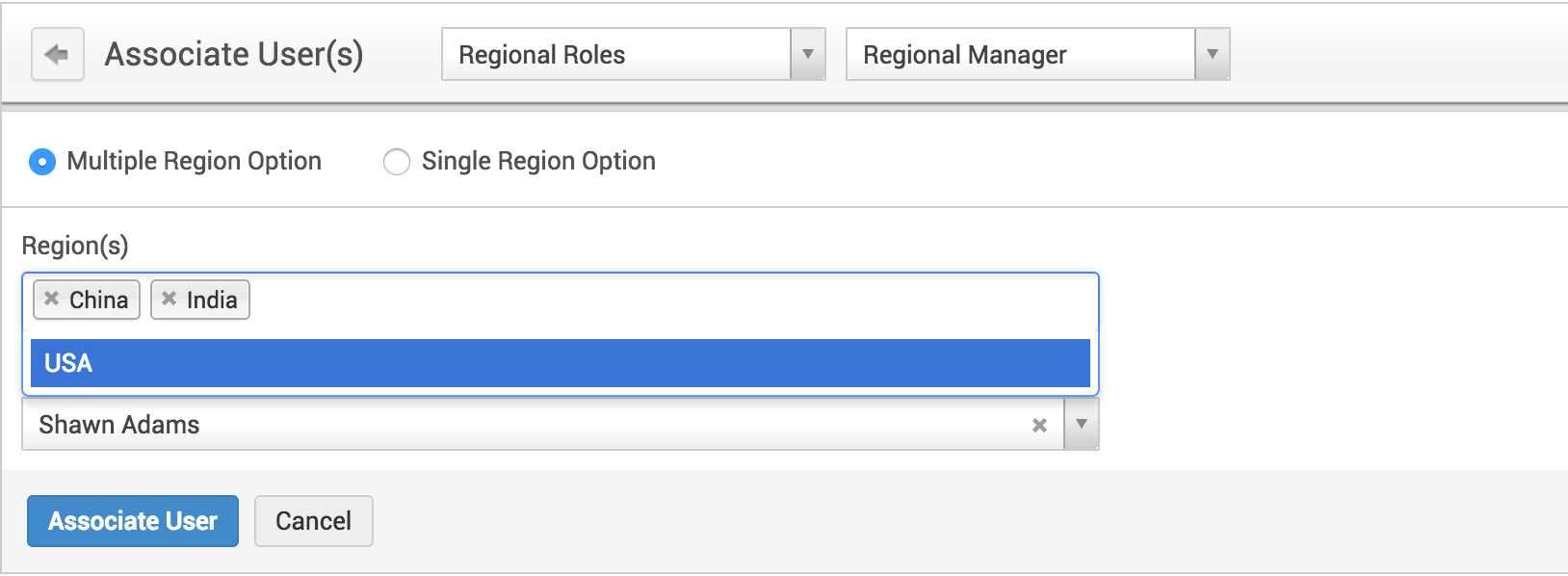
- Seleccione el Usuario y múltiples Regiones.
- Haga clic en Asociar usuario.
- Si desea asignar un usuario a una Región específica, seleccione la opción Región única.
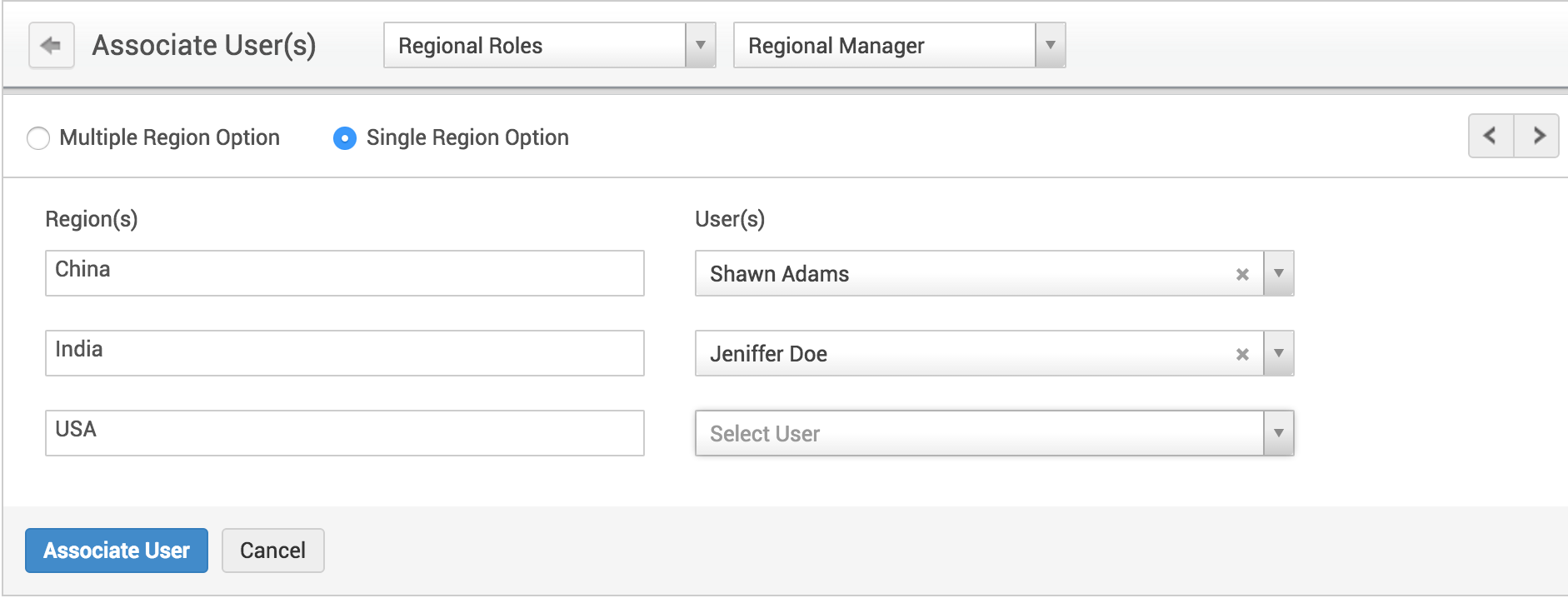
- Asigne un Usuario para las Regiones de forma individual.
- Haga clic en Asociar usuario.
Nota
- Las Regiones/Departamentos/Sitios y los Usuarios se pueden buscar en los campos correspondientes.
- Use una "," seguida del texto de búsqueda para buscar usuarios usando su dirección de correo electrónico y también para buscar sitios/regiones asociados a los departamentos.
Administración de los roles.
Los roles creados se pueden editar o eliminar. Los usuarios también se pueden cambiar.
- Use
 presente en las tarjetas de roles para editar la asociación de usuarios.
 - Puede agregar/quitar regiones, departamentos y sitios usando esta opción.
- Del mismo modo, use
 para eliminar un rol.
 - Para quitar/cambiar un usuario asociado con un rol, haga clic en la lista de asociaciones.
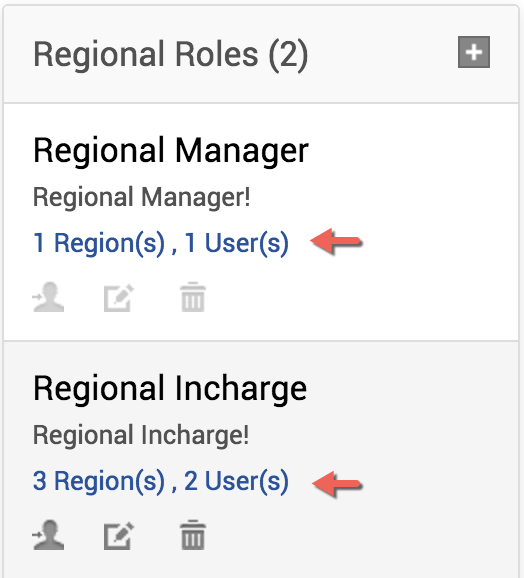
- Seleccione Cambiar usuario en el rol correspondiente.
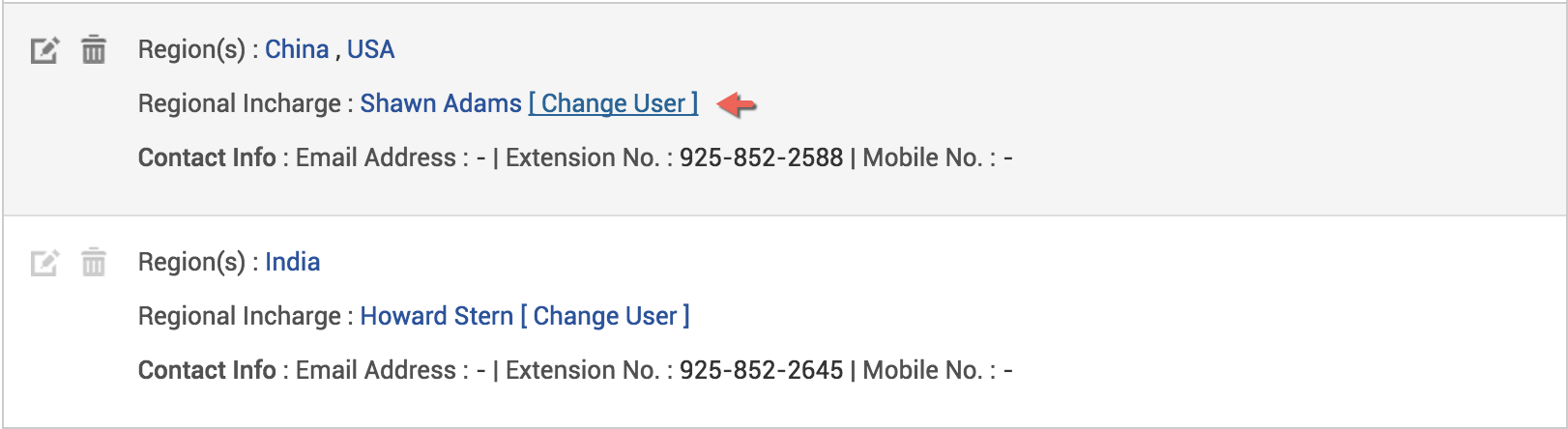
- Seleccione un nuevo usuario y haga clic en Guardar.

Nota
- Si elimina un Rol, también se eliminarán todas las asociaciones de usuarios.
- Todos los roles creados se mostrarán en las tarjetas correspondientes. Los roles/usuarios también se pueden editar desde esa lista.
Uso de Importar XLS
Puede usar la opción Importar XLS para importar los roles y usuarios desde la hoja de Excel. Una vez que los nombres de roles y los usuarios se importen desde la hoja de Excel, se podrá realizar el mapeo de campos usando la opción de mapear campos.
Para importar XLS,
- Haga clic en la lista de asociaciones en cualquiera de las tarjetas.
- Haga clic en la opción Importar XLS.
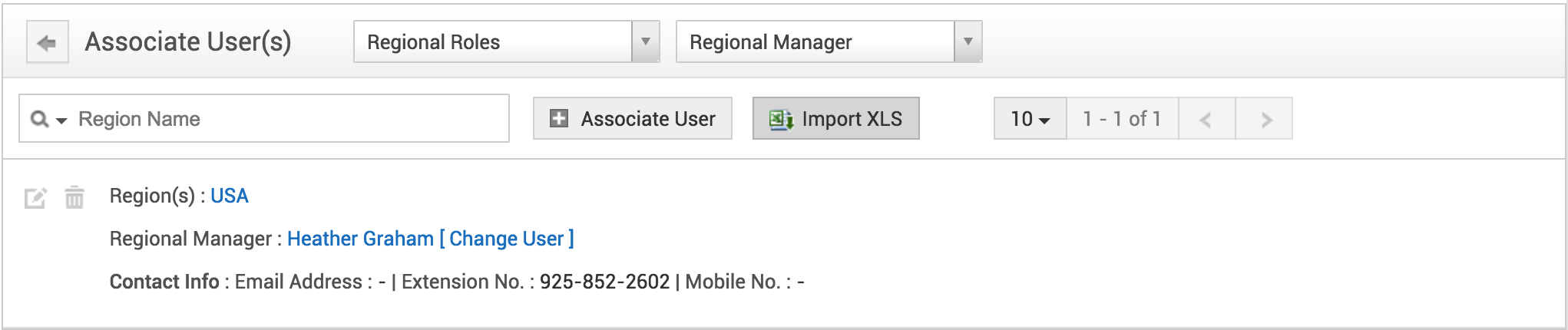
- Haga clic en Elegir archivo para seleccionar el archivo de Excel desde su sistema. Descargue y use el archivo de muestra para utilizar el mismo formato.

- Una vez realizada la importación, las columnas del archivo xls se completarán en los cuadros de selección junto a cada etiqueta de campo, como "Correo electrónico", "Nombre del rol", "Entidad del rol" y "Entidad principal".
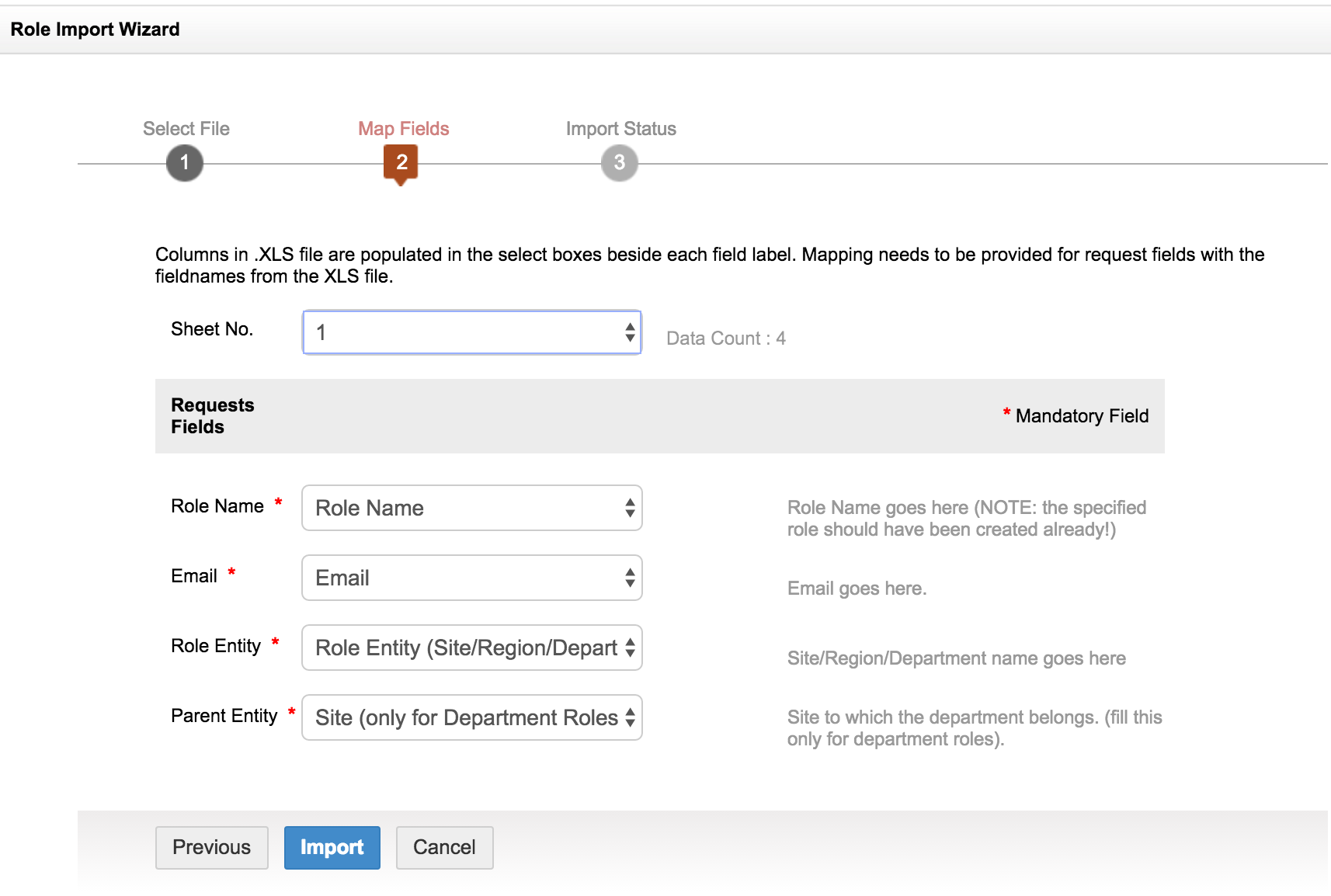
- Mapee los nombres de columna con los campos de solicitud correspondientes. Por ejemplo, si la columna1 contiene el nombre del rol, elija columna1 en el campo de solicitud Nombre del rol.
- Haga clic en Importar. La importación se completará.
- Haga clic en Finalizar.
Configuración de la aprobación basada en roles
Una vez que los roles de la organización estén configurados y los usuarios estén asociados a ellos, los aprobadores basados en roles se pueden configurar a través de las plantillas de servicio.
Por ejemplo. En una plantilla de servicio de la categoría de servicios de comunicaciones, los aprobadores basados en roles se pueden establecer de antemano para que todas las solicitudes de servicio relacionadas con ese servicio se dirijan al/los aprobador(es) que haya seleccionado.
Para configurar la aprobación basada en roles,
- Vaya al catálogo de servicios desde el módulo de administración.
- Elija una categoría de servicio y haga clic en el ícono de edición en la plantilla de servicio para la cual desea configurar la aprobación basada en roles.
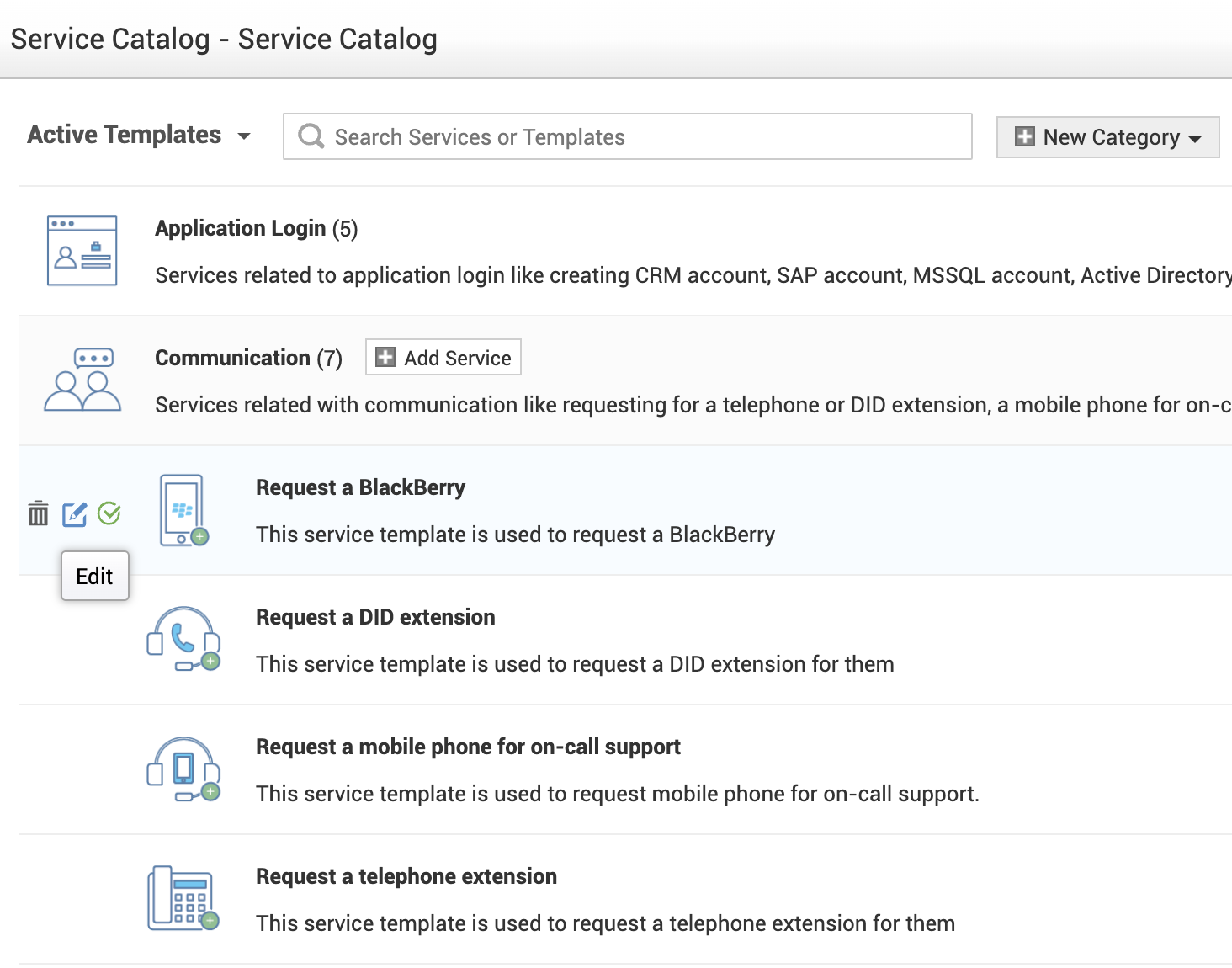
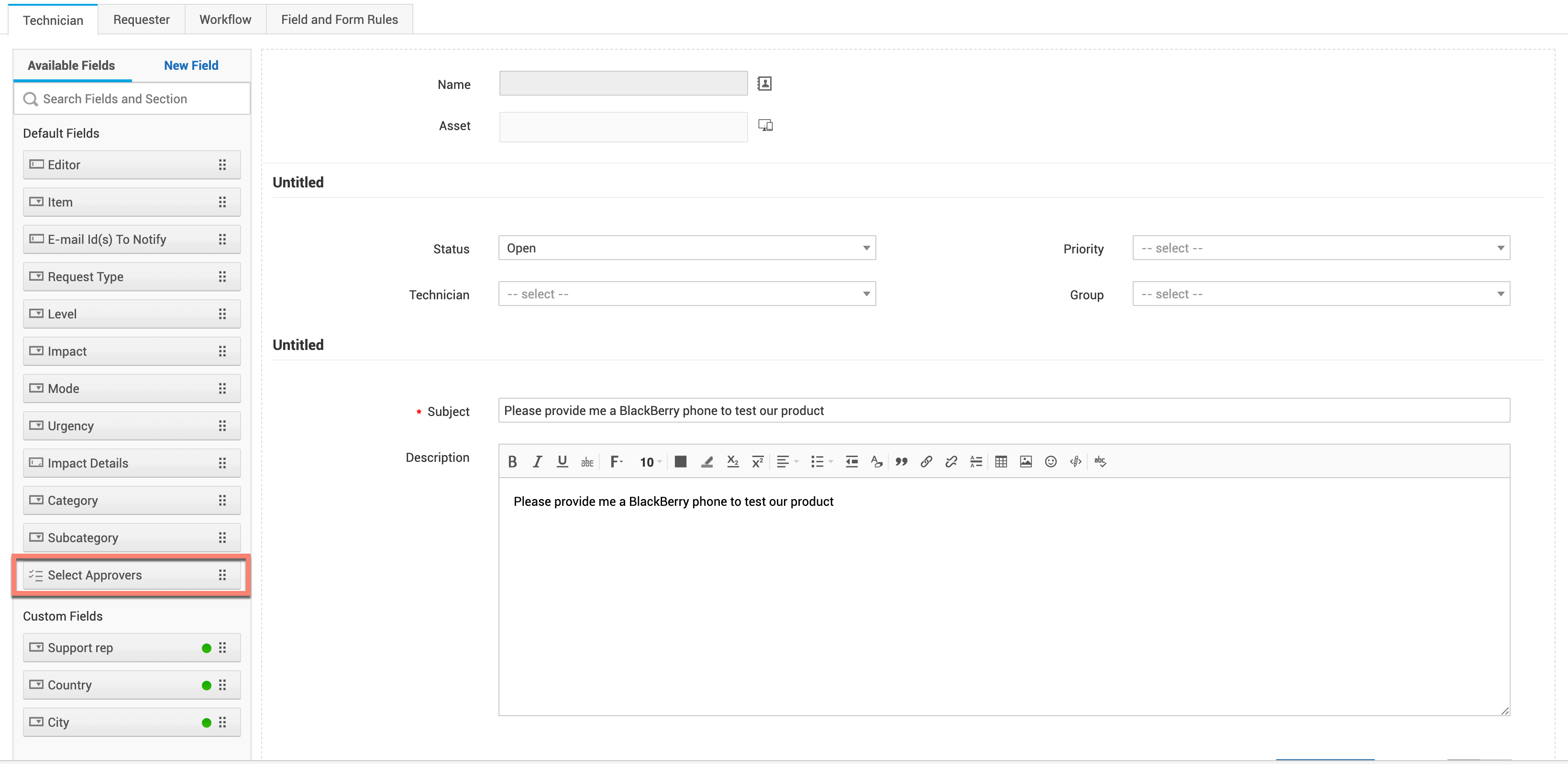
- Se abrirá el formulario de la plantilla de servicio. Si desea que los solicitantes seleccionen a sus aprobadores, arrastre y suelte el campo "Seleccionar aprobadores" en la plantilla desde la pestaña Diseñador de formularios.
- Haga clic en la pestaña "Flujo de trabajo"; desde allí puede agregar aprobadores para la plantilla de servicio haciendo clic en el ícono de seleccionar aprobadores del servicio.
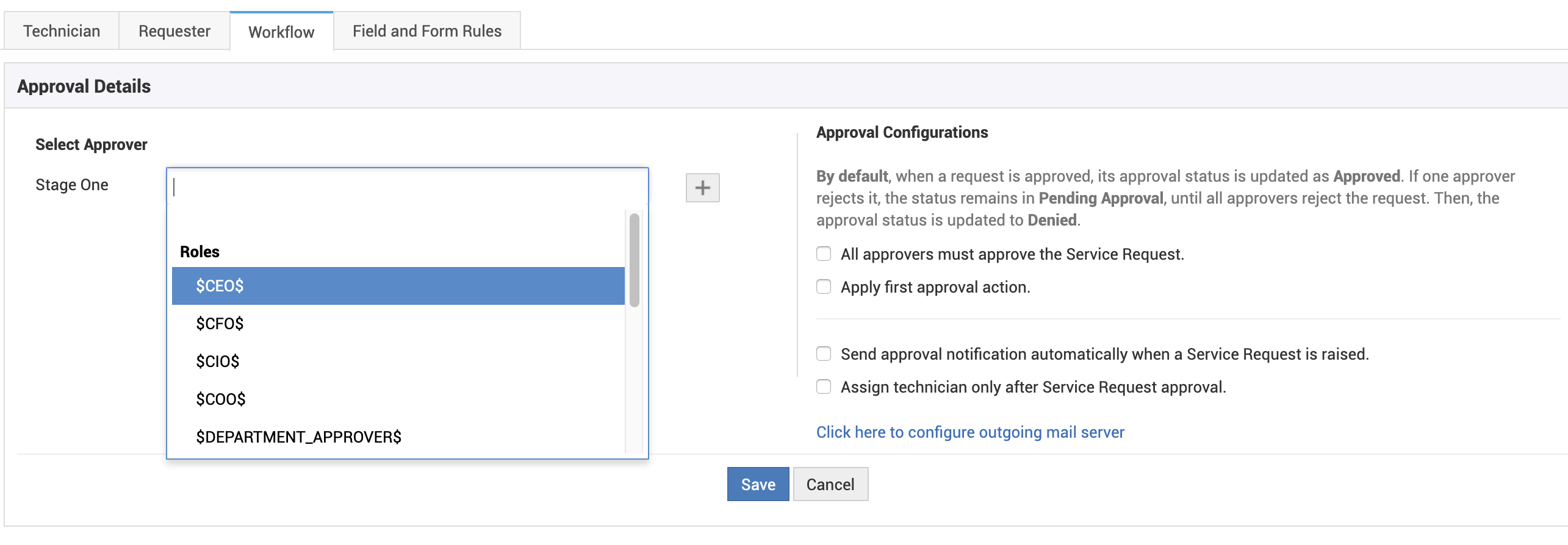
- Haga clic en Guardar.