Catálogo de servicios
El Catálogo de servicios en ServiceDesk Plus permite al SDAdmin enumerar los distintos productos y servicios que están disponibles para los usuarios finales. Los empleados de su organización navegarán por el Catálogo de servicios y realizarán sus solicitudes de servicio. Estas solicitudes de servicio serán procesadas por los técnicos de la mesa de ayuda. Para garantizar una prestación de servicios fluida entre productos, configure el Catálogo de servicios con categorías, plantillas, SLA, flujos de trabajo y notificaciones claros.
Todos los servicios y productos del Catálogo de servicios pueden organizarse en categorías. Hay dos categorías principales: TI y Negocio. Dentro de estas categorías de alto nivel, puede agregar además categorías de servicio y plantillas de servicio para requisitos específicos.
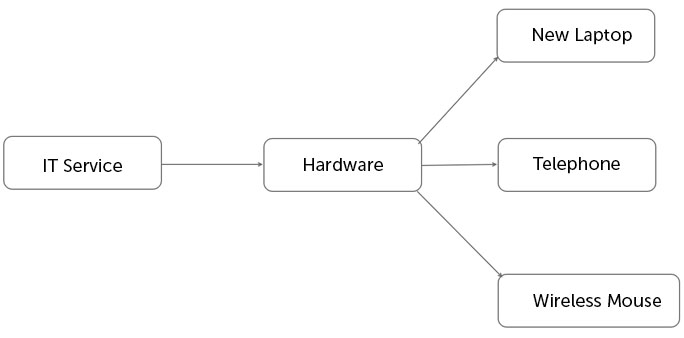
Por ejemplo, dentro de la categoría de alto nivel TI, puede agregar Hardware, seguido de plantillas de solicitud de servicio para una computadora nueva, un teléfono o un mouse inalámbrico.
Rol requerido: SDAdmin
Configuración del Catálogo de servicios
La configuración del Catálogo de servicios implica tres pasos:
Creación de categorías de servicio
Agregar servicios en cada categoría
Creación de categorías de servicio
El primer paso para configurar el Catálogo de servicios es crear las Categorías de servicio, dentro de las categorías de TI y Negocio.
Vaya a Admin >> Catálogo de servicios >> Categorías de servicio
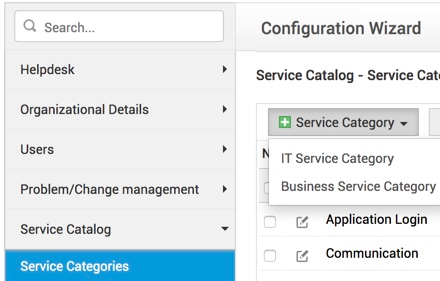
Seleccione una categoría y complete los detalles requeridos, como se muestra a continuación:
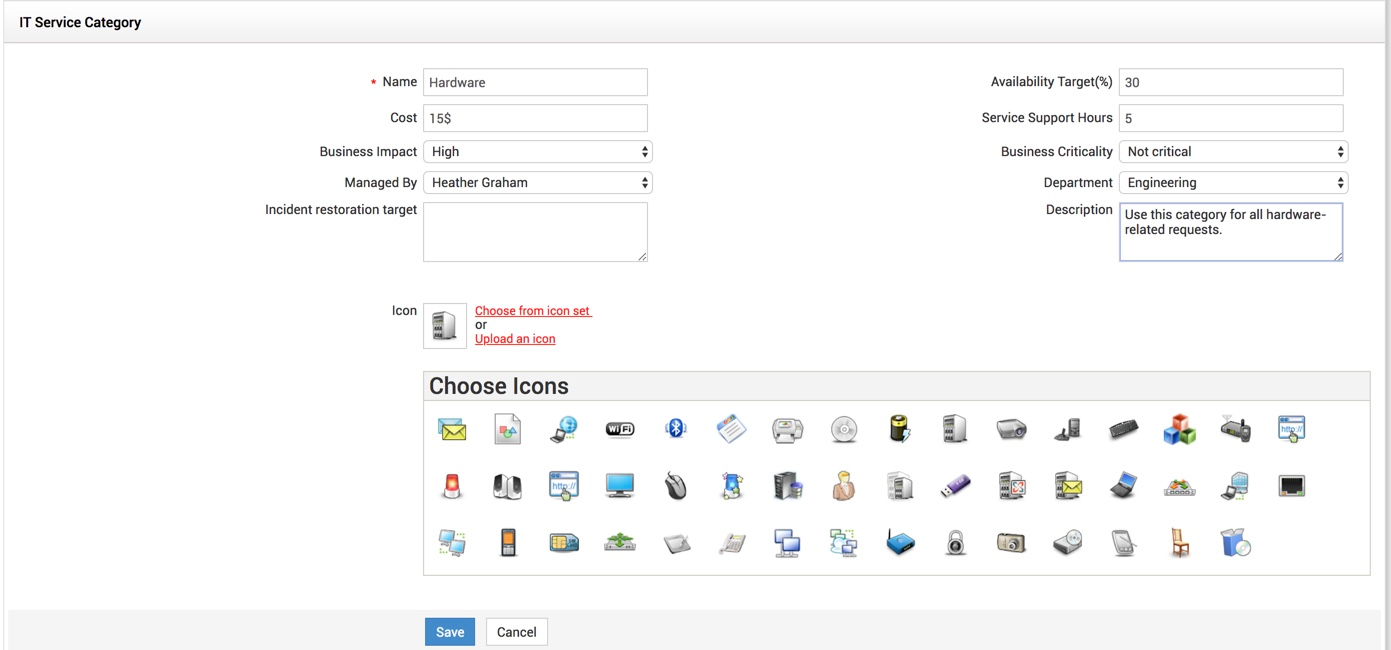
Los campos predeterminados del formulario de Categoría de servicio se configuran cuando se agregan tipos de elementos de configuración en la Base de datos de administración de la configuración (CMDB). Puede agregar o eliminar estos campos en Admin>>Administración de activos>>Tipos de elementos de configuración. En esta página encontrará información detallada sobre la configuración de las Categorías de servicio.
Todas las categorías de servicio agregadas en el Catálogo de servicios se muestran como Elementos de configuración (CI) en la CMDB.
Agregar servicios
El segundo paso en la configuración del Catálogo de servicios es agregar los servicios disponibles en cada categoría.
Vaya a Admin>>Catálogo de servicios>>Catálogo de servicios
Pase el cursor sobre la categoría que creó en el primer paso y haga clic en el botón Agregar servicio que aparece.

La página mostrada incluirá un formulario de plantilla, que puede configurarse de acuerdo con los requisitos de un servicio específico, como una laptop nueva, un mouse inalámbrico, un teléfono con altavoz o unos audífonos de un proveedor específico.
La configuración de la plantilla implica agregar los campos requeridos, preguntas de recursos, SLA, asociaciones con grupos de soporte, flujo de trabajo, aprobaciones y tareas. En esta página encontrará información detallada sobre la configuración de una plantilla de servicio.
Personalización del diseño del catálogo
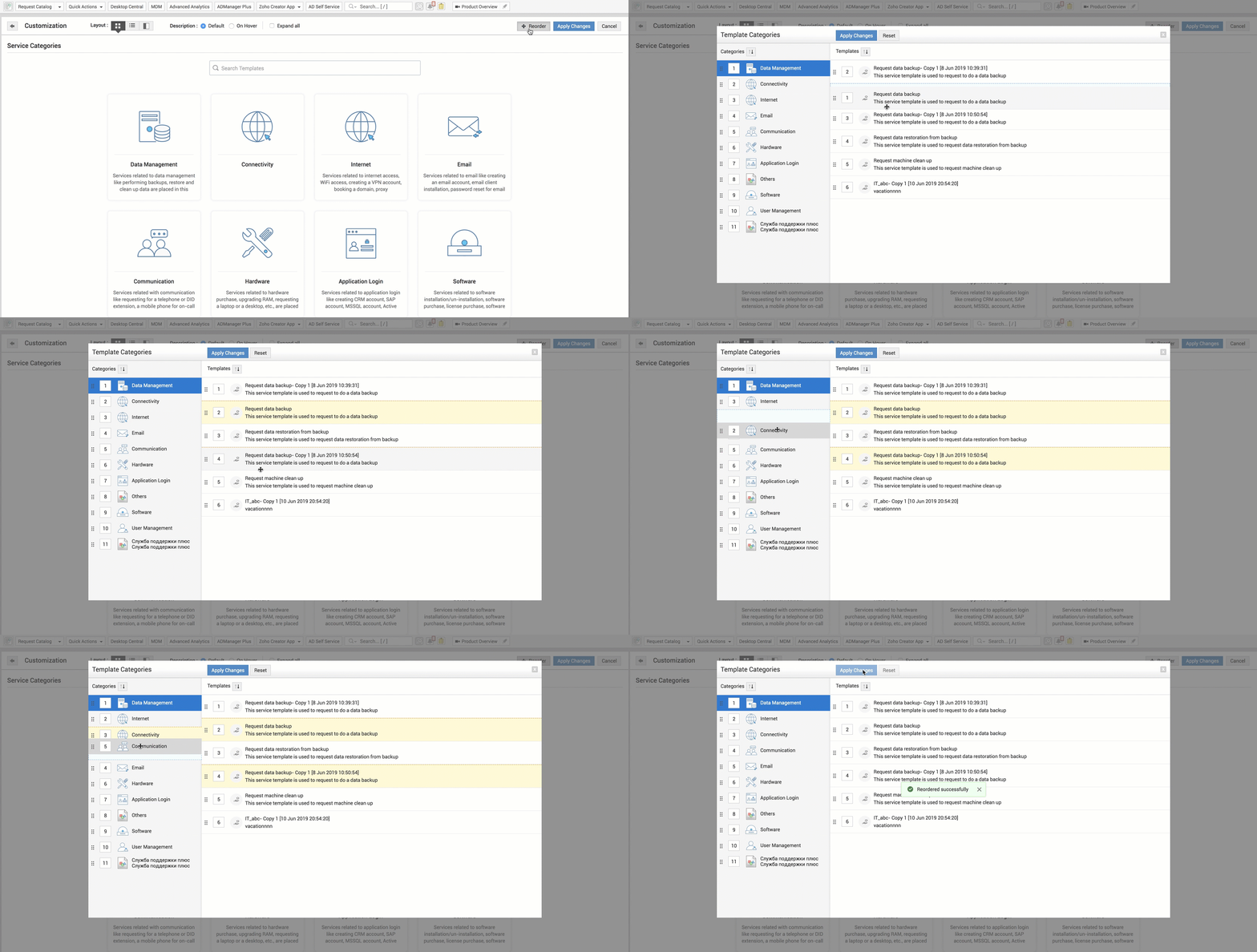
El paso final para configurar el Catálogo de servicios es personalizar su apariencia. Puede modificar la forma en que se muestran los elementos del Catálogo de servicios y también cambiar la secuencia de las categorías y sus plantillas.
Vaya a Admin>>Catálogo de servicios>>Catálogo de servicios
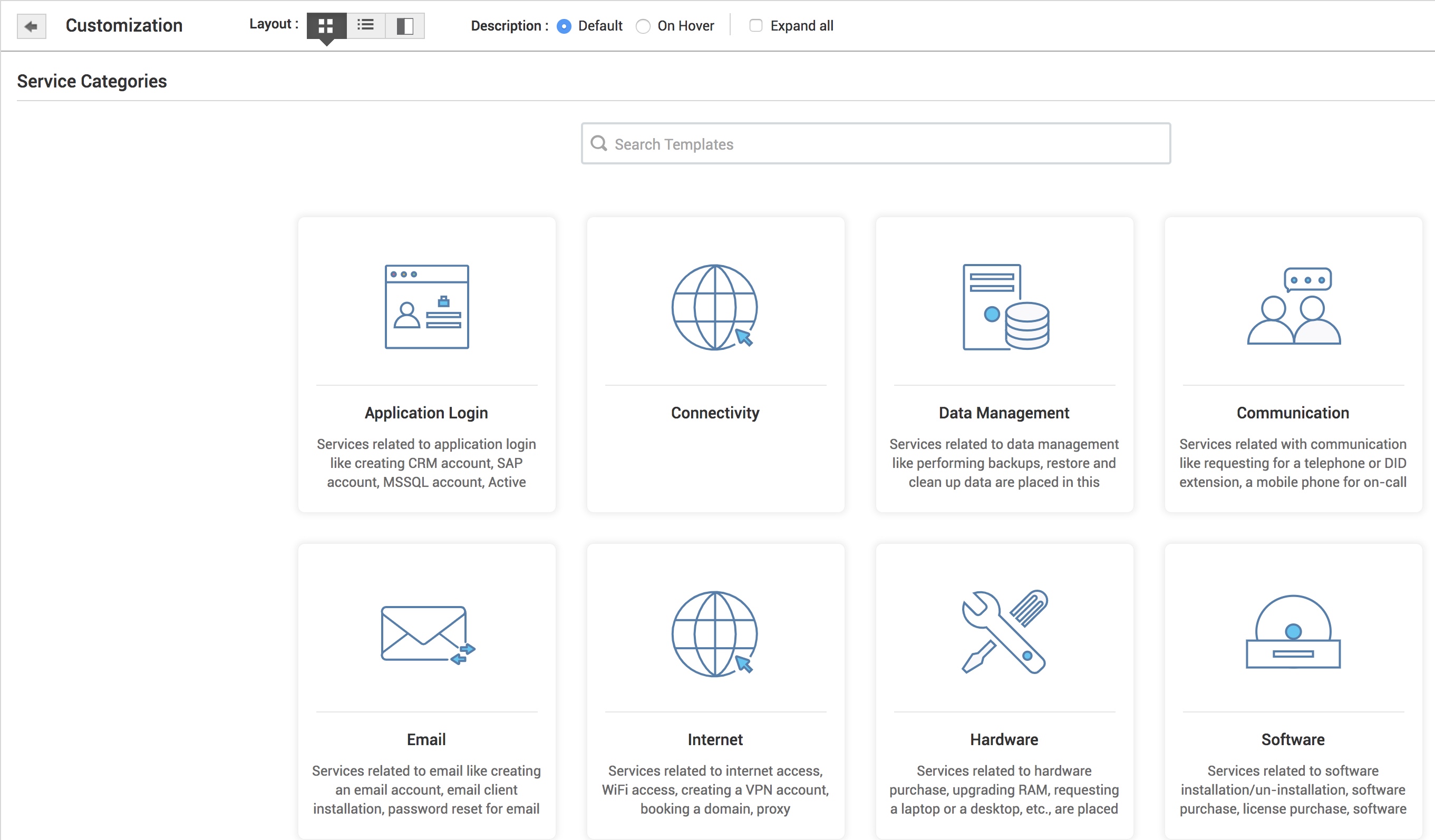
Esta página muestra las distintas categorías de servicio disponibles con una breve descripción de cada categoría. Con el botón Personalizar diseño del portal puede modificar la visualización de estas categorías y sus descripciones.
Seleccione la vista Tarjeta  , Lista
  o Panel
  en el botón Diseño. La descripción puede mostrarse de forma predeterminada o al pasar el cursor. En las vistas Tarjeta y Lista, puede mostrar todos los servicios de una categoría determinada seleccionando el botón Expandir todo .
La vista Panel con la opción Al pasar el cursor habilitada.
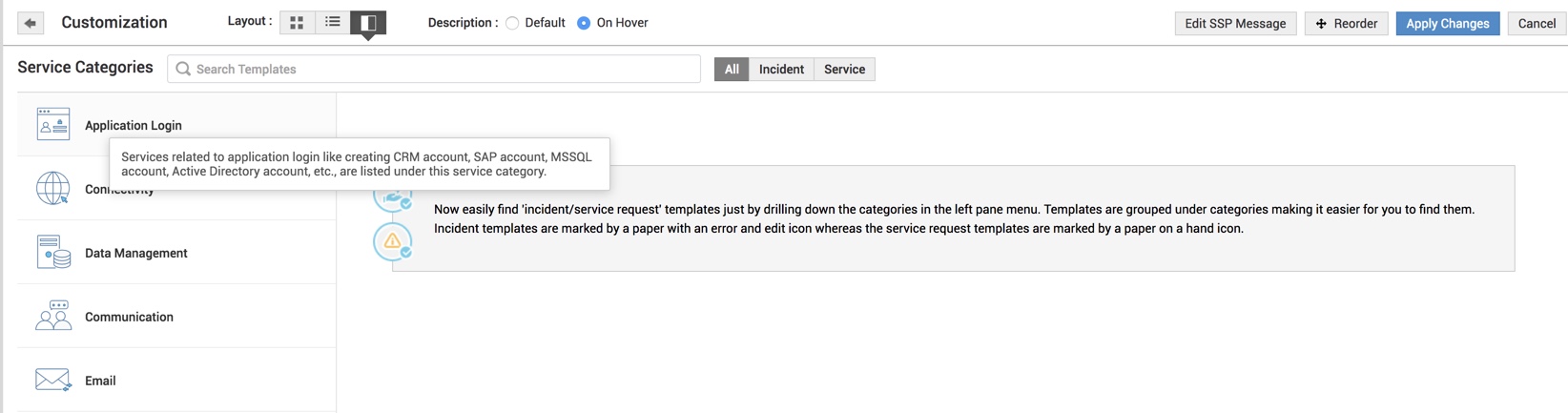
Con el botón Reordenar puede modificar el orden de los elementos. Después de hacer clic en el botón Reordenar, simplemente arrastre las categorías o las plantillas de cada categoría a la posición requerida y guarde los cambios.