Plantilla de tareas
Ciertas tareas deben repetirse por los técnicos para diferentes usuarios y escenarios. Con la Plantilla de tareas, las tareas repetidas se pueden predefinir, ahorrando el tiempo invertido en crear y asignar tareas a los técnicos.
La Plantilla de tareas se puede aplicar al agregar una tarea a una solicitud, problema y cambio.
Rol requerido: SDAdmin y HelpdeskConfig.
Configuración de nuevas plantillas de tareas
Vaya a Admin > Templates & Forms (Helpdesk Customizer en la IU anterior) >> Task Template >> New Task Template.
Complete los detalles requeridos en el formulario mostrado.
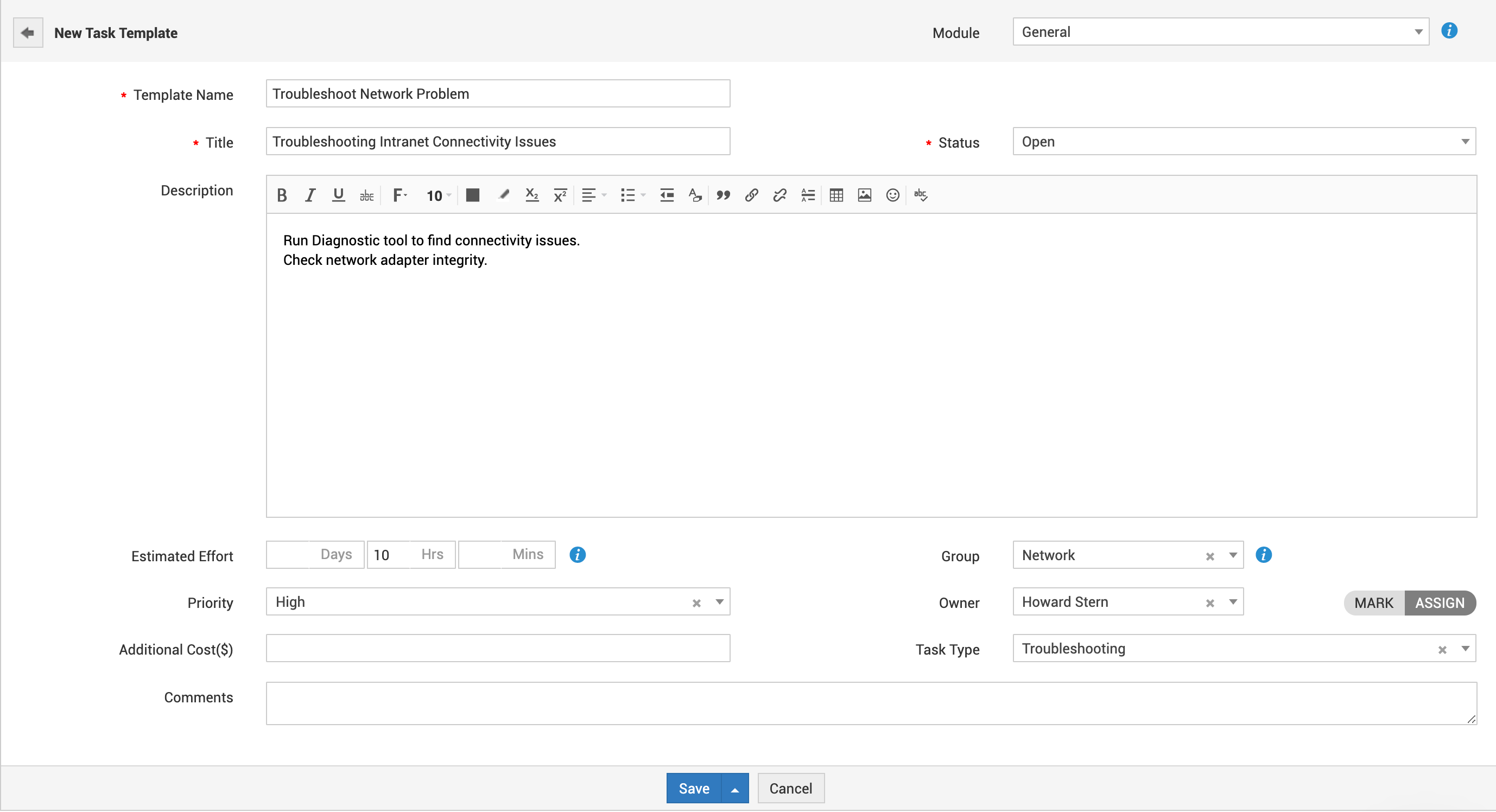
Use la siguiente tabla como referencia:
Campo | Descripción |
Módulo | Una plantilla de tarea general puede asociarse con todos los módulos. Una plantilla de tarea de solicitud/proyecto solo puede asociarse con sus módulos respectivos. |
Nombre de la plantilla | Especifique un nombre único para la tarea. |
Título | Especifique un título apropiado. |
Estado | Seleccione un estado del menú desplegable. |
Descripción | Describa brevemente el objetivo de la plantilla. |
Esfuerzo estimado | Menciona el tiempo estimado para completar la tarea. |
Prioridad | Marque la prioridad de su tarea. |
Costos adicionales | Mencione los costos adicionales en los que podría incurrir la tarea. |
Grupo | Seleccione el grupo que gestionará la tarea. |
Propietario | Seleccione un técnico para trabajar en la tarea. |
Marcar/Asignar | Decida cuándo asignar la tarea a un técnico. Puede asignarla de inmediato o marcar la tarea y asignarla manualmente más tarde. La notificación de la tarea se enviará al técnico solo después de que la tarea sea asignada. |
Tipo de tarea | Seleccione el tipo de tarea. |
Comentarios | Ingrese comentarios relevantes que se mostrarán al técnico, como instrucciones especiales o excepciones. |
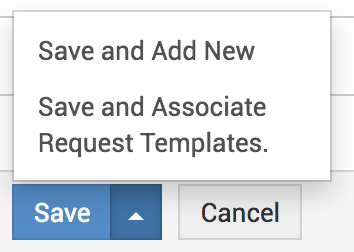
Haga clic en Guardar. Haga clic en la flecha  para ver opciones adicionales de guardado.
Asociar plantilla de tareas a plantilla de solicitud
En algunos casos, los técnicos a quienes se les asigna una tarea en una solicitud pueden no tener acceso para ver los detalles de la solicitud. La función Asociar propiedades de la solicitud permite al técnico asignado a una tarea ver campos específicos de una solicitud.
- Seleccione Guardar y asociar plantillas de solicitud de las opciones adicionales de guardado.
- Haga clic en Asociar plantillas de solicitud.
- Elija desde la pestaña si desea asociar la plantilla de tareas a plantillas de Incidente/Servicio.
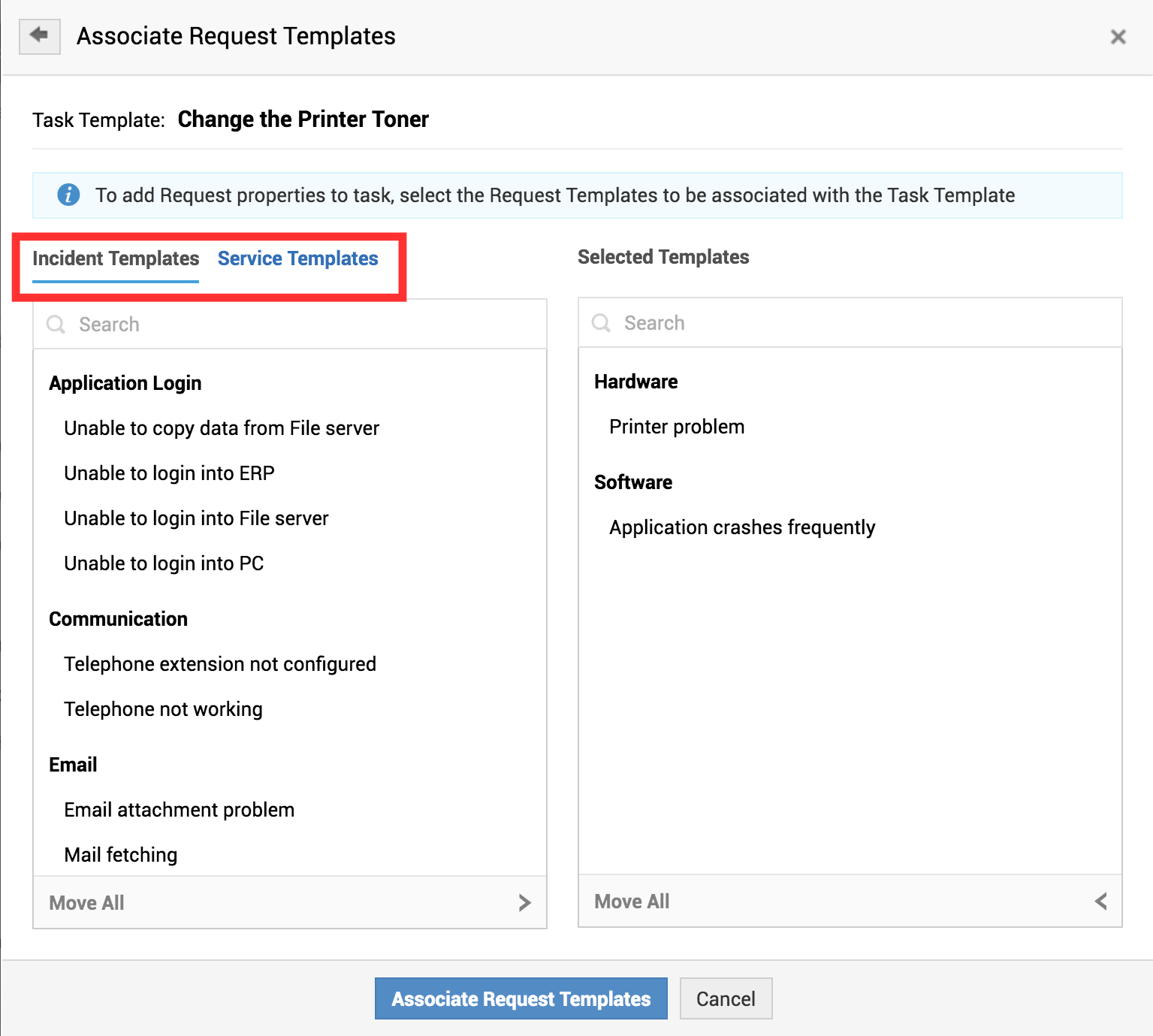
- Seleccione las plantillas y haga clic en Asociar plantillas de solicitud.
- Haga clic en Asociar.
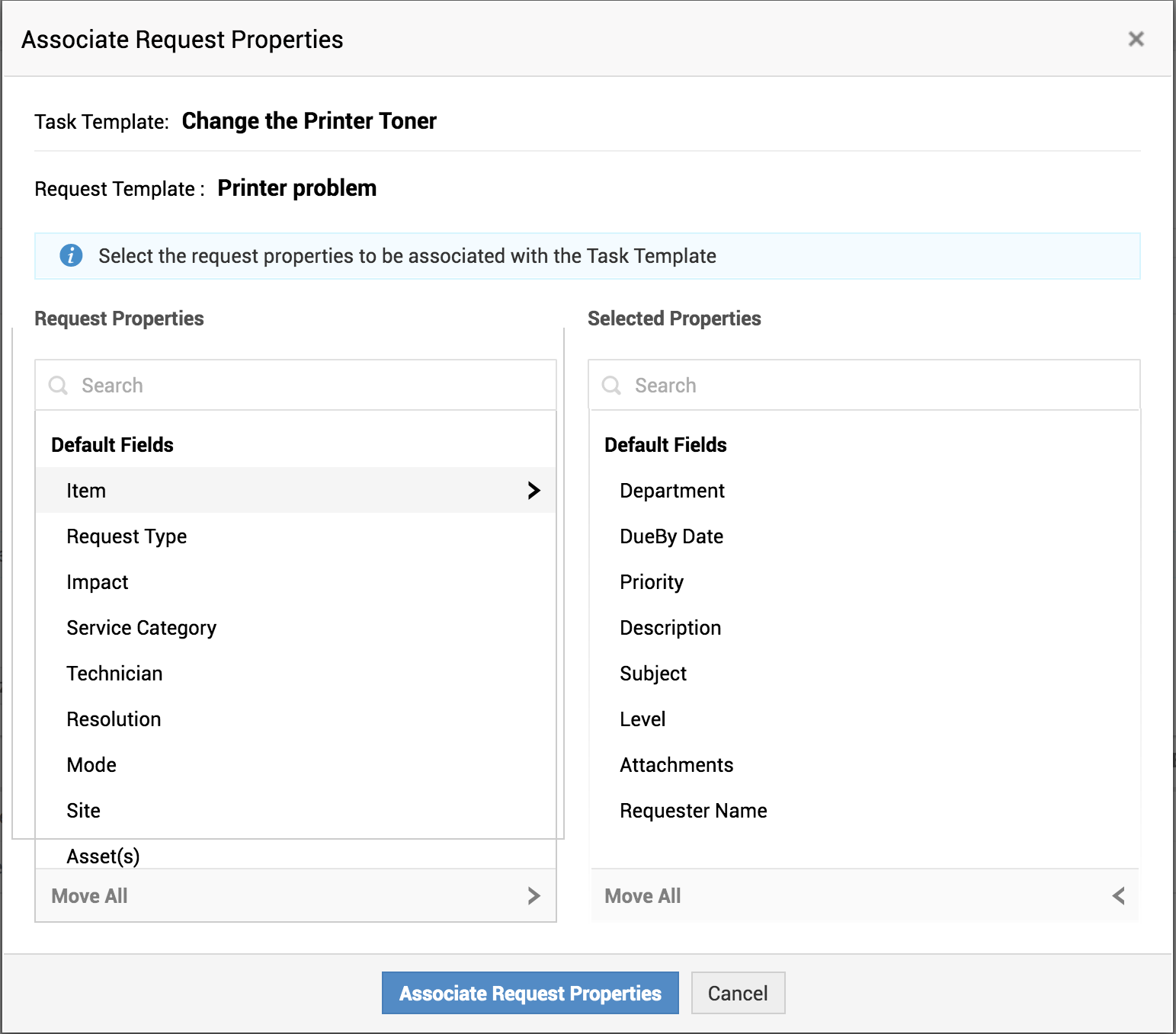
- Seleccione los campos de las propiedades de la solicitud para asociarlos con la tarea. Haga clic en la flecha
 para moverlos al menú de Propiedades seleccionadas.
 - Haga clic en Asociar propiedades de la solicitud.
También puede hacer clic en  junto a una plantilla para asociar las propiedades de la solicitud con la plantilla. Una vez que haya asociado las propiedades, el ícono se vuelve azul.

Editar plantilla
- Haga clic en el nombre de la plantilla que desea editar.
- Realice los cambios necesarios.
- Haga clic en Actualizar.
Marcar plantillas de tareas como inactivas
- Haga clic en el ícono
 junto a la plantilla de tareas.
 Aparecerá un mensaje de advertencia en la pantalla. Haga clic en Sí.
Las plantillas inactivas no aparecerán en otras listas.
Eliminar plantilla
- En la página de vista de lista de plantillas de tareas, seleccione la casilla de verificación junto a las plantillas que desea eliminar.
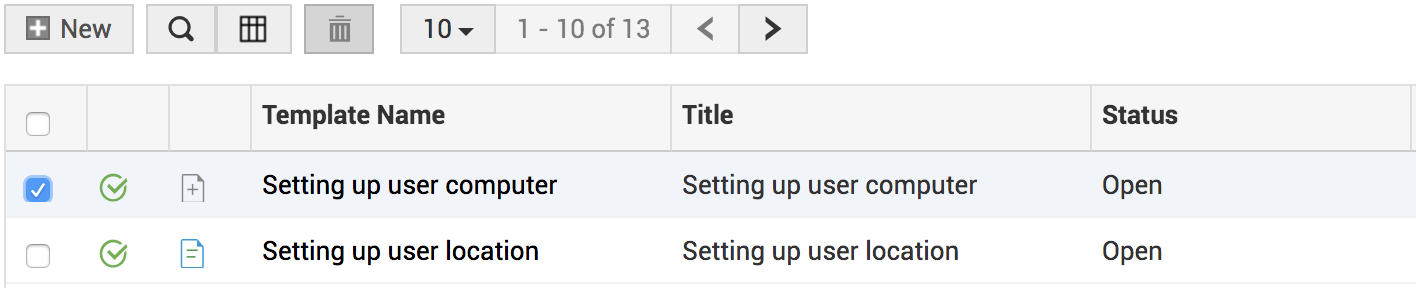
- Haga clic en Eliminar.
- Haga clic en Aceptar para confirmar.