Cambiar activadores personalizados
Los activadores personalizados de cambios le permiten ejecutar scripts o archivos personalizados y automatizar tareas relacionadas con cambios. En los activadores personalizados, definirá reglas que, cuando coincidan con las solicitudes de cambio, invocarán acciones predefinidas. Los activadores resultan especialmente útiles para realizar acciones en otros módulos o en application de terceros.
Algunas acciones que puede realizar con los activadores personalizados de cambios son cambiar la asignación de roles después de actualizar un cambio, aprobar un cambio según el porcentaje de recomendaciones del CAB, resolver problema(s) e incidente(s) asociados cuando se cierra un cambio, cerrar tarea(s) al cancelar/completar una solicitud de cambio y más.
Configuración de una nueva acción mediante un activador personalizado
Haga clic en Admin>>Administración de problemas/cambios>>Activadores personalizados de cambios.
Haga clic en Agregar nueva acción y proporcione un nombre y una descripción únicos para la acción.
Seleccione una de las siguientes opciones para indicar cuándo debe ejecutarse la acción:
- Se crea un cambio
- Se edita un cambio
- Se crea y edita un cambio
- Los miembros del CAB realizan una acción de aprobación
- Los miembros del CAB recomiendan un cambio
- Los miembros del CAB rechazan un cambio
Configuración de condiciones de coincidencia
Puede establecer condiciones que el cambio debe cumplir para ejecutar el script personalizado.
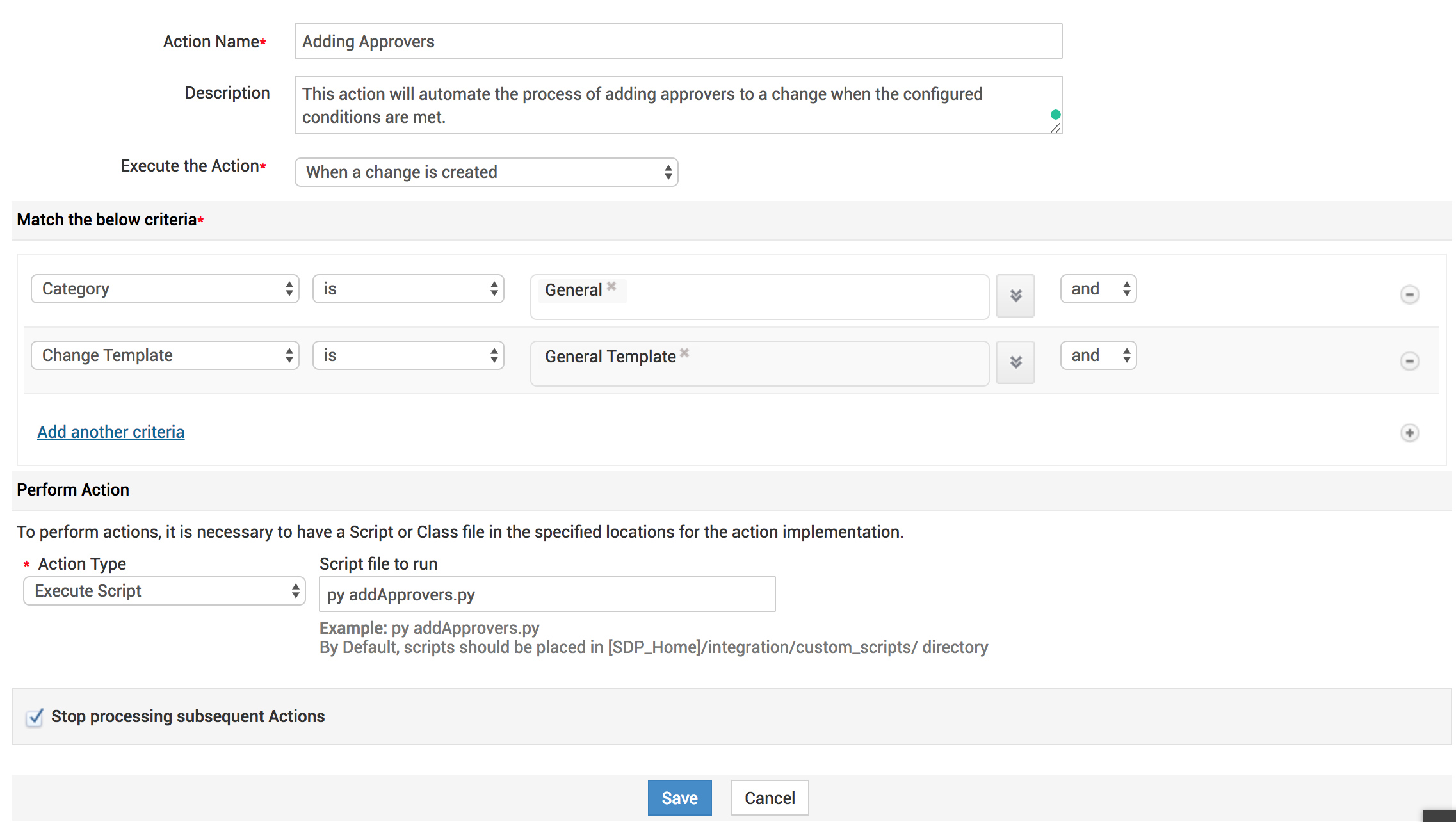
Seleccione los campos de criterios y establezca las condiciones y los valores de campo correspondientes, como se muestra en las siguientes capturas de pantalla.
Haga clic en el ícono Agregar o en Agregar otro criterio para especificar más condiciones de coincidencia. Alterne entre los operadores AND y OR entre las condiciones según sus necesidades.
Configuración de la acción
Seleccione el Tipo de acción y el archivo de script/clase/función personalizada correspondiente que debe activarse.
Para el tipo de acción Ejecutar script/clase, especifique el nombre del archivo en el campo proporcionado. Haga clic aquí para ver una configuración de ejemplo de script personalizado.
También se pueden pasar argumentos para el Script personalizado.
Ej.: cmd / c Index.bat $SUBJECT $PRIORITY $STATUS
Otros parámetros compatibles
$COMPLETE_JSON_FILE ---> El objeto completo de la solicitud se guardará en un archivo JSON y la ruta del archivo se pasará como objeto String. Si la operación es 'Cuando se edita un cambio', entonces DIFF_JSON (diferencia entre los datos antiguos del cambio y los nuevos datos del cambio) también se guardará en un archivo JSON.
Ruta del archivo JSON : (SDP_Home\integration\custom_scripts\change\12_1426143538036.json).
Aquí tiene una lista de más parámetros compatibles.
Mediante la ejecución de funciones personalizadas, puede manipular datos en ServiceDesk Plus y en otras application externas. requestObj y context son los argumentos compatibles en las funciones personalizadas.
Elija la función personalizada requerida o agregue una nueva.
Para aprender a escribir una función personalizada, visite esta página. Además, aquí están los casos de uso para funciones personalizadas.
Detener acciones posteriores
Seleccione si se debe impedir que los activadores personalizados posteriores con condiciones coincidentes para el cambio se ejecuten en el cambio.
Haga clic en Guardar.
Acción de ejemplo
Acción de la página de vista de lista
Puede priorizar los activadores personalizados ordenándolos en la página de vista de lista.
Haga clic en Organizar acciones en la esquina superior derecha, reorganice los activadores personalizados usando los botones correspondientes y haga clic en Guardar.
Haga clic aquí para ver escenarios de ejemplo de 'activadores personalizados' con archivo de clase y script de ejemplo.
También podemos pasar argumentos para el Script personalizado. Todos los parámetros de API son compatibles como argumentos y la siguiente tabla enumera los argumentos compatibles.
| PARÁMETRO | DESCRIPCIÓN |
| $TITLE | Indica el título del cambio |
| $DESCRIPTION | Proporciona la descripción indicada para el cambio |
| $TEMPLATE | Indica el nombre de la plantilla utilizada para crear el cambio |
| $SUBCATEGORY | Indica la subcategoría configurada para el cambio en particular |
| $CATEGORY | Indica la categoría configurada para el cambio en particular |
| $ITEM | Indica el elemento configurado para el cambio en particular |
| $SITE | Indica el sitio para el cual se generó el cambio |
| $TYPE | indica la importancia de un cambio iniciado en la organización |
| $SCHEDULED_START_ON | Proporciona la hora programada de inicio del cambio |
| $ASSETS | Proporciona los activos relacionados con el cambio en particular |
| $ROLES | Indica los permisos de acceso definidos exclusivamente para el cambio |
| $REASON_FOR_CHANGE | Indica el propósito de iniciar una solicitud de cambio |
| $URGENCY | Indica el nivel de urgencia del cambio |
| $IMPACT | Proporciona el impacto del cambio |
| $GROUP | Indica el grupo al que pertenece el cambio |
| $ISOVERDUE | Indica si el cambio está vencido |
| $SERVICES_AFFECTED | Indica los servicios afectados debido al cambio |
| $COMPLETED_ON | Proporciona la hora de finalización del cambio |
| $RISK | Indica el nivel de riesgo durante la implementación del cambio |
| $SCHEDULED__END_ON | Proporciona la hora programada de finalización del cambio |
| $STATE | Indica la etapa y el estado del cambio |
| $ID | Proporciona el ID único generado para el cambio |
| $PRIORITY | Indica el nivel de prioridad del cambio |
| $CUSTOM_FIELDS | Proporciona información sobre los campos personalizados configurados para el cambio |