Cambiar plantilla
Cambiar plantilla le permite crear plantillas de cambio personalizadas para los cambios más comunes y solicitados con mayor frecuencia. Cada plantilla puede tener diferentes campos, valores de campo y flujo de trabajo, personalizando o predefiniendo así los formularios de cambio para adaptarse a los cambios que puedan surgir en su organización.
La plantilla de cambio permite al solicitante de cambios iniciar un cambio rápidamente con todos los campos necesarios ya completados, aumentando así la productividad de su equipo de mesa de ayuda.
Recuerde: las nuevas plantillas de cambio que se configuren copiarán la configuración de la plantilla de cambio establecida como predeterminada.
Para acceder al asistente de configuración de la Plantilla de cambio ,
Inicie sesión en la application ServiceDesk Plus con el nombre de usuario y la contraseña.
Haga clic en la pestaña Admin en el panel del encabezado.
En el bloque Plantillas y formularios (Gestión de problemas/cambios en la interfaz antigua), haga clic en Plantilla de cambio.
Para crear una nueva plantilla de cambio personalizada, siga los pasos que se indican a continuación:
-
Haga clic en el botón Agregar plantilla de cambio disponible en la vista de lista de plantillas de cambio.
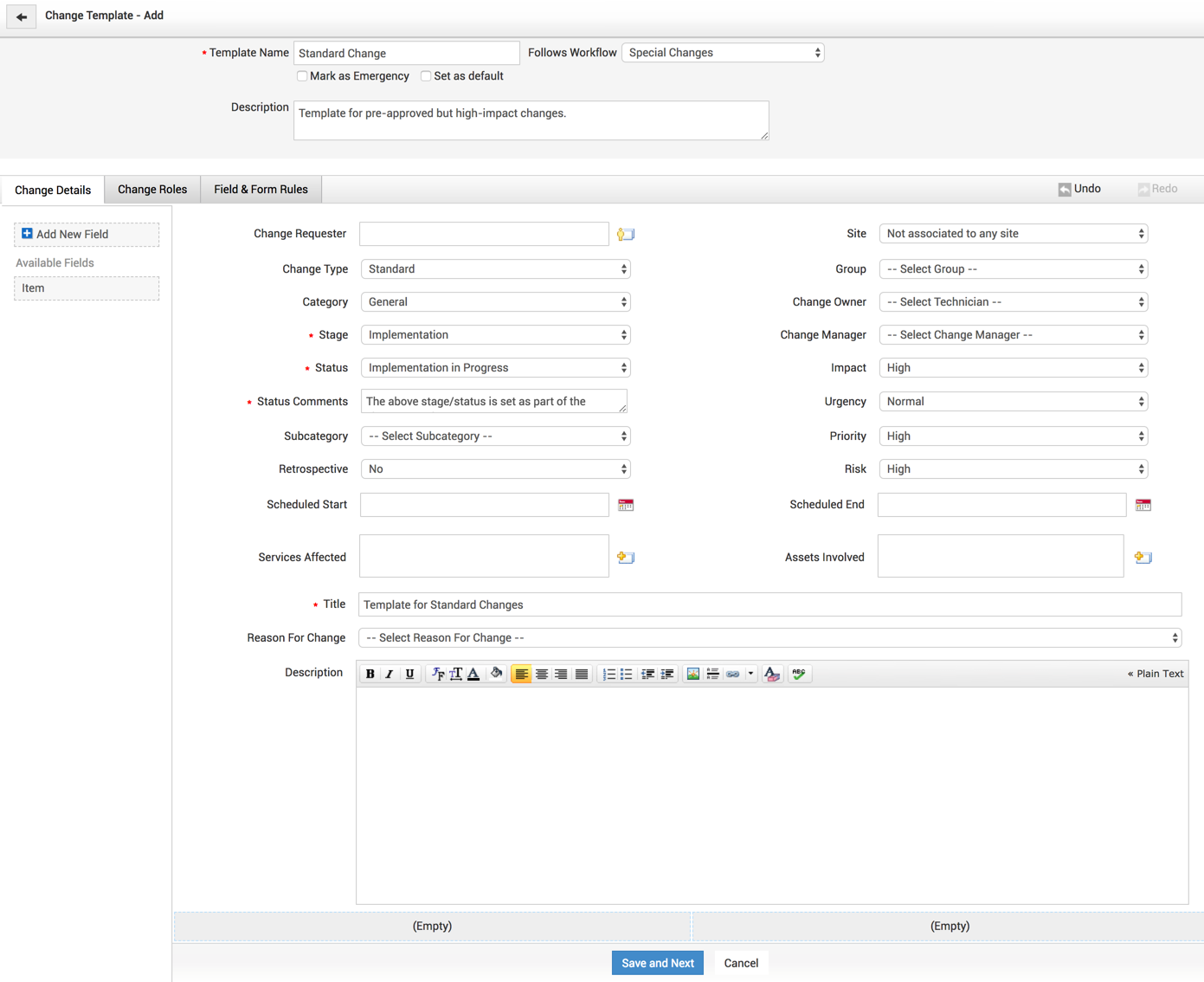
Se abrirá la página Agregar plantilla de cambio . Esta página estará dividida en 3 secciones: la sección Plantilla-Flujo de trabajo , el Lienzo y la sección Campos de arrastrar y soltar .
Para agregar los campos de texto, introduzca el nombre de la etiqueta en los campos del formulario junto al campo Etiqueta. Si es necesario, introduzca la descripción del campo.
La plantilla de cambio se mostrará con tres pestañas, a saber:
- Detalles del cambio
- Roles del cambio
- Reglas de campo y formulario
Sección Plantilla-Flujo de trabajo
Esta sección le ayudará a hacer lo siguiente:
Proporcionar un nombre a la plantilla de cambio
Decidir el flujo de trabajo que seguirá la plantilla de cambio (permitiéndole seleccionar un flujo de trabajo desde el menú desplegable Sigue el flujo de trabajo)
Establecer como plantilla predeterminada la plantilla de cambio que se está configurando (marcando la casilla Establecer como predeterminada )
Marcar como plantilla de emergencia la plantilla de cambio que se está configurando (marcando la casilla Marcar como emergencia )
- Proporcionar una breve descripción de la plantilla de cambio indicando por qué se está creando
Esta sección le ayuda a diseñar el formulario de cambio permitiéndole:
Agregar/Eliminar campos disponibles en el lienzo
Agregar campos: haga clic y arrastre campos al lienzo desde la sección de campos de arrastrar y soltar de la plantilla de cambio
- Eliminar campos: coloque el cursor sobre el campo y haga clic en el ícono Eliminar
 .
. - Establecer campos como obligatorios u opcionales: coloque el cursor sobre el campo y haga clic en el ícono Editar
 y seleccione/deseleccione la casilla campo obligatorio.
Sección Arrastrar y soltar
Esta sección le ayuda a diseñar el formulario de cambio permitiéndole:
Arrastrar y soltar campos en el Lienzo
Configurar campos nuevos, almacenarlos en la sección de arrastrar y soltar, y agregarlos al Lienzo según sus necesidades
- Configurar campos nuevos: arrastre y suelte la sección Agregar nuevo campo desde Arrastrar y soltar y decida si el campo que se va a agregar es de texto, numérico o de fecha/hora usando la ventana emergente Agregar nuevo campo y confírmelo para que el campo sea agregado.
Haga clic en Guardar para guardar la plantilla de cambio.
Reglas de campo y formulario:
Reglas de campo y formulario permiten al administrador definir reglas que se pueden ejecutar en un formulario de cambio. Las reglas definidas se pueden habilitar o deshabilitar. Las reglas que estén deshabilitadas no se aplicarán.
- Al cargar el formulario: permite ejecutar reglas cuando se carga el formulario de cambio.
- Al cambiar el campo: permite ejecutar reglas cuando cambia el valor del campo. La regla se aplicará cuando cambie un valor de campo mencionado en la regla.
Para los dos eventos anteriores:
1. Las reglas definidas deben contener al menos una acción para ejecutar.
2. Las acciones se ejecutarán después de verificar los criterios. Si no se establece ningún criterio, las acciones se ejecutarán en el orden en que estén organizadas. - Al enviar el formulario: permite ejecutar reglas al enviar el formulario de cambio. Ejecutar script es la única acción permitida para este evento. Las reglas definidas para este evento deben contener un script válido. El script se ejecutará después de verificar los criterios establecidos y, si no se define ningún criterio, el script se ejecutará directamente.
