Grupos de usuarios
Puede clasificar a todos los usuarios de ServiceDesk Plus dentro de su organización en varios grupos de usuarios. En una implementación basada en sitios, categorizar a los usuarios es especialmente necesario para evitar que accedan a ciertos elementos. Se puede restringir a los usuarios para que vean solo ciertos elementos de servicio, soluciones, anuncios y plantillas de solicitud.
Por ejemplo, el anuncio - La red Nortel estará fuera de servicio durante un día debido a mantenimiento en el sitio de Nueva York. Este anuncio es importante solo para los usuarios del sitio de Nueva York. Se crea un grupo de usuarios de modo que el anuncio esté disponible solo para los usuarios asociados al sitio de Nueva York. El grupo de usuarios también se puede filtrar según Departamento, ID de correo electrónico, Cargo y Nombre.
Para acceder a la página de configuración de grupos de usuarios,
- Haga clic en la pestaña Admin en el panel del encabezado para abrir la página de configuración.
- Haga clic en Grupos de usuarios en el bloque Usuarios. Se mostrará la página de vista de lista de Grupos de usuarios, donde puede agregar, editar y eliminar un grupo de usuarios.
Agregar un nuevo grupo de usuarios
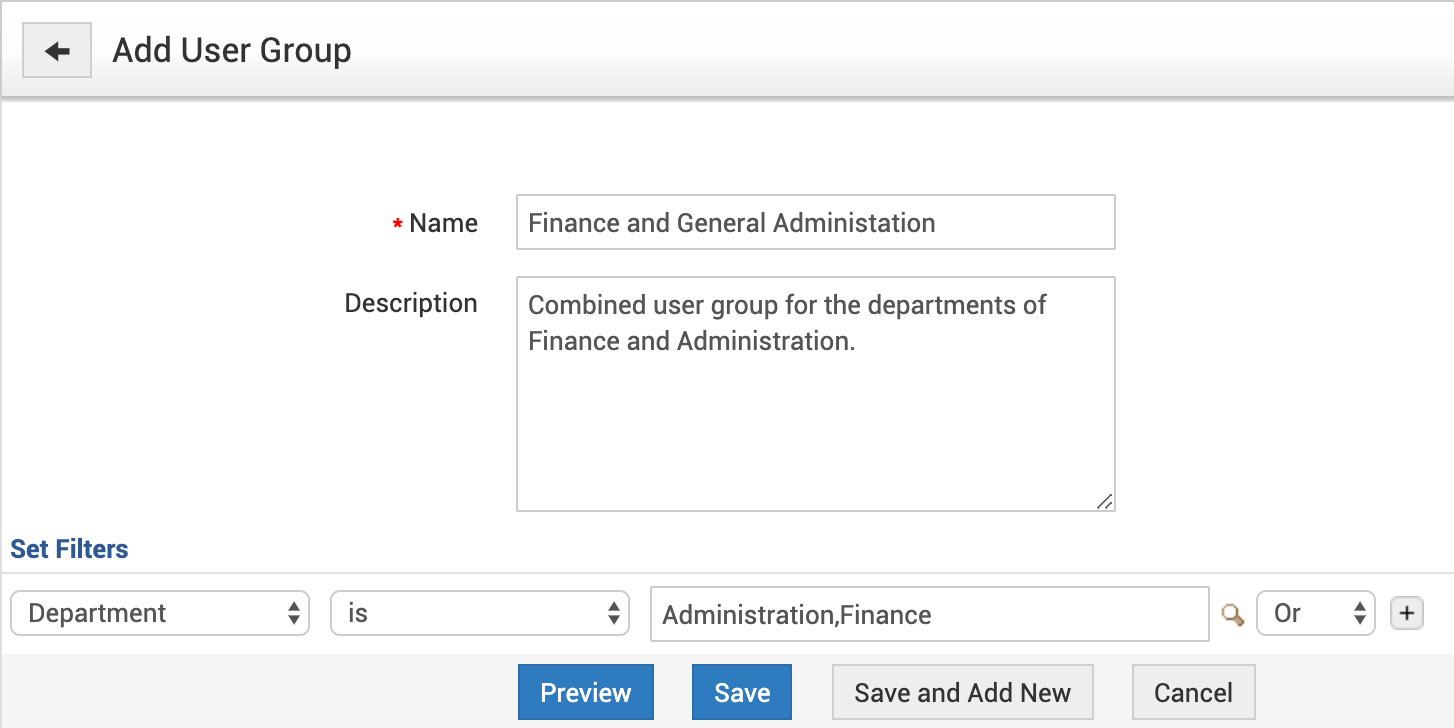
- Haga clic en el enlace Agregar grupo de usuarios desde la página de vista de lista de Grupos de usuarios.
- Especifique un Nombre único para el grupo de usuarios. Por ejemplo, Equipo de ventas en Nueva York. Este campo es obligatorio.
- Ingrese una Descripción breve.
- Configure el Filtro seleccionando los Criterios y la Condición del menú desplegable. Ingrese el valor en el campo de texto.
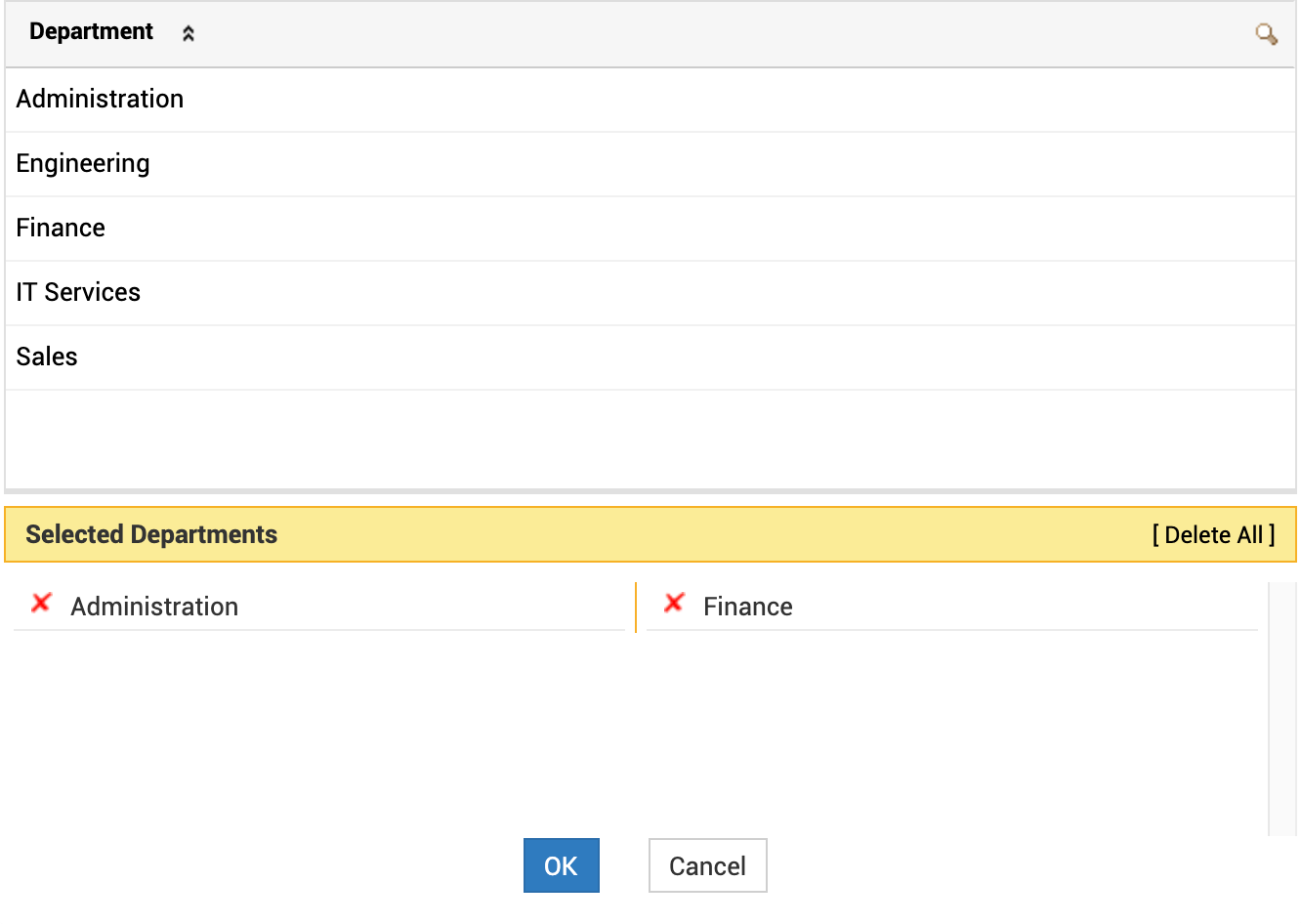
- También puede realizar una operación de búsqueda de los valores usando el ícono de búsqueda. Seleccione los valores requeridos y haga clic en Aceptar.
- Para ver los solicitantes según los criterios especificados, haga clic en el botón Vista previa. La lista de solicitantes aparece en una ventana emergente.
- Para agregar otro criterio, haga clic en el botón de agregar
 y repita el mismo proceso. Elija hacer coincidir Todas las condiciones (Y) o Cualquiera de las condiciones (O) en el menú desplegable.
 - Haga clic en Guardar para guardar el grupo de usuarios y volver a la vista de lista. Haga clic en Guardar y agregar nuevo para guardar el grupo de usuarios y agregar otro.
Los Grupos de usuarios configurados aparecen al crear un nuevo elemento de servicio, solución, anuncio y plantilla de solicitud.
Editar grupos de usuarios
- Desde la página de vista de lista de Grupos de usuarios, haga clic en el ícono de edición
 junto al nombre del grupo de usuarios que desea editar. Aparecerá el formulario Editar grupo de usuarios.
 - Modifique los campos Nombre y Descripción.
- También puede modificar los filtros existentes o agregar nuevos filtros usando los menús desplegables de criterios y condición.
- Haga clic en Guardar para guardar el grupo de usuarios y volver a la vista de lista. Incluso mientras edita, puede agregar otro grupo de usuarios haciendo clic en el botón Guardar y agregar nuevo.
Eliminar grupos de usuarios
- Desde la página de vista de lista de Grupos de usuarios, marque la casilla junto al grupo de usuarios que desea eliminar.
- Haga clic en el botón Eliminar. Aparecerá un cuadro de diálogo de confirmación.
- Haga clic en Aceptar para continuar. El grupo de usuarios se elimina de la lista.