Configurar ADFS como proveedor de identidad
Antes de iniciar el proceso de configuración, asegúrese de que ServiceDesk Plus se esté ejecutando en modo HTTPS.
Luego, configure ServiceDesk Plus como una confianza de usuario autenticado (RPT). Esto se puede hacer manualmente o usando el archivo de metadatos.
Versiones compatibles de ADFS: 3.0 y 4.0 (Windows Server 2016, 2019 y 2022)
Configurar la confianza de usuario autenticado manualmente
Abra la aplicación de administración de ADFS.
Haga clic con el botón derecho en Relying Party Trusts y elija Add Relying Party Trust.
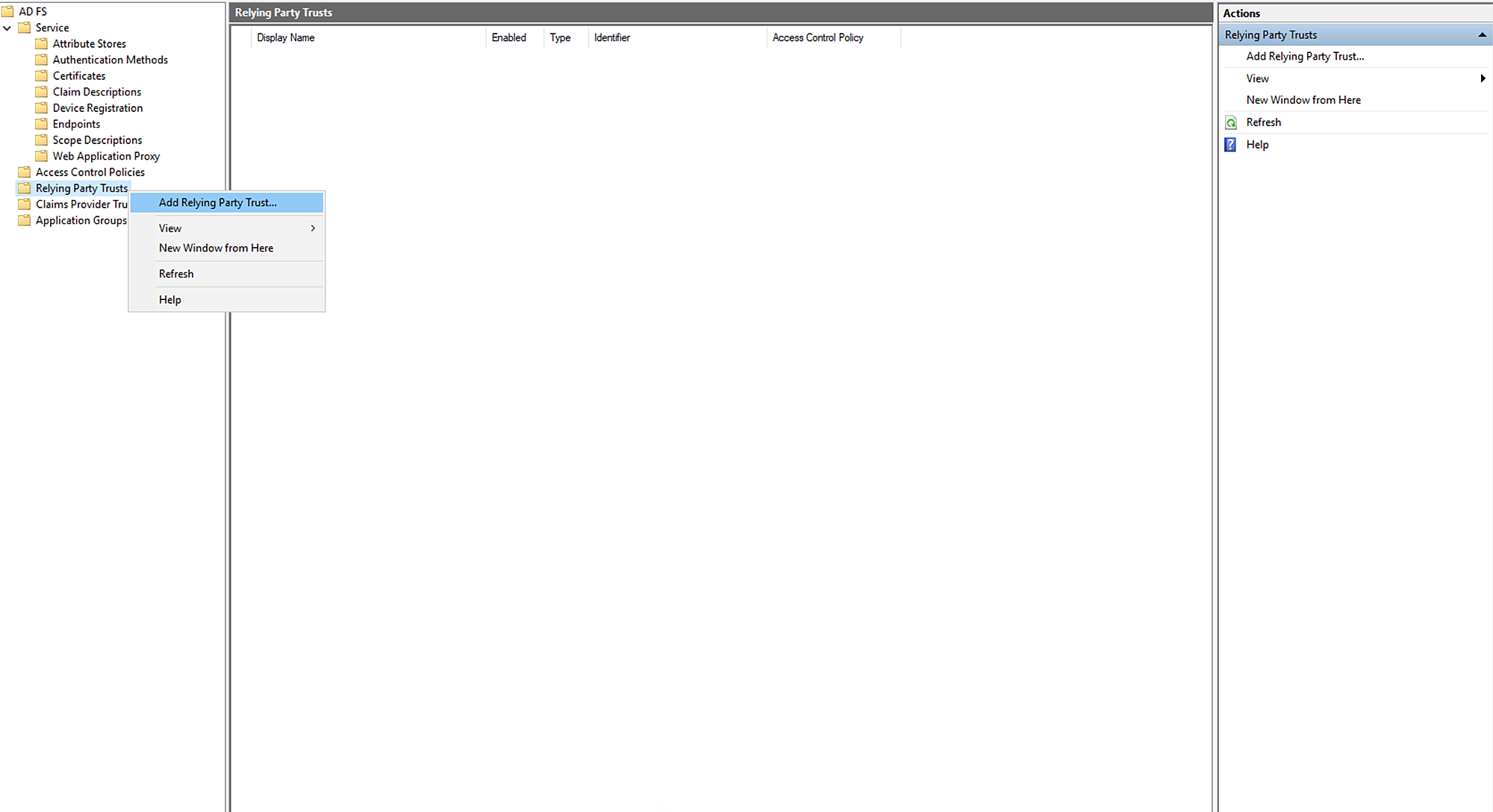
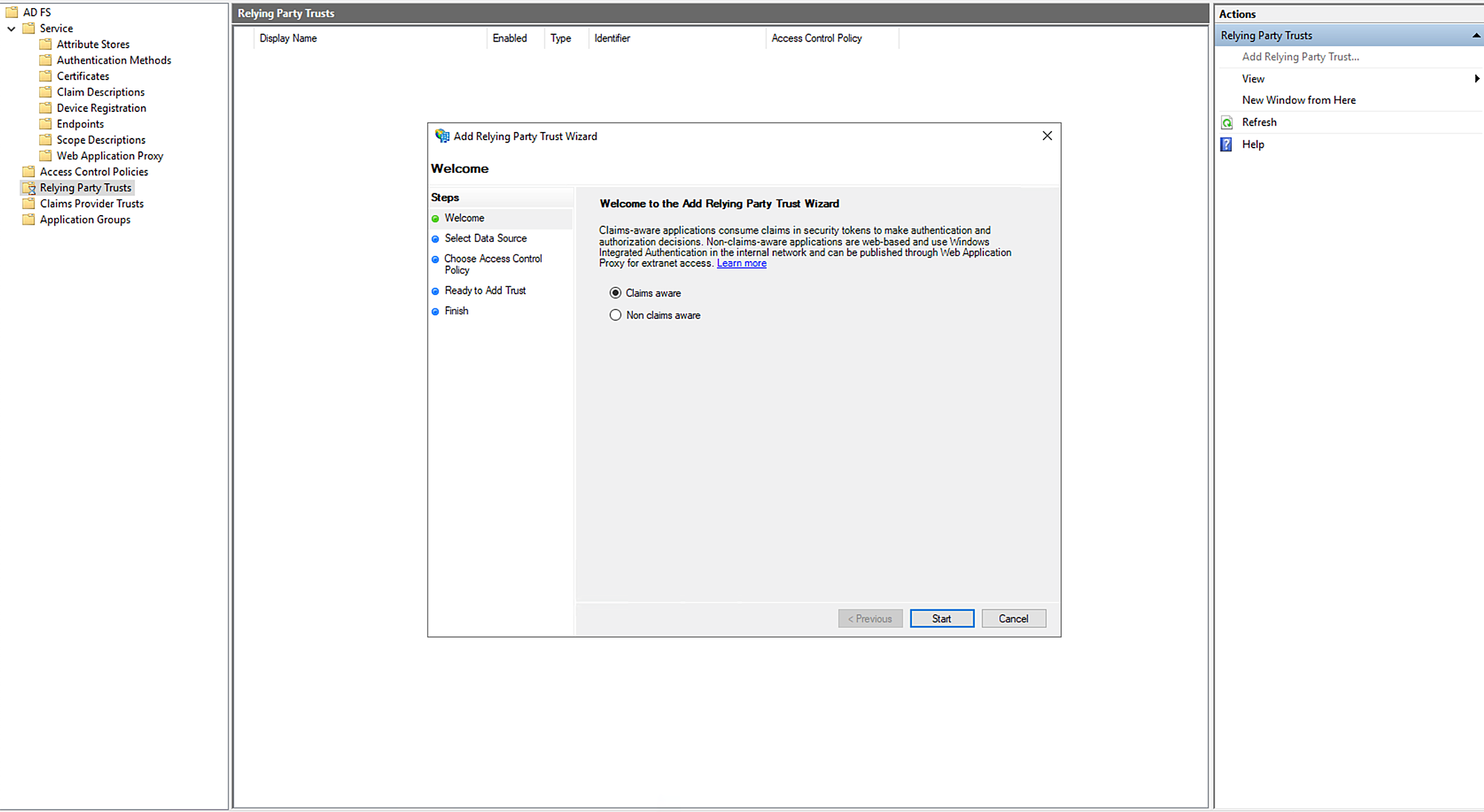
Se abre el Asistente para agregar confianza de usuario autenticado.
Elija Claims Aware y haga clic en Start.
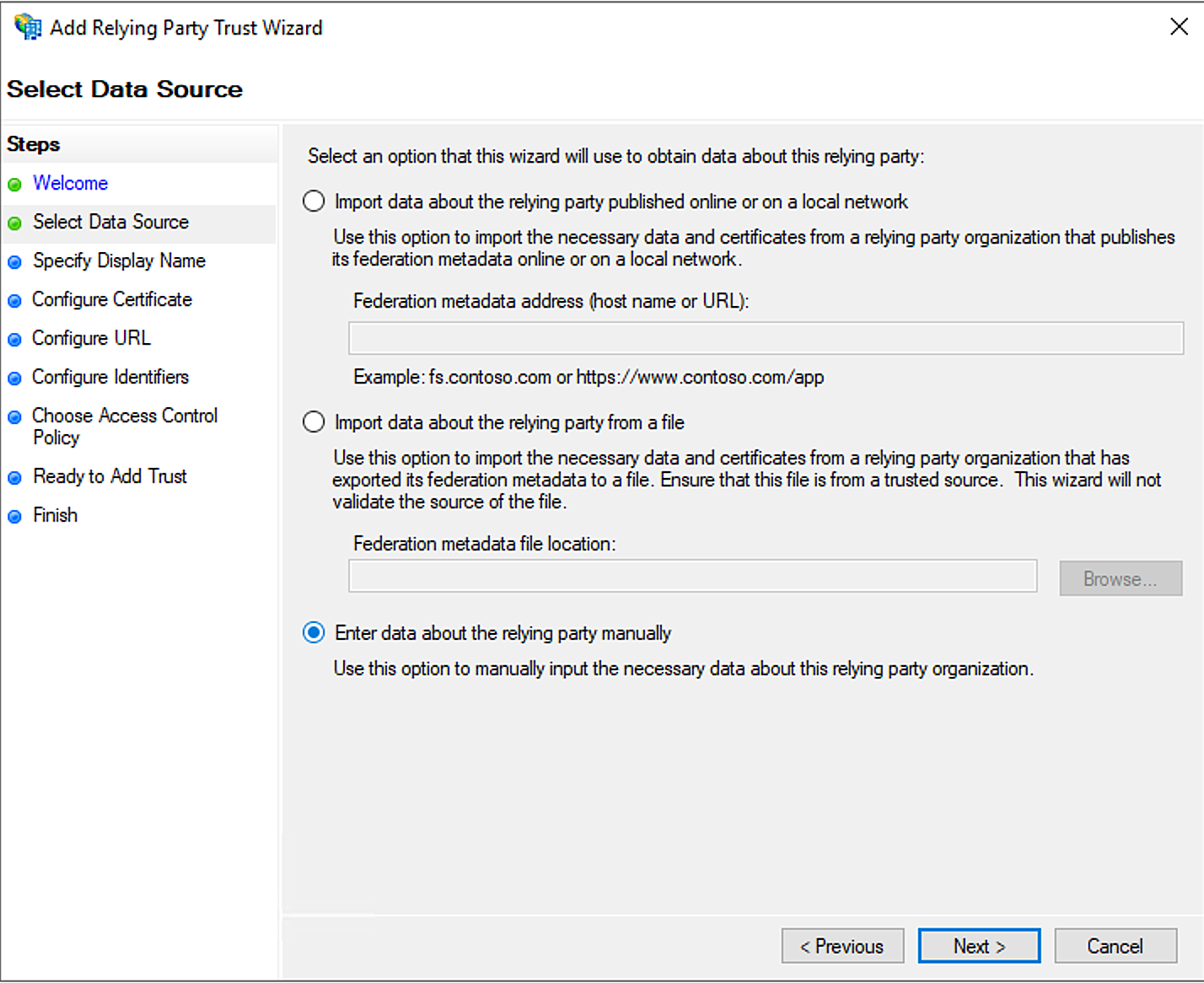
Elija Enter data about the relying party manually y haga clic en Next.
Proporcione un Nombre para mostrar y agregue Notas si corresponde.
Haga clic en Next.
.png)
Haga clic en Siguiente.
.png)
Seleccione Habilitar compatibilidad con el protocolo SSO web SAML 2.0.
Ingrese la URL del servicio SSO SAML 2.0 de la parte confiable y haga clic en Siguiente.
.png)
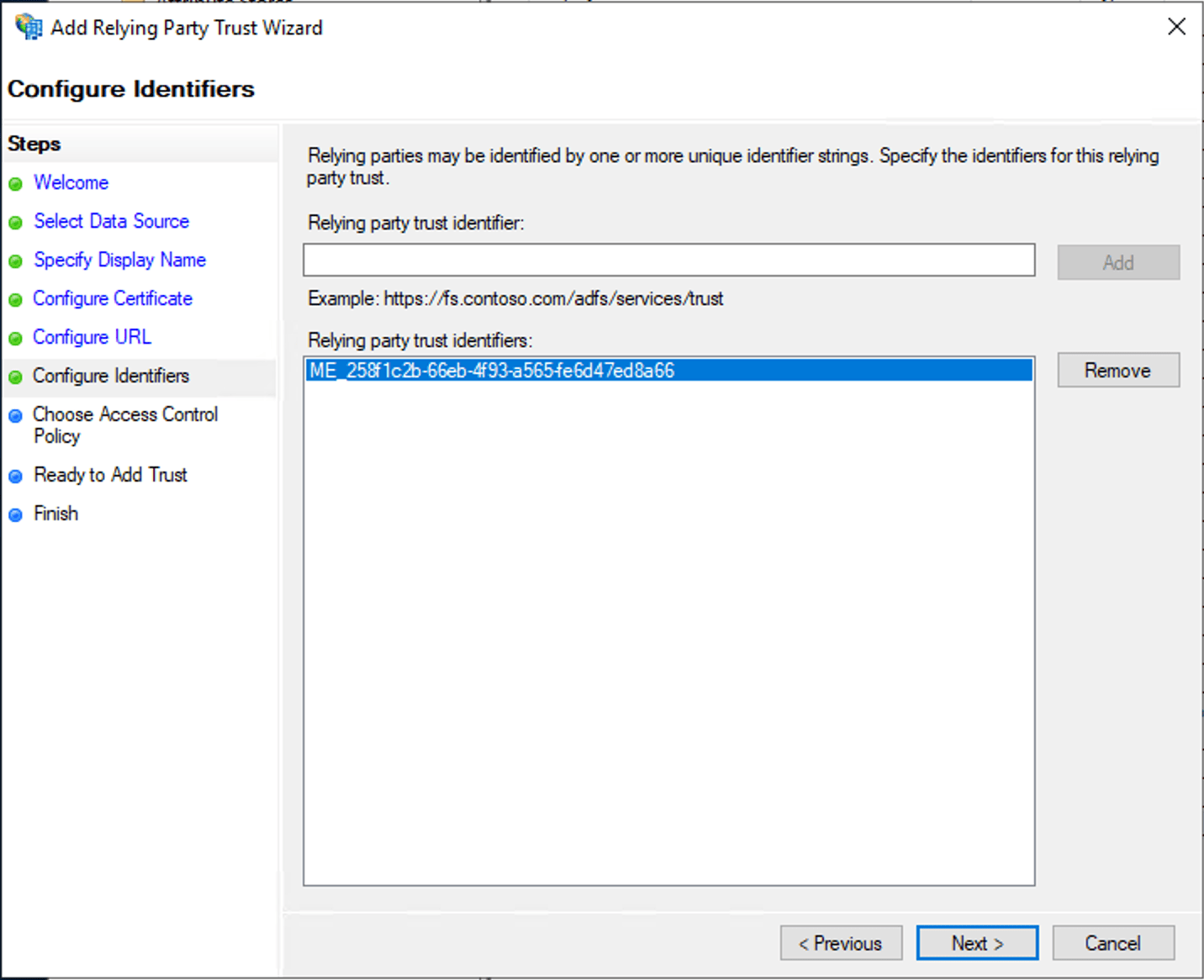
En Identificador de confianza de la parte confiable, ingrese el ID de entidad de ServiceDesk Plus y haga clic en Agregar.
Haga clic en Siguiente.
Elija una política de control de acceso y haga clic en Siguiente.
.png)
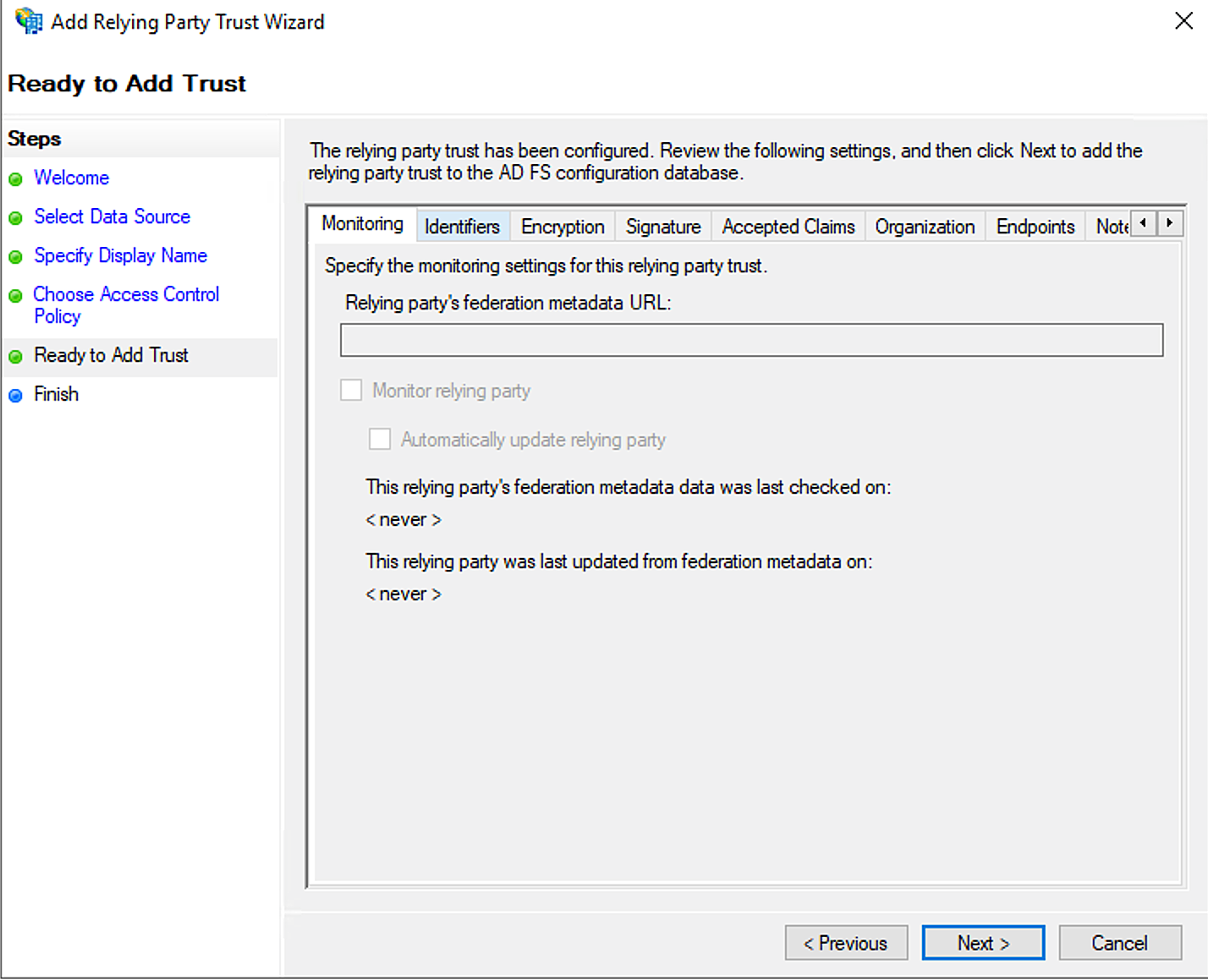
Se abre la página Listo para agregar confianza.
Haga clic en Siguiente.
.png)
Desmarque Configurar la política de emisión de notificaciones para esta aplicación y haga clic en Cerrar.
.png)
Haga doble clic en Confianzas de parte confiable para abrir Propiedades de SDP.
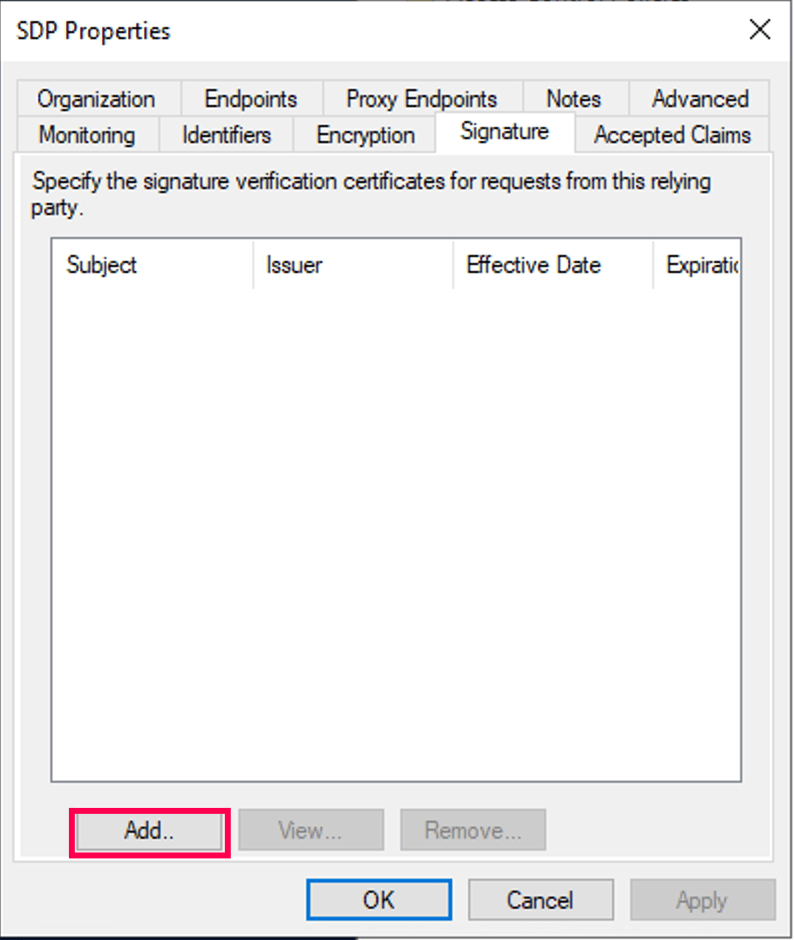
Seleccione la pestaña Firma.
En la pestaña Firma, haga clic en Agregar y cargue el archivo de certificado descargado desde ServiceDesk Plus. Este certificado se utiliza para verificar las firmas de respuesta SAML.
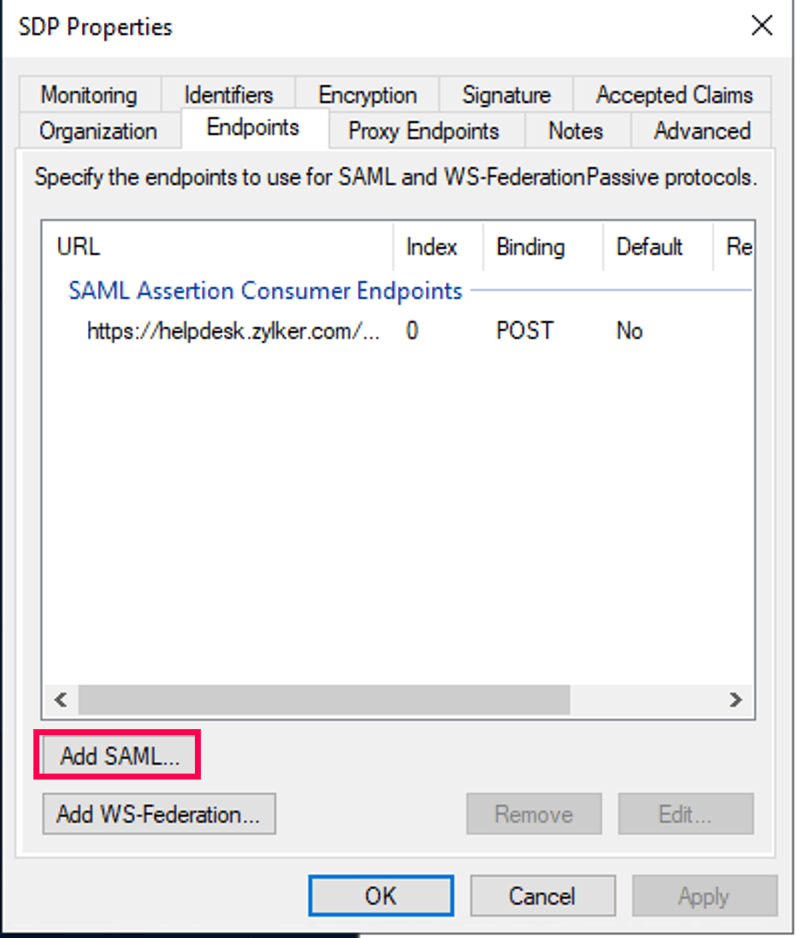
Seleccione la pestaña Puntos de conexión.
Haga clic en Agregar SAML.
Elija Tipo de punto de conexión como SAML Logout.
Ingrese el valor de la URL del servicio de cierre de sesión único de ServiceDesk Plus en el campo URL de confianza.
Haga clic en Aceptar.
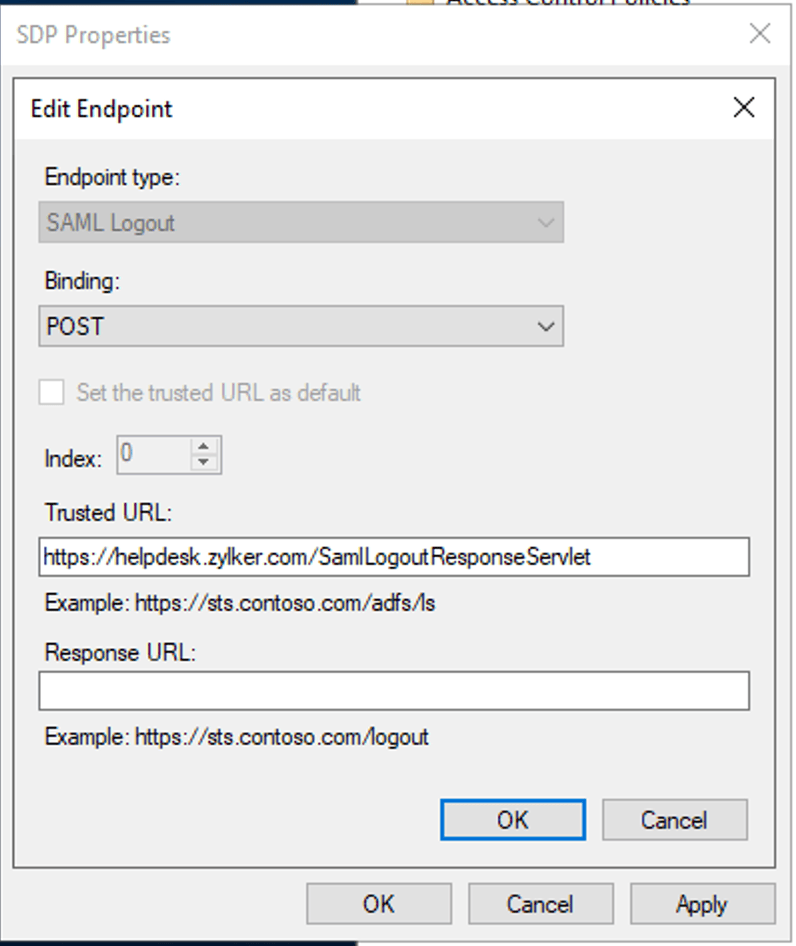
Haz clic en Aceptar para completar la configuración.
Abre la ventana Editar política de emisión de reclamaciones haciendo clic derecho en la aplicación ServiceDesk Plus o seleccionándola en el panel derecho.
Continúa con los pasos de Editar emisión de reclamaciones.
Configurar la confianza de la entidad de confianza mediante el archivo de metadatos
Abre la aplicación de administración de ADFS.
Haz clic derecho en Confianzas de entidad de confianza y elige Agregar confianza de entidad de confianza. Se abrirá el Asistente para agregar confianza de entidad de confianza.
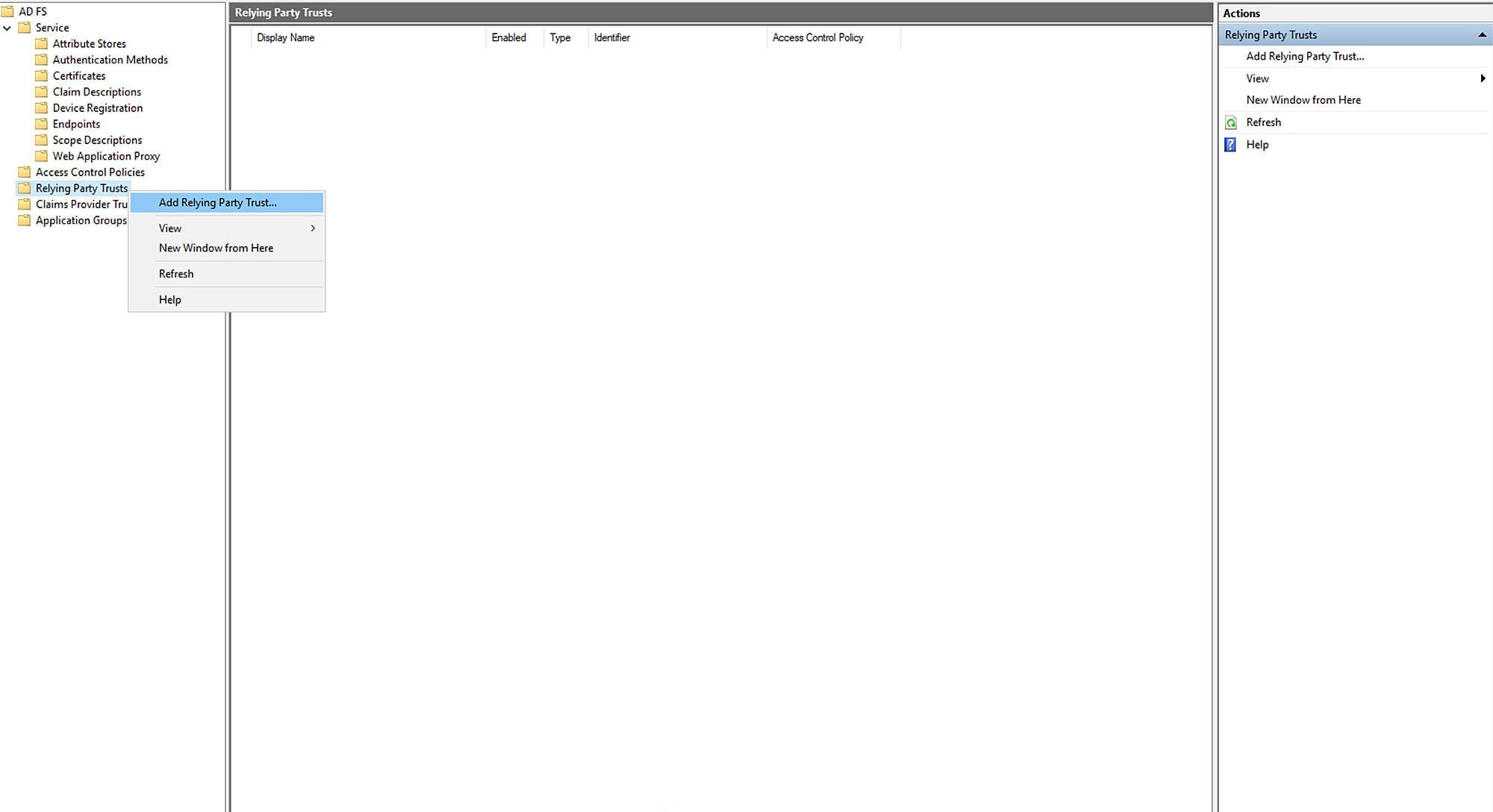
Elige Compatible con claims y haz clic en Iniciar.
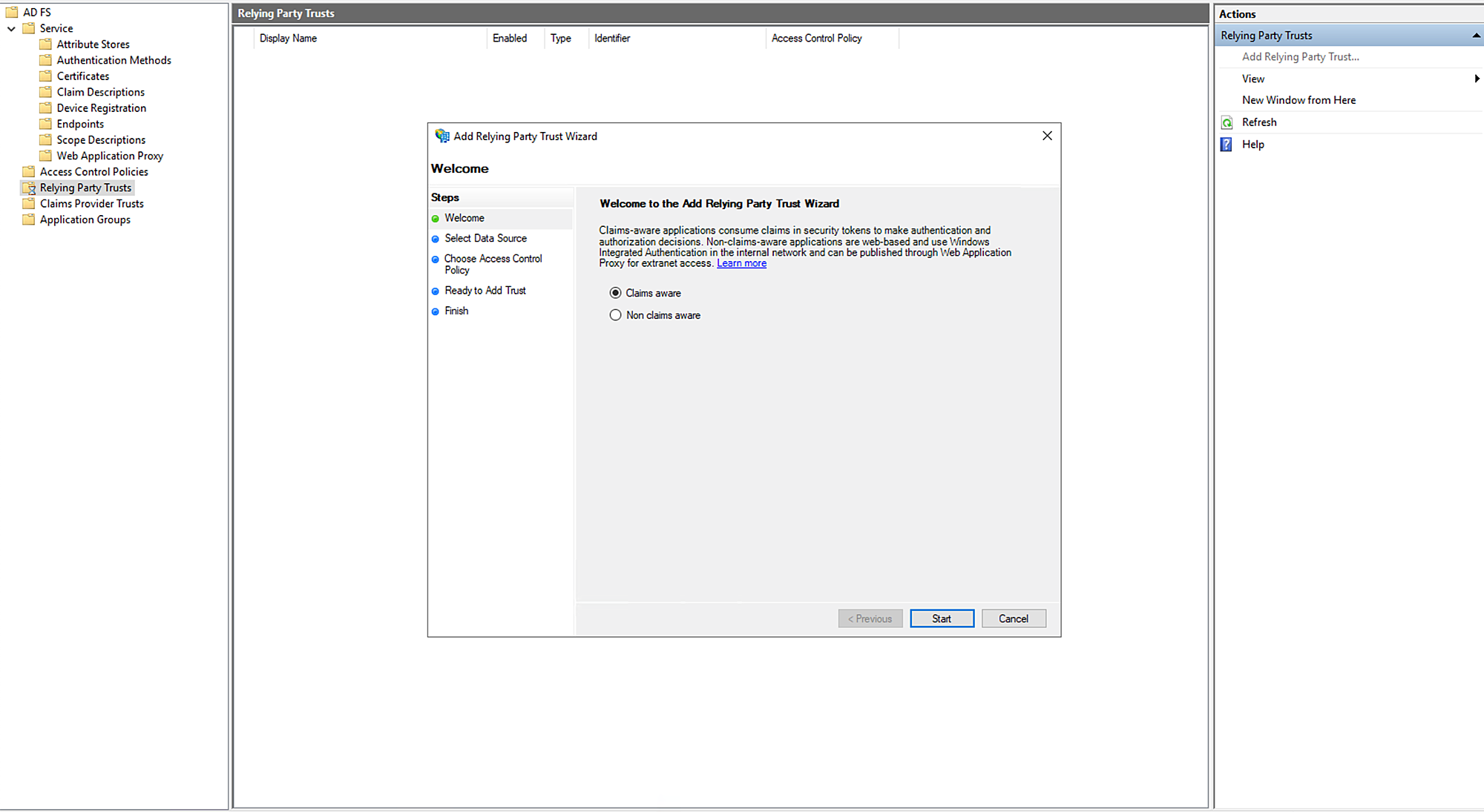
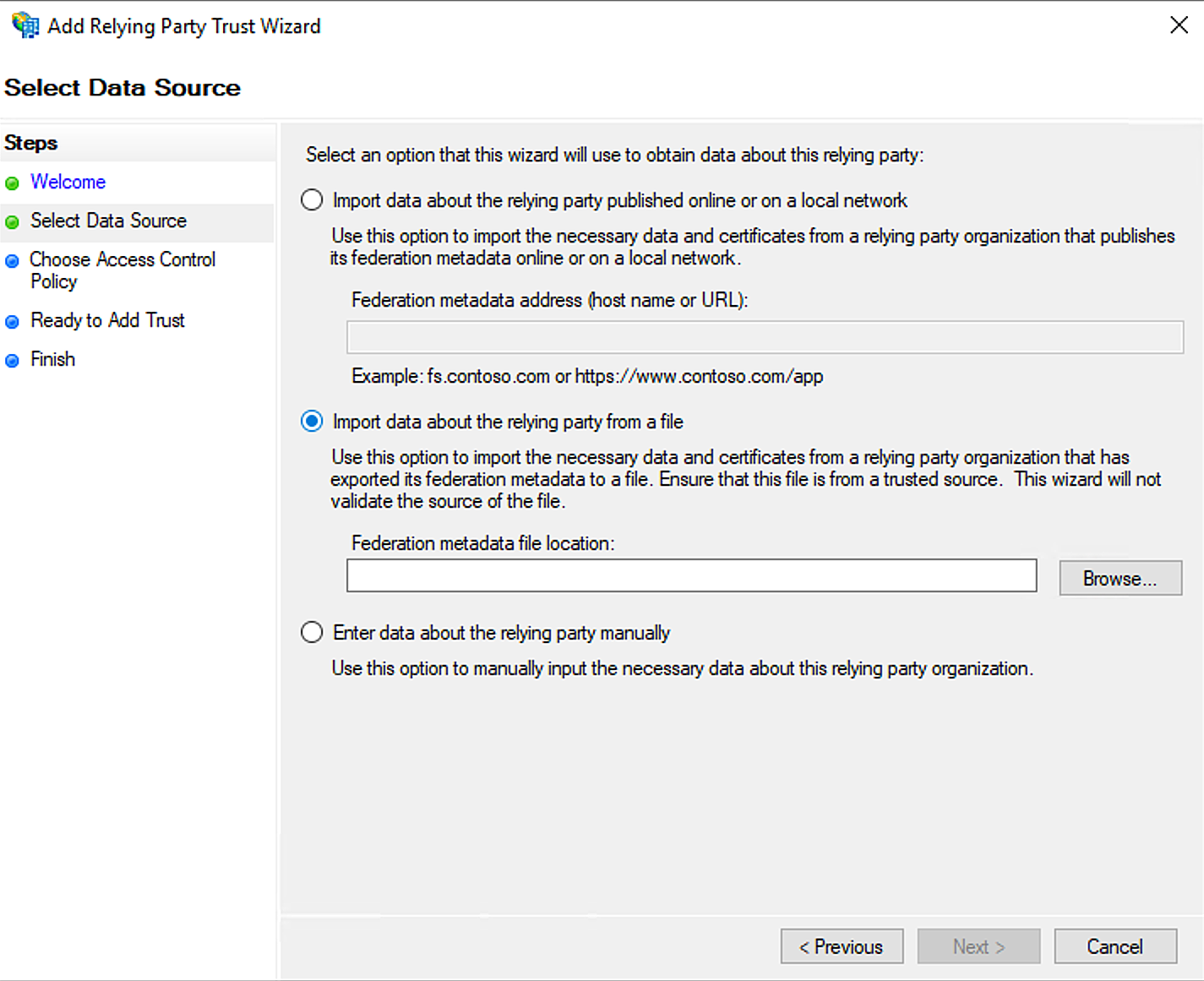
Elige Importar datos sobre la entidad de confianza desde un archivo.
Haz clic en Examinar y carga el archivo de metadatos del SP.
Haz clic en Siguiente.
Proporciona un Nombre para mostrar para la confianza de entidad de confianza y agrega Notas, si corresponde.
Haz clic en Siguiente.
.png)
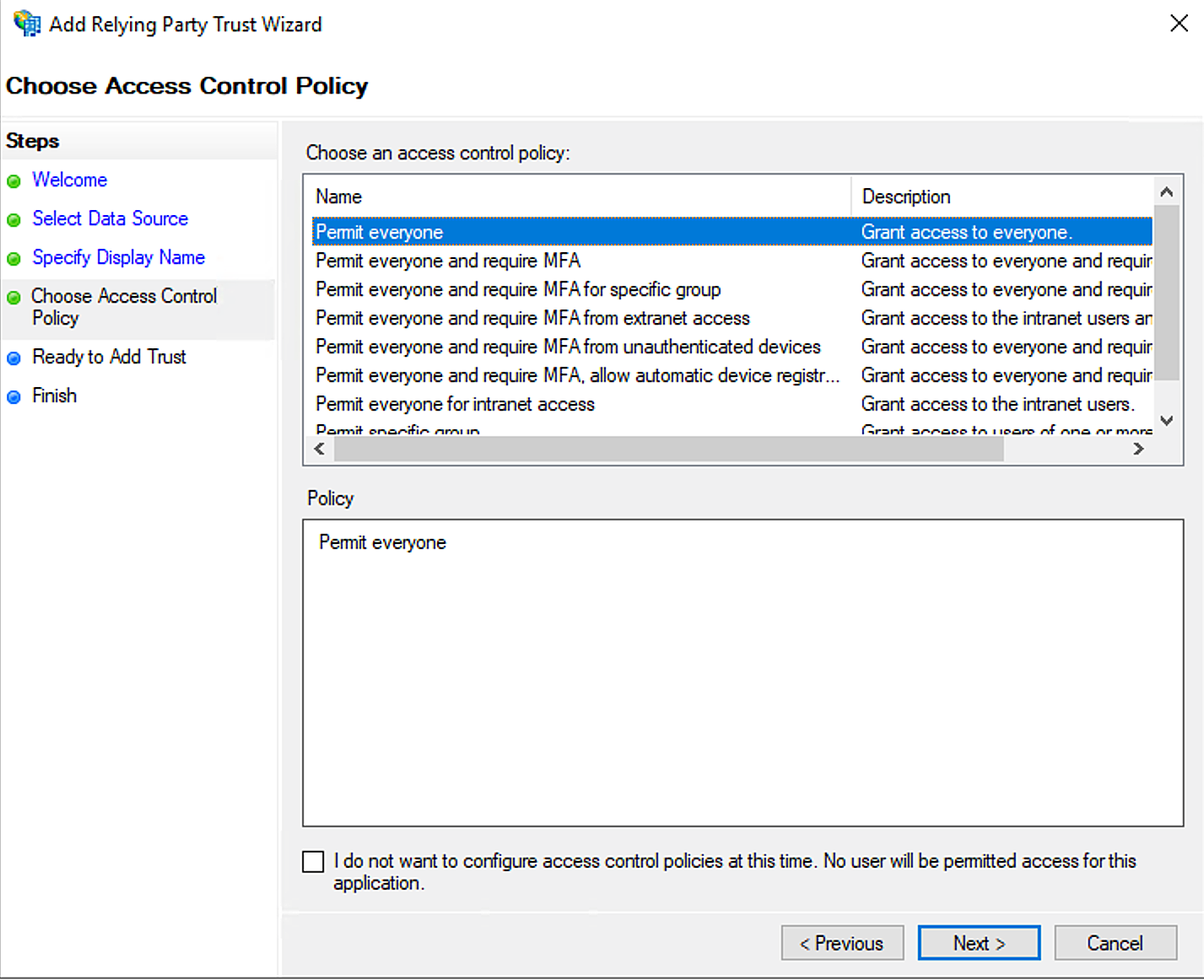
Elige una política de control de acceso y haz clic en Siguiente.
Haz clic en Siguiente.
Selecciona Configurar la política de emisión de reclamaciones para esta aplicación.
Haz clic en Cerrarpara completar la configuración.
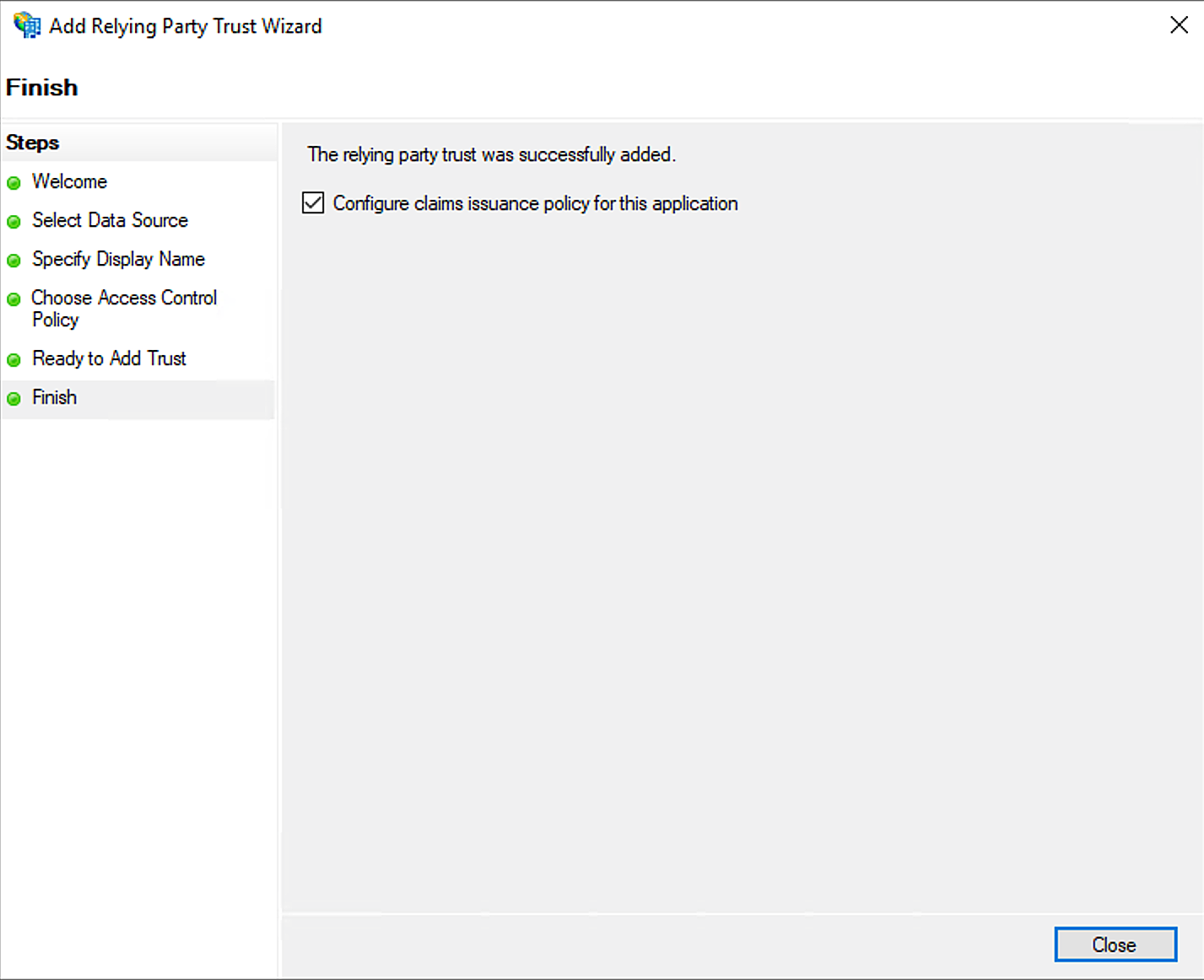
Se abre la ventana Editar política de emisión de notificaciones para ServiceDesk Plus.
Continúe con los pasos de Editar emisión de notificaciones
Editar emisión de notificaciones
Después de configurar ServiceDesk Plus como una confianza de usuario autenticado, se abre la ventana Editar política de emisión de notificaciones para ServiceDesk Plus.
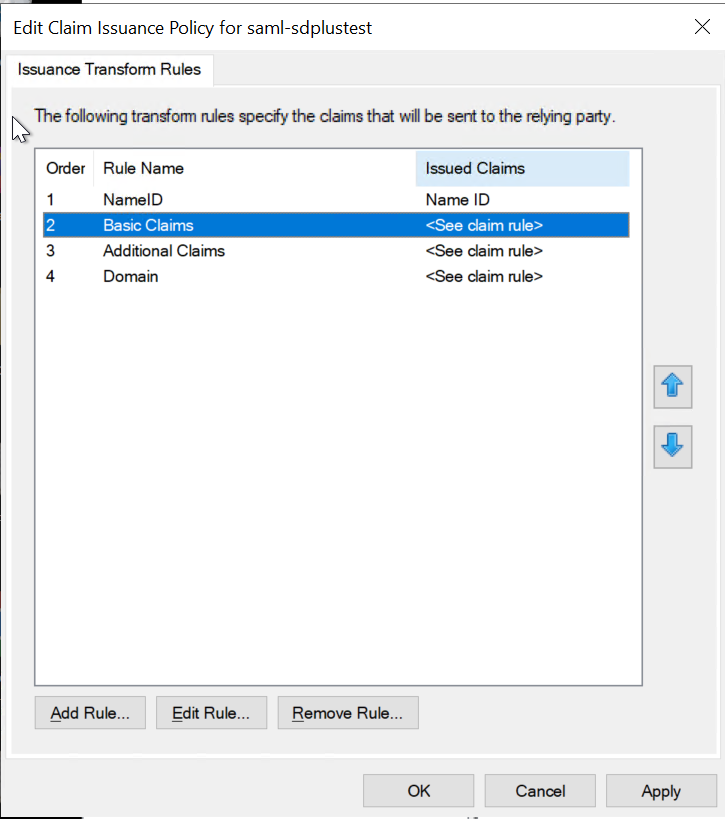
Si inicia sesión con una dirección de correo electrónico, haga clic en Agregar regla y seleccione Enviar atributos LDAP como notificaciones en Plantilla de regla de notificación. Ingrese un nombre de regla de notificación. En Almacén de atributos, seleccione Active Directory. En la sección de asignación, asigne las Direcciones de correo electrónico del atributo LDAP a la dirección de correo electrónico del Tipo de notificación saliente. Haga clic en Aceptar.
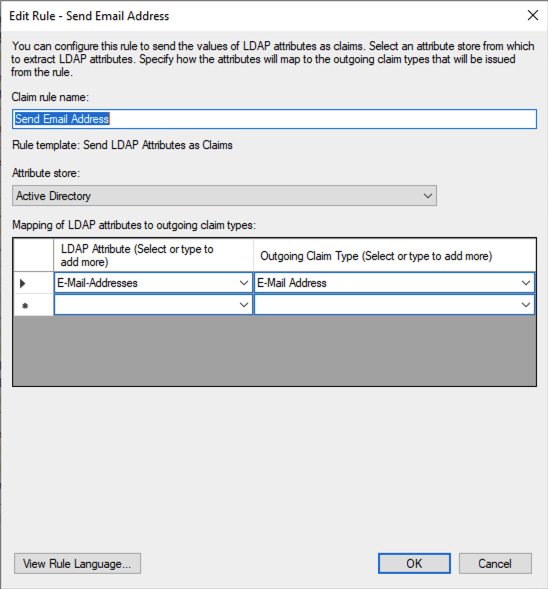
Configure la regla de notificación para enviar el ID de nombre.
Haga clic en Agregar regla nuevamente.
En el menú desplegable de la plantilla de regla de notificación, elija Transformar una notificación entrante y haga clic en Siguiente.
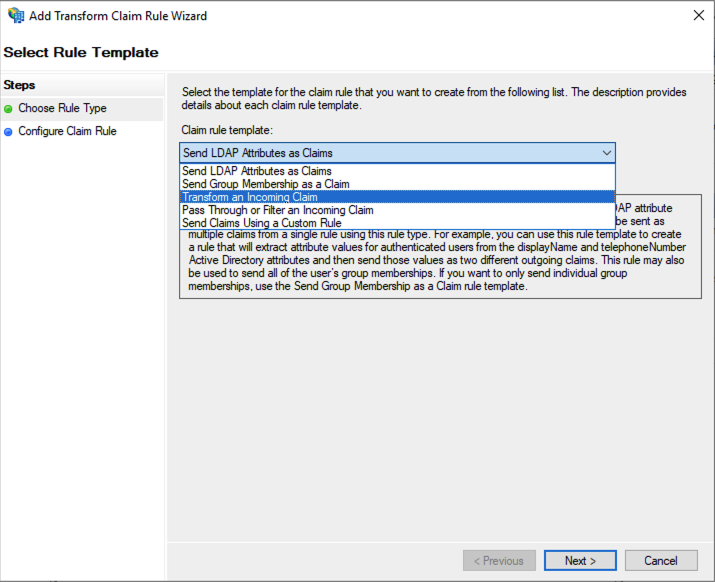
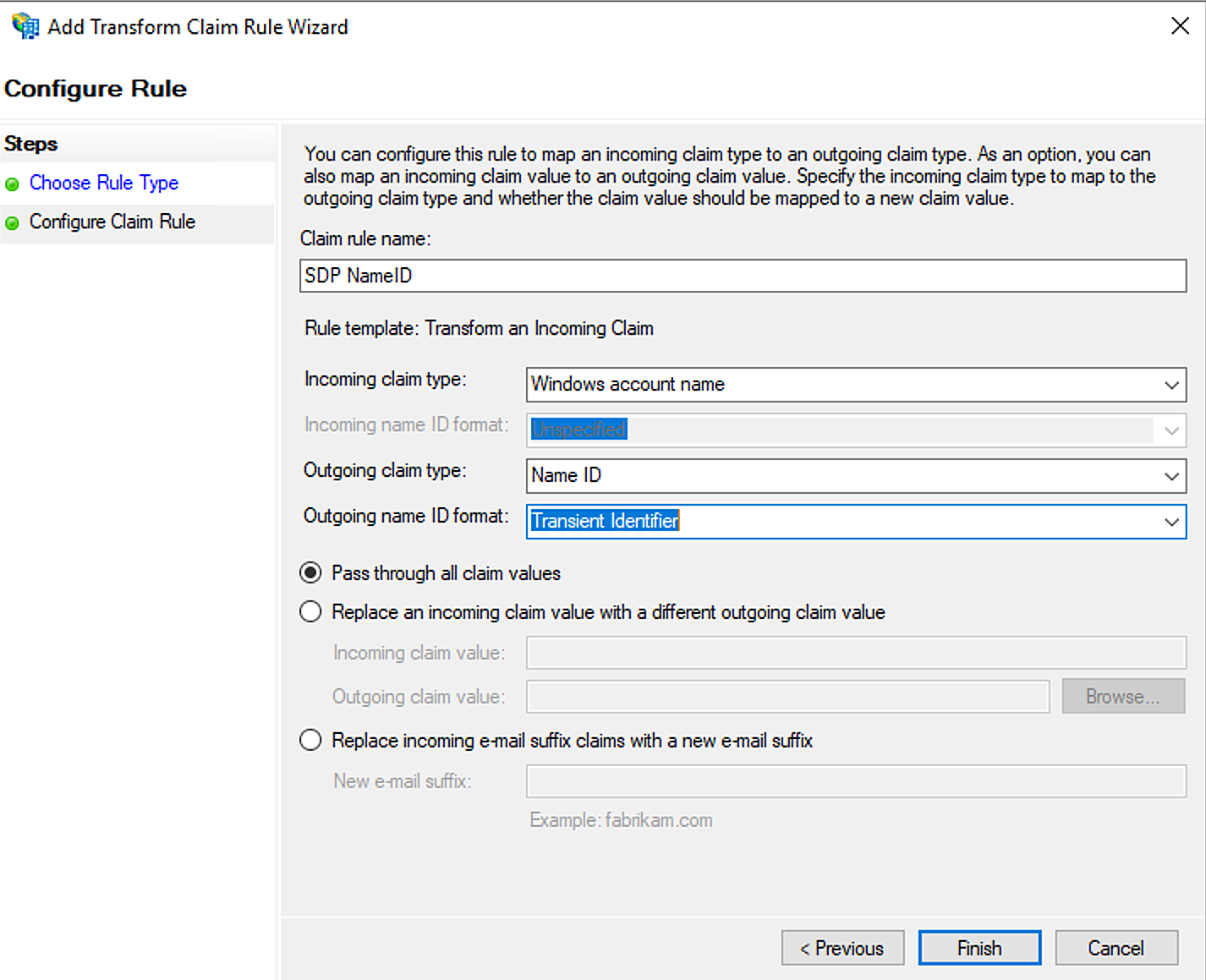
Proporcione un nombre de regla de notificación.
Para iniciar sesión con su nombre de usuario y dominio,
Elija Nombre de cuenta de Windows como tipo de notificación entrante, ID de nombre como tipo de notificación saliente e Identificador transitorio/persistente como formato de ID de nombre saliente.
Para iniciar sesión con su dirección de correo electrónico,
Elija dirección de correo electrónico como Tipo de notificación entrante, ID de nombre como tipo de notificación saliente y Correo electrónico como formato de ID de nombre saliente.
Para iniciar sesión con el UPN importado en ServiceDesk Plus,
Elija Nombre principal de usuario como tipo de notificación entrante, ID de nombre como tipo de notificación saliente y Sin especificar como formato de ID de nombre saliente.
Haga clic en Finalizar.
Para crear un perfil completo durante la adición dinámica de usuarios, configure dos reglas de notificaciones de reclamaciones más para enviar las propiedades básicas y las definidas por el usuario, respectivamente.
Haga clic en Agregar regla y elija Enviar reclamaciones mediante una regla personalizada.
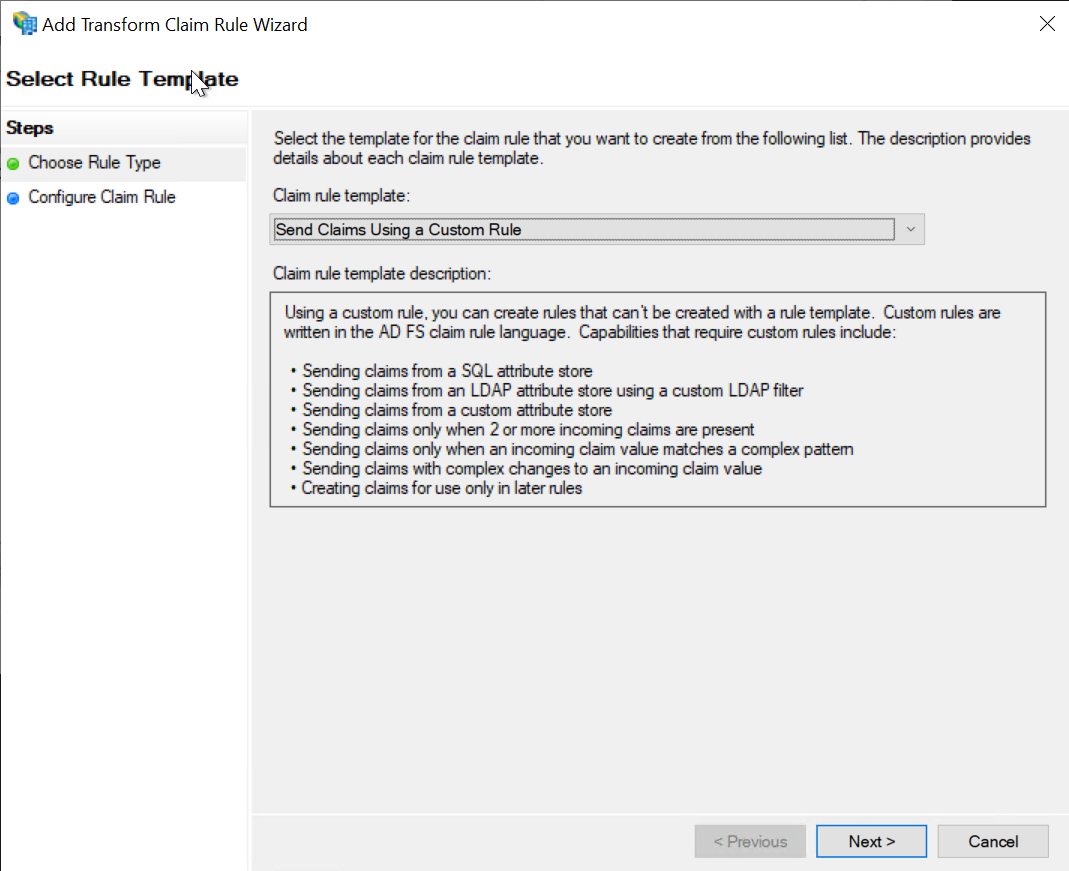
Consulte la sintaxis de la regla personalizada en el sitio web de Microsoft.
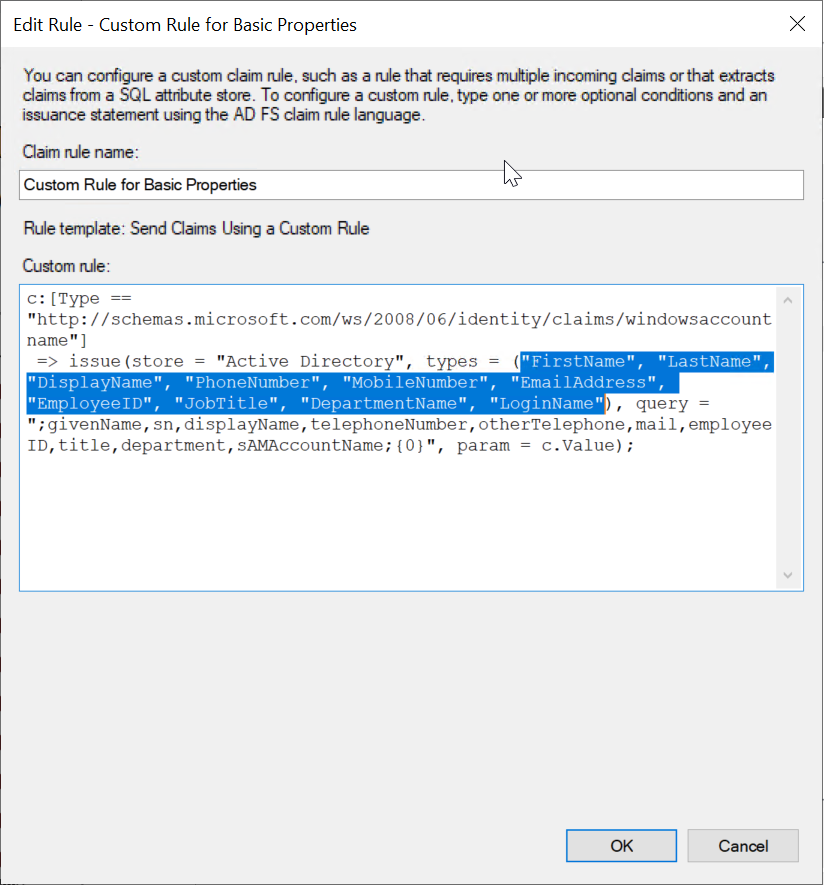
Regla de ejemplo para enviar algunas propiedades comunes:
c:[Type == "http://schemas.microsoft.com/ws/2008/06/identity/claims/windowsaccountname"] => issue(store = "Active Directory", types = ("FirstName", "LastName", "DisplayName", "PhoneNumber", "MobileNumber", "EmailAddress", "EmployeeID", "JobTitle", "DepartmentName", "LoginName"), query = ";givenName,sn,displayName,telephoneNumber,mobile,mail,employeeID,title,department,sAMAccountName;{0}", param = c.Value); |
Las propiedades en la consulta son los atributos de AD que desea enviar, y el nombre con el que se envían debe definirse en types.
Puede modificar esto para enviar más propiedades y hacer clic en Aceptar para configurar la regla, o puede agregar reglas personalizadas separadas para enviar atributos adicionales.
Para descargar el certificado IdP
Vaya a Servicios > Certificados y haga clic en el certificado de firma de tokens.
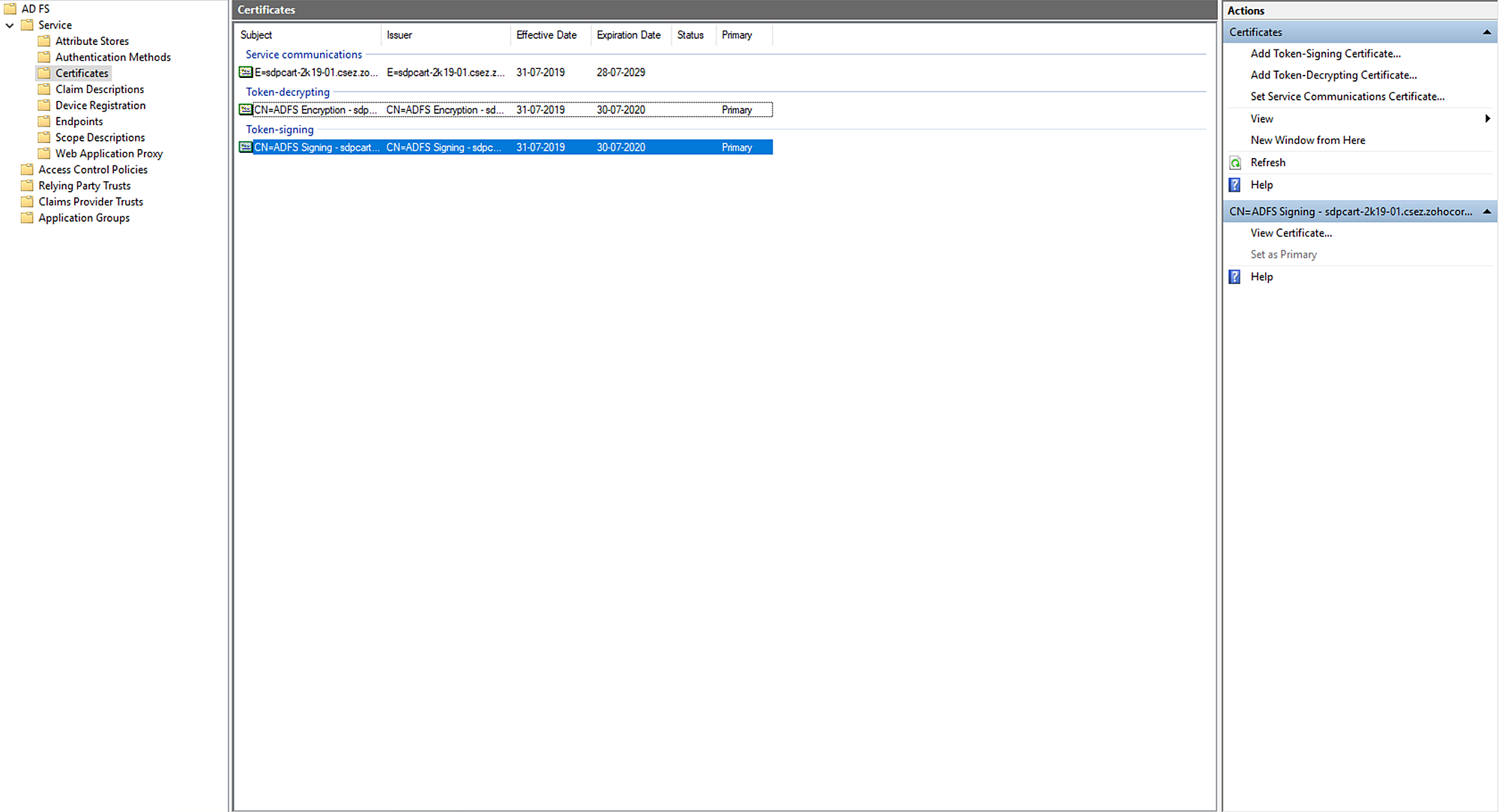
En la pestaña Detalles, haga clic en Copiar a archivo. Se abrirá el Asistente para exportación de certificados.
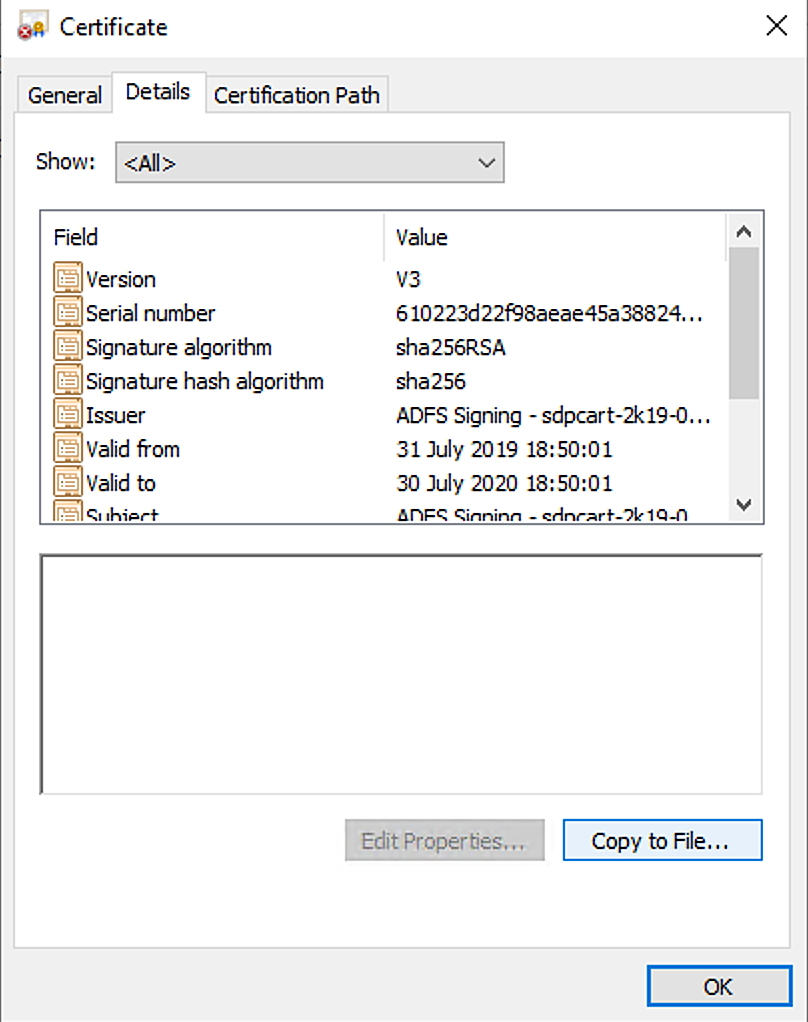
Seleccione X.509 binario codificado DER (.CER) y haga clic en Siguiente.
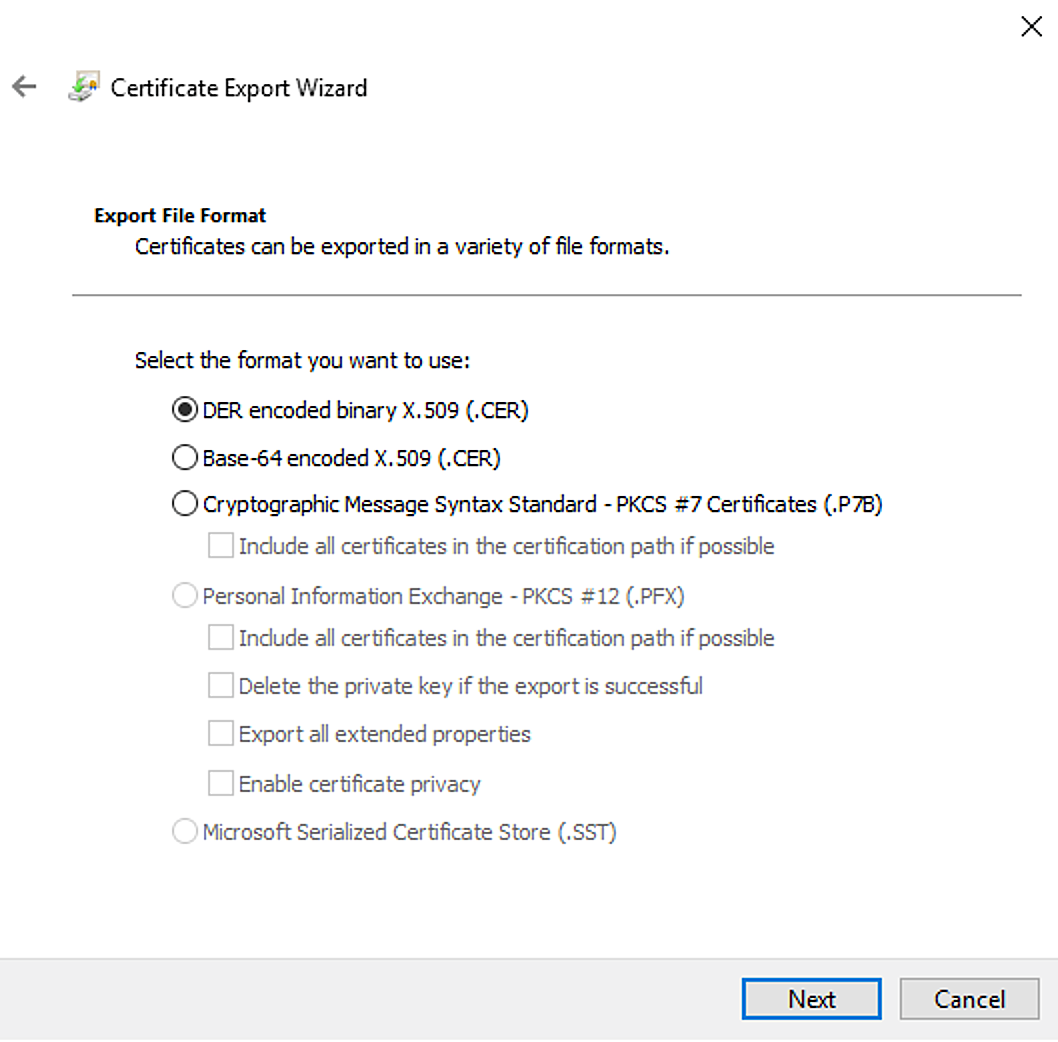
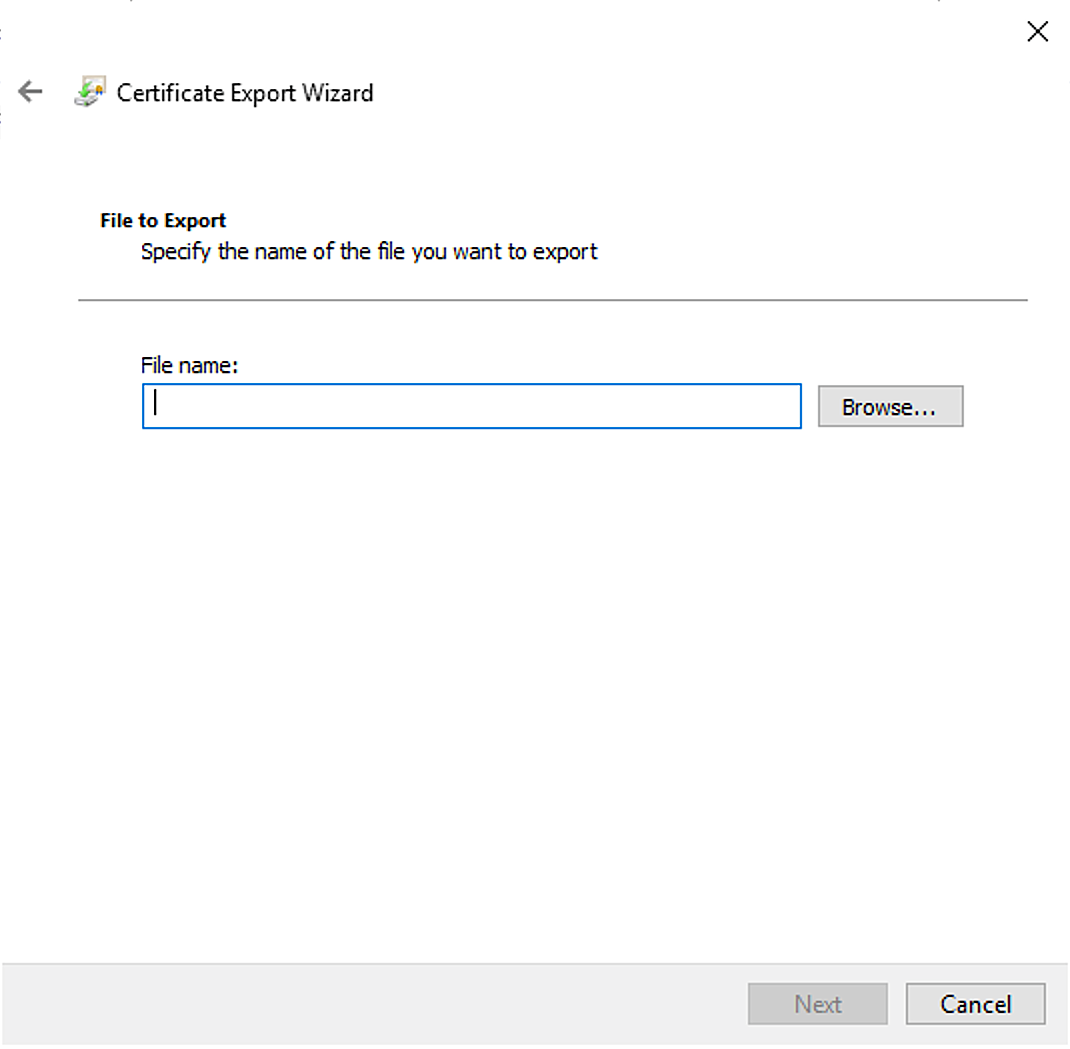
Ingrese la ubicación para guardar el archivo y proporcione el nombre del archivo al final de la URL.
Haga clic en Siguiente. Debe cargar este certificado en la aplicación ServiceDesk Plus para completar la integración.
Las URL de inicio y cierre de sesión para ADFS son las siguientes:
URL de inicio de sesión: https://yourdomainname/adfs/ls
URL de cierre de sesión: https://yourdomainname/adfs/ls?SingleSignOut=SingleSignOut
Haga clic en Finalizar.
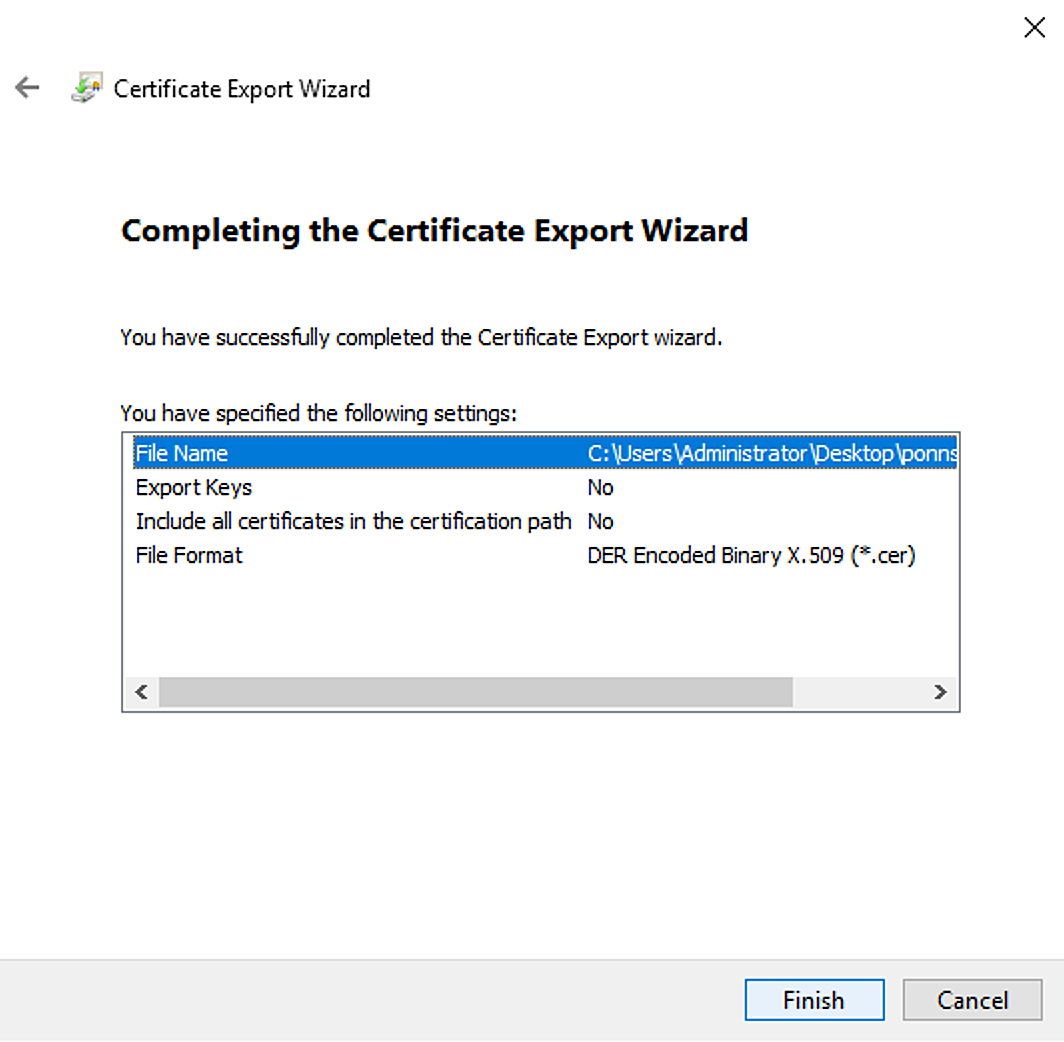
Ahora ha configurado ServiceDesk Plus como proveedor de servicios en ADFS.
Vaya a la página de configuración de SAML en ServiceDesk Plus y proporcione los detalles del IdP para completar la integración.