Configurar Google Workspace como el servidor de autorización
Para configurar Google Workspace (anteriormente conocido como G Suite) como el servidor de autorización,
Inicie sesión en console.developers.google.com.
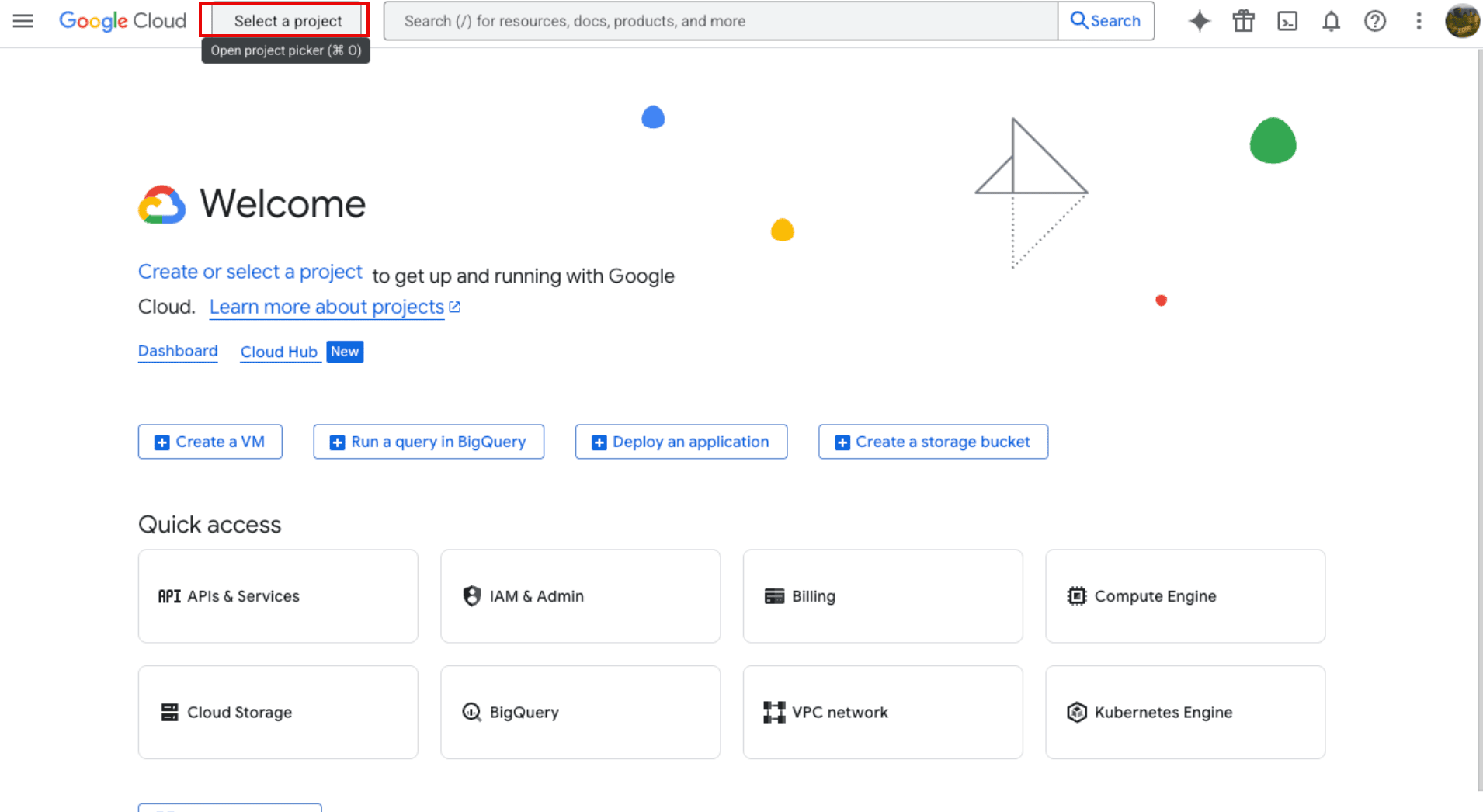
En el panel, haga clic en Seleccionar un proyecto en el encabezado.
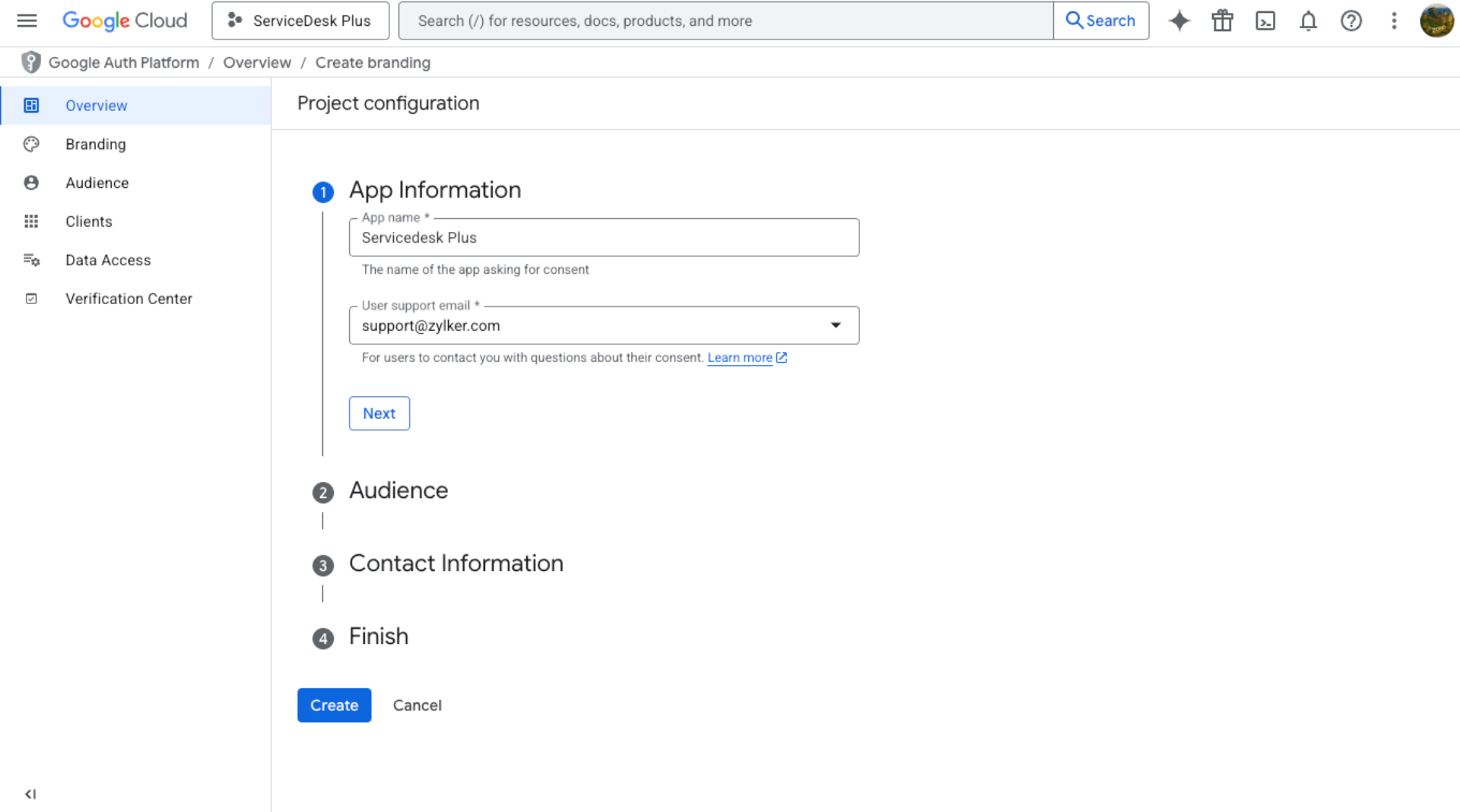
- Ingrese el nombre del proyecto.
- En Ubicación, haga clic en Examinar y seleccione la organización principal.
- Haga clic en Crear.
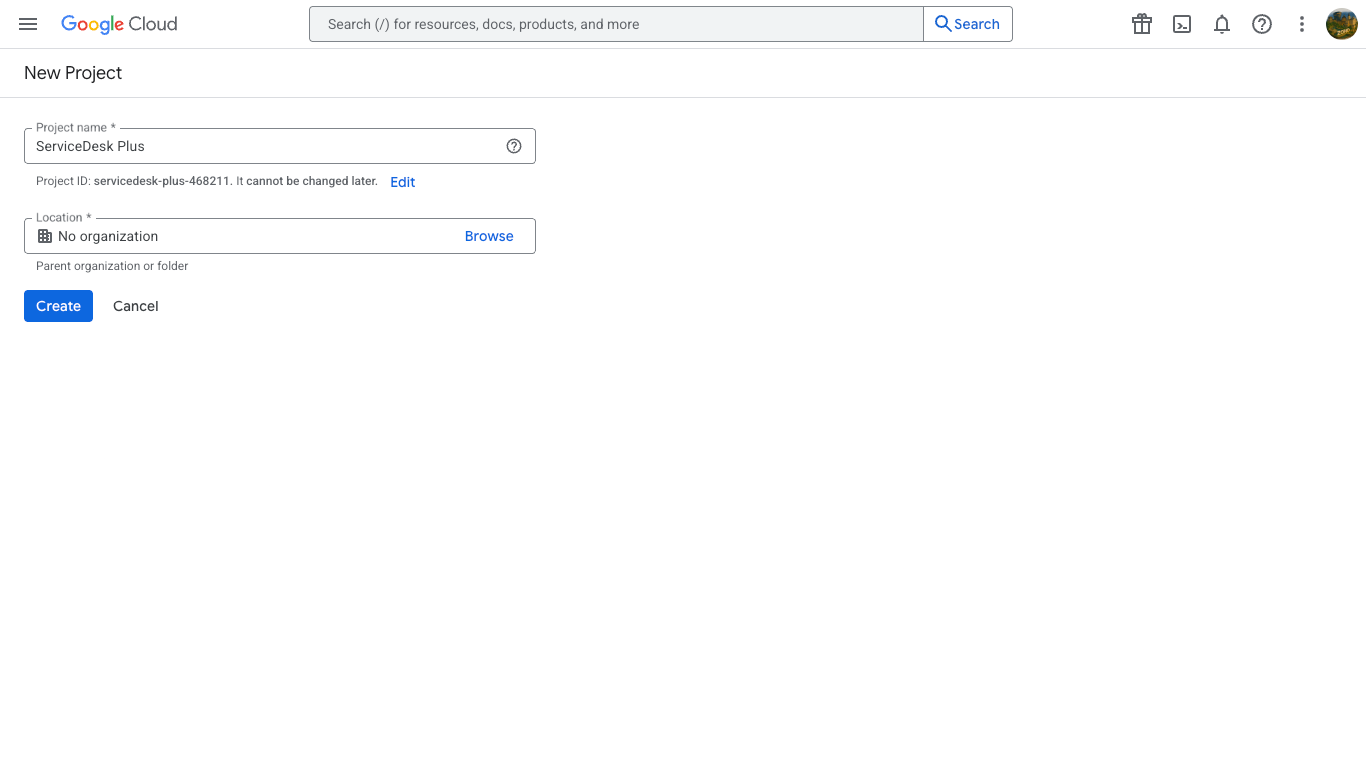
- En Cloud Console, haga clic en APIs y servicios > Pantalla de consentimiento de OAuth.
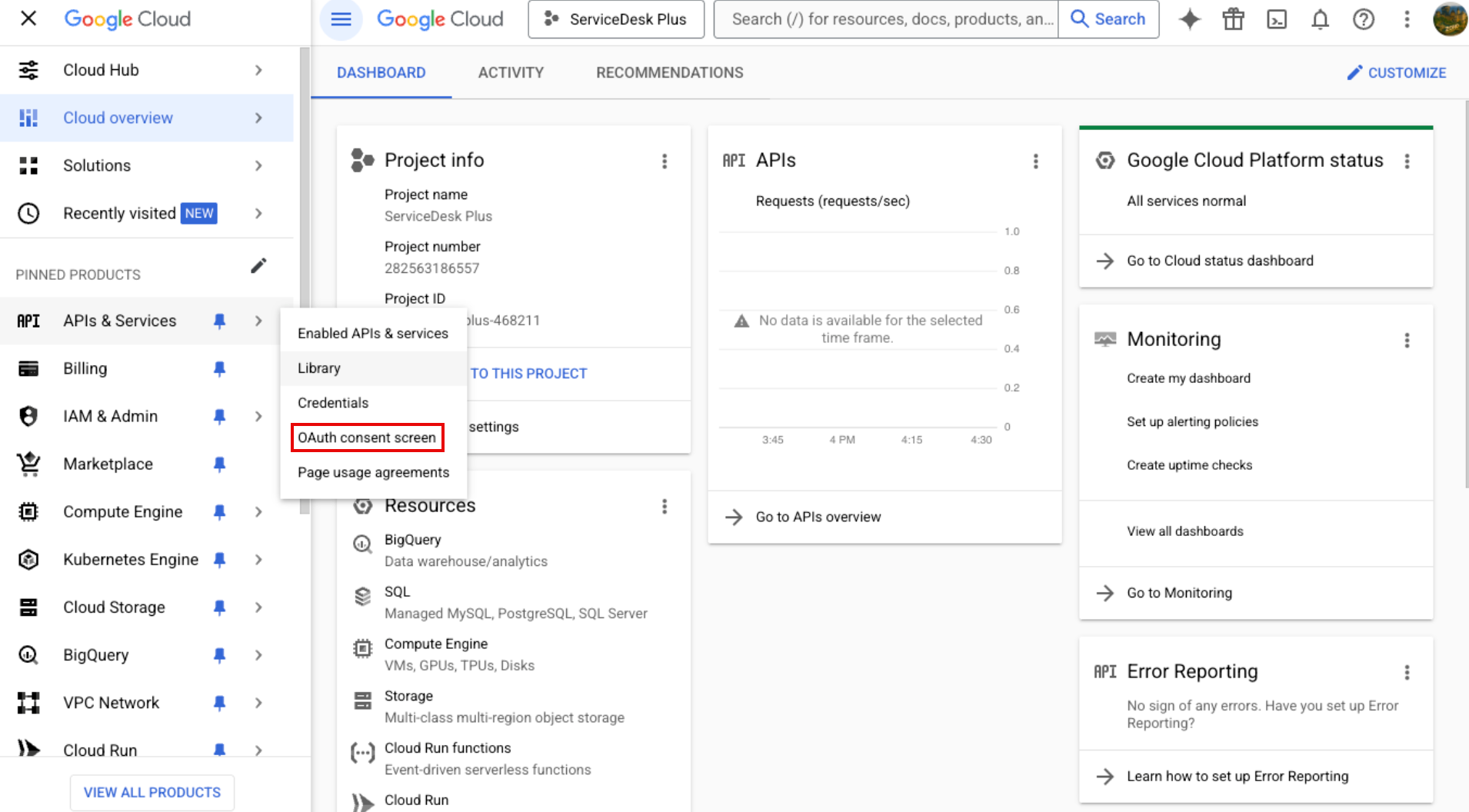
En la página Configuración del proyecto, ingrese el nombre de la aplicación y el correo electrónico de soporte del usuario de ServiceDesk Plus. Haga clic en Siguiente.
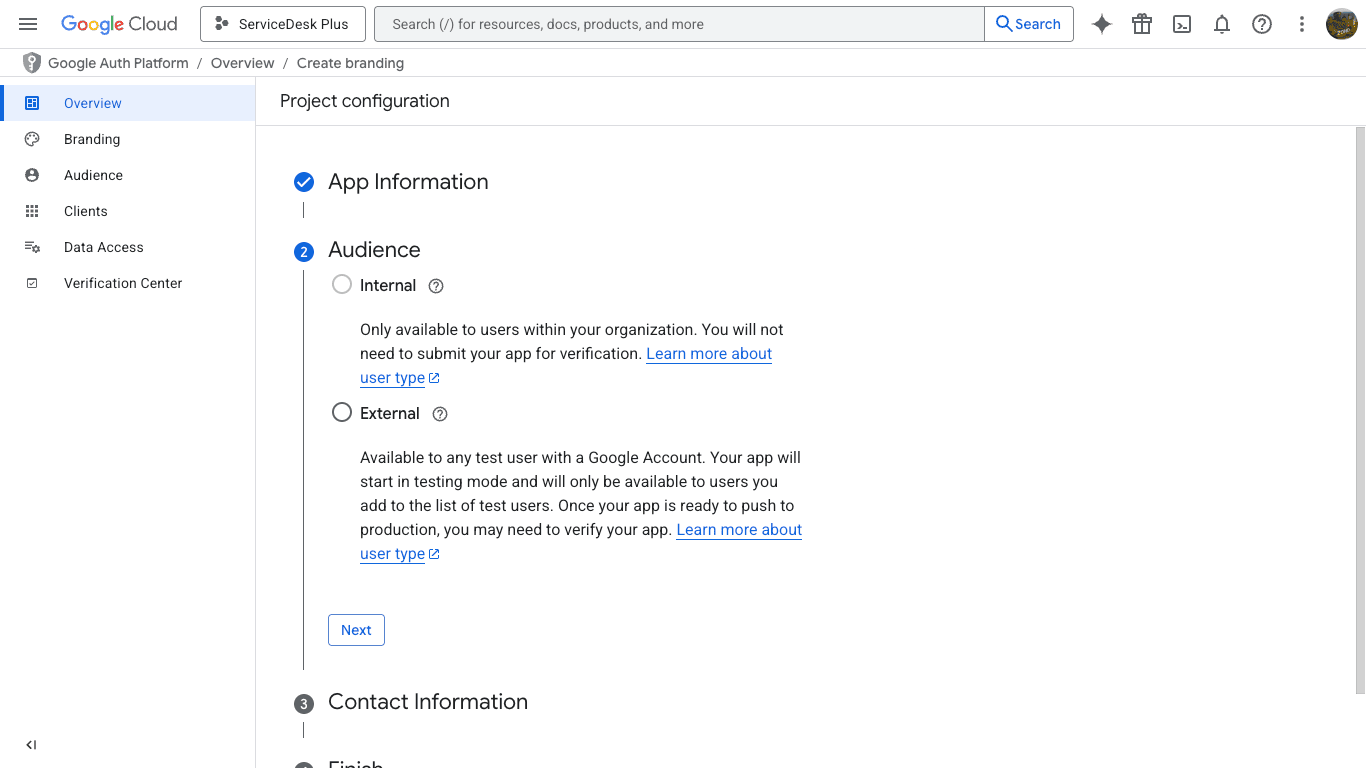
En Audiencia, seleccione el tipo de usuario y haga clic en Siguiente.
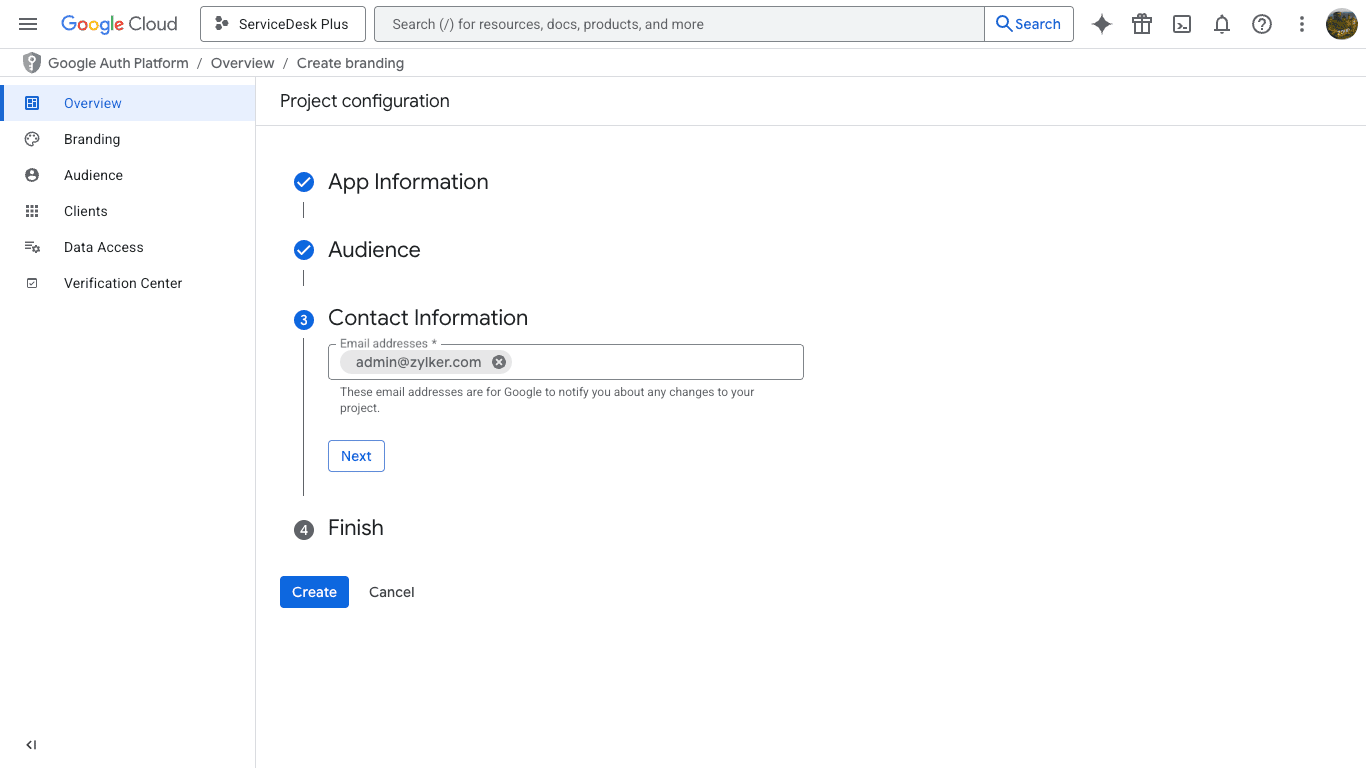
Ingrese su información de contacto para recibir notificaciones sobre cualquier cambio dentro del proyecto. Haga clic en Siguiente.
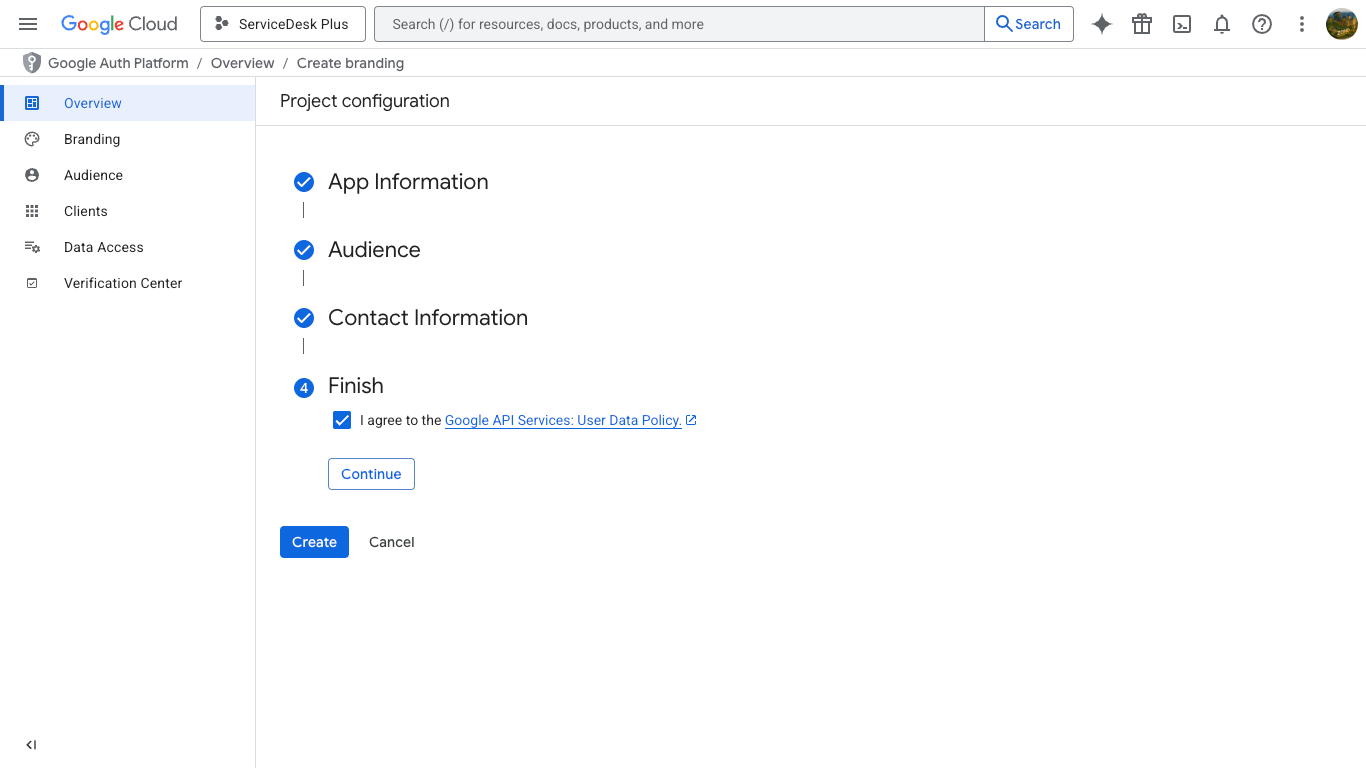
En Finalizar, acepte los términos y condiciones y haga clic en Continuar.
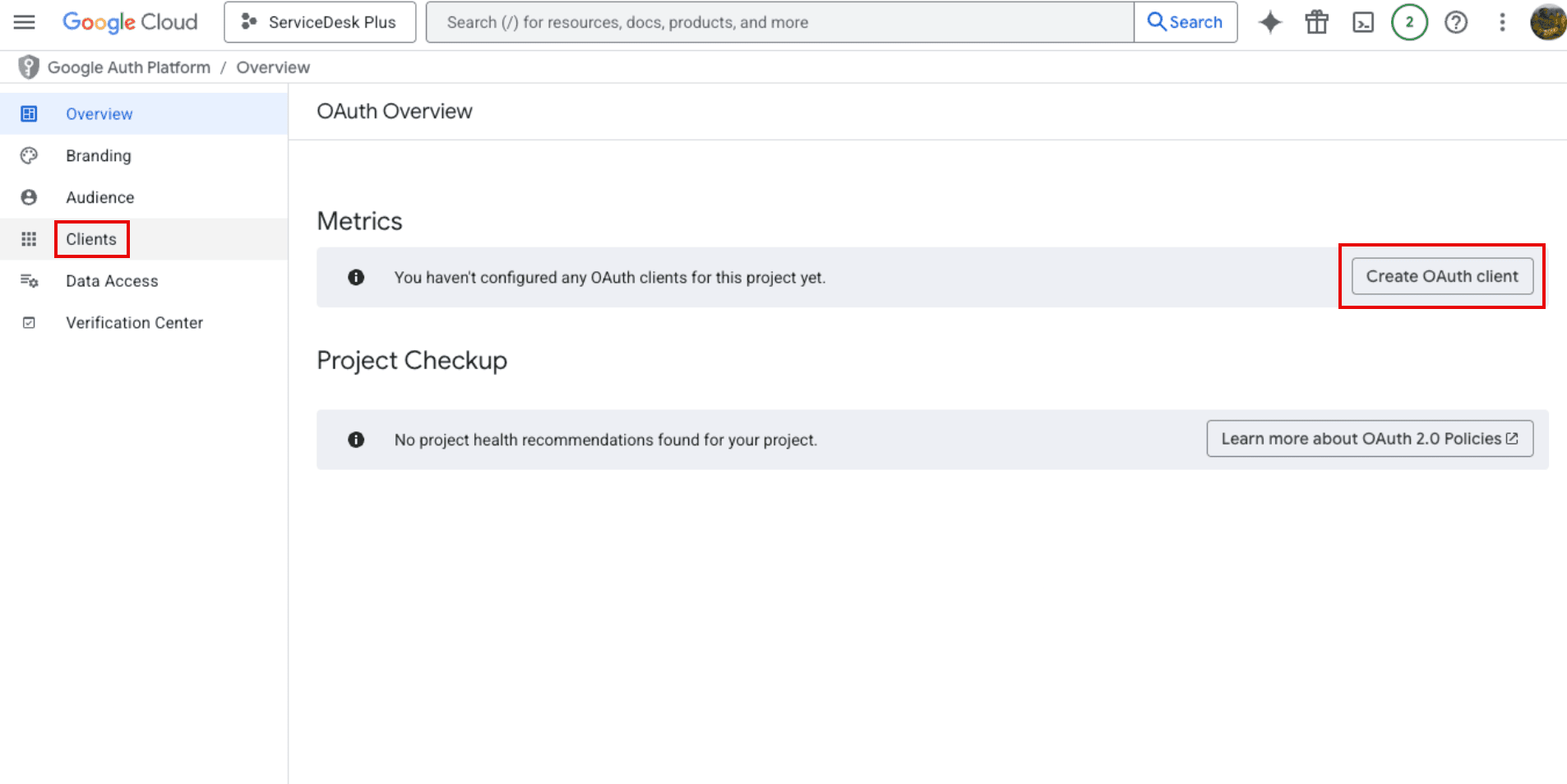
En el panel izquierdo, haga clic en Clientes > Crear cliente OAuth para registrar ServiceDesk Plus como el cliente OAuth y generar el ID de cliente.
Seleccione el tipo de aplicación como Aplicación web.
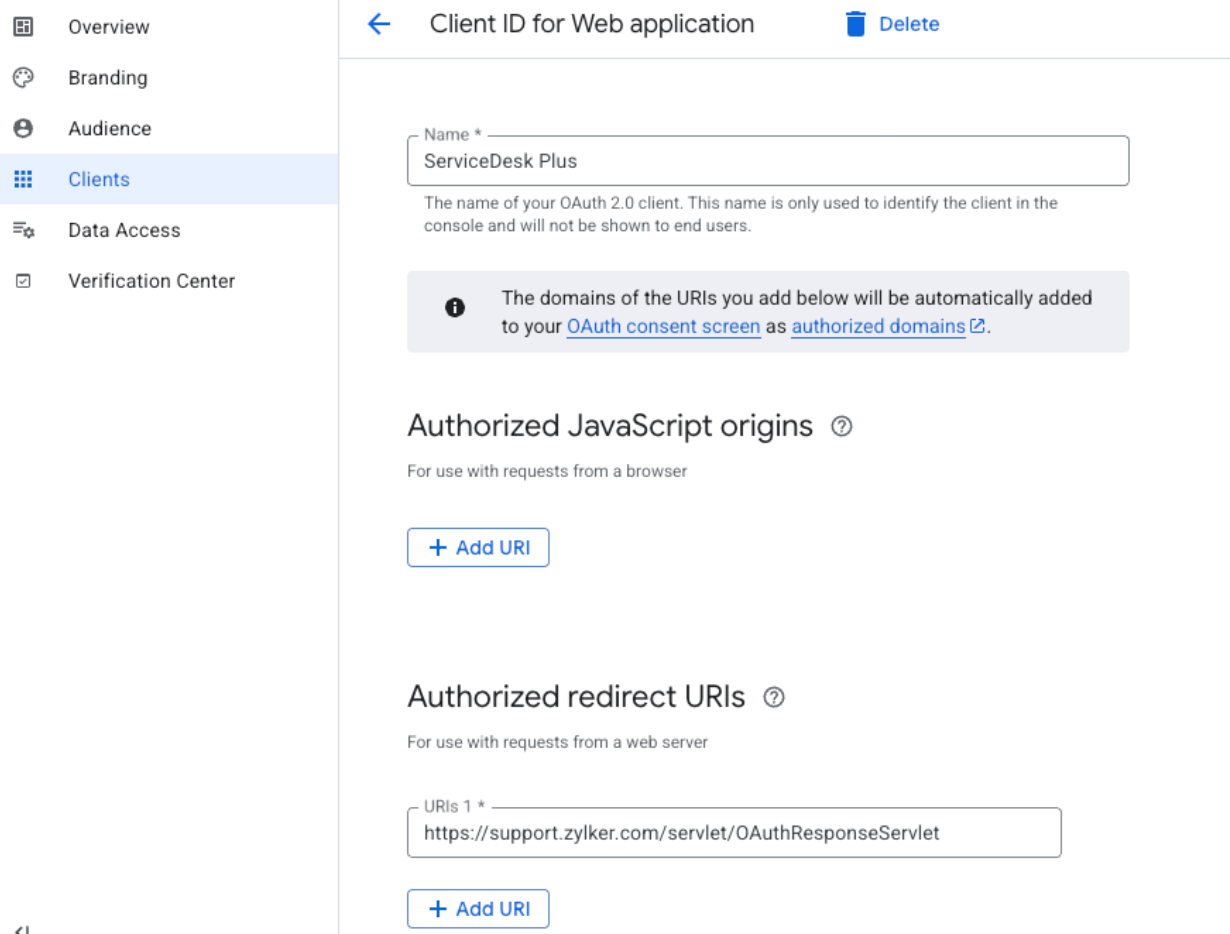
Ingrese el nombre de la aplicación (ServiceDesk Plus) y la URI de redirección autorizada. Puede encontrar la URI de redirección en Detalles de la función OAuth en el formulario de configuración de OAuth.
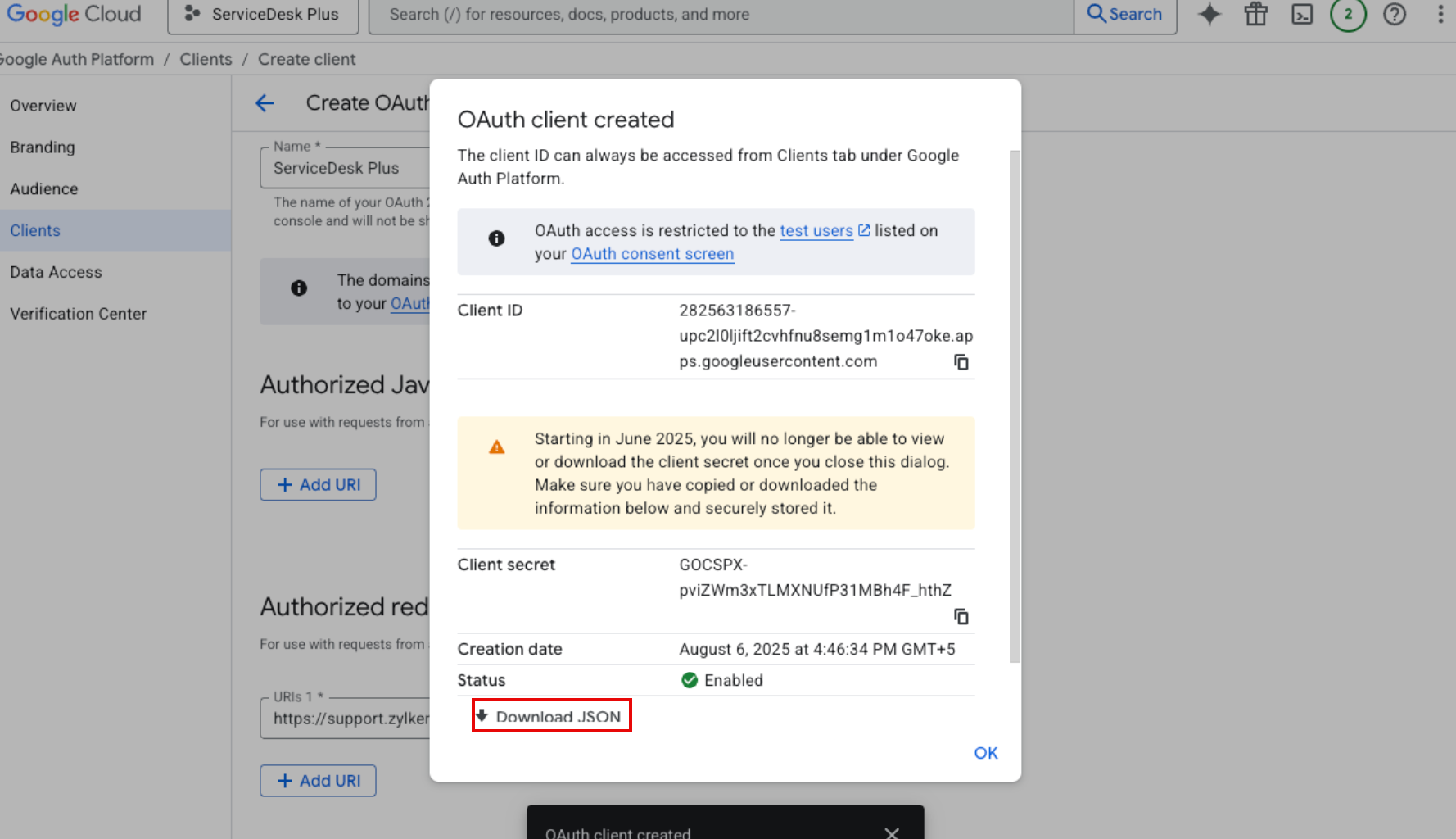
Después de crear el cliente OAuth, haga clic en Descargar JSON en la ventana emergente y luego haga clic en Aceptar. Este archivo JSON contendrá el ID de cliente, el secreto de cliente, la URL de autorización y la URL del token necesarias para la configuración de OAuth en ServiceDesk Plus.
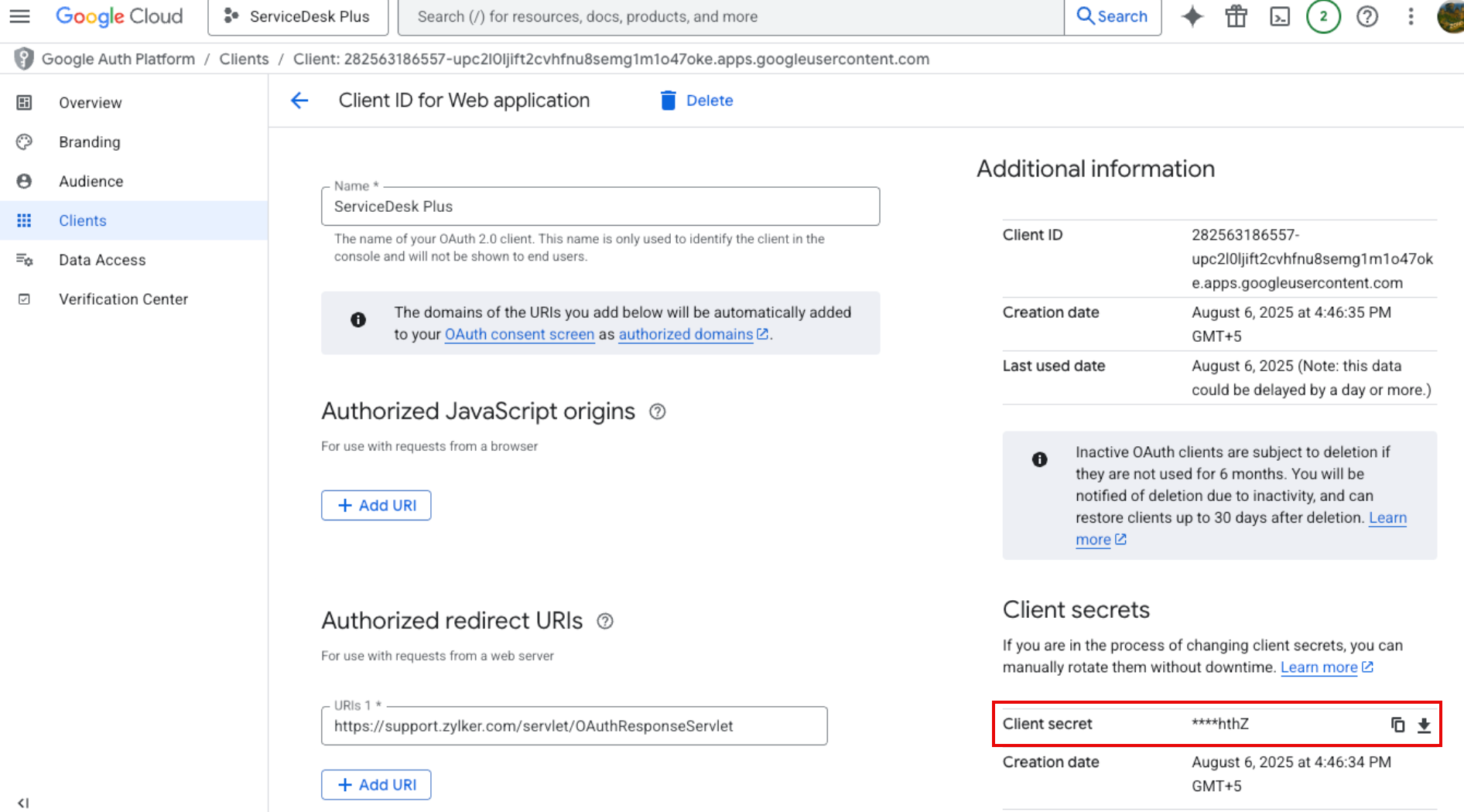
También puede copiar/descargar el secreto del cliente desde el panel derecho.
Ahora ha configurado Google Workspace como el servidor de autorización para su ServiceDesk Plus.
- Puede usar openid, email y profile como scopes para la autenticación de usuarios.
- Para recuperar los datos del usuario desde el servidor de recursos usando estos scopes, use la URL del recurso: https://openidconnect.googleapis.com/v1/userinfo
A continuación, se muestra la respuesta de ejemplo recibida desde la URL del recurso.
{ "sub": "104949255016192133544", "email_verified": true, "name": "John Doe", "given_name": "John", "family_name": "Doe", "picture": "https://lh3.googleusercontent.com/a/ACg8oc...", "email": "john.d@zylker.com"}Consulte aquí para conocer más sobre cómo obtener información del usuario mediante Google OpenID Connect.