Configurar el chat en vivo
El chat en vivo permite a los usuarios finales comunicarse con los técnicos en tiempo real, transmitir sus solicitudes y problemas, y obtener soluciones instantáneas. Se pueden crear solicitudes a partir de las transcripciones del chat.
Además, los técnicos pueden usar el chat en vivo para colaborar y resolver solicitudes rápidamente. Para iniciar una conversación de chat con un técnico, un solicitante debe hacer clic en el botón Chat en vivo en la esquina inferior derecha de su página de inicio. Si ha habilitado Zia, haga clic en el ícono de Zia
  para iniciar el chat en vivo.
El SDAdmin puede configurar los ajustes del chat por separado para solicitantes y técnicos.
Para conocer temas específicos, visite los siguientes enlaces:
Configurar los ajustes del chat
Vaya a Admin > Aplicaciones y complementos (Gestión de incidentes en la interfaz de usuario antigua) >> Ajustes de chat.
Ajustes de chat del solicitante
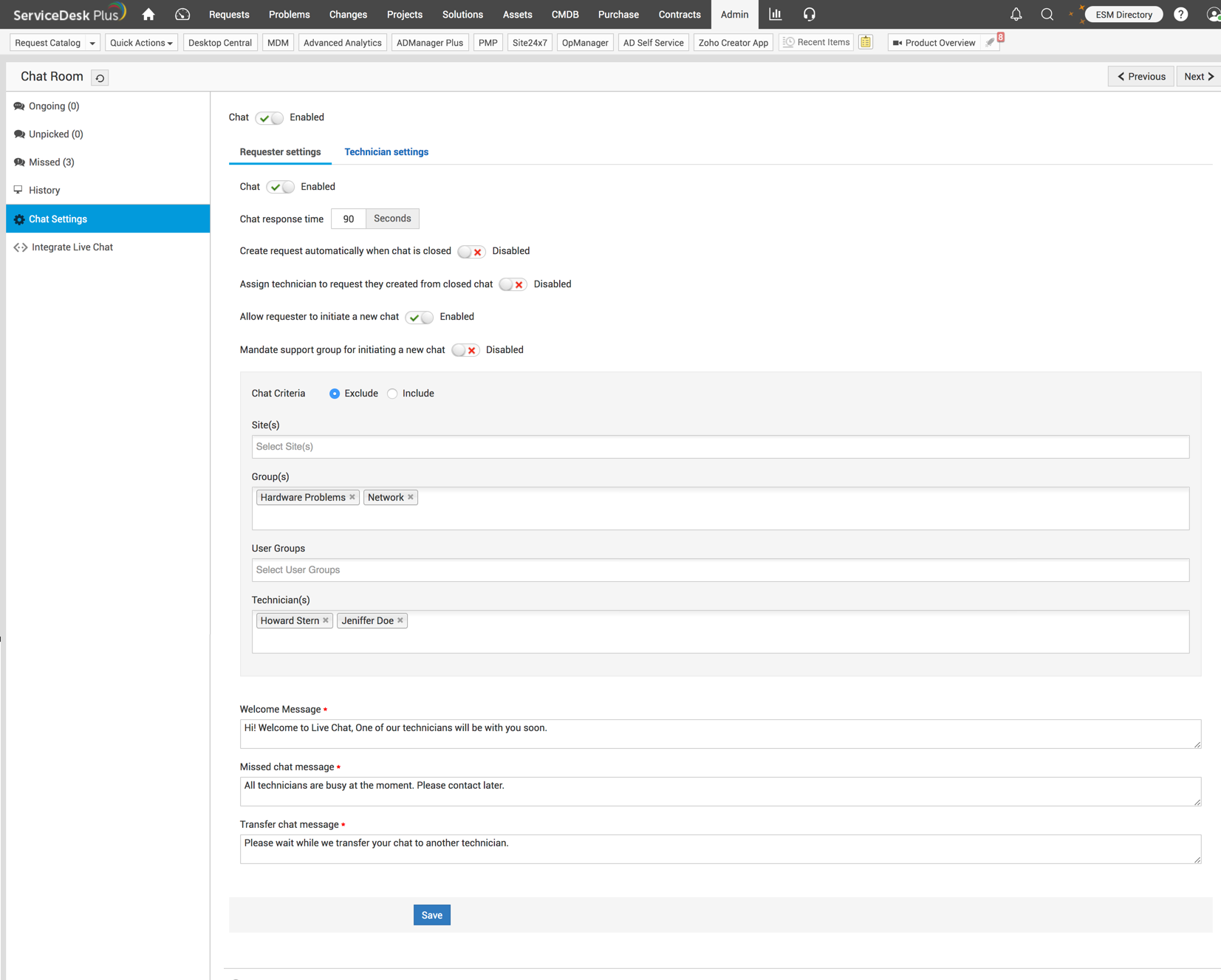
En Ajustes del solicitante, habilite la opción Chat.
Con las siguientes opciones, personalice el chat del solicitante para adaptarlo a los flujos de trabajo de su empresa y haga clic en Guardar:
- Tiempo de respuesta del chat: Especifique un tiempo (en segundos) dentro del cual el solicitante que inicia un chat debe conectarse con uno de sus agentes de soporte. Un chat que no sea atendido dentro de este período se mostrará en Chats perdidos.
- Crear solicitud automáticamente cuando se cierre el chat: Esta opción automatiza la creación de solicitudes después del cierre de cada chat.
- Asignar técnico a la solicitud que creó desde un chat cerrado: Esta opción asigna al técnico que tomó un chat a la solicitud generada a partir de ese chat.
- Permitir que el solicitante inicie un nuevo chat: Habilite esta opción para permitir que los solicitantes inicien un chat para crear una nueva solicitud. Si esta opción está deshabilitada, los solicitantes solo podrán chatear con técnicos respecto a sus solicitudes actuales.
- Exigir grupo de soporte para iniciar un nuevo chat: Esta opción obliga al solicitante a elegir el grupo de soporte antes de iniciar un chat, lo que garantiza que las notificaciones del chat se envíen solo a los técnicos del grupo correspondiente.
- Criterios de chat: Defina criterios para incluir o excluir determinados sitios, grupos, grupos de usuarios o técnicos para responder a solicitudes de chat. Por ejemplo, puede excluir a técnicos senior de responder chats cuando varios niveles de técnicos gestionan solicitudes según la complejidad, o configurar técnicos específicos para atender chats.
- Mensaje de bienvenida: Especifique el mensaje que se mostrará a los solicitantes en la ventana de chat cuando inicien un chat.
- Mensaje de chat perdido: Especifique el mensaje que se mostrará en la ventana de chat del solicitante cuando el chat no sea atendido.
- Mensaje de transferencia de chat: Especifique el mensaje que se mostrará en la ventana de chat del solicitante cuando el chat se transfiera a otro técnico.
Para conocer cómo se ve y cómo funciona la ventana de chat para los solicitantes, haga clic aquí.
Configuración de chat del técnico
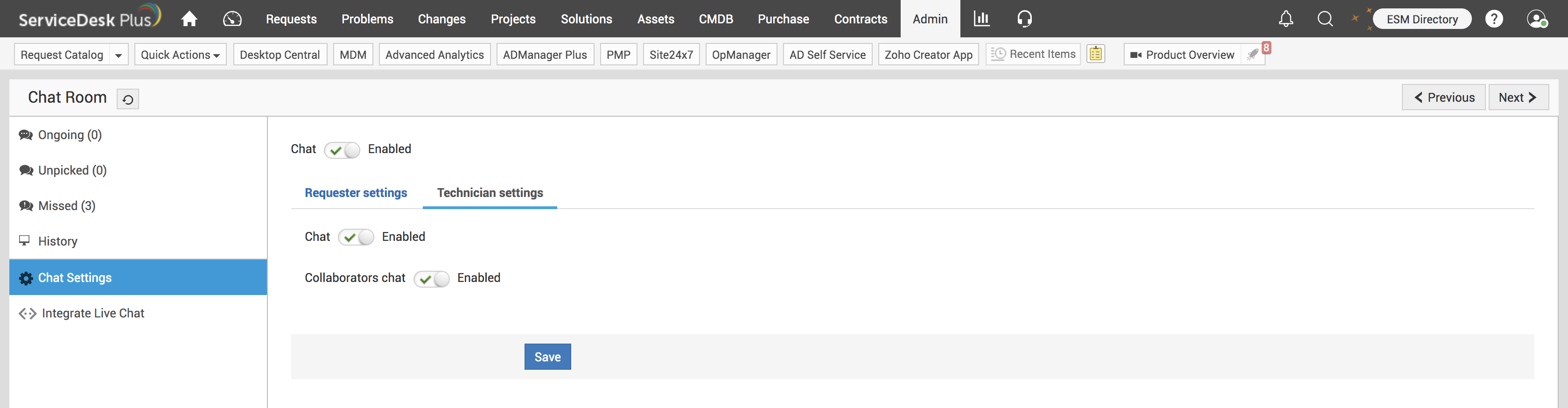
En Configuración del técnico, habilite la opción Chat.
- Habilite la opción Chat de colaboradores para permitir que los técnicos que están viendo una solicitud chateen entre sí.
- Haga clic en Guardar.
Para conocer cómo se ve y cómo funciona la ventana de chat para los técnicos, haga clic aquí.
Chat en vivo para solicitantes
Cuando un solicitante inicia un chat, el Mensaje de bienvenida predefinido se mostrará en la ventana de chat. Según la configuración de chat establecida por el SDAdmin, el solicitante puede iniciar un nuevo proceso de creación de solicitud o hacer seguimiento de las solicitudes actuales. La selección del grupo es esencial para una resolución rápida de las solicitudes.
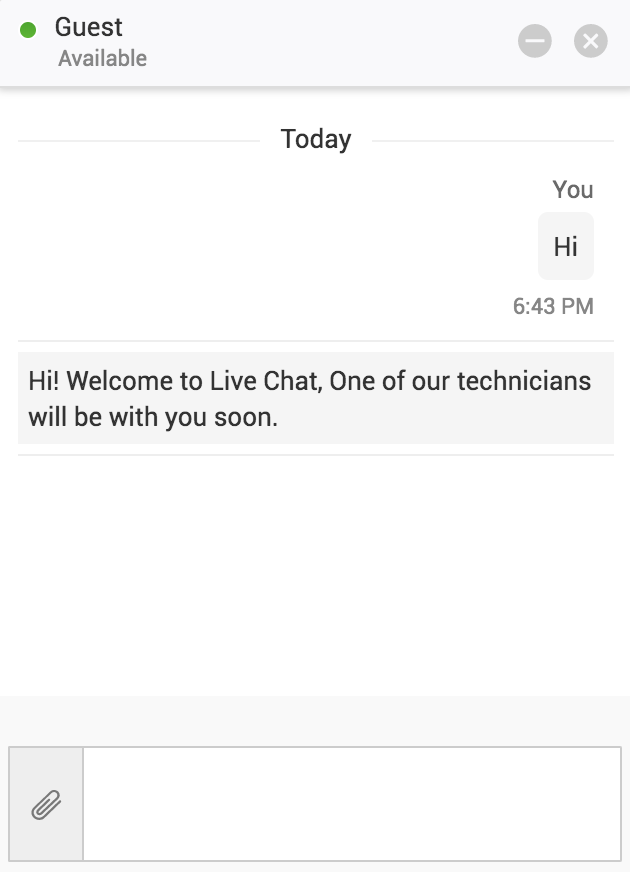
El solicitante puede usar  para adjuntar archivos multimedia como imágenes, audio, videos, PDF y documentos de texto. Si un chat no es atendido dentro del tiempo especificado, se mostrará el Mensaje de chat perdido al solicitante.
.png)
El solicitante también puede cerrar un chat antes de que un técnico lo atienda haciendo clic en el botón Cerrar. El chat se mostrará en Chats perdidos, que el SDAdmin puede ver en la Sala de chat.
Chat en vivo para técnicos
Con Chat en vivo, los técnicos pueden brindar soporte técnico a los solicitantes en tiempo real. Chat en vivo también permite a los técnicos colaborar y resolver solicitudes rápidamente.
Chat entre solicitante y técnico
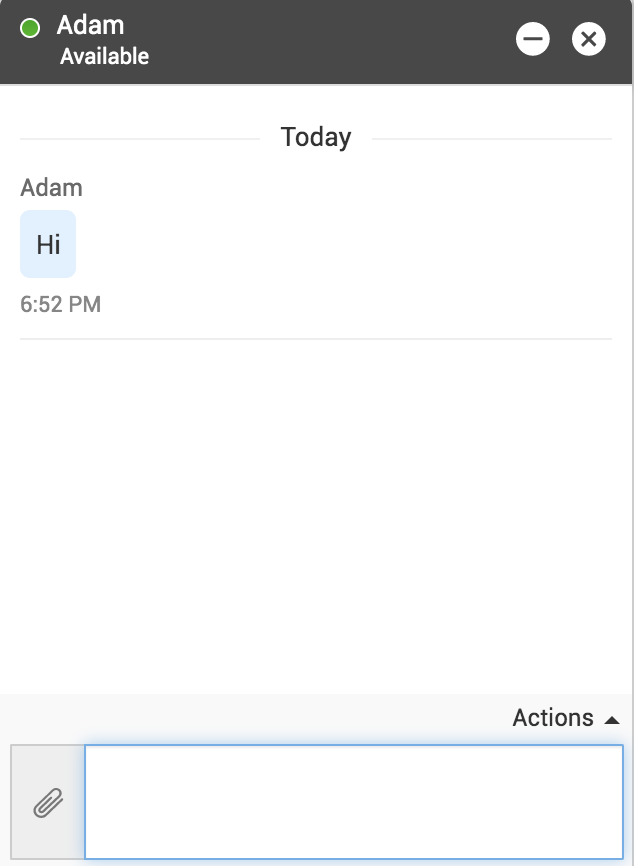
Cuando un técnico recibe una solicitud de chat, debe atenderla dentro del tiempo de respuesta del chat especificado. La siguiente captura de pantalla muestra la ventana de chat del técnico cuando llega un nuevo chat:
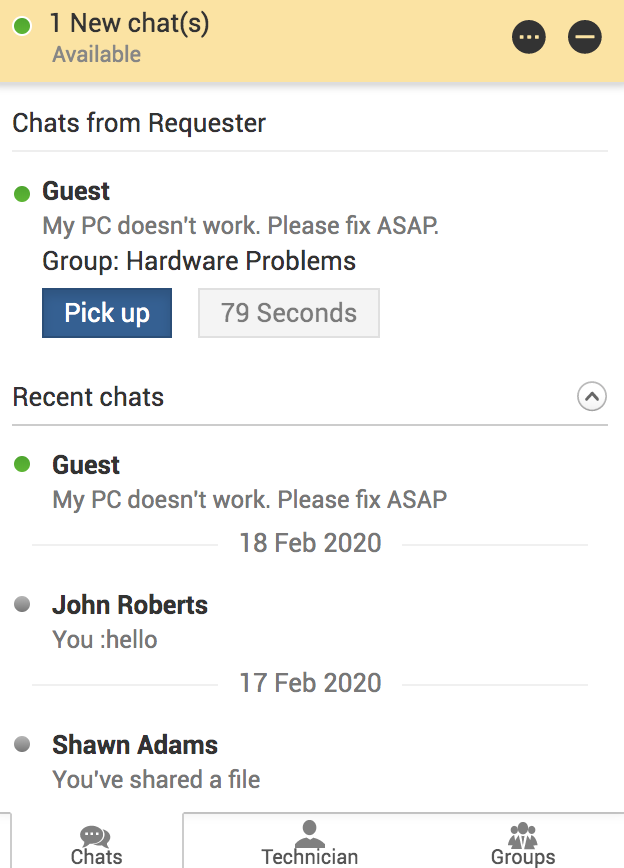
Cuando el técnico acepta la solicitud de chat, el botón Acciones en la esquina superior derecha de la ventana de chat se vuelve disponible. Con este botón, el técnico puede agregar un título a la conversación, agregar notas, adjuntar archivos, transferir el chat a otro técnico o finalizar la sesión.
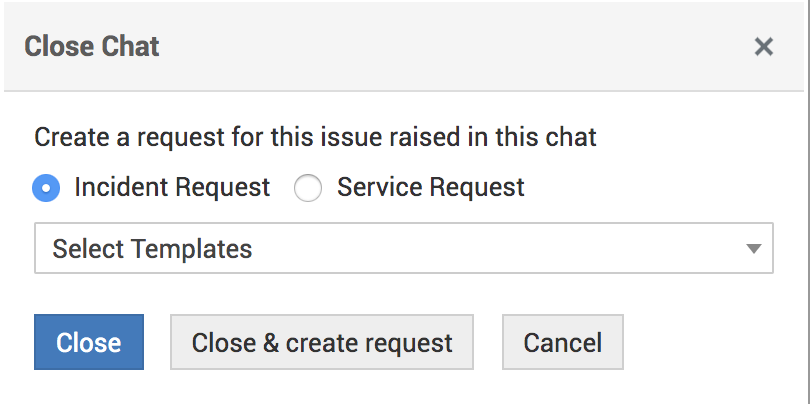
Al hacer clic en Finalizar sesión, el técnico puede cerrar el chat o crear una solicitud a partir del chat. Para generar una solicitud, el técnico debe elegir entre incidente y solicitud de servicio, seleccionar una plantilla y hacer clic en Cerrar y crear solicitud.
Se abrirá el formulario de solicitud, donde el técnico puede completar la información requerida y agregar la solicitud.
Chat entre técnico y solicitante
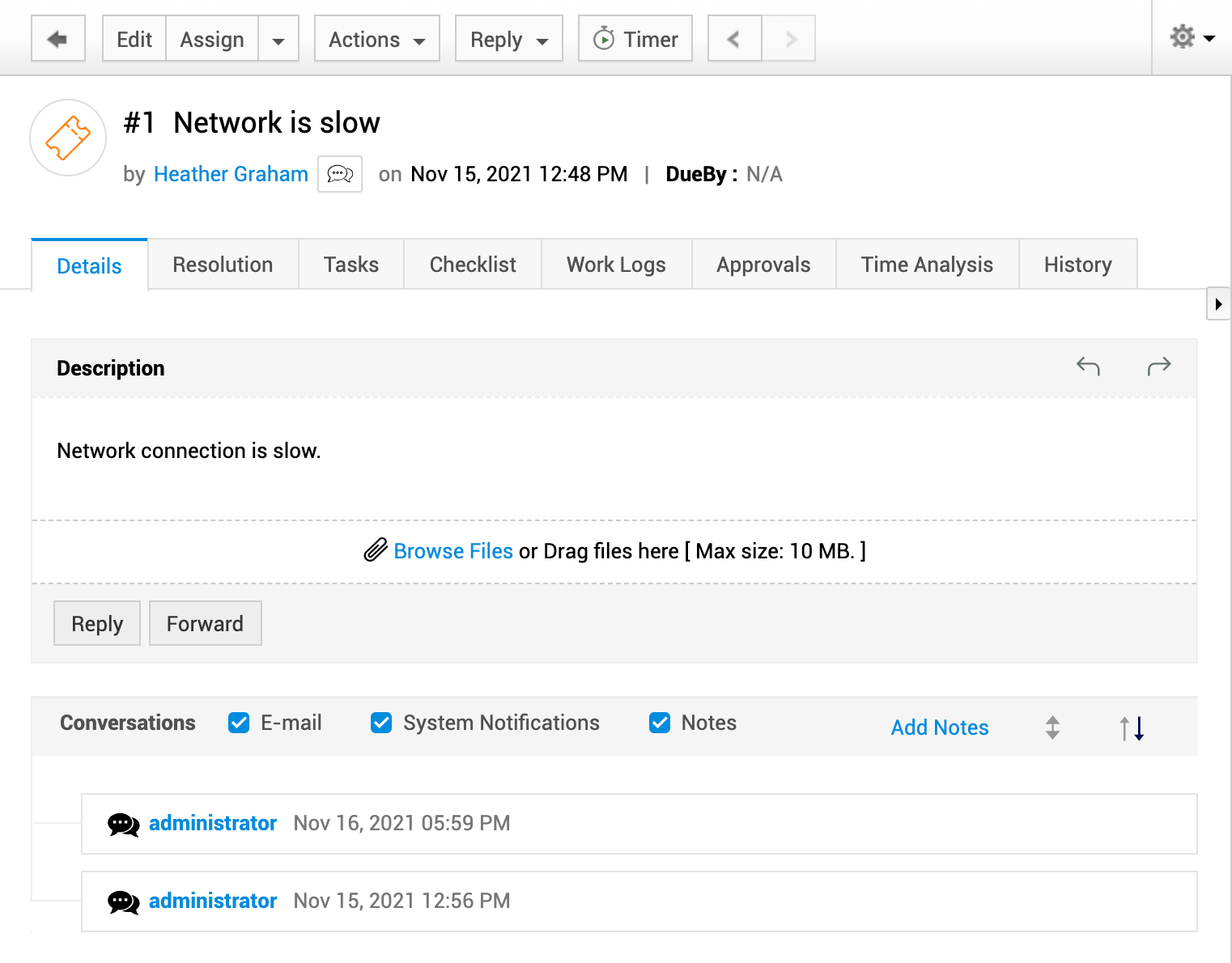
Desde la página de detalles de la solicitud, los técnicos pueden iniciar un chat con el solicitante para discutir la solicitud.
Para iniciar un chat,
Desde la vista de lista de solicitudes, seleccione una solicitud sobre la que desea tener una conversación con el solicitante. Esto abre la página de detalles de la solicitud.
- Haga clic en el ícono de chat
 junto al nombre del solicitante. Se abre una ventana de chat como se muestra en la siguiente captura de pantalla:
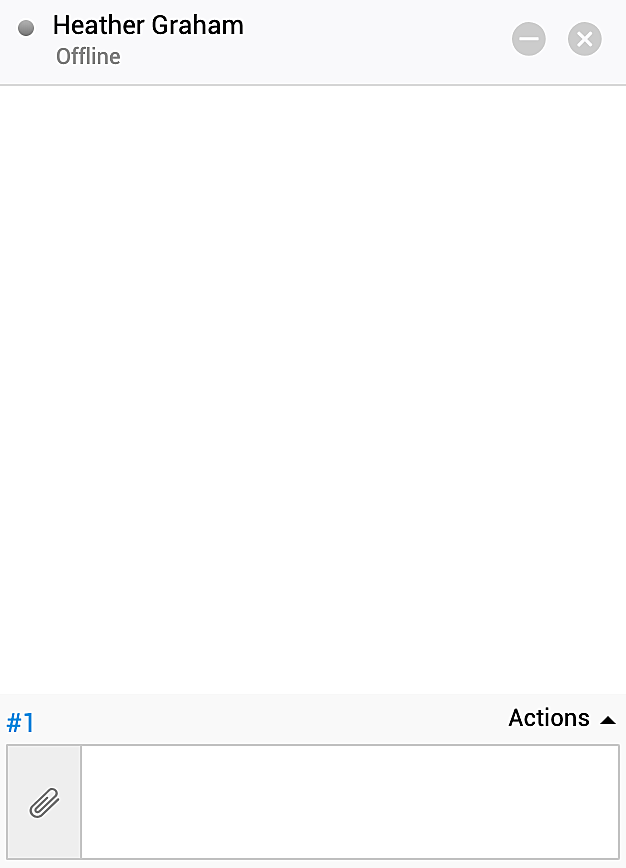
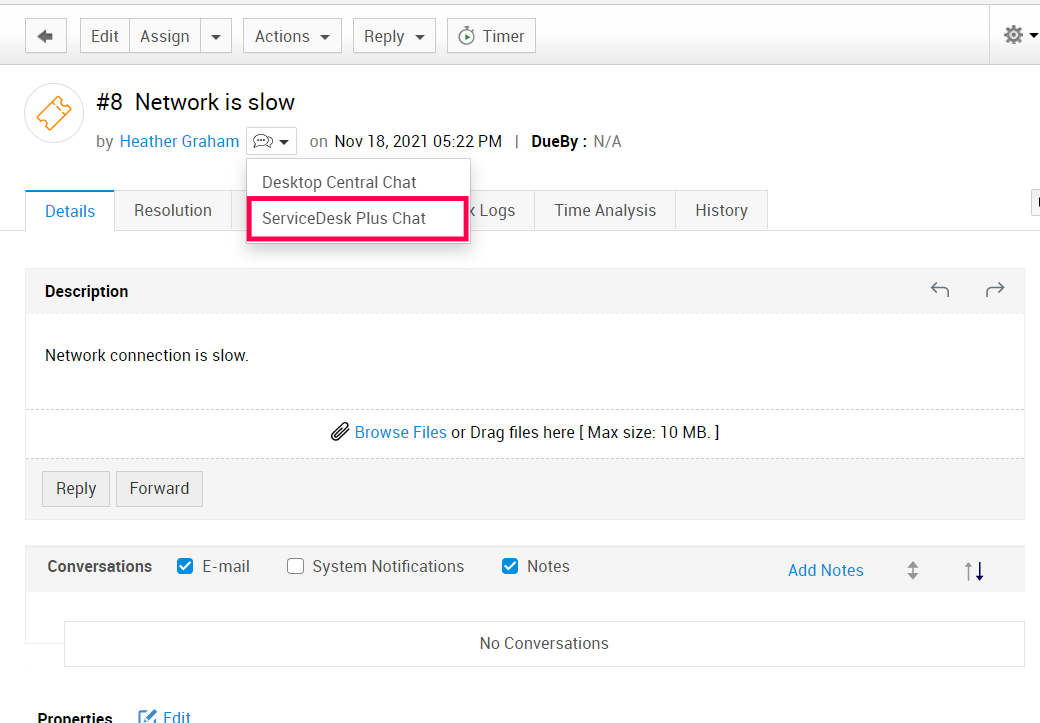
Puedes abrir la página de detalles de la solicitud desde la ventana de chat en cualquier momento haciendo clic en el ID de la solicitud en la ventana de chat.
Cierra la ventana de chat para finalizar un chat de solicitud. Cuando se cierra un chat de solicitud, el contenido del chat se agregará a la conversación de la solicitud como una notificación del sistema para futuras referencias.
Acciones
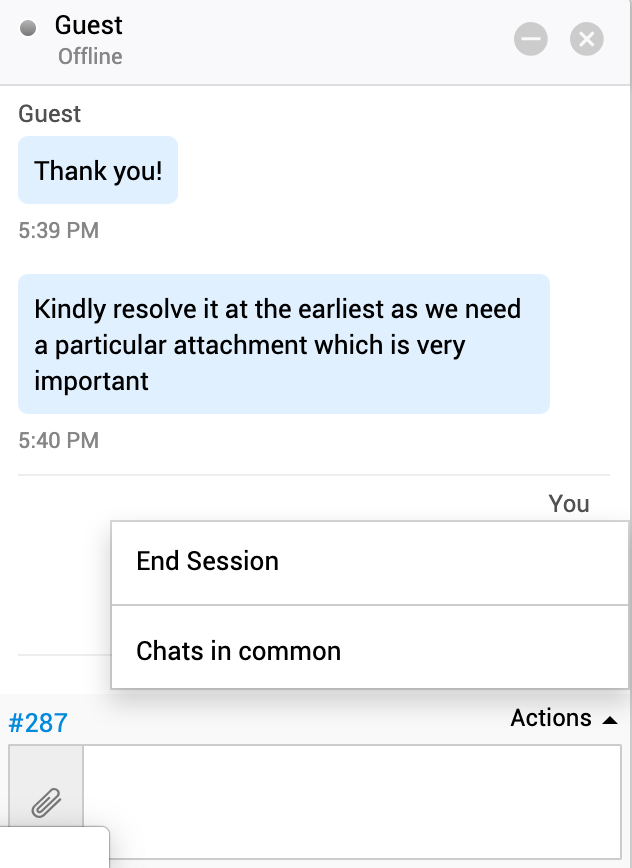
Los técnicos pueden realizar las siguientes acciones desde la ventana de chat:
Abrir la página de detalles de la solicitud: Haz clic en el ID de la solicitud en la ventana de chat para abrir la página de detalles de la solicitud correspondiente.
Finalizar chat: Cierra el chat en curso haciendo clic en Acciones > Finalizar sesión.
- Ver chats en común: Haz clic en Acciones > Chats en común para ver otros chats en curso que tienes en común con el usuario.
Chat entre técnicos
Chat privado
Un técnico puede tener un chat privado con otro técnico.
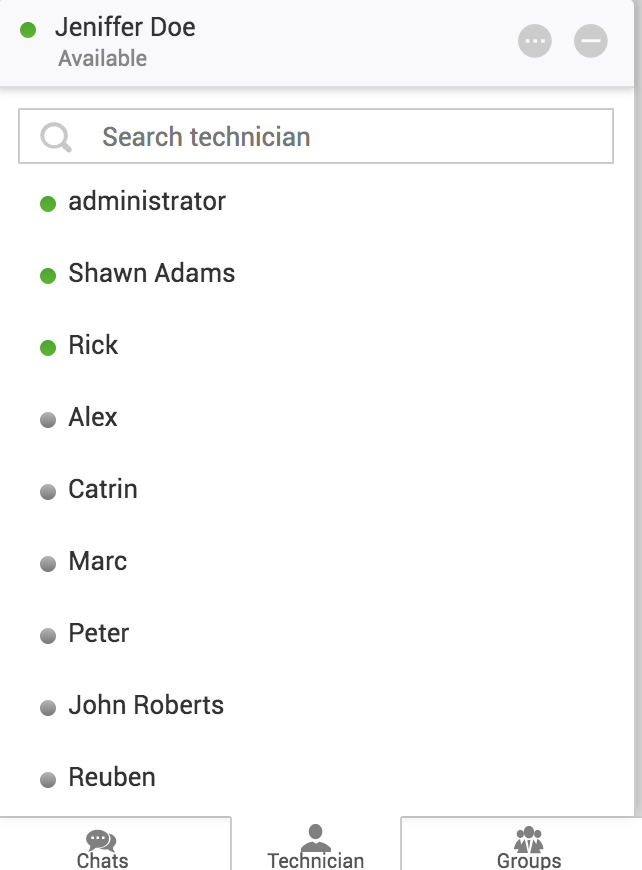
Para iniciar un chat privado con otro técnico, haz clic en el chat de Técnico desde el pie de página. Selecciona el técnico requerido de la lista de técnicos disponibles e inicia la conversación.
Desde la ventana de chat privado, puedes ver otros chats grupales y chats de colaboradores con el mismo técnico.
Haz clic en Acciones >> Chats en común desde la ventana de chat. Los chats en común se mostrarán como se ve en la siguiente captura de pantalla:
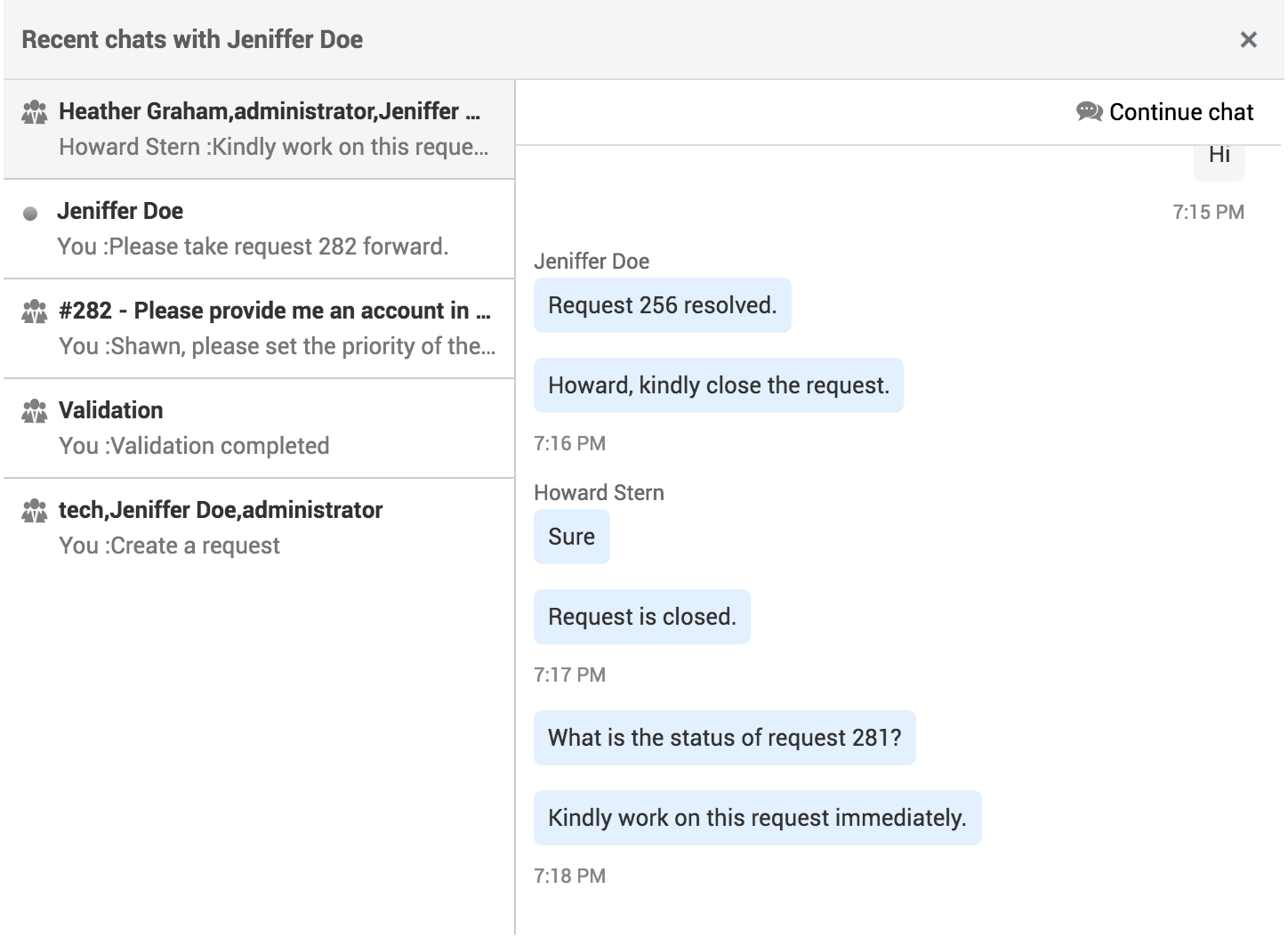
Para abrir uno de los chats grupales listados, haz clic en el chat y luego en Continuar chat.
Chat grupal
Puedes agregar un tercer técnico a un chat privado y convertirlo en un chat grupal.
Abre la ventana de chat del técnico requerido.
Haz clic en Acciones >> Agregar miembro. Alternativamente, puedes escribir + en el editor para mostrar la lista de técnicos.
Elige el técnico que se incluirá en el chat grupal.
En la ventana emergente que se muestra, haz clic en Agregar para incluir al técnico. Esto permitirá que el técnico agregado vea las conversaciones anteriores. También puedes hacer clic en Crearnuevo para iniciar un chat grupal desde cero.

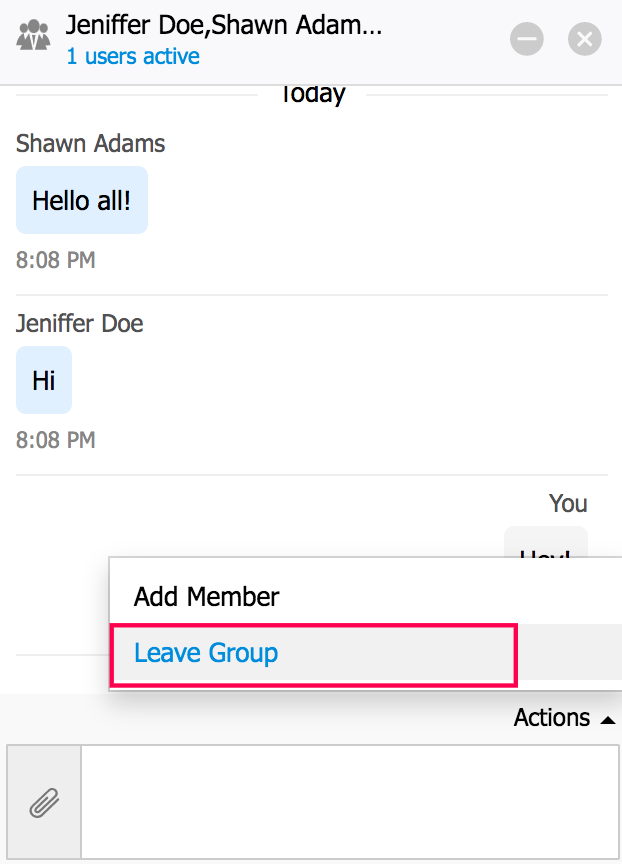
Para salir de un chat grupal en curso, haz clic en Acciones >> Salir delgrupo.
Chat del grupo de soporte
Los técnicos asociados a un grupo de soporte formarán un chat grupal separado de forma predeterminada. Cuando se agrega un nuevo técnico al grupo de soporte, el técnico será agregado automáticamente al chat grupal correspondiente. De manera similar, cuando se elimina al técnico del grupo, también se eliminará del chat grupal.
Chat de colaboradores
Los técnicos que están viendo una solicitud simultáneamente pueden colaborar mediante chat.
Para iniciar un chat de colaboradores,
Abre la solicitud requerida.
Haz clic en el ícono
 que se muestra en la esquina superior derecha de la página de detalles de la solicitud.
Haz clic en Iniciar chat para iniciar un chat con todos los colaboradores presentes y con el título del chat en el formato <ID de solicitud - Título de solicitud>.
Para seleccionar colaboradores específicos para el chat o editar el título del chat antes de iniciarlo, haz clic en Administrar.
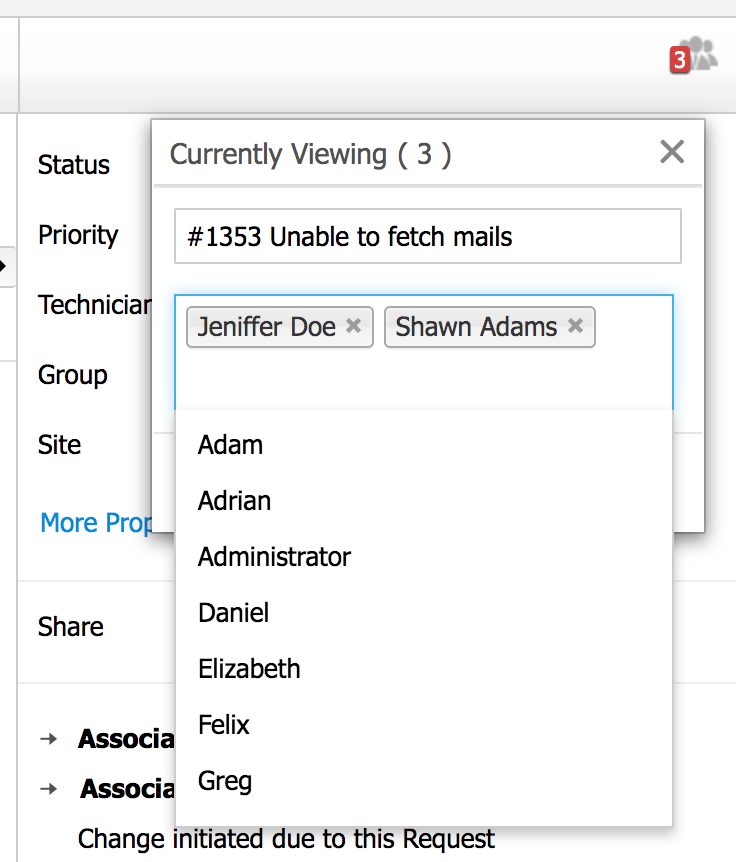
Haz clic en Iniciar chat para iniciar el chat grupal en una ventana de chat separada.
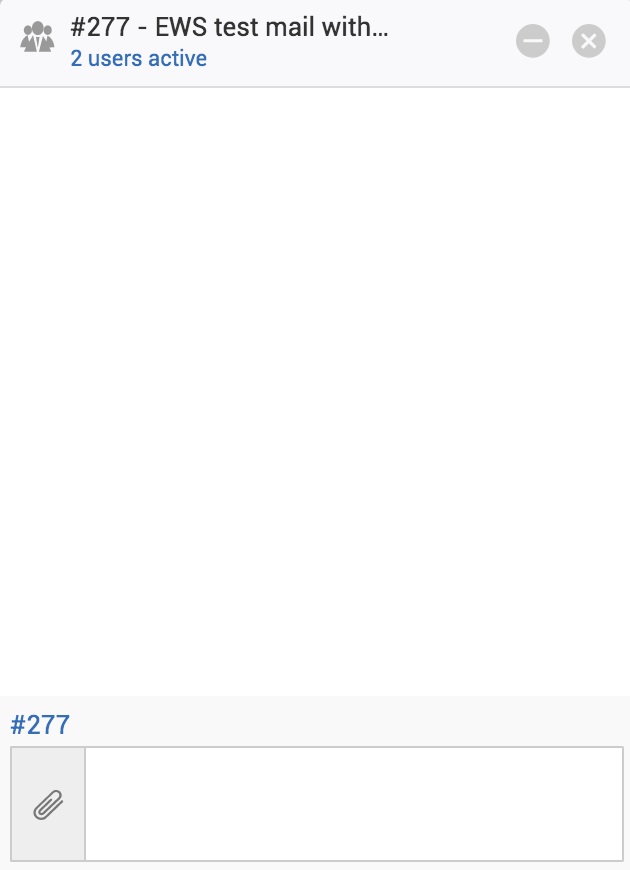
Para abrir la página de detalles de la solicitud, simplemente haz clic en el ID de la solicitud en la ventana de chat.
Cuando un técnico abre la misma solicitud, los miembros del chat de colaboradores en curso recibirán un mensaje emergente, como se muestra en la siguiente captura de pantalla:
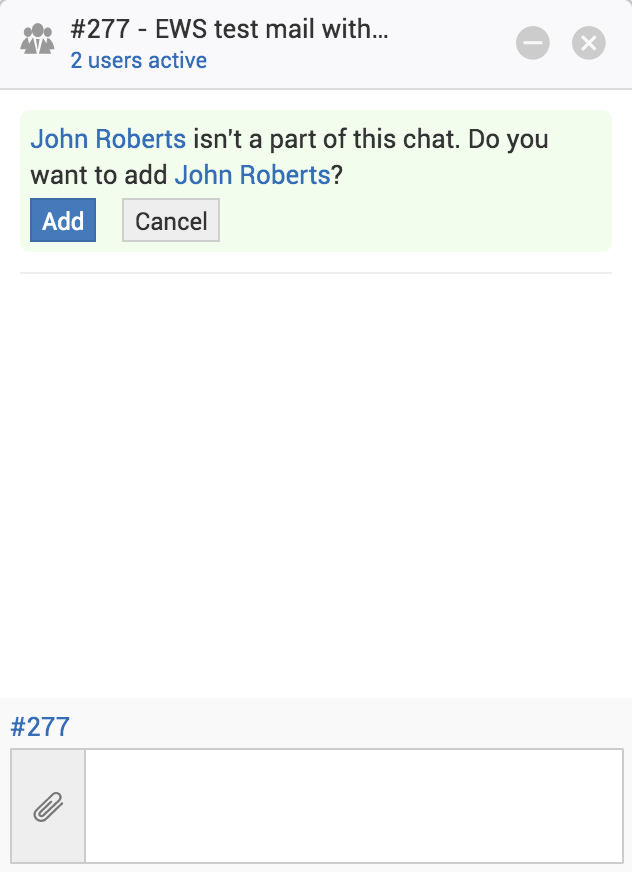
Puedes incluir al nuevo técnico en el chat de colaboradores haciendo clic en Agregar.
Para agregar un técnico a un chat de colaboradores en curso, escribe + en el cuadro de chat y selecciona al técnico de la lista mostrada.
Los técnicos también pueden unirse a un chat de colaboradores en curso haciendo clic en  >> Unirse en la página de detalles de la solicitud.
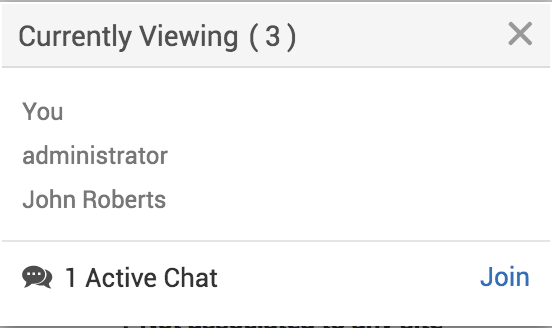
Para salir de un chat de colaboradores en curso, haz clic en Acciones >> Salir del grupo en la ventana de chat.
Sala de chat
Con el rol de SDAdmin, puedes acceder a la sala de chat para obtener una vista general de los chats en curso, perdidos y no atendidos en la aplicación. También puedes editar las configuraciones del chat, ver el historial de chat, y integrar Live Chat con otros servicios.
Para acceder a la sala de chat, ve a cualquier chat, haz clic en el icono <> y elige Sala de chat.
<puede agregar más información sobre la sala de chat>
Historial de chat
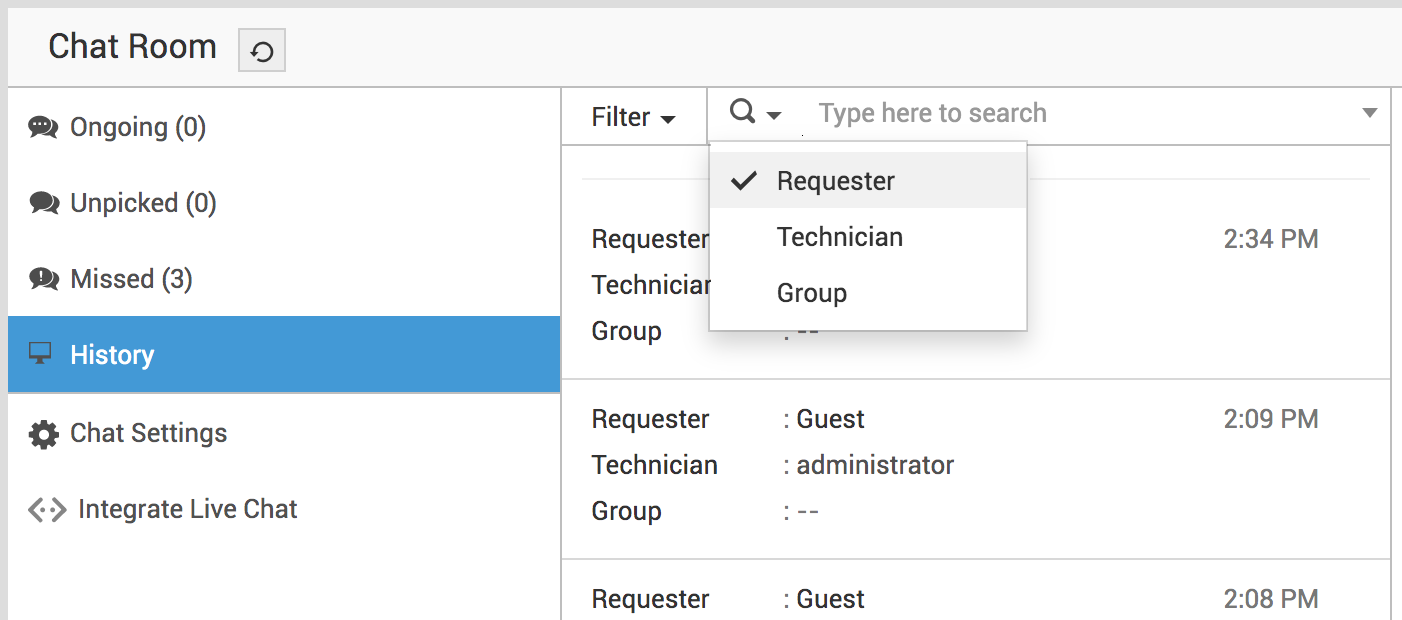
La opción Historial en el panel izquierdo muestra los detalles de todos los chats. Para ubicar un chat específico, puedes usar el botón de búsqueda o desplazarte manualmente por los chats.
Refina los resultados de búsqueda según la hora, el solicitante, el técnico, el grupo y las palabras clave.
Chat de ServiceDesk Plus como widget externo
Chat de ServiceDesk Plus como widget externo
Puedes incrustar el chat de ServiceDesk Plus en sitios web externos. Debes agregar el sitio web de destino como un encabezado de respuesta de seguridad en ServiceDesk Plus por razones de seguridad.
Para habilitar ServiceDesk Plus como widget externo,
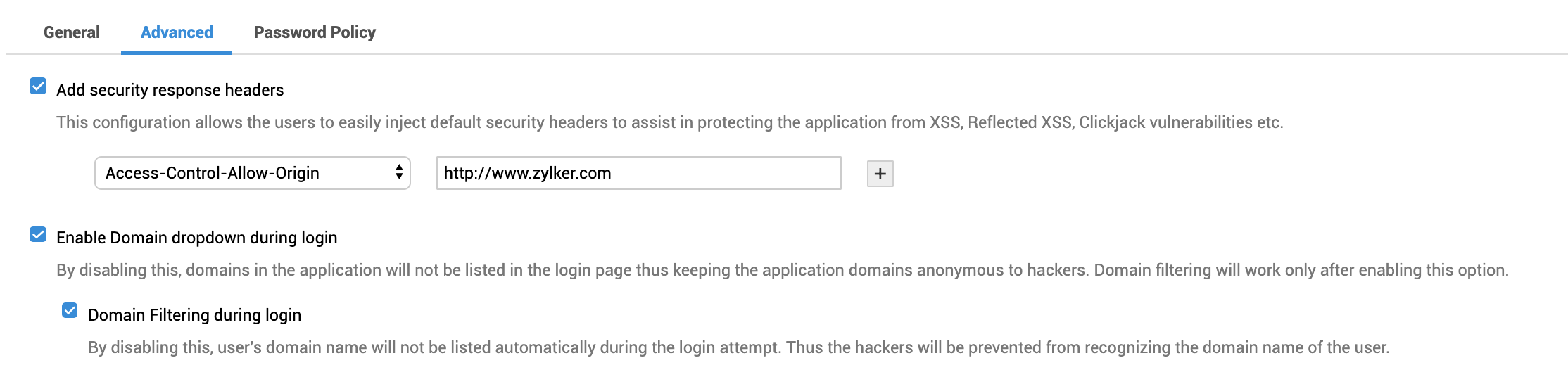
Ve a Admin > Configuración general > Configuración de seguridad.
En la pestaña Avanzado, habilita la casilla de verificación Agregar encabezados de respuesta de seguridad.
Selecciona Access-Control-Allow-Origin de la lista desplegable. Ingresa la dirección del sitio web de destino o la palabra de confianza en el campo de texto proporcionado. La palabra de confianza te permite acceder a la aplicación en cualquier dominio.
Haz clic en Guardar.
Ve a Admin > Gestión de incidentes > Configuración de chat > Integrar Live Chat.
Habilita el botón de alternancia Agregar Live Chat.
Haz clic en Guardar.
Copia el código mostrado en el código fuente HTML del sitio web de destino.
ServiceDesk Plus Live Chat se agregará como un widget en el sitio web de destino.