Configurar Azure como proveedor de identidad
Para permitir que los usuarios de Azure Active Directory accedan a la aplicación ServiceDesk Plus mediante autenticación SAML, debe configurar ServiceDesk Plus como una aplicación empresarial en Azure.
Siga los pasos que se indican a continuación para configurar ServiceDesk Plus como proveedor de servicios en Azure.
Antes de iniciar el proceso de configuración, asegúrese de que la aplicación ServiceDesk Plus se ejecute en modo HTTPS.
Inicie sesión en su dominio de Azure.
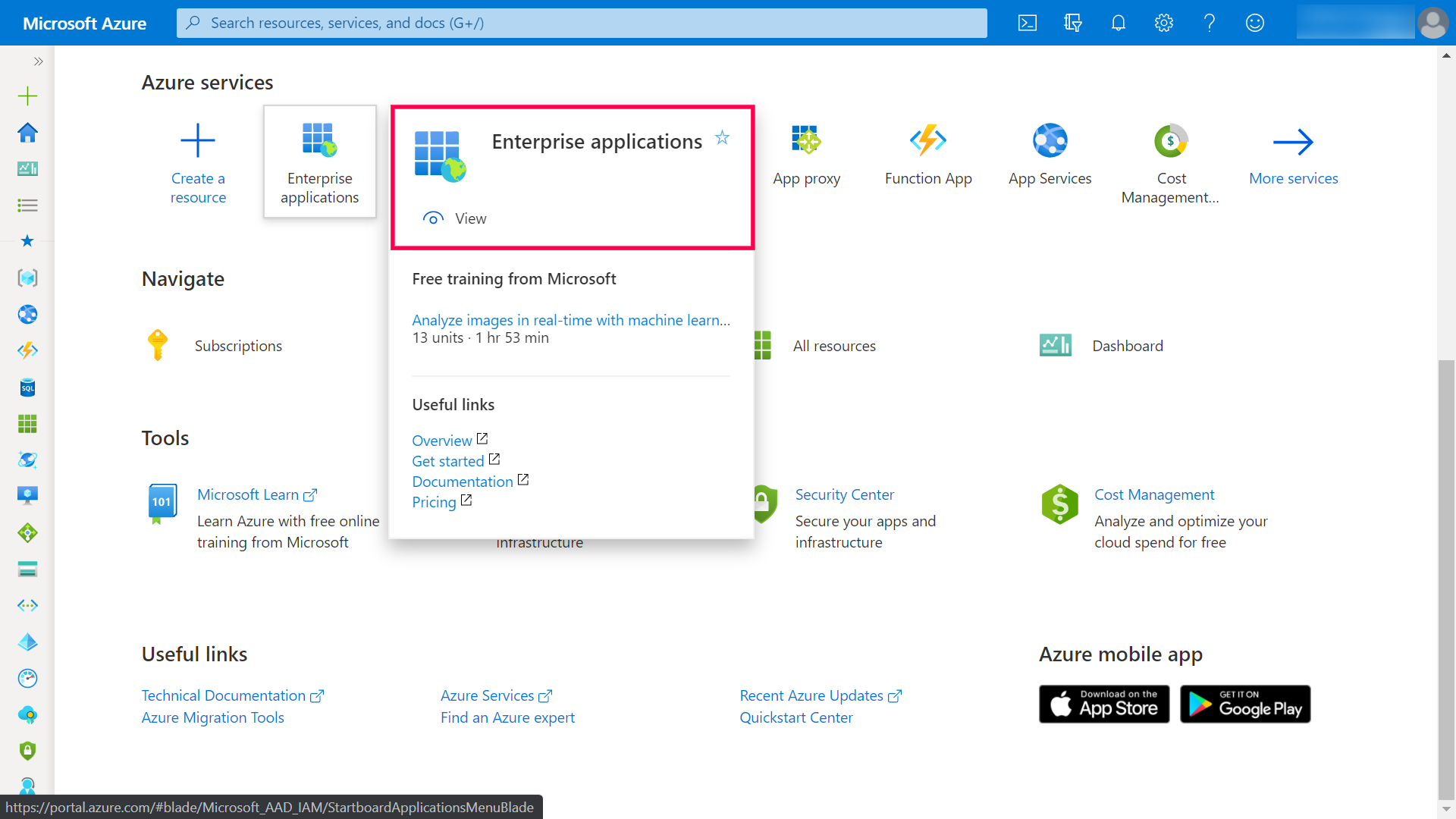
En Azure Services, haga clic en Enterprise Applications.
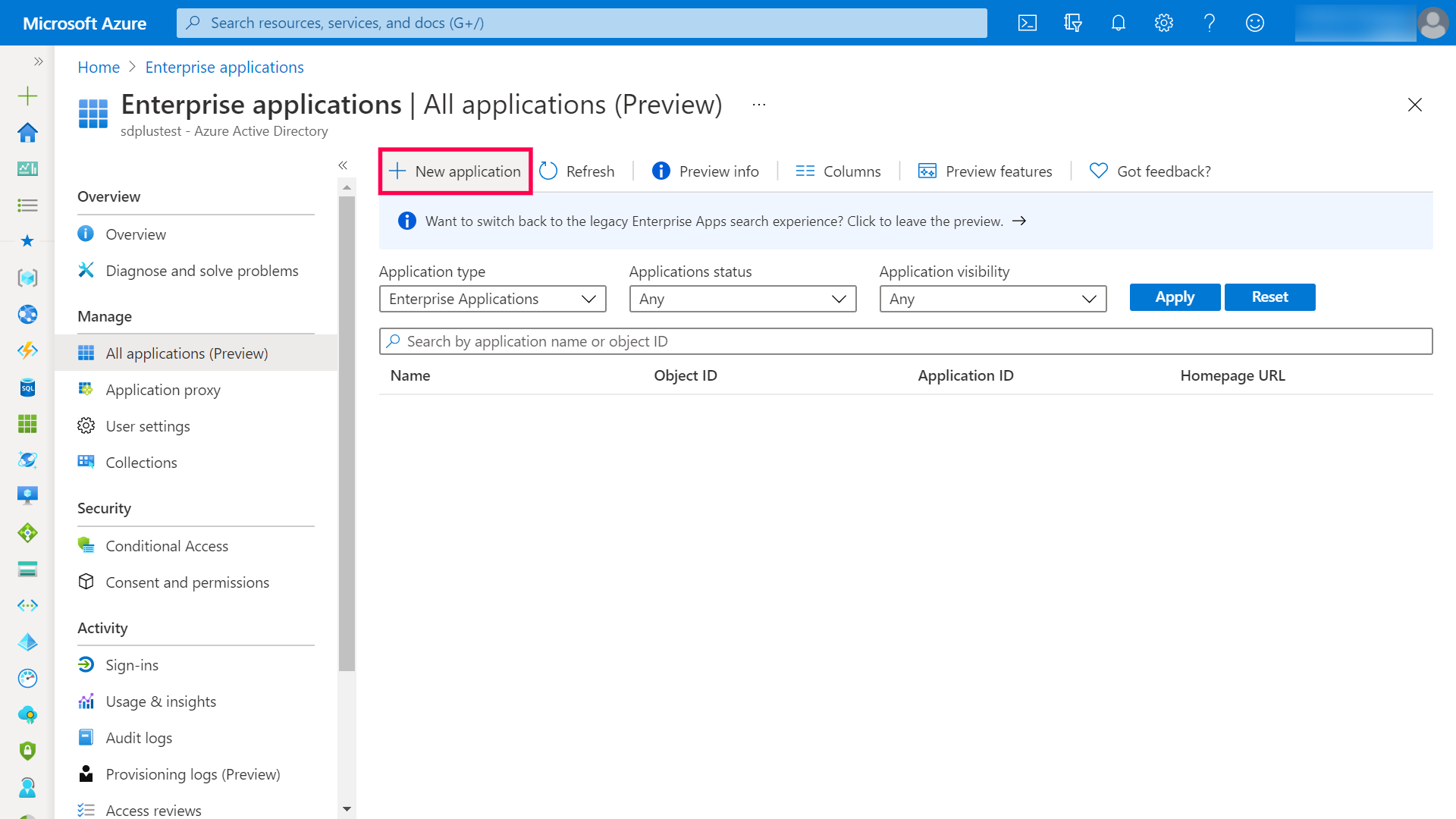
Haga clic en New Application.
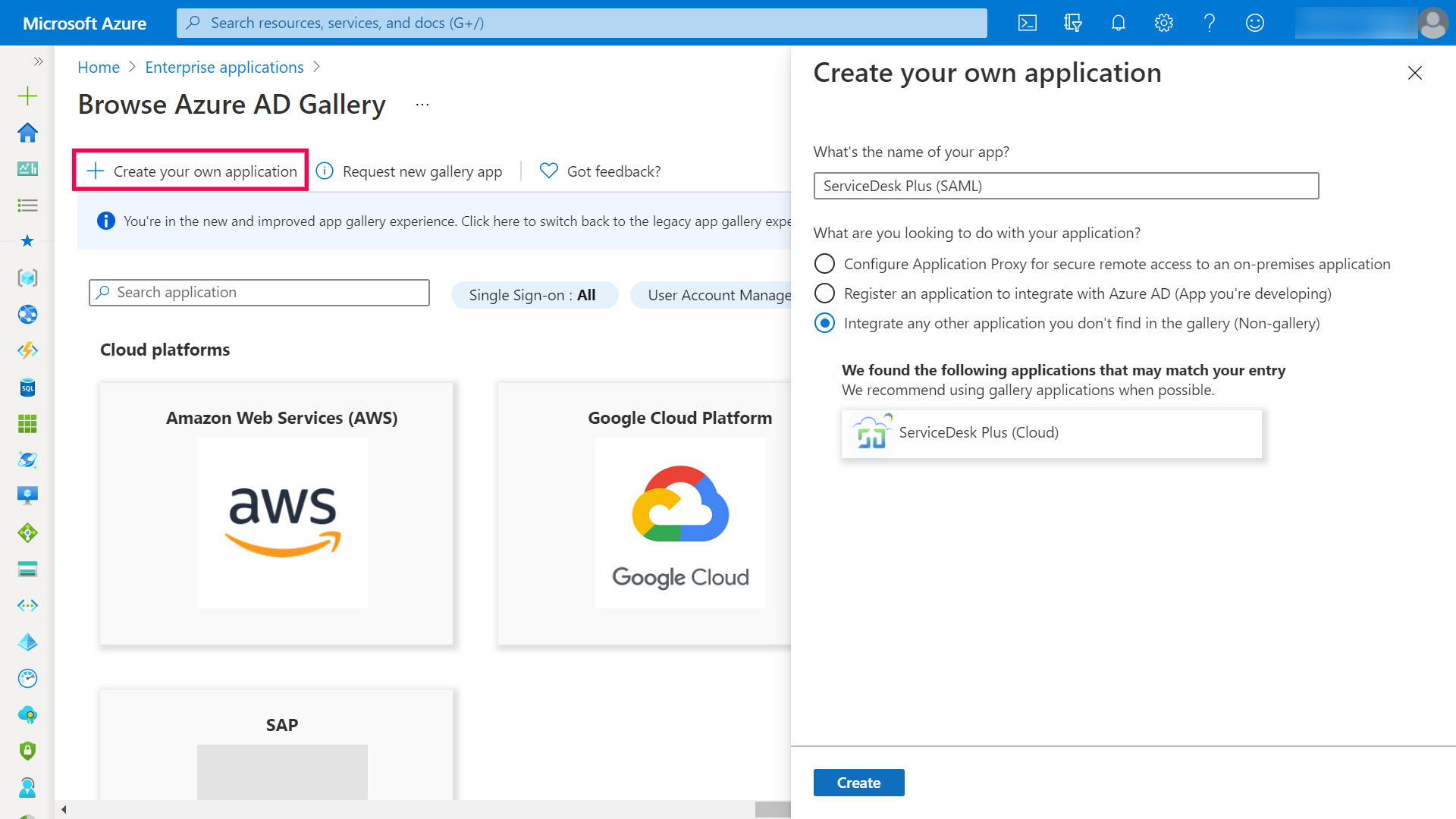
En la página que aparece, haga clic en Create your own application.
Proporcione un nombre para su aplicación.
Elija Integrate any other application you don't find in the gallery y haga clic en Create.
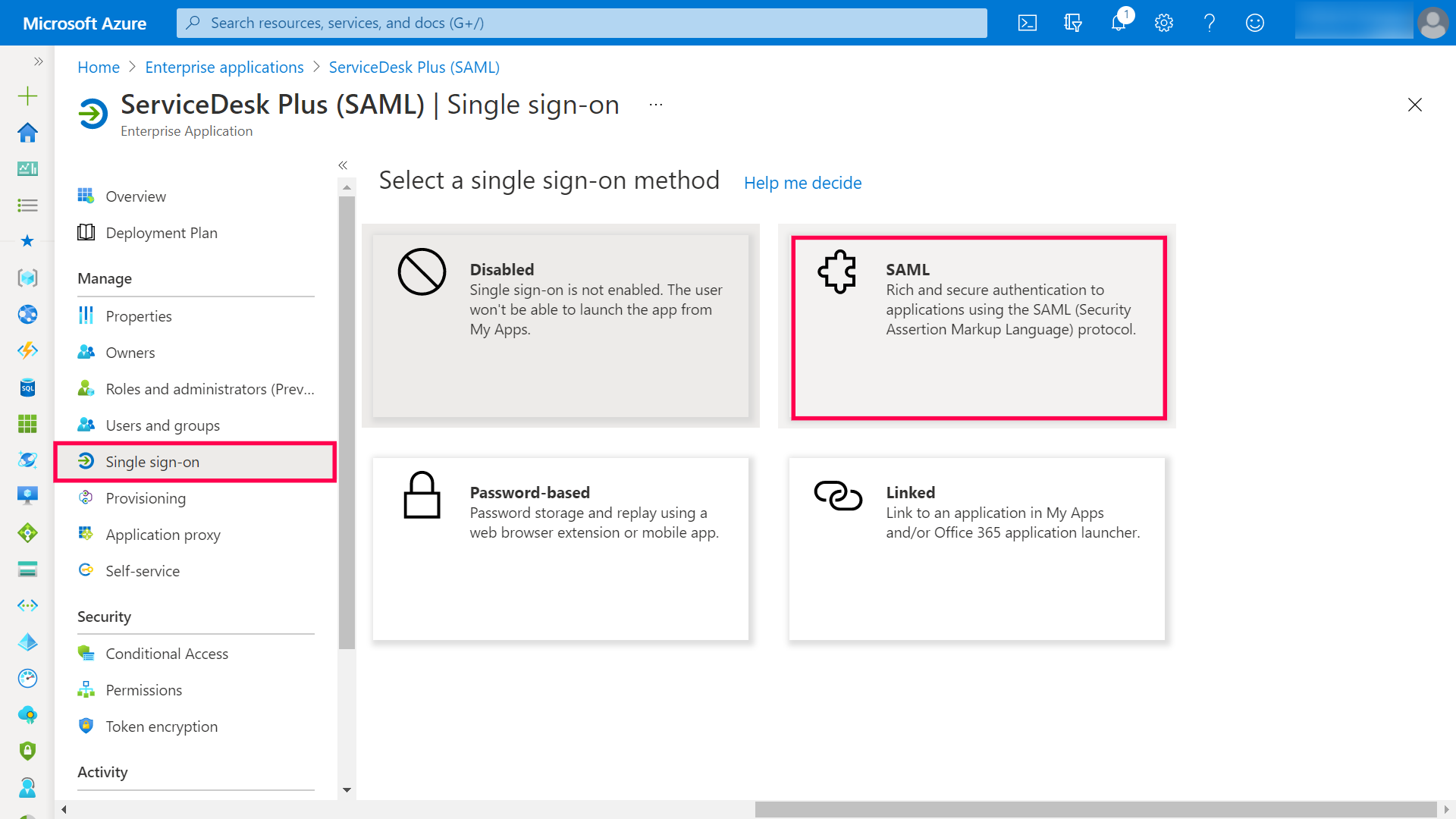
En la siguiente ventana, haga clic en Single sign-on > SAML.
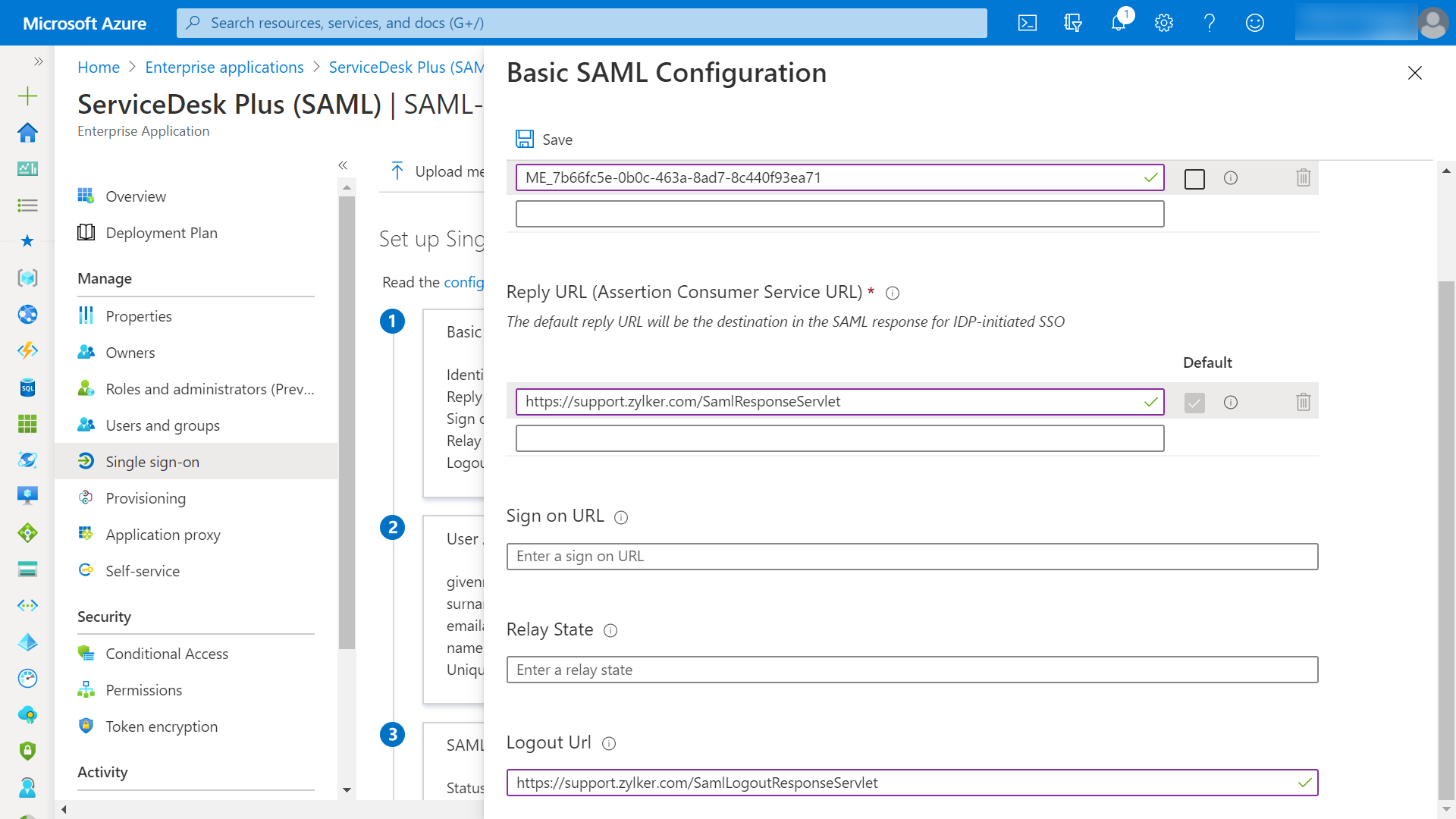
En la siguiente página, edite el Paso 1 y pegue el Entity ID y la Assertion URL de ServiceDesk Plus.
En Logout URL, pegue la Single Logout Service URL de ServiceDesk Plus.
Haga clic en Save.
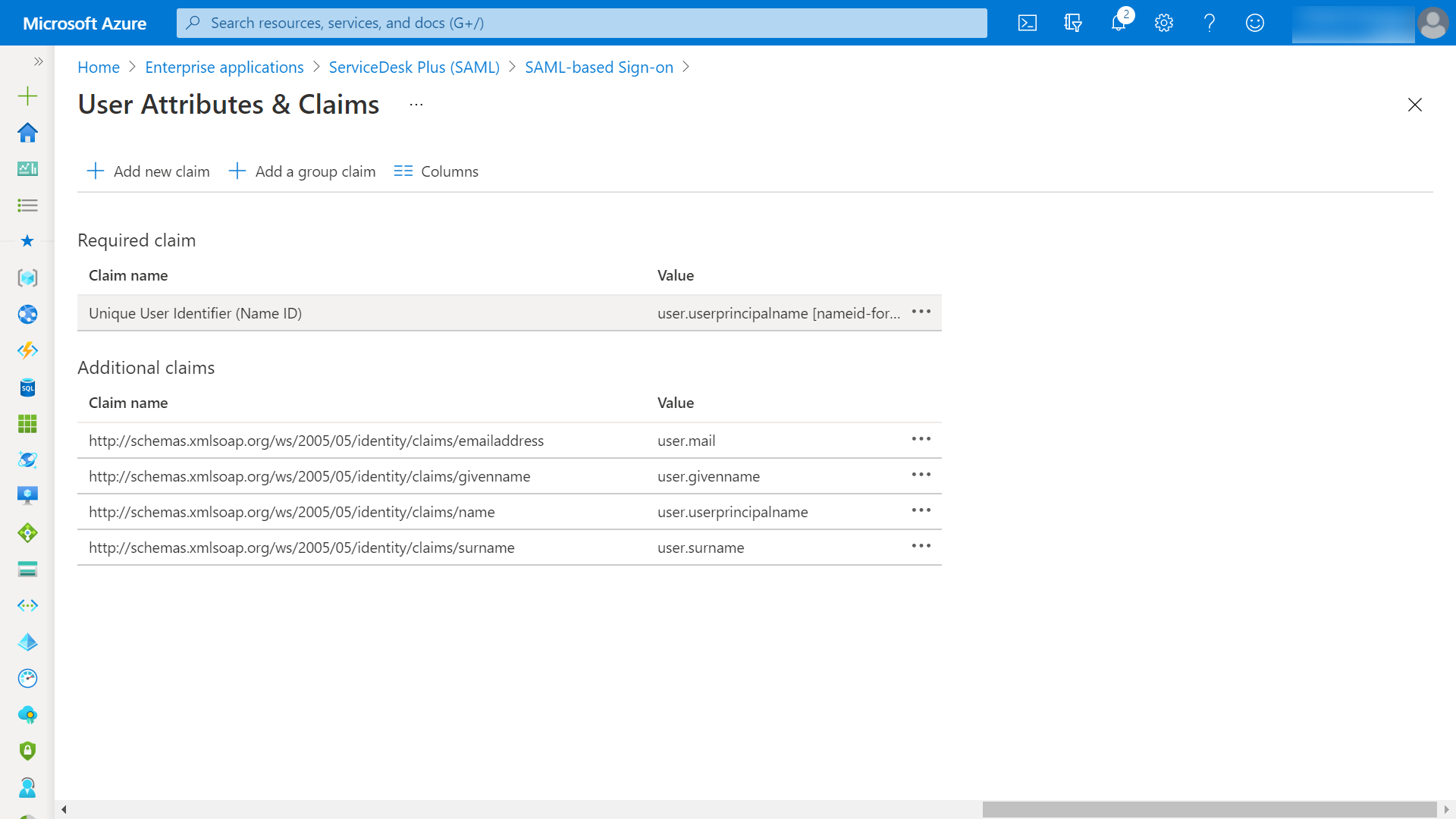
Edite el Paso 2 y haga clic en Unique User Identifier.
En la ventana que aparece, elija el formato del identificador de nombre. ServiceDesk Plus admite los formatos de identificador de nombre persistente, dirección de correo electrónico y no especificado para iniciar sesión. La siguiente tabla muestra la diferencia de configuración entre los formatos compatibles.
Persistente | Dirección de correo electrónico | No especificado |
Elija esta opción si desea iniciar sesión usando el nombre de inicio de sesión configurado en ServiceDesk Plus. | Elija esta opción si desea iniciar sesión usando la dirección de correo electrónico configurada en ServiceDesk Plus. | Elija esta opción si desea iniciar sesión usando el User Principal Name de su cuenta de Active Directory importada a ServiceDesk Plus. |
Si las cuentas de usuario en ServiceDesk Plus tienen un dominio asociado, seleccione Dirección de correo electrónico como formato del identificador de nombre.
Si las cuentas de usuario en ServiceDesk Plus no tienen un dominio asociado, seleccione el atributo de origen que coincida con el nombre de inicio de sesión en ServiceDesk Plus.
| Seleccione Source como Attribute y Source Attribute como user.mail. | Seleccione Source como Attribute y Source Attribute como user.userprincipalname. |
Haga clic en Save.
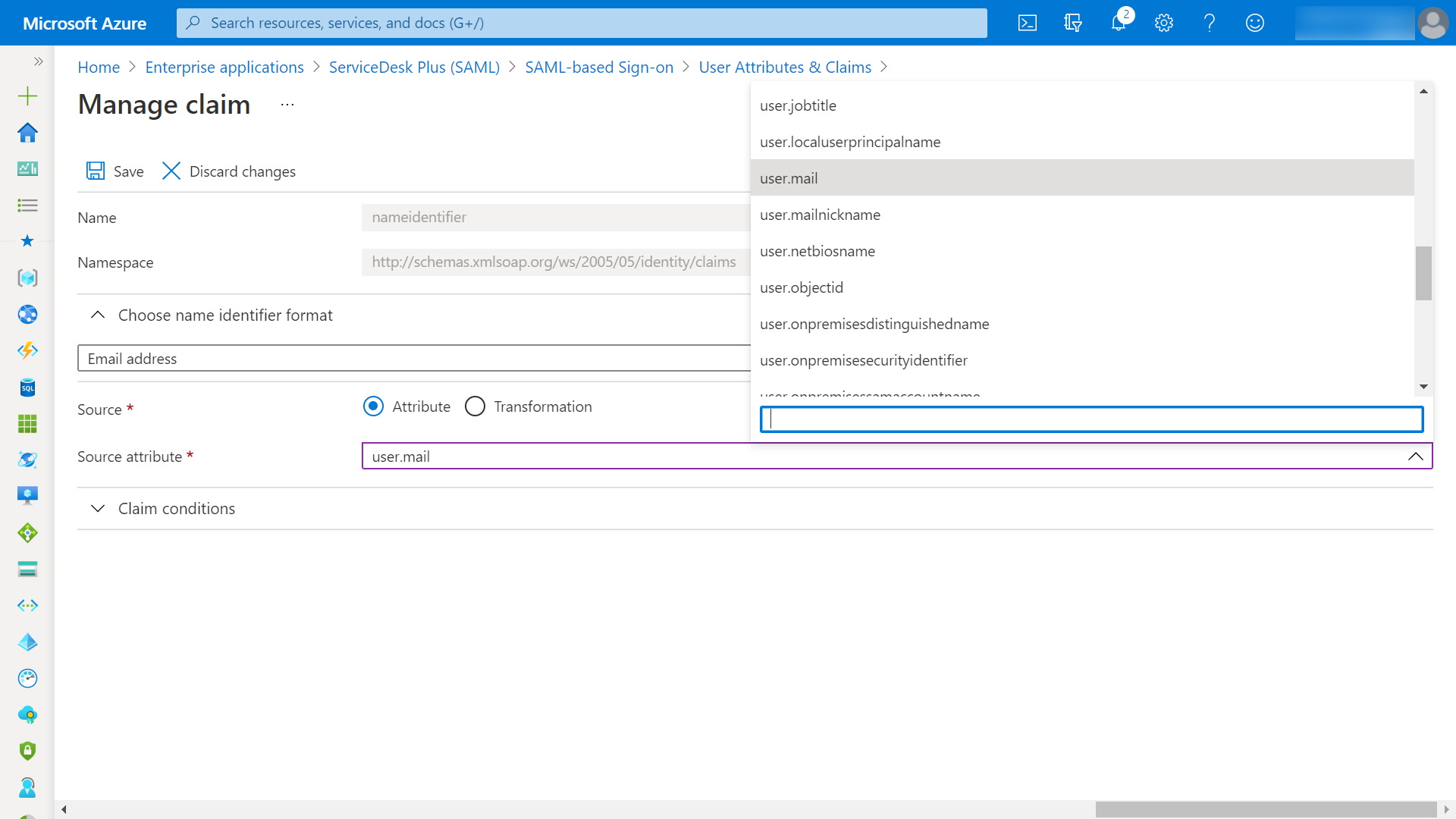
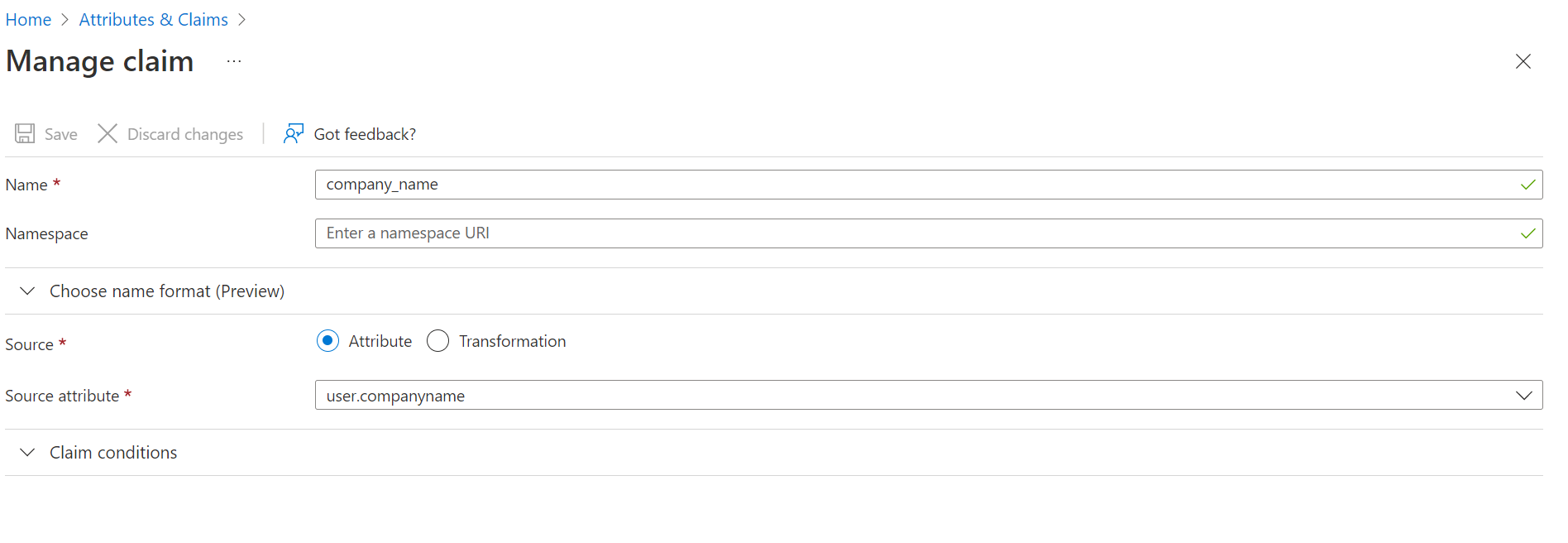
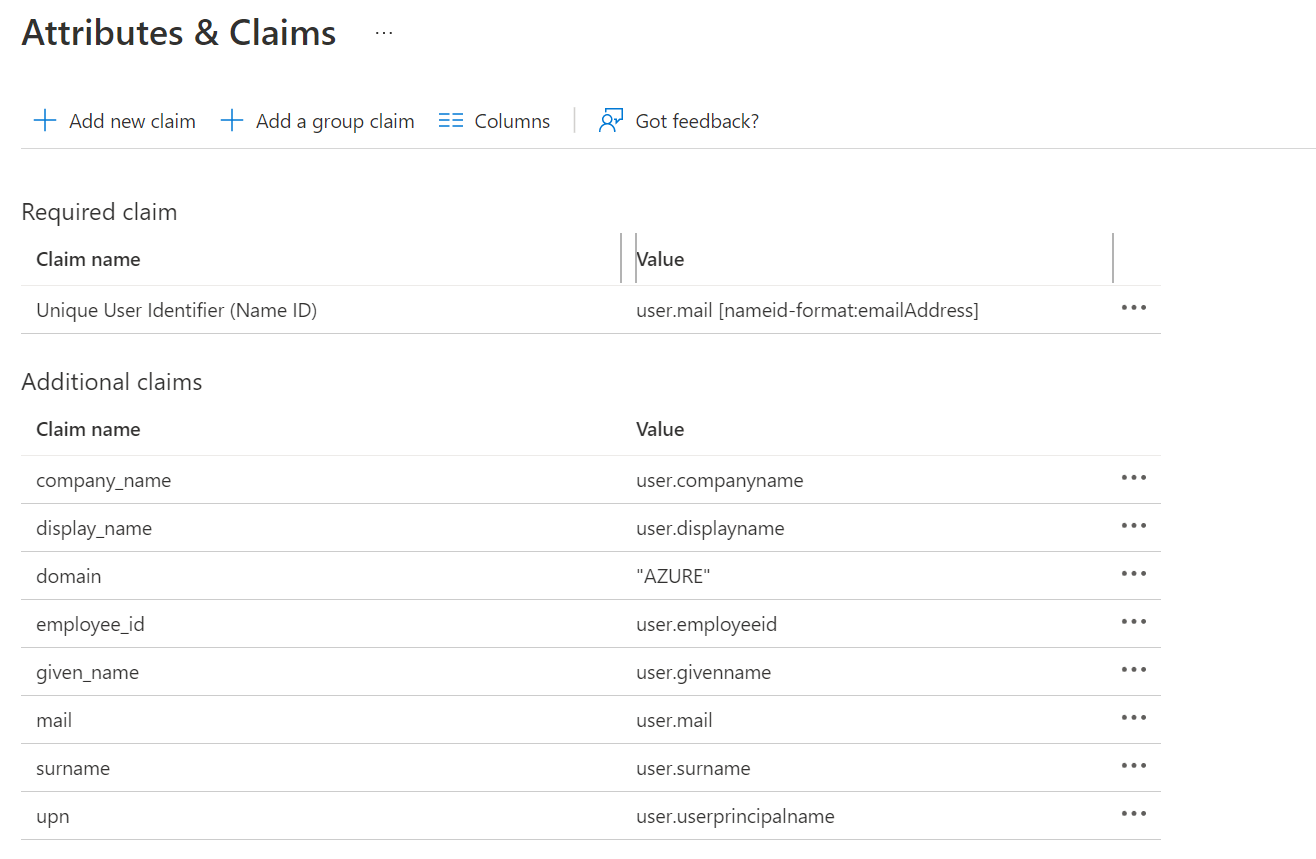
Agregue atributos adicionales en Additional Claims. Estos atributos son utilizados por el SP para crear un perfil completo para usuarios dinámicos.
Para agregar atributos adicionales, haga clic en Add new claim.
Proporcione un nombre. Este será utilizado por el SP para recuperar el valor del campo correspondiente.
Si desea enviar la declaración como URI, elija URL prefix en Namespace.
Seleccione Source como Attribute.
Elija Source Attribute.
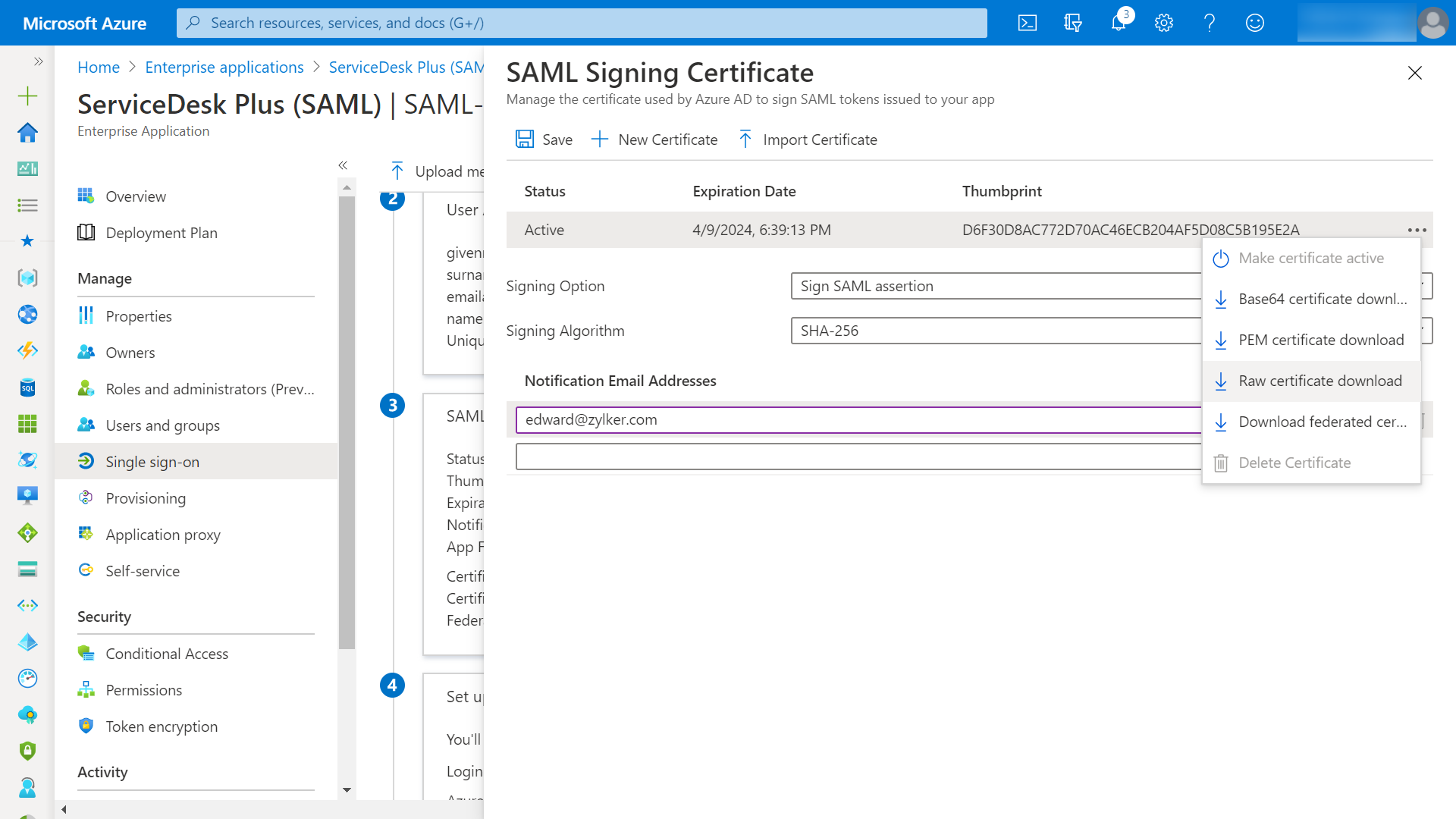
Edite el Paso 3 y seleccione SHA-256 como algoritmo. Asegúrese de elegir el mismo algoritmo en ServiceDesk Plus.
Haga clic en
 > descarga de Raw certificate para descargar el certificado. Debe cargar este certificado en la página de configuración de ServiceDesk Plus.
Haga clic en Save.
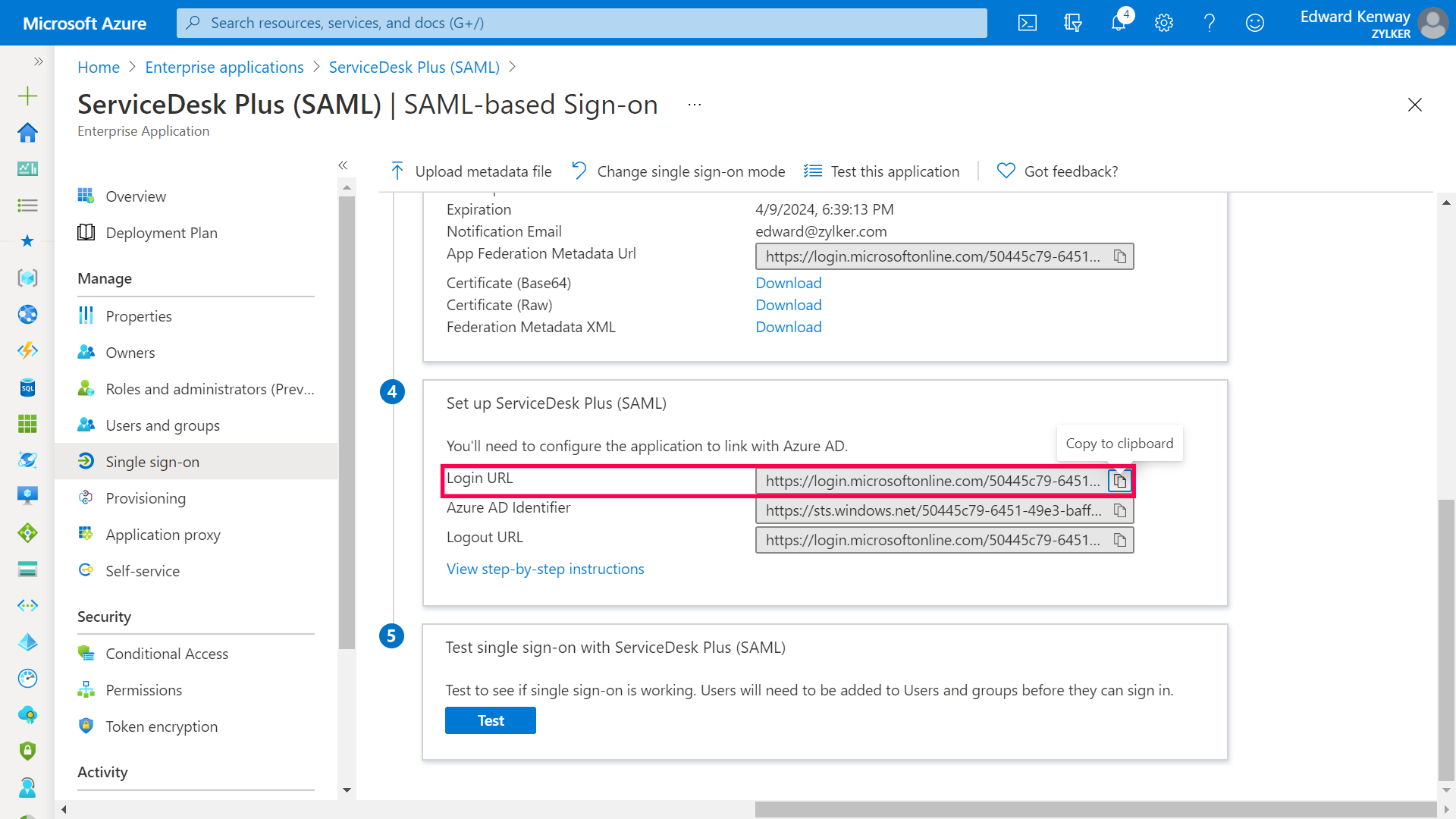
Copie la Login URL en ServiceDesk Plus. Tenga en cuenta que debe pegar la URL de inicio de sesión tanto para la URL de inicio de sesión como para la URL de cierre de sesión en ServiceDesk Plus.
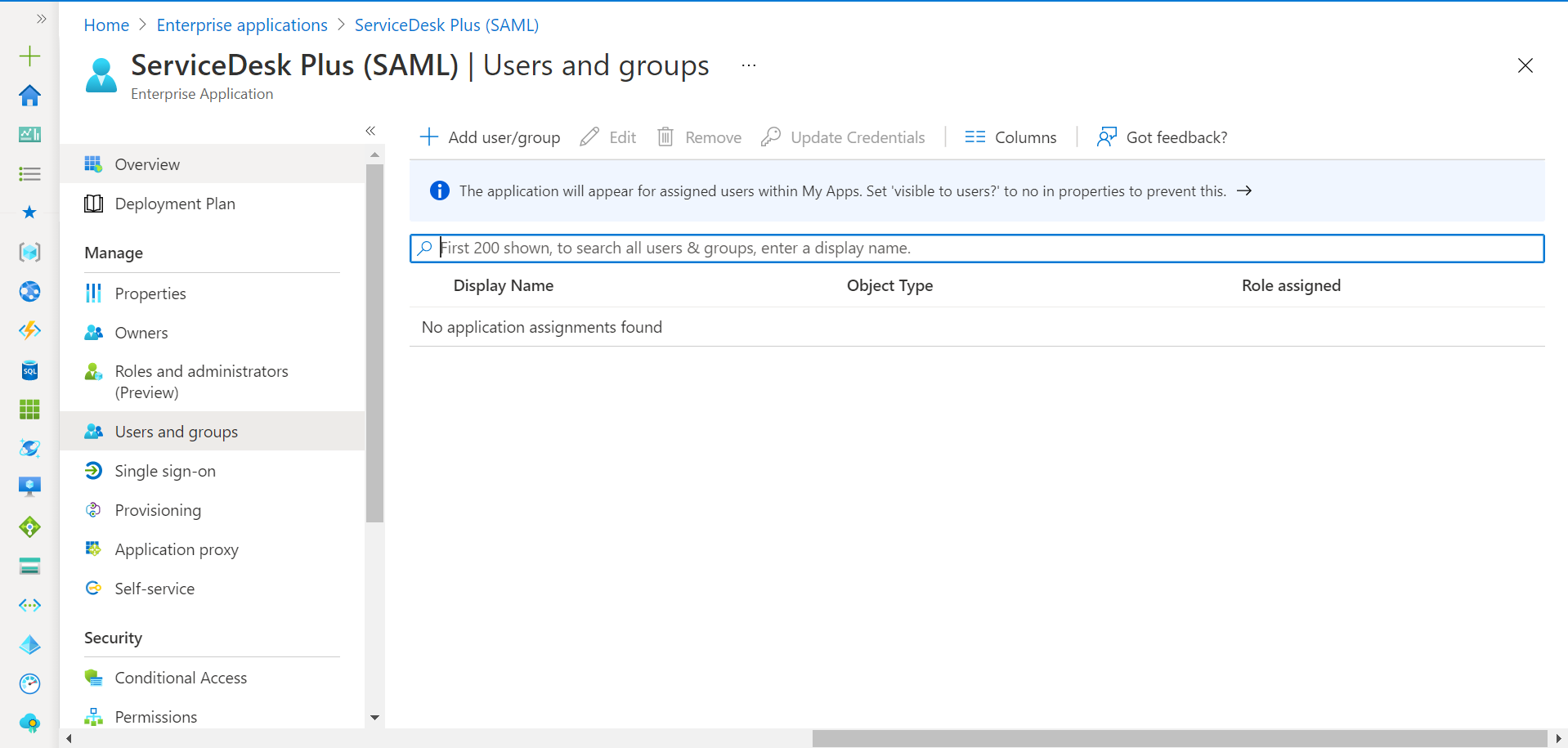
Haga clic en Users and Groups en el panel izquierdo para agregar varios usuarios a la aplicación.
Ahora ha configurado ServiceDesk Plus como proveedor de servicios en Azure.
Vaya a la página de configuración de SAML en ServiceDesk Plus y proporcione los detalles del IdP para configurar la autenticación SAML con Azure como proveedor de identidad.