Configurar Okta como proveedor de identidad
Inicie sesión en su dominio de Okta.
Vaya a applicationes > Crear integración de aplicación.
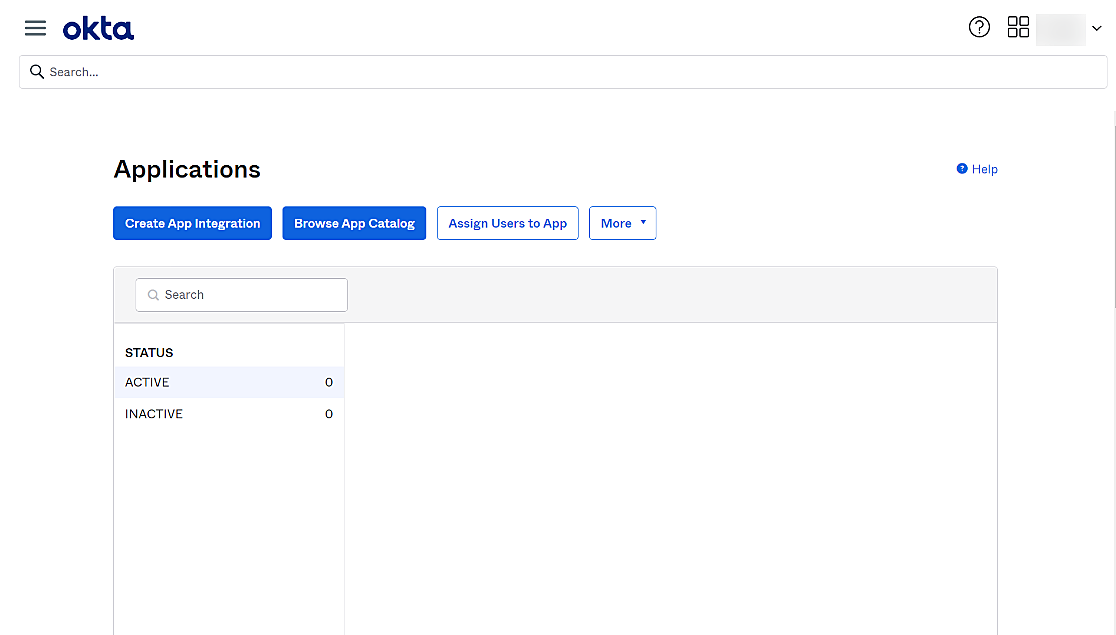
En el cuadro de diálogo que se muestra, elija SAML 2.0 como método de inicio de sesión.
Haga clic en Siguiente.
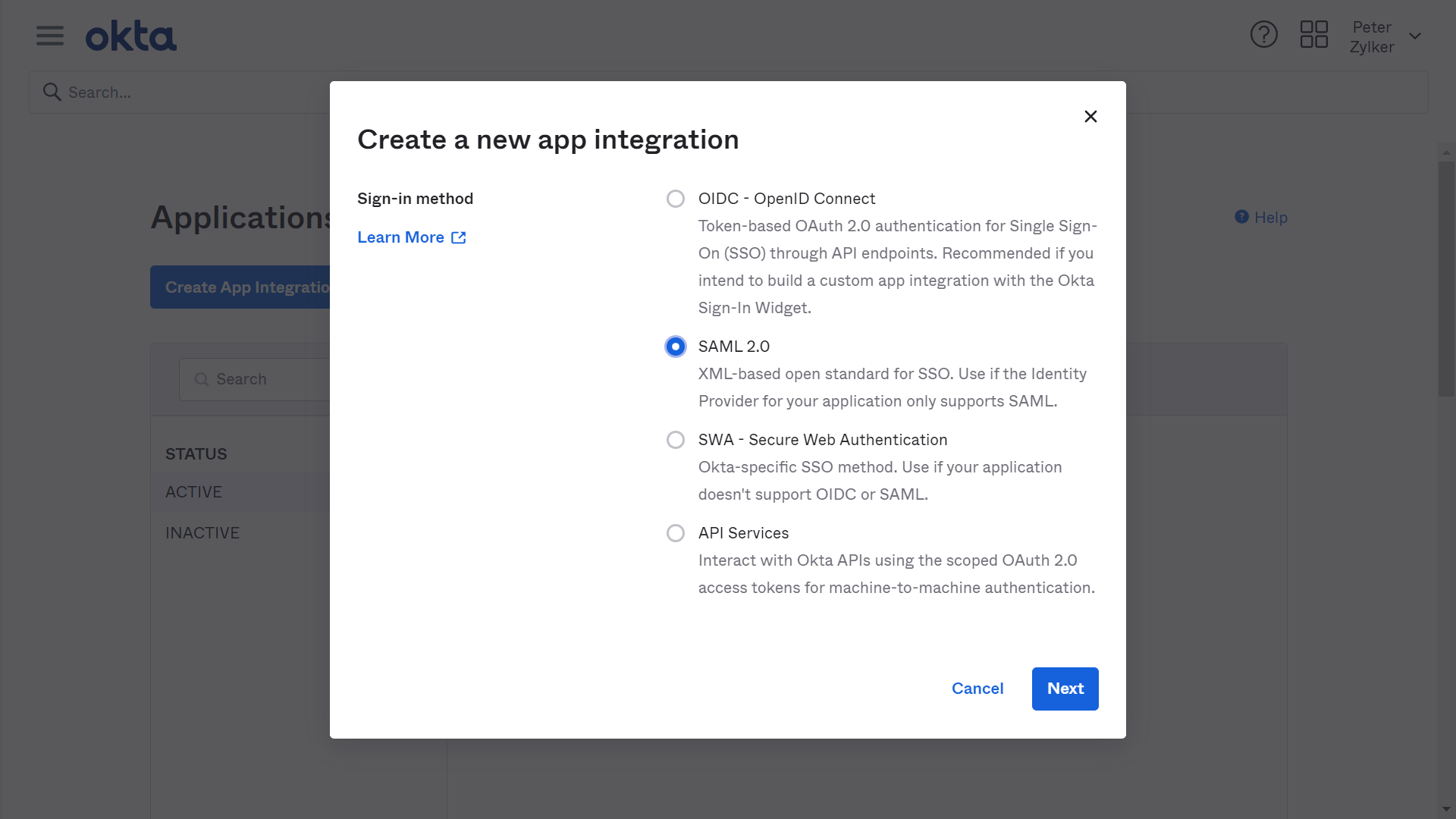
Proporcione un Nombre para su application.
Cargue el logotipo de la application y haga clic en Siguiente.
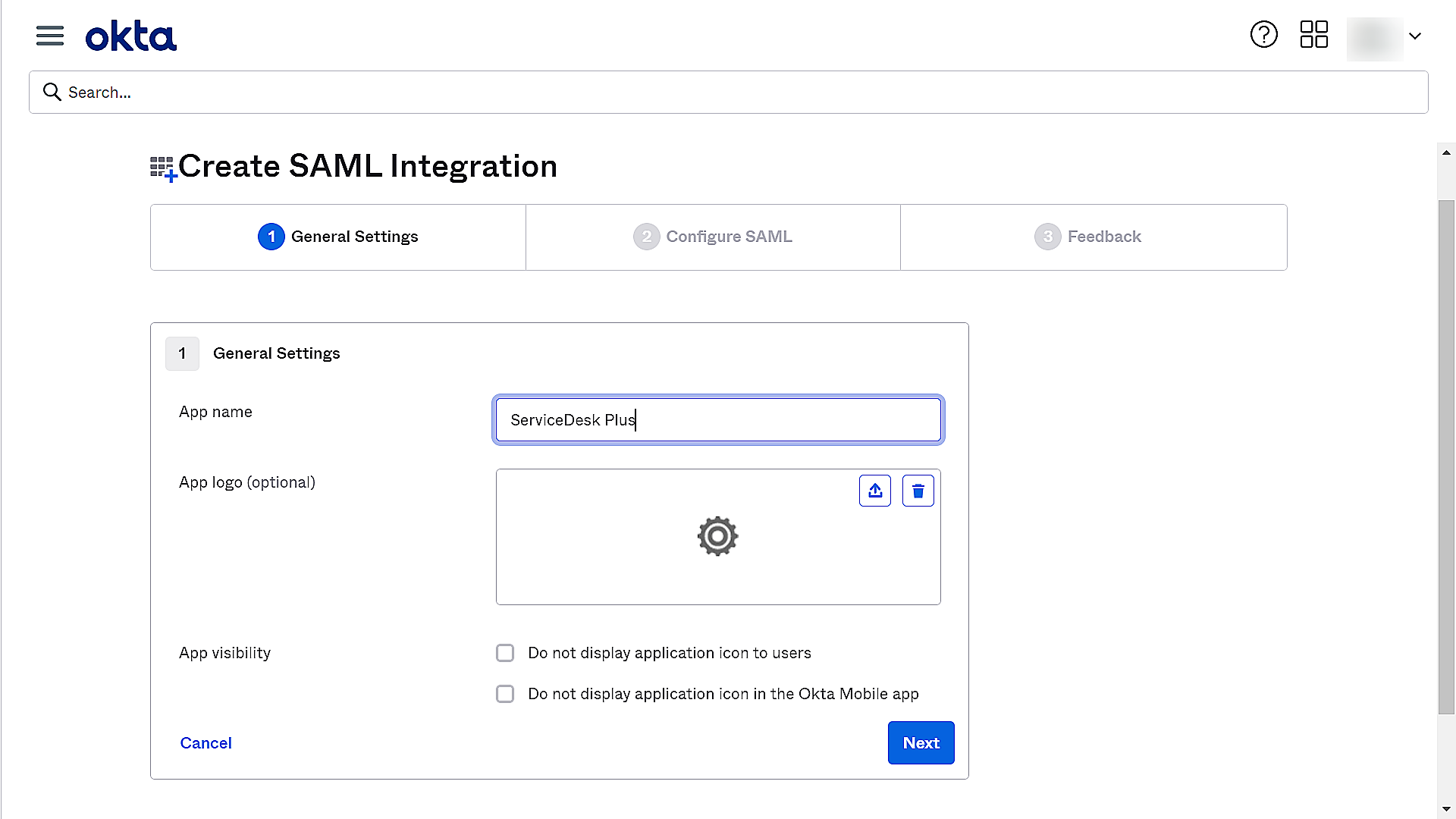
En la página mostrada, introduzca la URL del consumidor de aserciones de ServiceDesk Plus en URL de inicio de sesión único.
Introduzca el ID de entidad en el campo URI de audiencia y elija el formato de ID de nombre requerido. Actualmente, ServiceDesk Plus admite los formatos de ID de nombre Transient, Persistent, Email Address y Unspecified.
- Transient o Persistent - Para iniciar sesión usando nombre de usuario y dominio.
- Dirección de correo electrónico - Para iniciar sesión usando la dirección de correo electrónico.
- Unspecified - Para iniciar sesión usando el UPN importado desde AD.
- Elija el nombre de usuario de la application del menú desplegable según el formato de ID de nombre seleccionado. El usuario se hará coincidir o se agregará a la application en función del valor configurado aquí.
Si el usuario pertenece a un dominio, Okta debe devolver el nombre de usuario con el nombre de dominio en el formato <nombre de dominio\nombre de usuario>.
Si no se cumplen estas condiciones, puede provocar la adición redundante de usuarios.
Haga clic en Configuración avanzada.
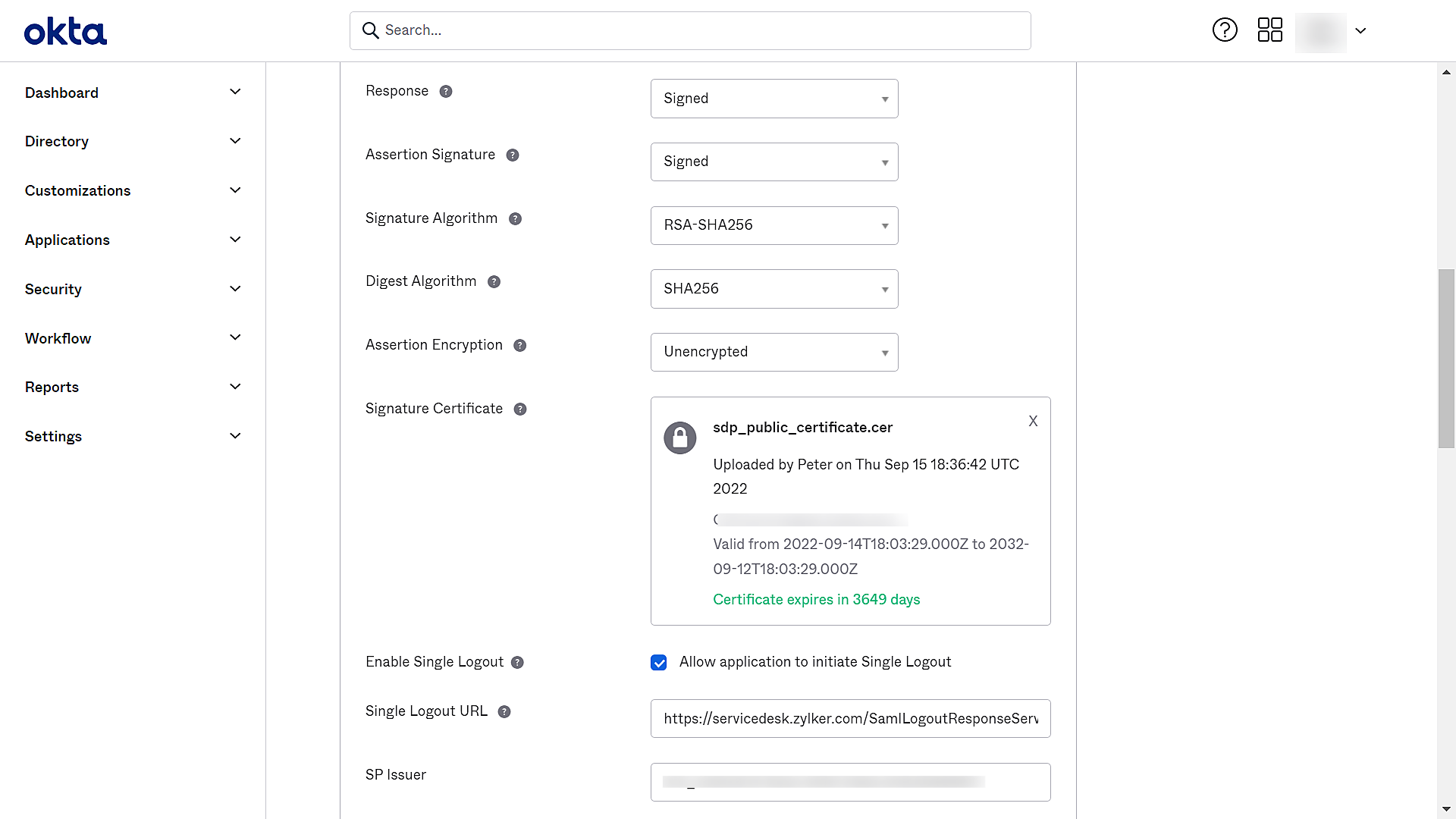
Para habilitar el servicio de cierre de sesión SAML, haga clic en Examinar en el campo Certificado de firma y cargue el certificado SP (ServiceDesk Plus).
Seleccione Permitir que la application inicie el cierre de sesión único.
Proporcione la URL de cierre de sesión único y agregue el ID de entidad en SP Issuer.
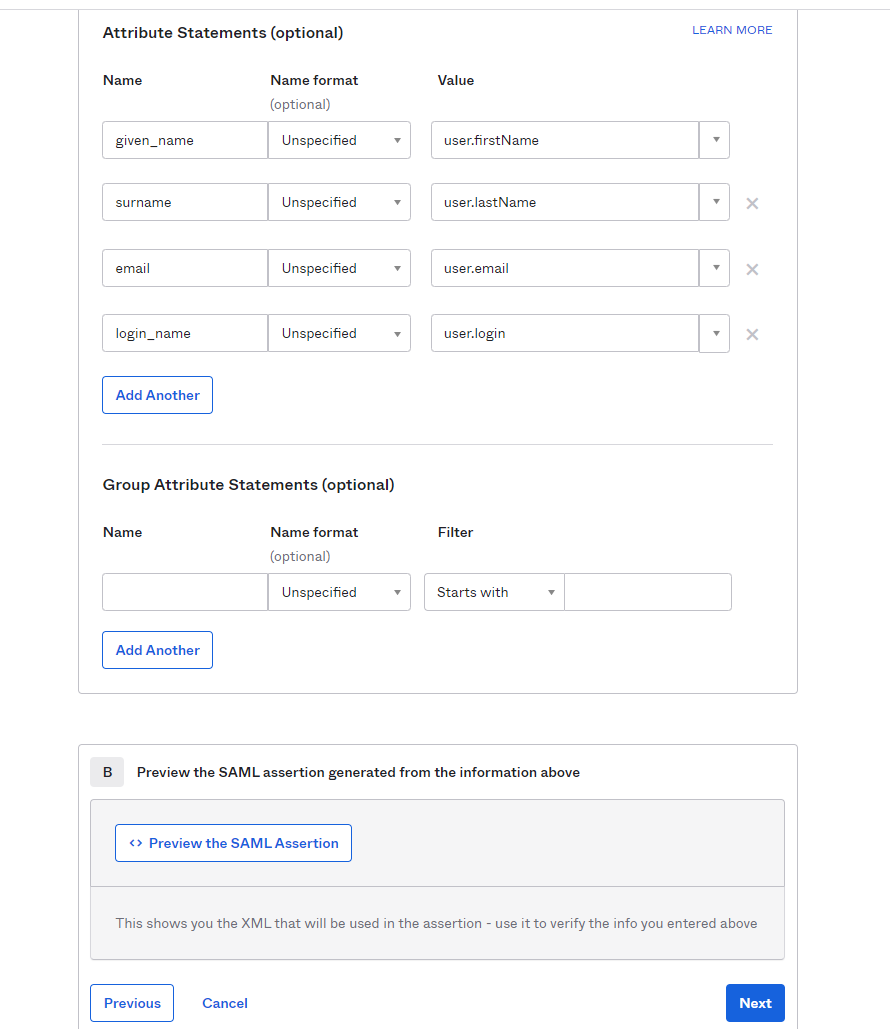
- Agregue atributos adicionales en Declaraciones de atributos. Estos atributos son utilizados por el SP para crear un perfil completo para usuarios dinámicos.
Para agregar declaraciones de atributos
Haga clic en Agregar.
Proporcione un nombre o escriba el URI en el campo Nombre .
Elija el formato de nombre.
Proporcione los valores correspondientes.
Haga clic en Agregar otro para añadir otro atributo o haga clic en Siguiente.
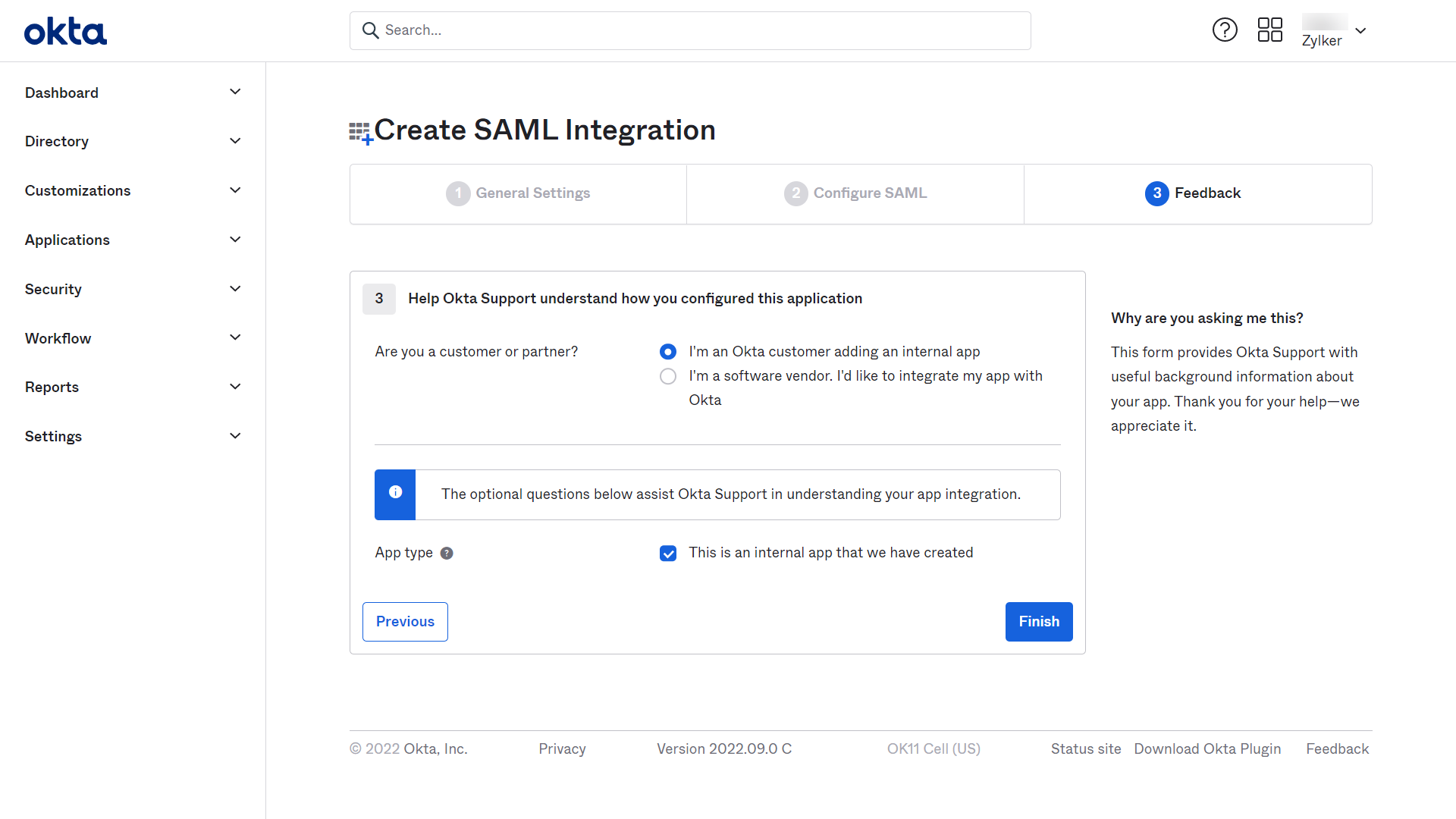
En la página mostrada,
Elija Soy un cliente de Okta que agrega una aplicación interna.
Elija Esta es una aplicación interna que hemos creado.
Haga clic en Finalizar.
Ahora ha configurado ServiceDesk Plus como una application.
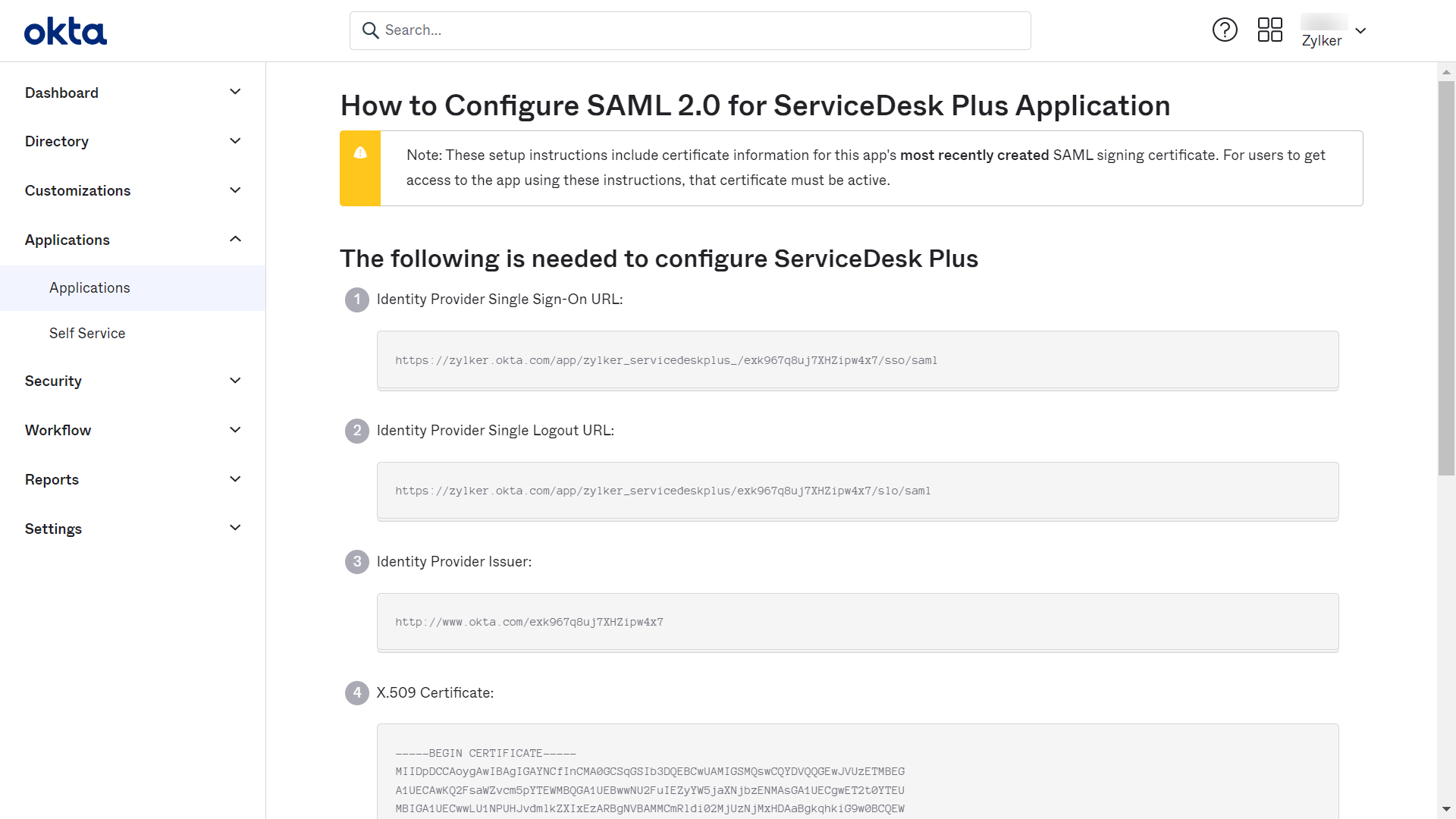
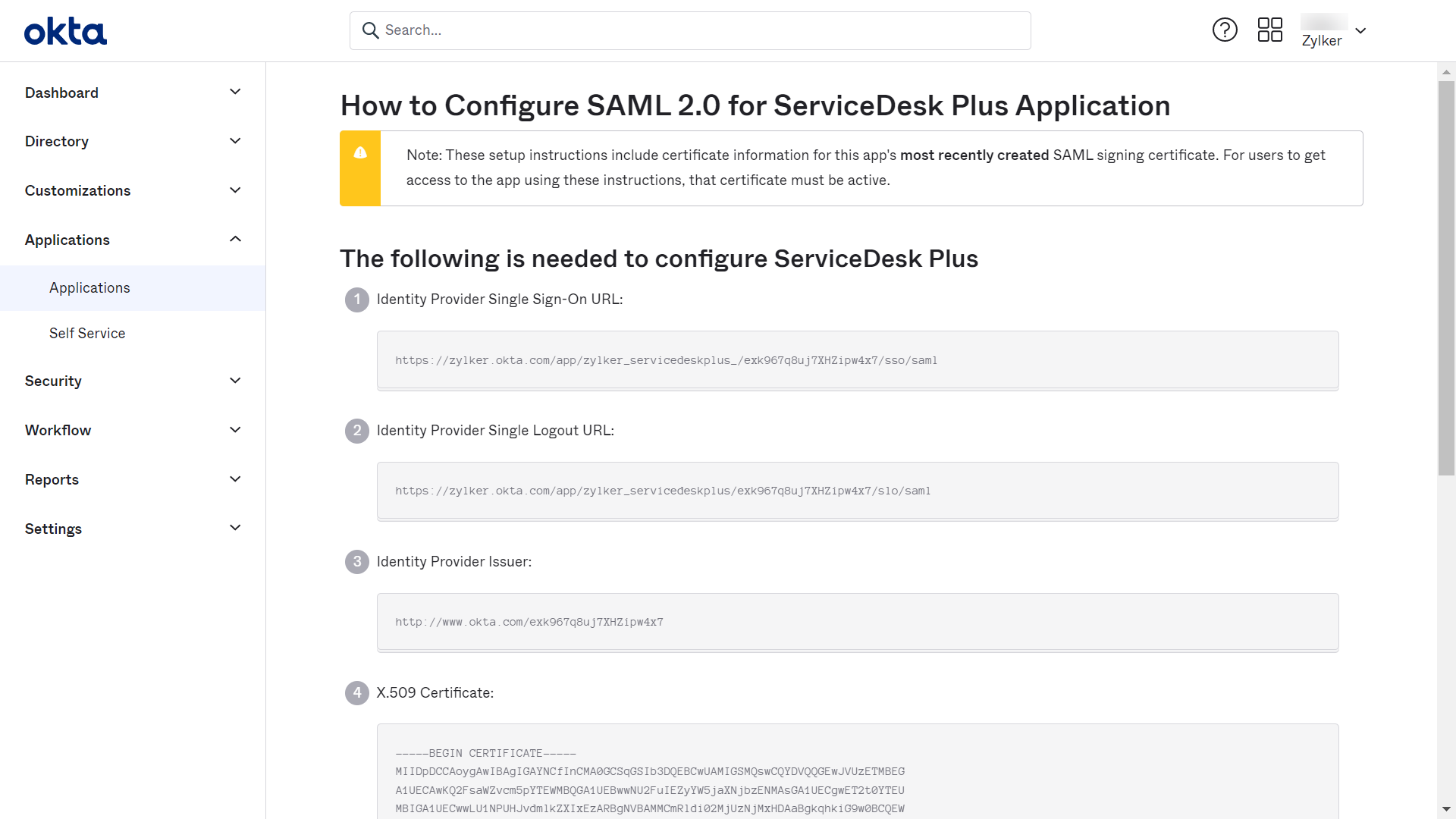
Vaya a la pestaña Inicio de sesión y haga clic en Ver instrucciones de configuración de SAML.
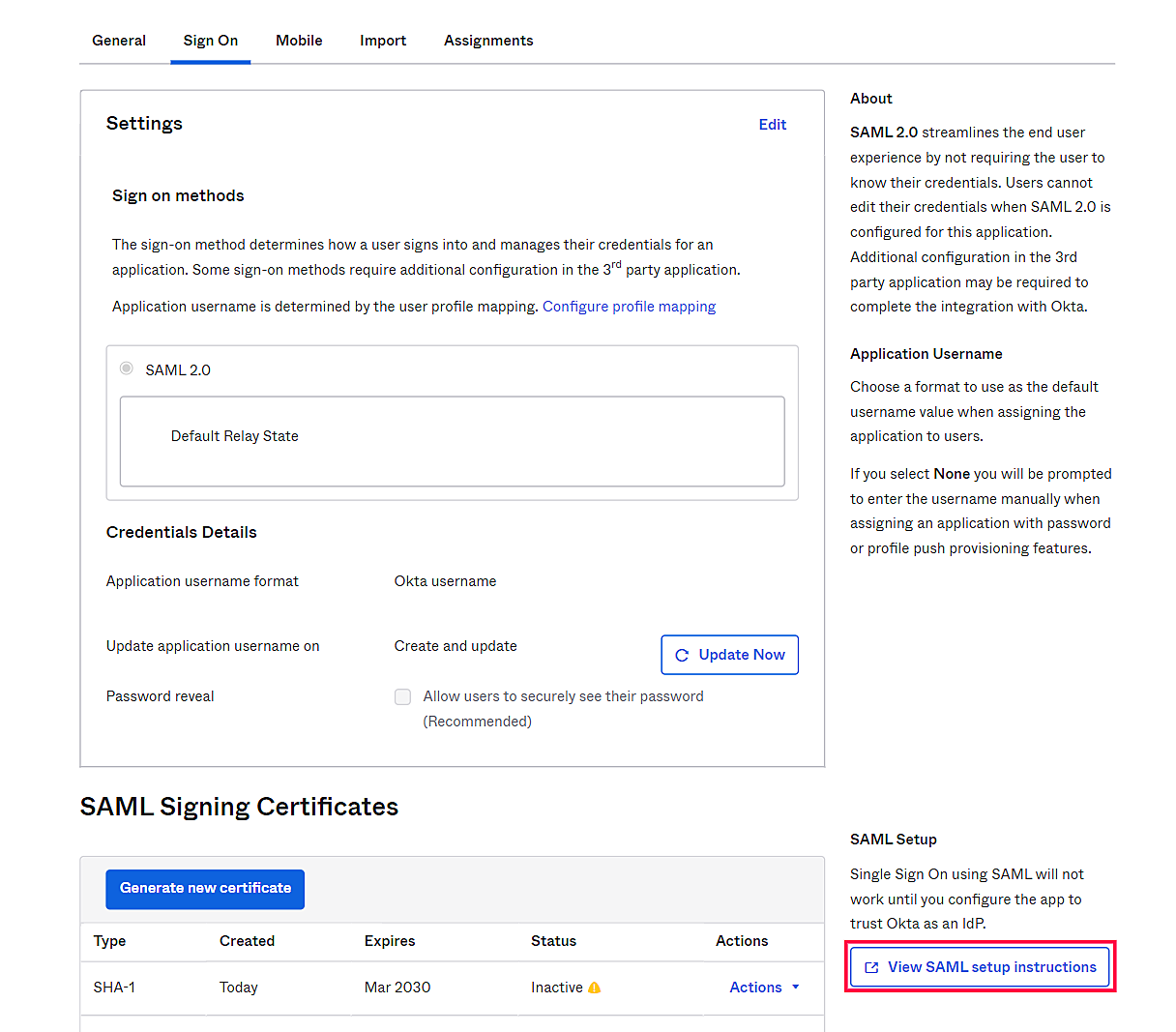
Se mostrará otra pestaña con las configuraciones del IdP, como la URL de inicio de sesión (URL de inicio de sesión único), la URL de cierre de sesión (URL de cierre de sesión único) y el archivo del certificado. Use estos detalles en ServiceDesk Plus para integrarlo con el IdP.
Asigne la application a personas/grupos desde la pestaña Asignaciones.
Ahora ha configurado ServiceDesk Plus como proveedor de servicios en Okta.
Vaya a la página de configuración de SAML en ServiceDesk Plus y proporcione los detalles del IdP para completar la integración.