Módulo personalizado: Configuraciones personalizadas
Las configuraciones personalizadas están diseñadas para almacenar conjuntos de valores que pueden aplicarse en todos los módulos de dos maneras:
- Como entidades de referencia: Valores reutilizables que pueden aparecer en listas desplegables o como campos vinculados en diferentes módulos.
- Para definir flujos de trabajo: Valores que guían cómo los registros pasan por diferentes etapas desde su creación hasta su finalización.
Por ejemplo, los estados de solicitud (agregados en Admin > Personalización > Mesa de ayuda > Estado) ayudan a definir un flujo de trabajo de solicitud y aparecen en la lista desplegable de Estado de los formularios de solicitud.
Con el módulo personalizado de tipo Configuración, los administradores pueden crear y administrar sus propias configuraciones y almacenar valores en Admin > Personalización > Configuraciones personalizadas.
Beneficios de las configuraciones personalizadas
Escenario: El administrador ha creado una pestaña web Incorporación de empleados y desea agregar detalles de las etapas de incorporación a cada contratación.
Método 1: Agregar las etapas de incorporación directamente al formulario.
El administrador puede configurar una lista de selección en el formulario de Incorporación de empleados para contener todas las etapas relevantes.
- Ventaja: Configuración sencilla. Los técnicos y usuarios con acceso al módulo pueden ver las etapas.
- Limitación: Solo se pueden capturar los nombres de las etapas. No se pueden almacenar detalles adicionales (como descripciones o identificadores visuales).
Método 2: Usar configuraciones personalizadas
En lugar de almacenar los nombres de las etapas directamente en el formulario, el administrador puede crear una configuración personalizada de la siguiente manera:
- Vaya a Admin > Espacio para desarrolladores > Módulos personalizados y cree una configuración personalizada llamada Etapas de incorporación.
- Configure un formulario para recopilar detalles como Nombre de la etapa, Descripción (para contexto) y Código de color (para identificación visual).
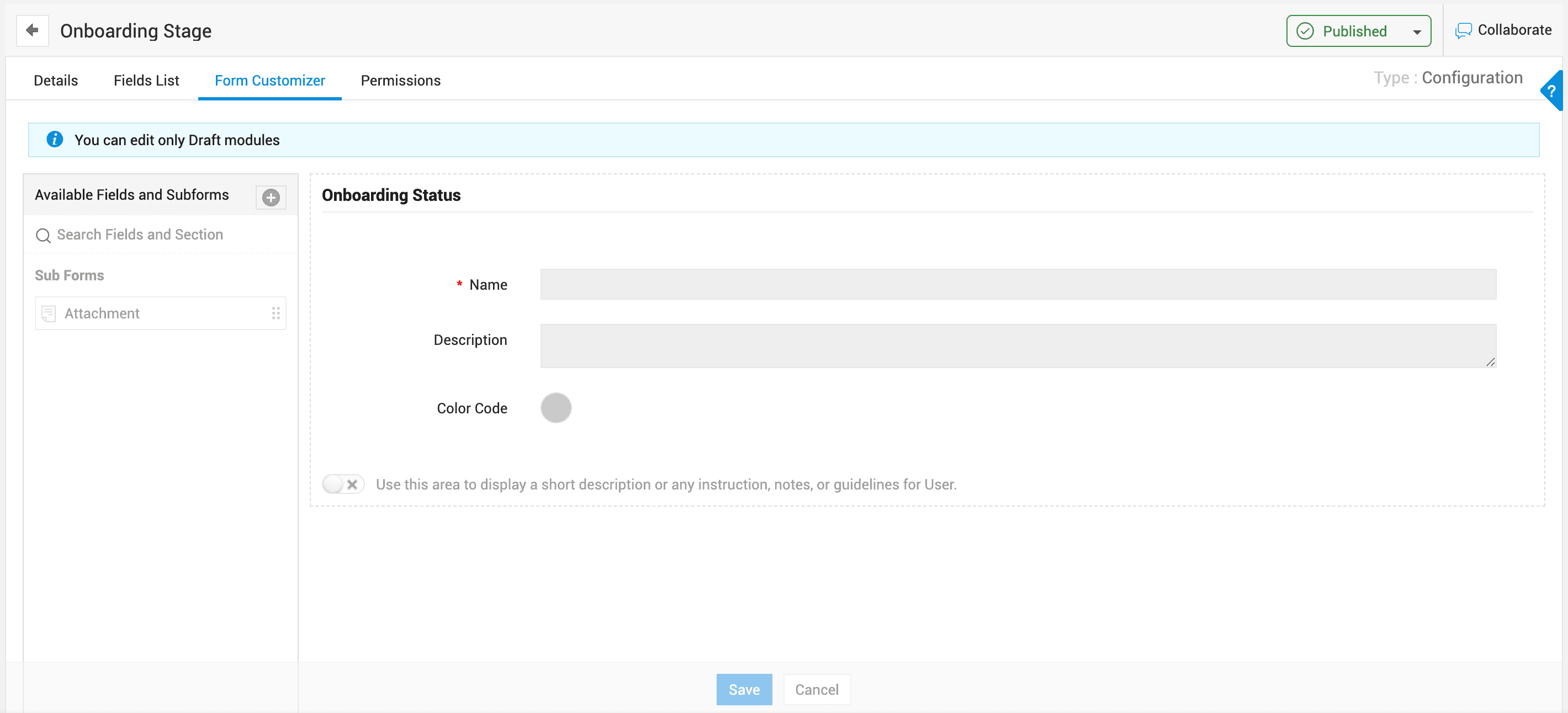
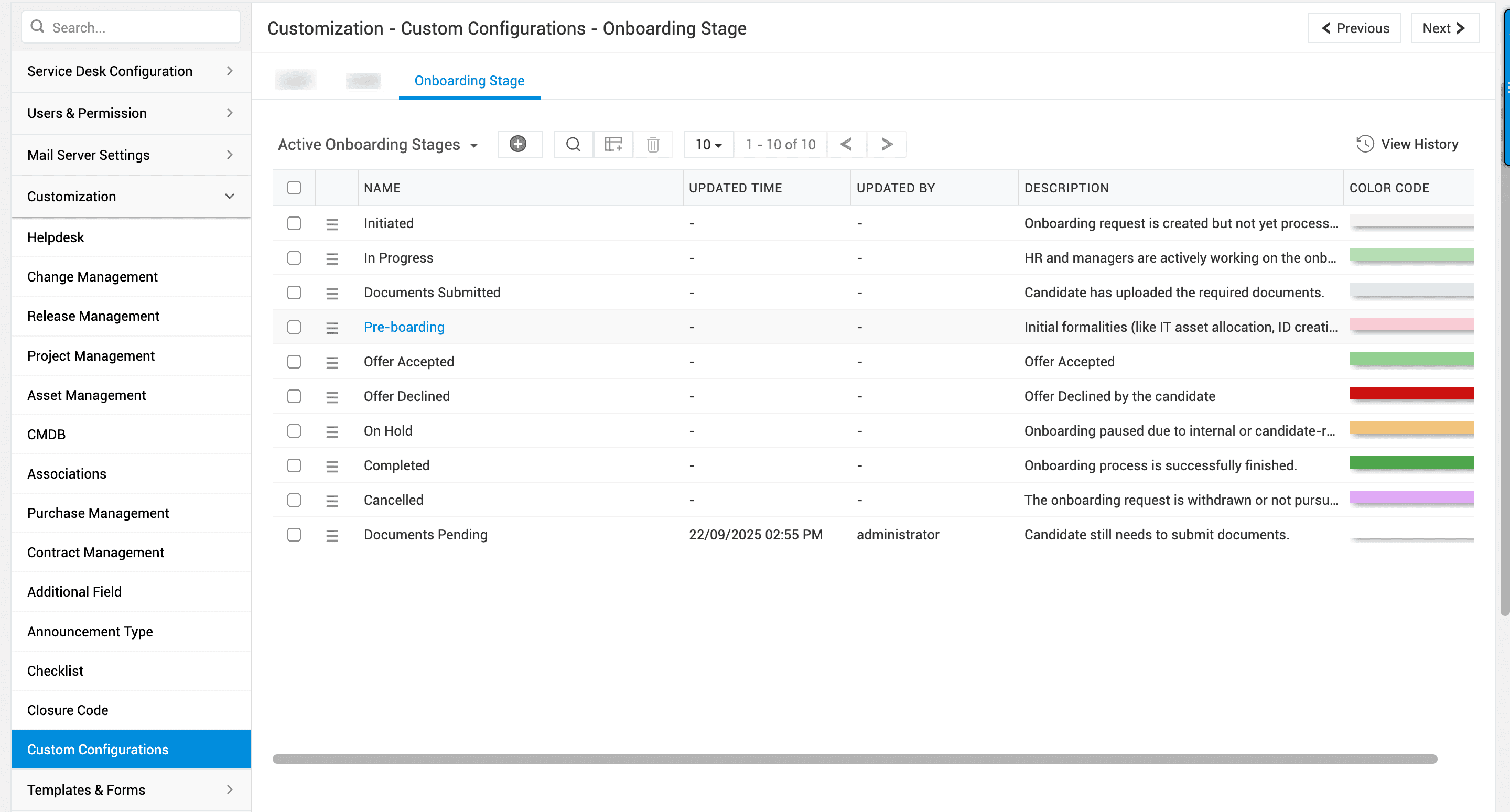
- Vaya a Admin > Personalización > Configuraciones personalizadas > Etapas de incorporación y agregue los registros de etapas relevantes.
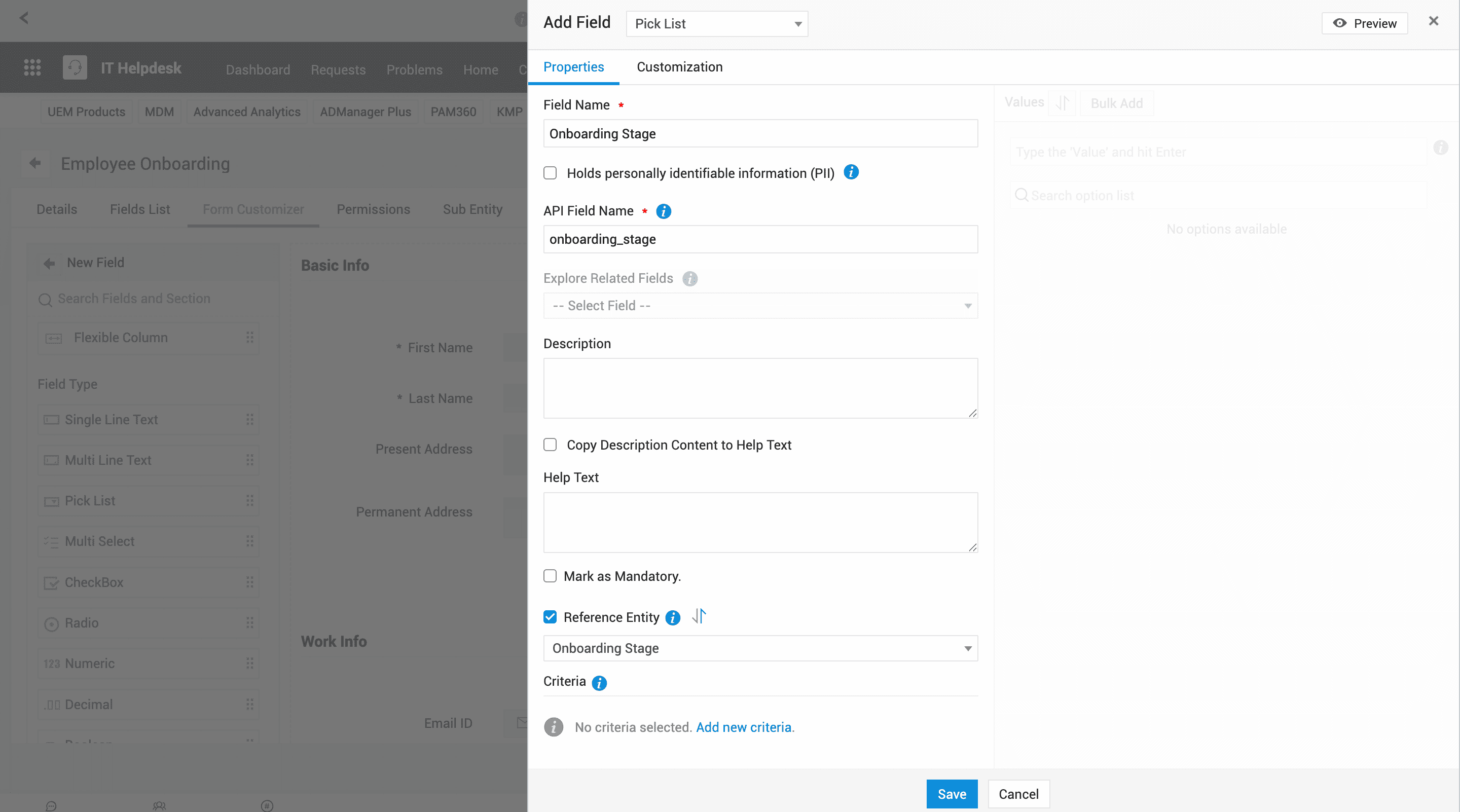
- Haga referencia a la configuración personalizada en el campo Etapa de incorporación (lista de selección o tipos de campo similares) del formulario Incorporación de empleados y publique el módulo. También puede configurar y publicar la configuración personalizada en el Directorio ESM y hacer referencia al campo aquí.
Cómo respalda el flujo de trabajo
Los administradores pueden:
- Usar los valores de Etapa de incorporación para definir cómo los registros pasan por diferentes etapas en los procesos de incorporación de empleados.
- Definir una regla de automatización que active tareas, como Iniciar verificación de antecedentes y Recopilar documentos de identidad, cuando se alcance la etapa de Verificación de antecedentes pendiente.
Ventajas:
- Solo los técnicos con permisos adecuados pueden agregar o modificar los detalles de la etapa. Otros usuarios pueden ver el nombre de la etapa en el formulario, pero no pueden editar la configuración.
- La misma configuración puede reutilizarse en módulos y flujos de trabajo que dependan de las etapas de incorporación.
Las configuraciones personalizadas también pueden contener valores críticos de back-end que no necesitan mostrarse ampliamente.
Por ejemplo, en el módulo Incorporación de empleados, los administradores pueden almacenar códigos de proveedores de verificación de antecedentes o ID de procesos internos. Estos valores se utilizan en automatizaciones y flujos de trabajo, pero no es necesario mostrarlos en los formularios de incorporación.
Acceder a las configuraciones personalizadas
Los técnicos que cumplan con los criterios de rol de las configuraciones personalizadas pueden acceder desde Admin > Personalización > Configuraciones personalizadas.
Para agregar un registro,
- Vaya a la configuración personalizada requerida.
- Haga clic en Nuevo
 .
. - Ingrese los detalles y haga clic en Guardar o Guardar y agregar nuevo.
Acciones de la vista de lista
Editar/Eliminar registros
Para editar o eliminar un registro,
- Vaya a la configuración personalizada requerida.
- Haga clic en Acciones
 junto al registro requerido y haga clic en Editar o Eliminar.
 - Para eliminar registros en bloque, seleccione los registros requeridos usando las casillas de verificación junto a ellos y haga clic en
 .
.
Marcar registros como inactivos
Para marcar un registro como inactivo, haga clic en Acciones junto al registro requerido y haga clic en Marcar como inactivo.
Puede acceder a los registros inactivos desde el filtro Inactivos <custom_configuration>. Para reactivarlos, seleccione los registros y haga clic en Marcar como activo en la barra de herramientas.
Buscar registros
Haga clic en Buscar en la barra de herramientas para realizar una búsqueda por columna y filtrar un registro específico.
Agregar/Eliminar columnas
Use Selector de columnas  para elegir, eliminar y reordenar columnas en la vista de lista.