Acciones personalizadas - Casos de uso
Las acciones personalizadas le permiten crear accesos directos para operaciones frecuentes. En lugar de navegar por todo el formulario cada vez, los usuarios pueden actuar rápidamente desde la vista de lista o la página de detalles del registro, mostrando solo los campos necesarios.
Veamos dos casos de uso prácticos en el contexto de un módulo personalizado de Incorporación de empleados.
Caso de uso 1: Agregar contratación inmediata en el sitio base
Supongamos que una empresa necesita repentinamente empleados adicionales que se incorporen de inmediato en su sitio base debido a un nuevo proyecto, una necesidad crítica del negocio o un reemplazo urgente. El gerente de RR. HH. debe procesar rápidamente la incorporación de estos candidatos.
Para simplificar el proceso para RR. HH., se puede definir una acción personalizada llamada Agregar contratación de alta prioridad, que les permite crear registros completando solo los campos esenciales (como Nombre, Contacto, Departamento y Fecha de incorporación), mientras que otros detalles (como Sitio y Prioridad) se completan automáticamente con valores predeterminados.
Configuración del administrador
- Vaya a Acciones personalizadas.
- Haga clic en Nuevo.
Campo | Valor |
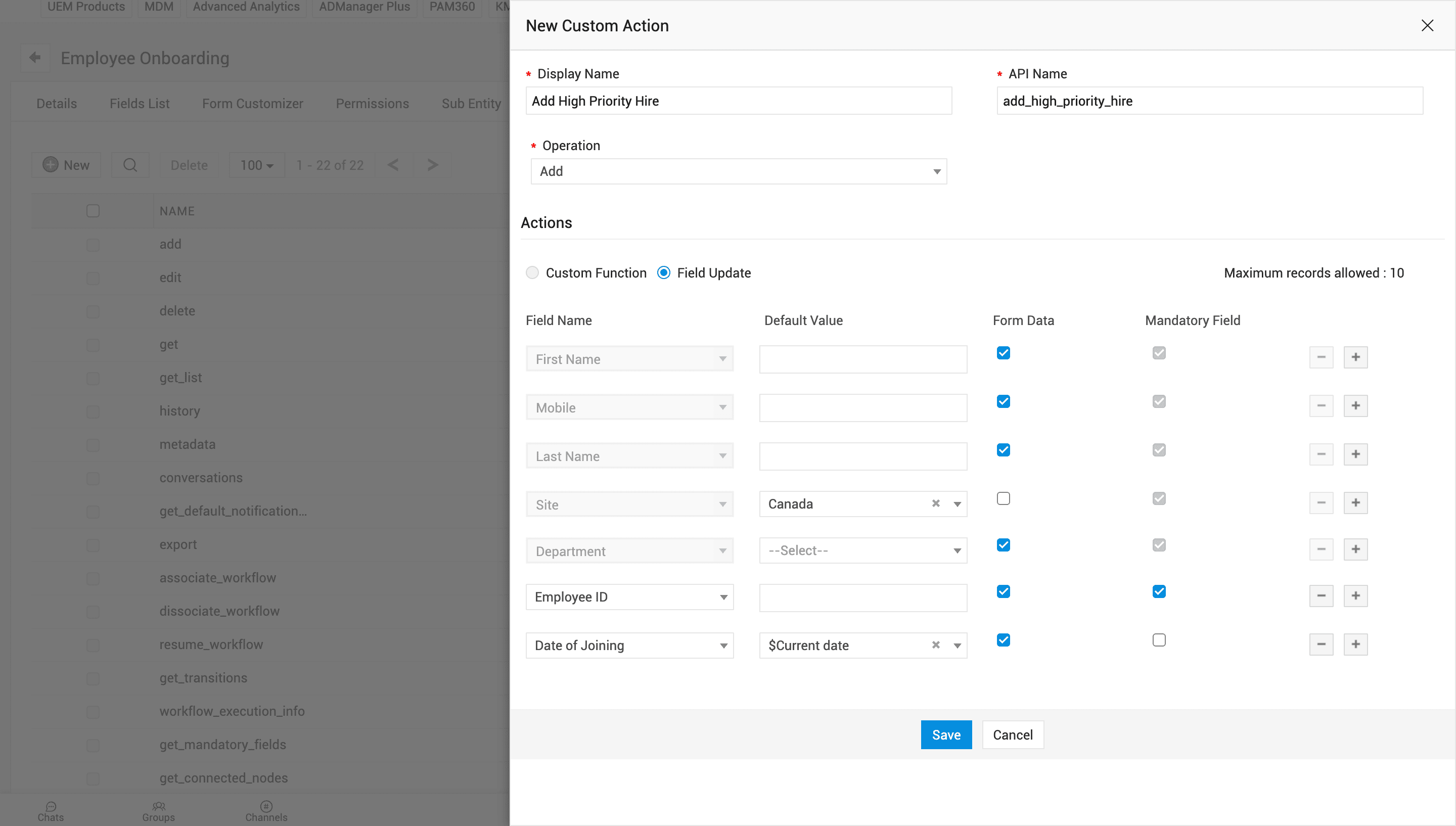
| Nombre para mostrar | Agregar contratación de alta prioridad |
| Operación | Agregar |
| Acciones | Actualización de campos |
- De forma predeterminada, todos los campos obligatorios del formulario de incorporación aparecerán en la acción de creación rápida y no se podrán eliminar.
- Se pueden incluir campos adicionales haciendo clic en el icono +.
Ahora, apliquemos lo siguiente a nuestro ejemplo:
- En el formulario de plantilla, Sitio es obligatorio y Prioridad de incorporación no es obligatorio.
- Dado que estamos contratando para el sitio base, habilite Valor predeterminado junto a Sitio y establezca el sitio base como valor predeterminado para el campo. El campo no aparecerá en el formulario de creación rápida, pero se registrará en la base de datos.
- De manera similar, establezca Prioridad de incorporación en Alta y habilite Valor predeterminado.
- Para Fecha de incorporación, puede establecer la fecha actual como predeterminada, pero seguir permitiendo que el gerente de RR. HH. la edite habilitando Datos del formulario.
- Campos como ID de empleado, aunque no sean obligatorios en el formulario principal, pueden hacerse obligatorios (habilitando Campo obligatorio) para esta acción, si es necesario.
Haga clic en Guardar y publique la configuración.
Experiencia del usuario
Después de publicar la configuración, RR. HH. puede:
- Ir a la pestaña web.
- Hacer clic en Acciones en la barra de herramientas y seleccionar Agregar contratación de alta prioridad.
- Completar los detalles como Nombre, Apellido, Móvil, ID de empleado y Fecha de incorporación, y hacer clic en Agregar.
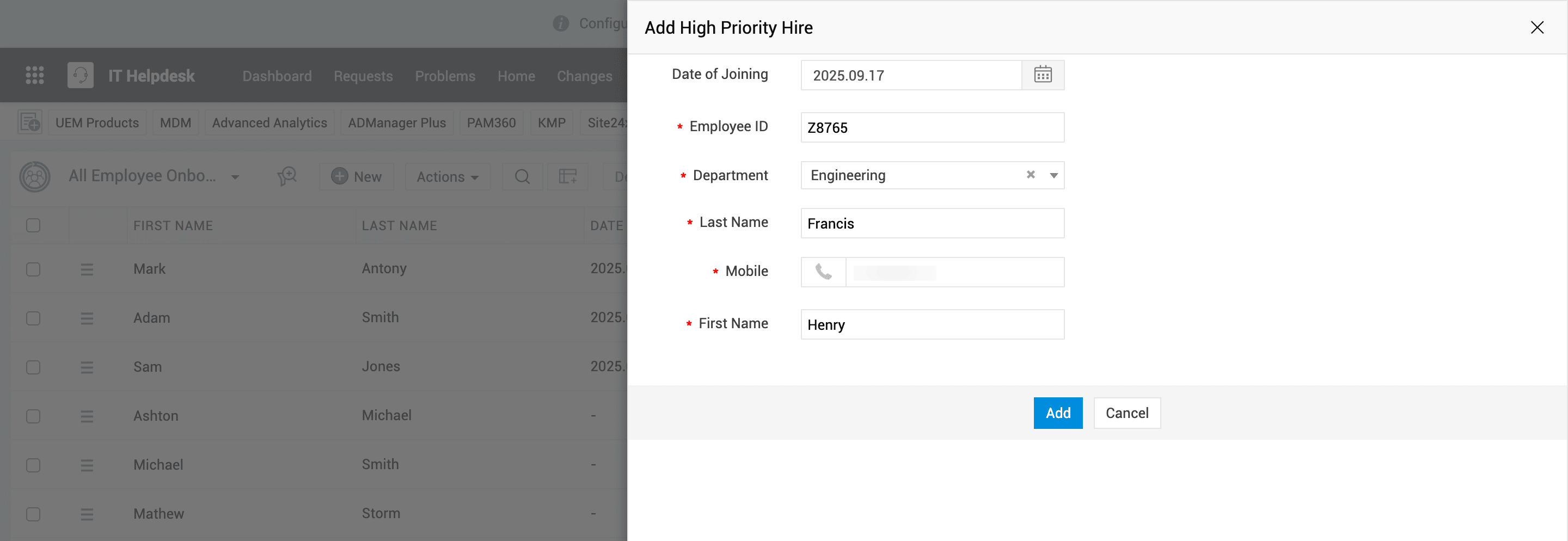
El registro se creará con la información proporcionada por el usuario y los valores predeterminados. Esto garantiza que las contrataciones urgentes se registren rápidamente sin pasos innecesarios.
Caso de uso 2: Actualizar en masa las fechas de incorporación
Considere un escenario en el que cambia el cronograma de incorporación y el gerente de RR. HH. necesita actualizar la fecha de incorporación de varias contrataciones a la vez.
Para simplificar el proceso para RR. HH., se puede crear una acción personalizada que les permita actualizar solo la fecha de incorporación sin abrir todo el formulario.
Configuración del administrador
- Vaya a Acciones personalizadas.
- Haga clic en Nuevo.
Campo | Valor |
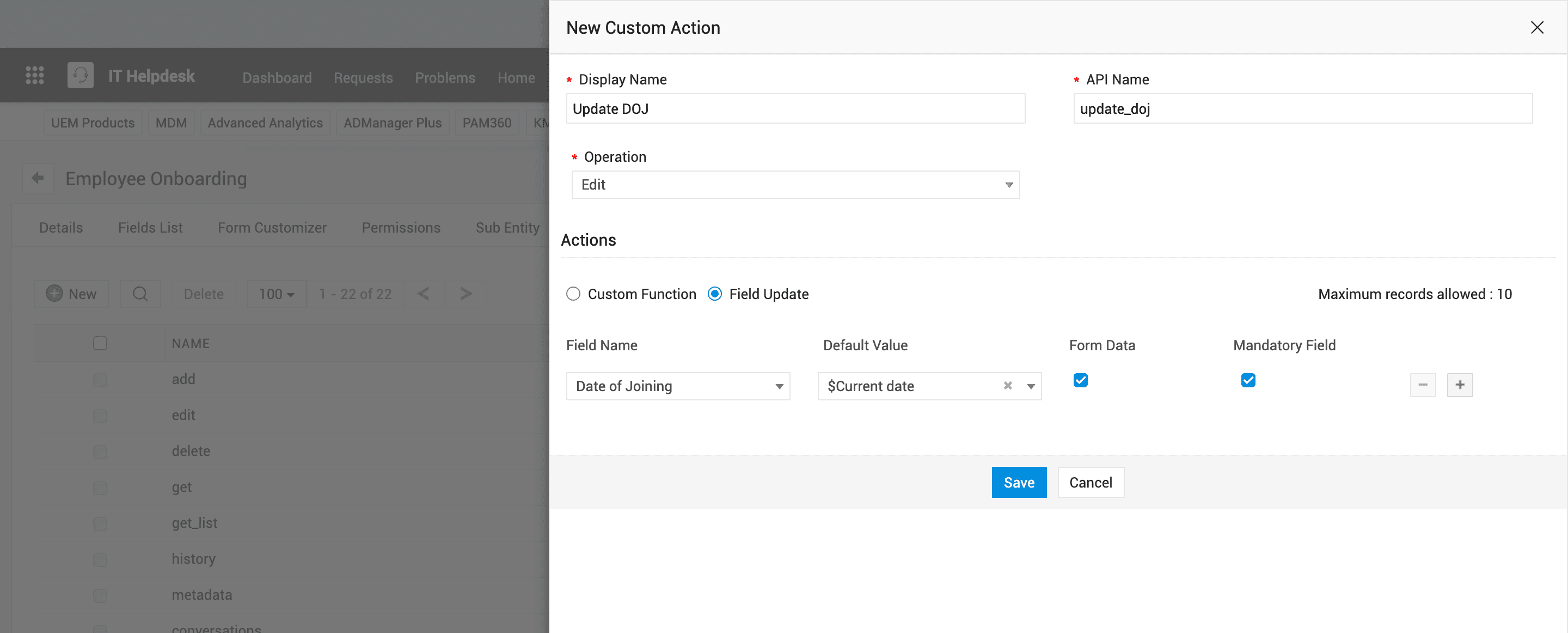
| Nombre para mostrar | Actualizar fecha de incorporación |
| Operación | Editar |
| Acciones | Actualización de campos |
- Seleccione Fecha de incorporación como el campo que se va a actualizar.
- Habilite Datos del formulario y Campo obligatorio para asegurarse de que RR. HH. no omita ingresar los detalles necesarios.
- Opcionalmente, establezca la fecha actual como valor predeterminado y siga permitiendo que el usuario la modifique.
Experiencia del usuario
Después de publicar la configuración, RR. HH. puede:
- Ir a la pestaña web.
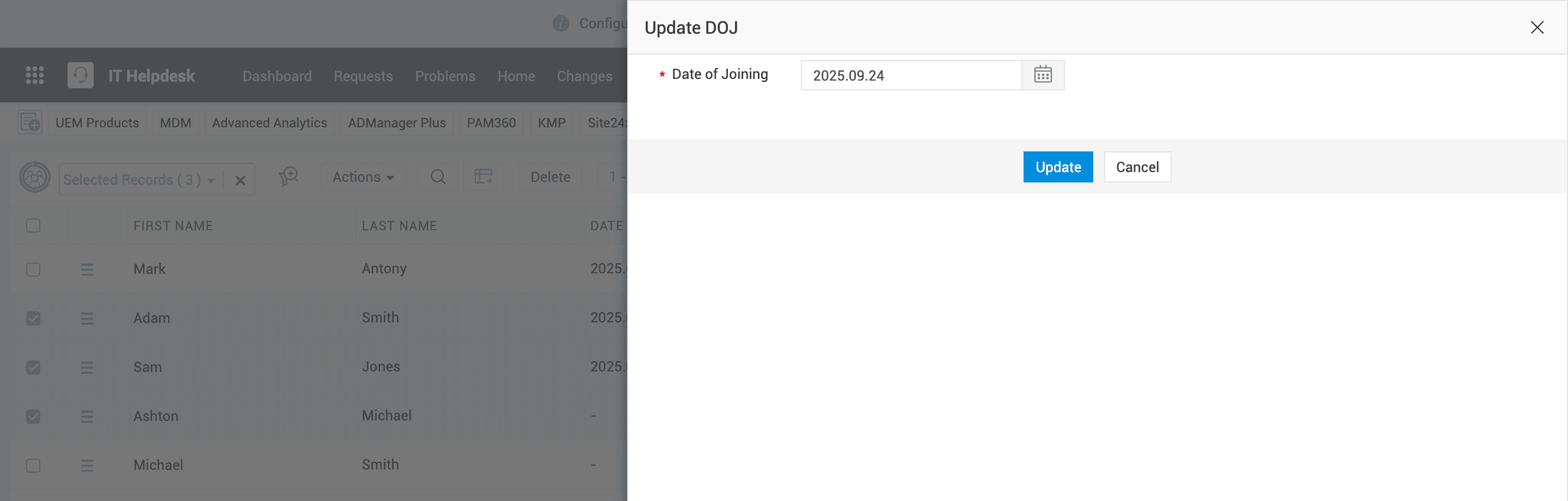
- Hacer clic en Acciones en la barra de herramientas y seleccionar Actualizar fecha de incorporación.
- Completar los detalles y hacer clic en Actualizar.
Subentidades personalizadas - Caso de uso
Las subentidades son entidades adicionales que están directamente vinculadas a un registro de módulo personalizado (entidad principal) y los técnicos pueden almacenar información adicional para gestionar el registro durante todo su ciclo de vida.
Veamos una subentidad de ejemplo en el contexto de un módulo personalizado de Incorporación de empleados.
Módulo principal: Incorporación de empleados
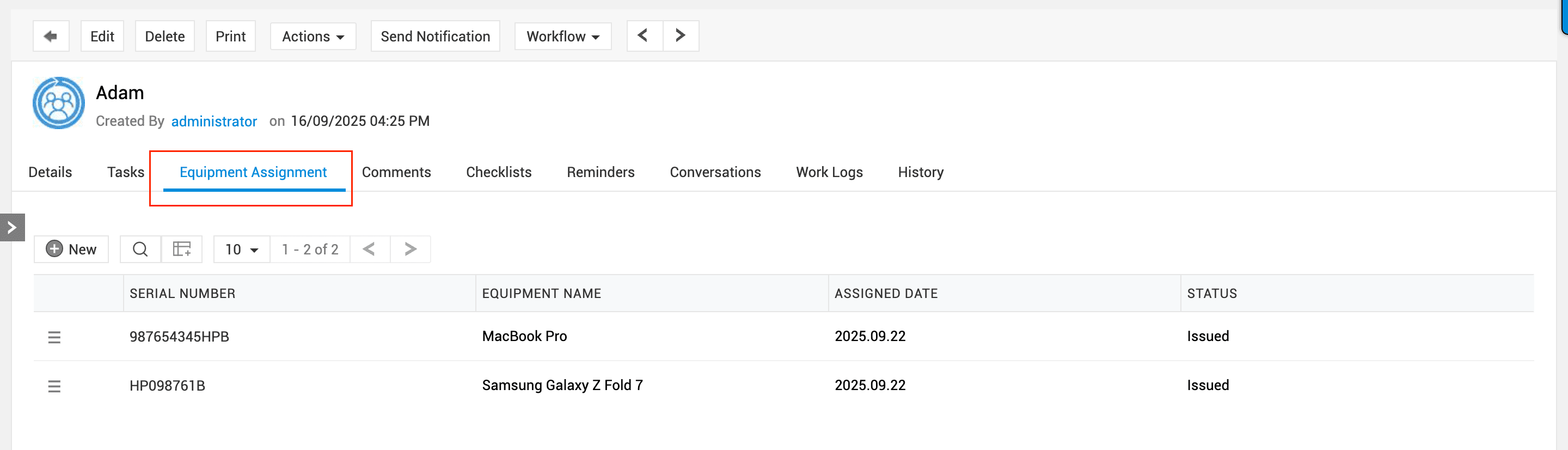
Subentidad personalizada: Asignación de equipo para realizar el seguimiento de todo el equipo asignado a un nuevo empleado durante la incorporación.
Configuración del administrador
- Para crear una subentidad, vaya a Admin > Espacio del desarrollador > Módulos personalizados y haga clic en Nuevo.
- Complete los detalles, elija Tipo como Subentidad y haga clic en Guardar.
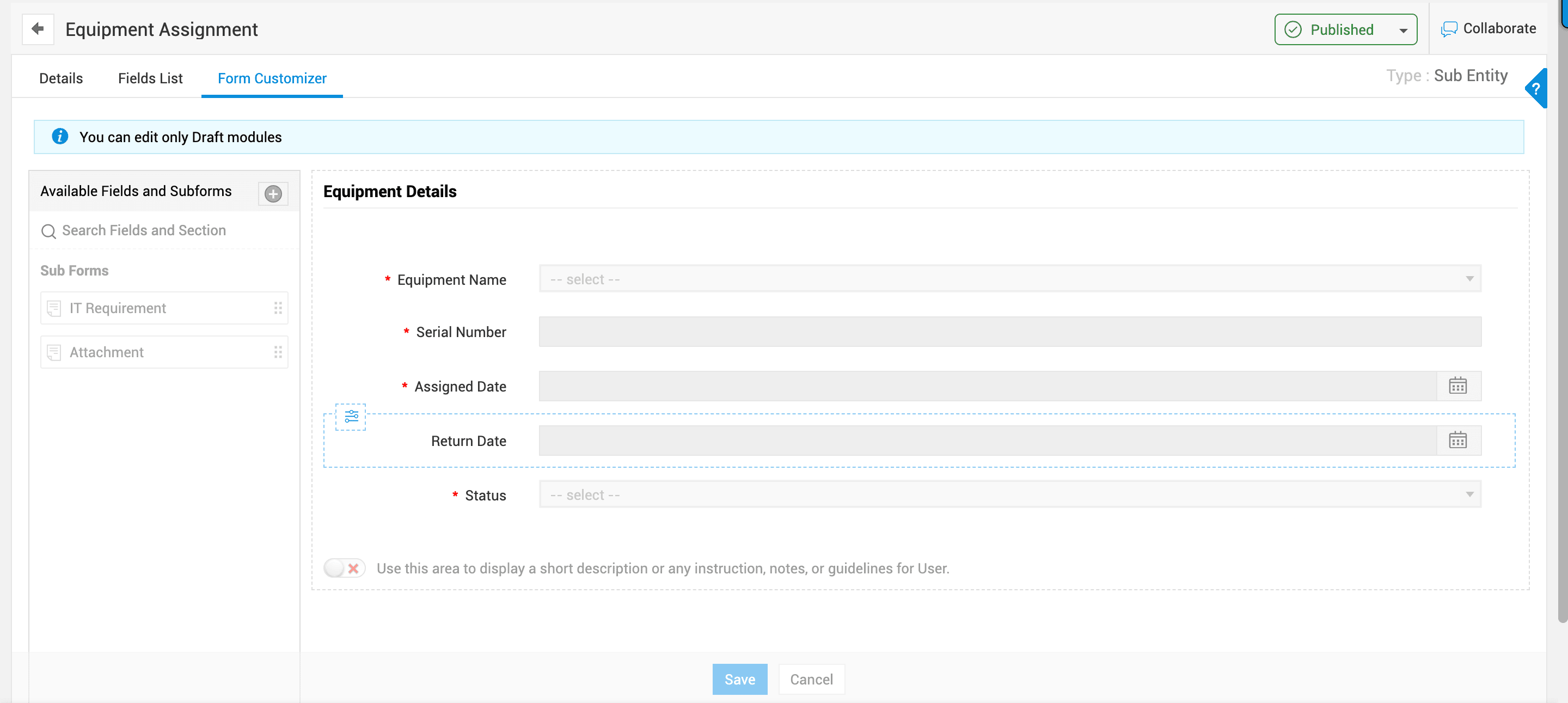
- En Personalizador de formularios, puede diseñar su formulario con los siguientes campos:
- Nombre del equipo (Laptop, Mouse, Tarjeta de identificación, etc.): Puede hacer referencia a Activos (entidad de referencia) en este campo.
- Número de serie
- Fecha de asignación
- Fecha de devolución
- Estado (Entregado / Devuelto)
Después de diseñarlo, publique la subentidad.
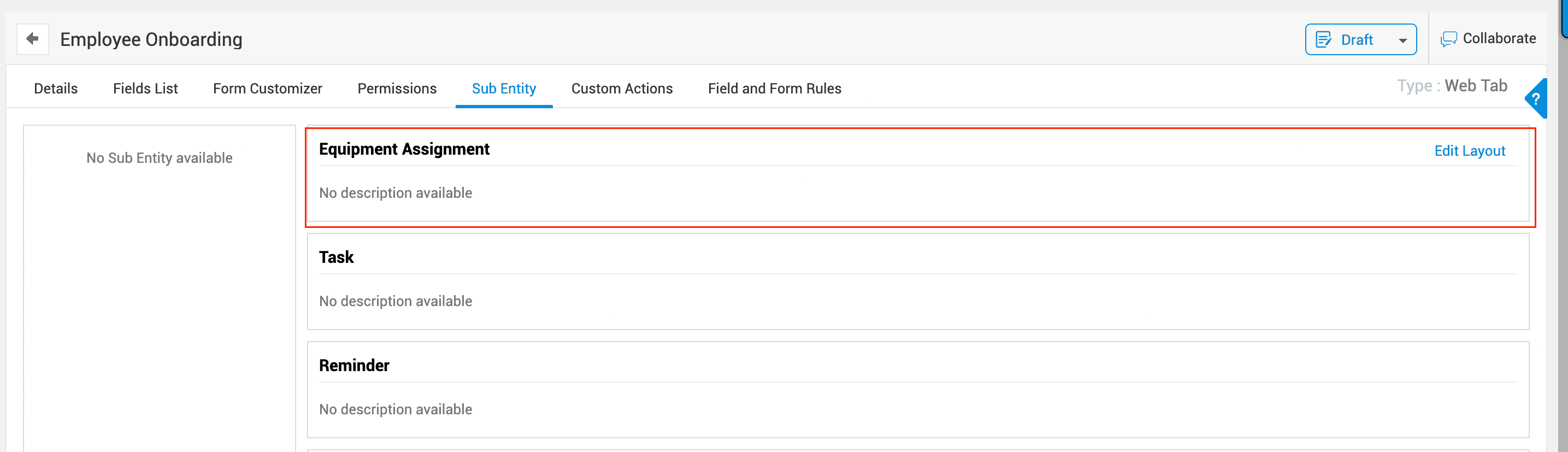
Ahora, agregue la subentidad al módulo principal y publíquela.
Experiencia del usuario
Después de que RR. HH. cree un nuevo registro de Incorporación de empleados, puede agregar varias entradas de Asignación de equipo para realizar el seguimiento de qué dispositivos o elementos se entregan al empleado y su estado actual.