PostgreSQL externo
Para configurar ServiceDesk Plus con una base de datos PostgreSQL externa, configure un servidor PostgreSQL externo y conéctelo a ServiceDesk Plus.
Para obtener más información sobre la instalación de PostgreSQL, haga clic aquí.
Versiones compatibles
ServiceDesk Plus | PostgreSQL |
14300 a 14600 | 11.17 |
14610 a 14830 | 15.2 |
14840 a 15140 | 15.10, 15.8 |
| 15150 y posteriores | 15.14 |
Requisitos del sistema para la base de datos PostgreSQL
Procesador | RAM | Disco duro |
3.0 GHz 30MB de caché L3 12 núcleos | 32 GB | 1 TB |
Configurar el servidor PostgreSQL
Paso 1: Inicie el servidor PostgreSQL externo y conéctese a la consola de PostgreSQL.
Paso 2: Cree un usuario e inicie sesión como ese usuario.
a. Cree un usuario:
b. Cierre sesión: \q
c. Inicie sesión nuevamente como un usuario nuevo: psql -h <host> -p <port> -d postgres -U <newly created user>
d. Enumere todos los roles y usuarios: \du
Paso 3: Cree una base de datos.
Cree una nueva base de datos:
Vaya a la nueva base de datos: \c <database_name>
Enumere todas las bases de datos: \l
Paso 4: Crear extensiones
a. Ejecute los siguientes comandos para crear una extensión.
CREATE EXTENSION IF NOT EXISTS pgcrypto;
CREATE EXTENSION IF NOT EXISTS citext;
b. Verifique las extensiones: \dx
Paso 5: Configure la dirección IP.
- Edite pg_hba.conf. y agregue una fila host para habilitar las conexiones.
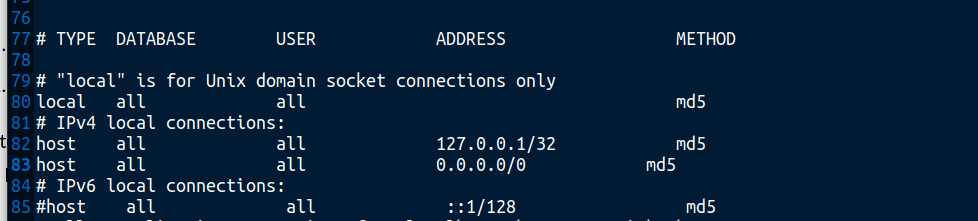
Paso 6: Edite el archivo postgresql.conf y agregue el siguiente comando al final del archivo:
Paso 7: Reinicie el servidor PostgreSQL.
Conectar el servidor PostgreSQL con ServiceDesk Plus
Vaya al directorio <prod_home>/bin y ejecute el siguiente comando:
-
Linux: changeDBServer.sh
Windows: changeDBServer.bat
Configure el host, la base de datos, el puerto, el nombre de usuario y la contraseña.
Vaya al directorio <prod_home>/conf/ y modifique customer-config.xml:
-
Establezca StartDBServer en "false".
Inicie la aplicación.
Pasos para mejorar el rendimiento del servidor PostgreSQL
Vaya al archivo postgresql.conf.
Establezca el valor de las propiedades según se sugiere: