Proceso de restauración
A partir de la compilación 11304, al restaurar la aplicación que usa una base de datos Microsoft SQL, necesita tener los roles/permisos de dbcreator o sysadmin.
Proceso de restauración en Windows
Detenga el servicio de ManageEngine ServiceDesk Plus antes de restaurar los datos. Para cerrar la aplicación, abra el símbolo del sistema con privilegios de administrador y ejecute el comando shutdown.bat. Como alternativa, puede detener la aplicación navegando a services.msc.
Desde el símbolo del sistema, vaya al directorio <ServiceDesk>\bin.
Ejecute el archivo restoreData.bat como se muestra a continuación:
C:\ManageEngine\ServiceDesk\bin\restoreData.bat
Aparecerá el cuadro de diálogo Restaurar datos. Busque el archivo respaldado y haga clic en Aceptar.
Para la compilación 11304 o posterior, el archivo de respaldo estará en formato .EZIP y para las compilaciones anteriores, el archivo de respaldo estará en formato .DATA.
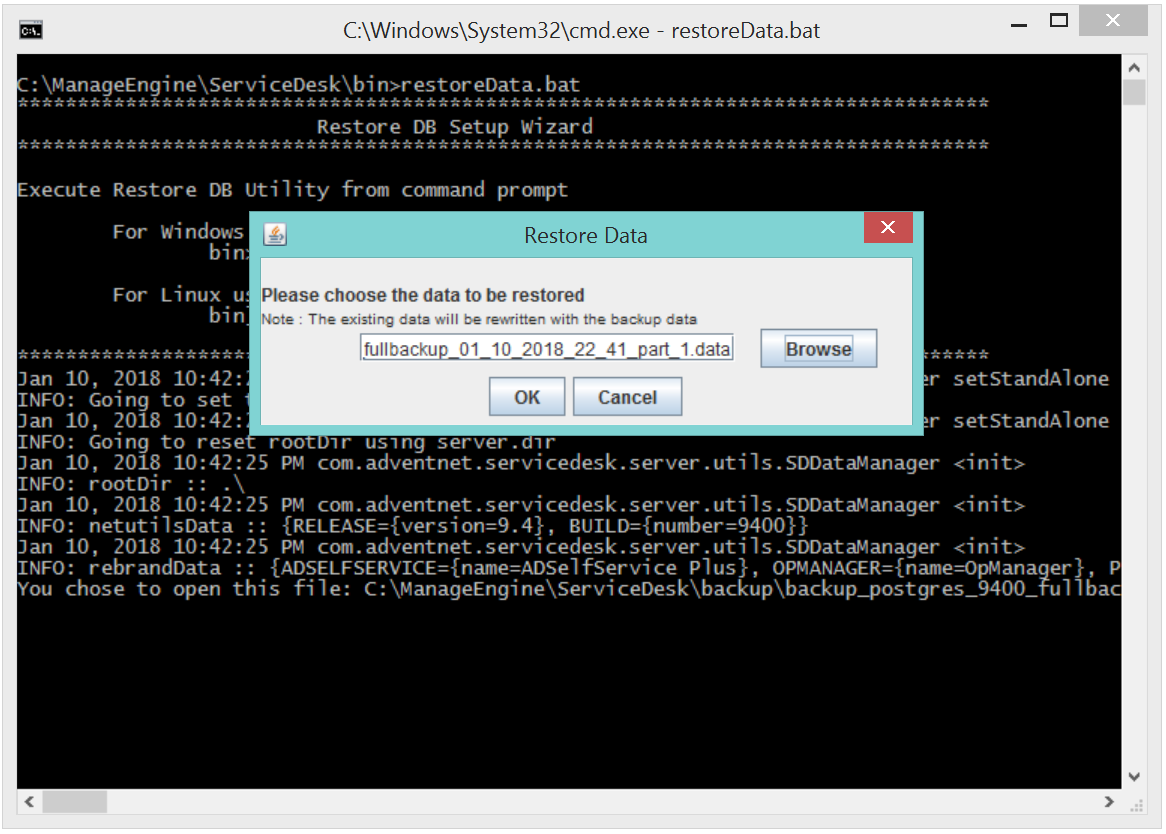
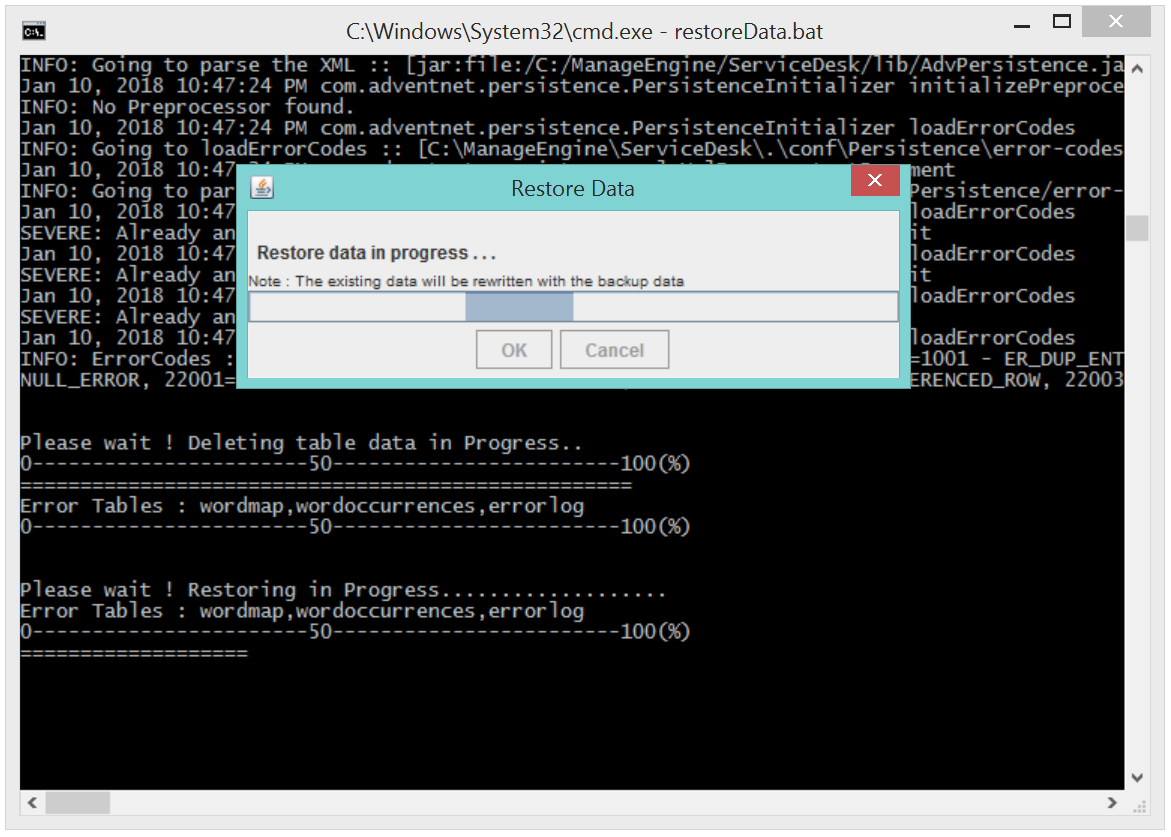
Los datos comienzan a restaurarse. Durante la restauración, los datos existentes se sobrescriben con el archivo respaldado.
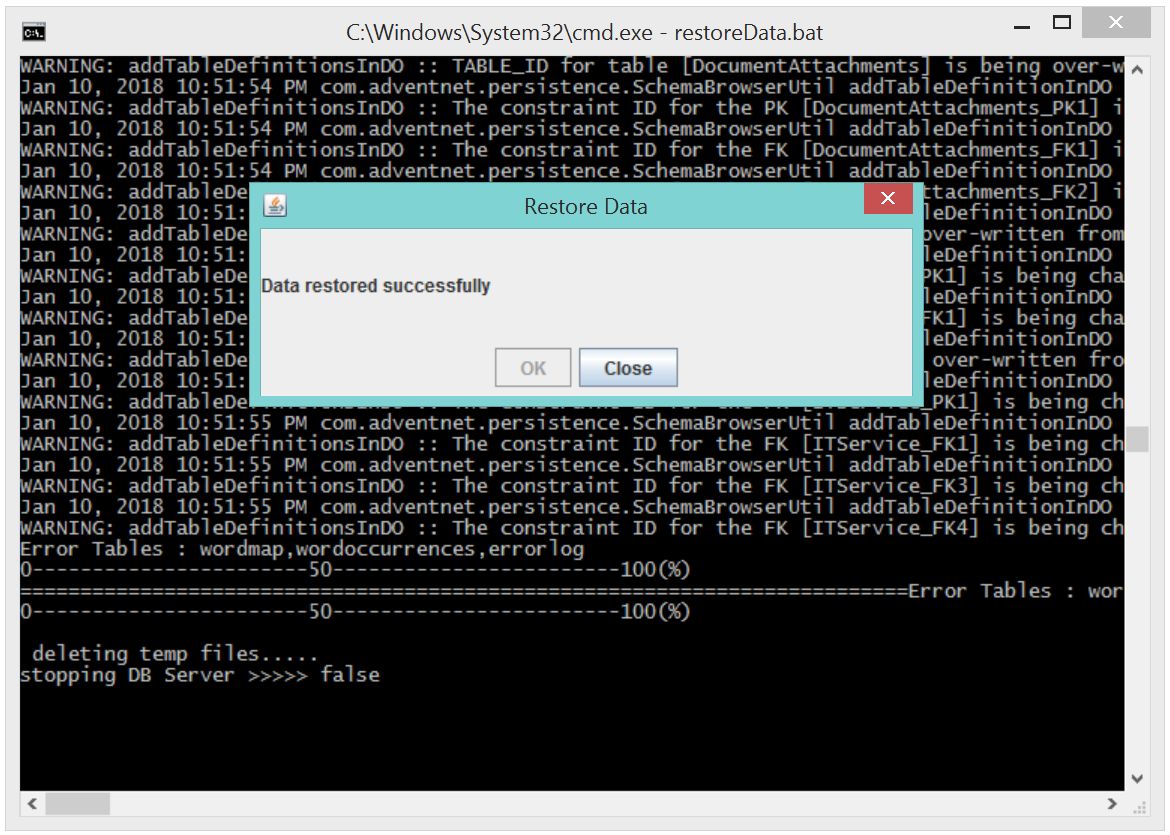
Cierre al completar la instalación correctamente.
Proceso de restauración en Linux
Detenga el servicio de ManageEngine ServiceDesk Plus antes de restaurar los datos.
Vaya al directorio <ServiceDesk>/bin desde el símbolo del sistema.
Ejecute el archivo restoreData.sh como se muestra a continuación:
$ sh restoreData.sh <nombre del archivo de respaldo>
Para la compilación 11304 o posterior, el archivo de respaldo estará en formato .EZIP y para las compilaciones anteriores, el archivo de respaldo estará en formato .DATA.