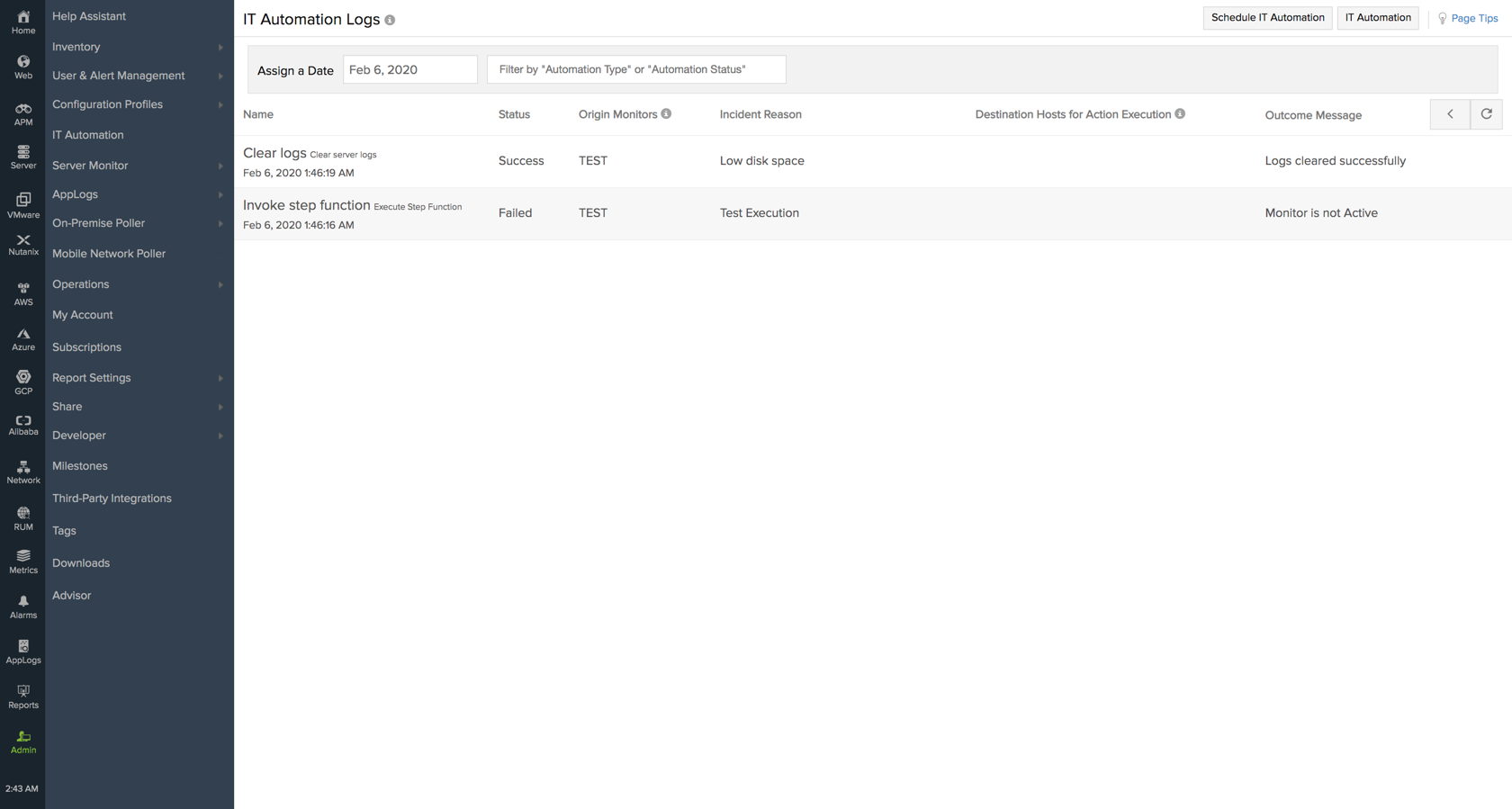
Integración de Site24x7
Con la integración de ServiceDesk Plus con ManageEngine Site24x7, puede asociar acciones de automatización de TI con plantillas de incidentes y resolver sus incidentes de TI de manera eficiente. Esta integración le permite responder a incidentes y también monitorear servidores de aplicaciones críticos desde una sola consola.
Por ejemplo, mediante esta integración, puede asociar la acción "Borrar registros" con la plantilla de incidente "Poco espacio en disco". Con esta acción, los técnicos pueden eliminar los registros del servidor con solo un clic desde las solicitudes creadas con la plantilla.
Requisitos previos
El usuario debe tener cuentas tanto en ServiceDesk Plus como en Site24x7. Si aún no tiene una cuenta de Site24x7, regístrese aquí.
Configuración de la integración
Rol requerido: SDAdmin en ServiceDesk Plus, Admin o Superadmin en Site24x7
Para configurar la integración,
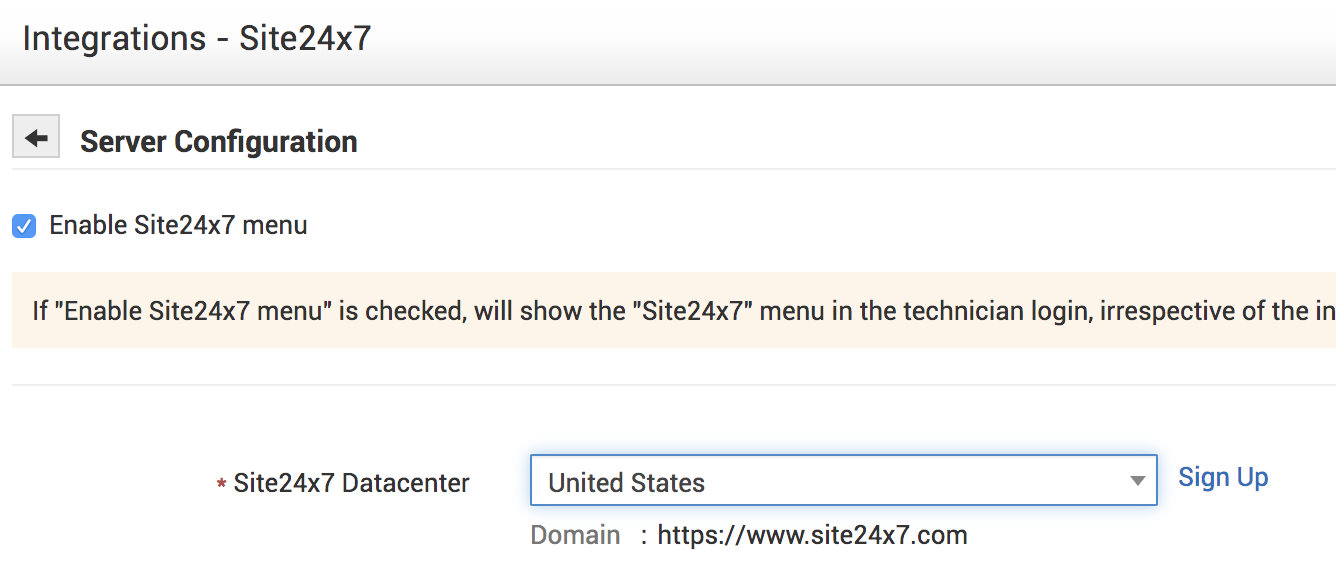
Vaya a Admin > Apps&Add-ons >Integrations > Site24x7.
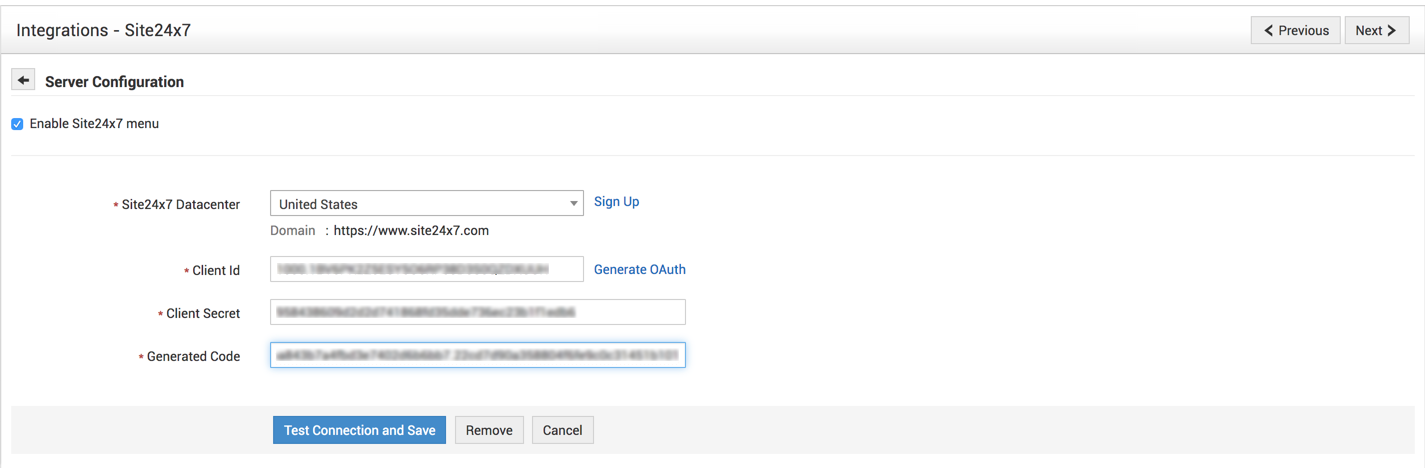
Seleccione la casilla Enable Site24x7 menu para mostrar la opción en el encabezado de la aplicación. Después de la integración, los técnicos pueden usar este menú para acceder a Site24x7 con un solo clic.
Elija el Site24x7 Datacenter. Haga clic en Sign up para crear una cuenta nueva o para iniciar sesión en Site24x7.
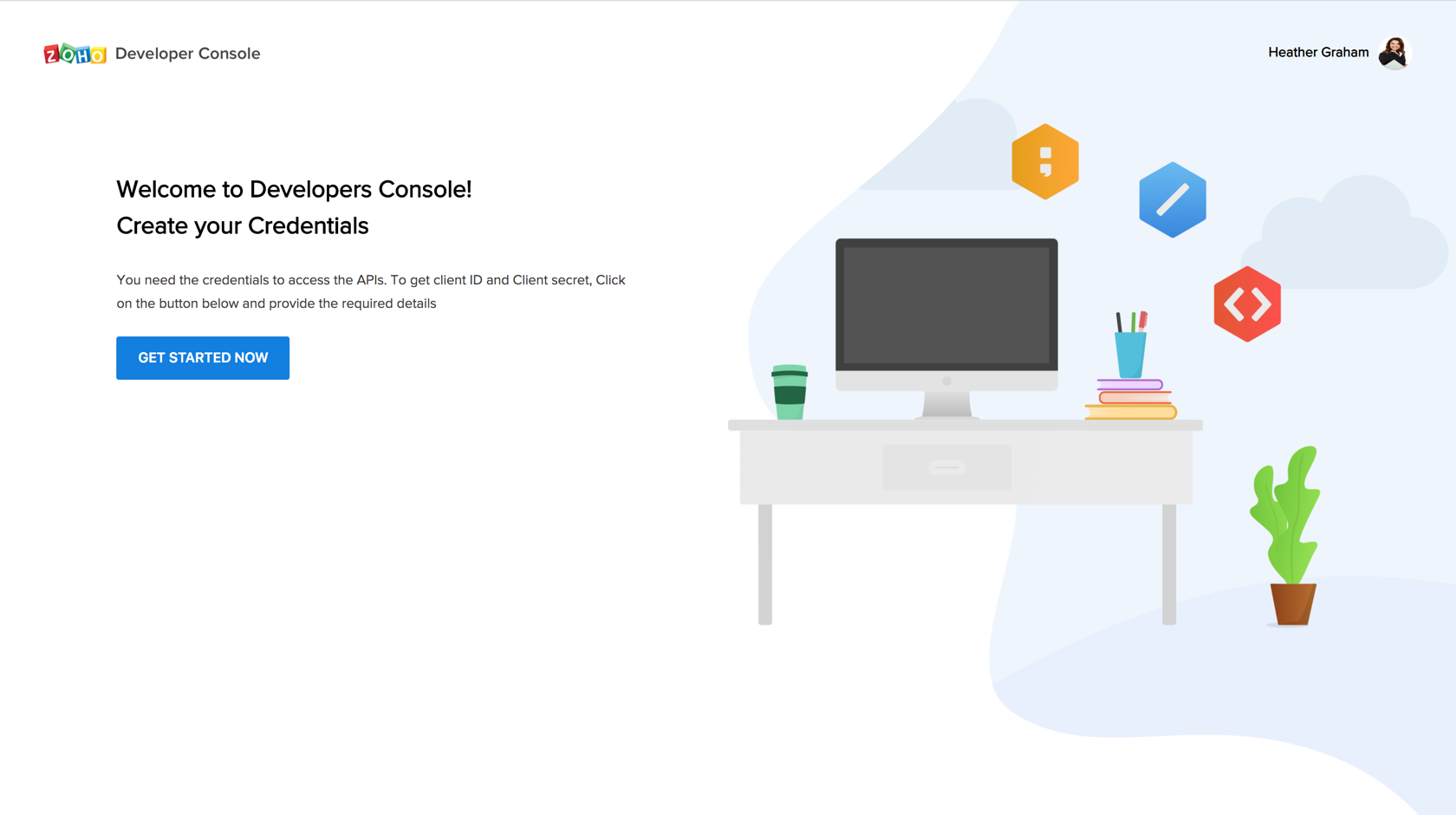
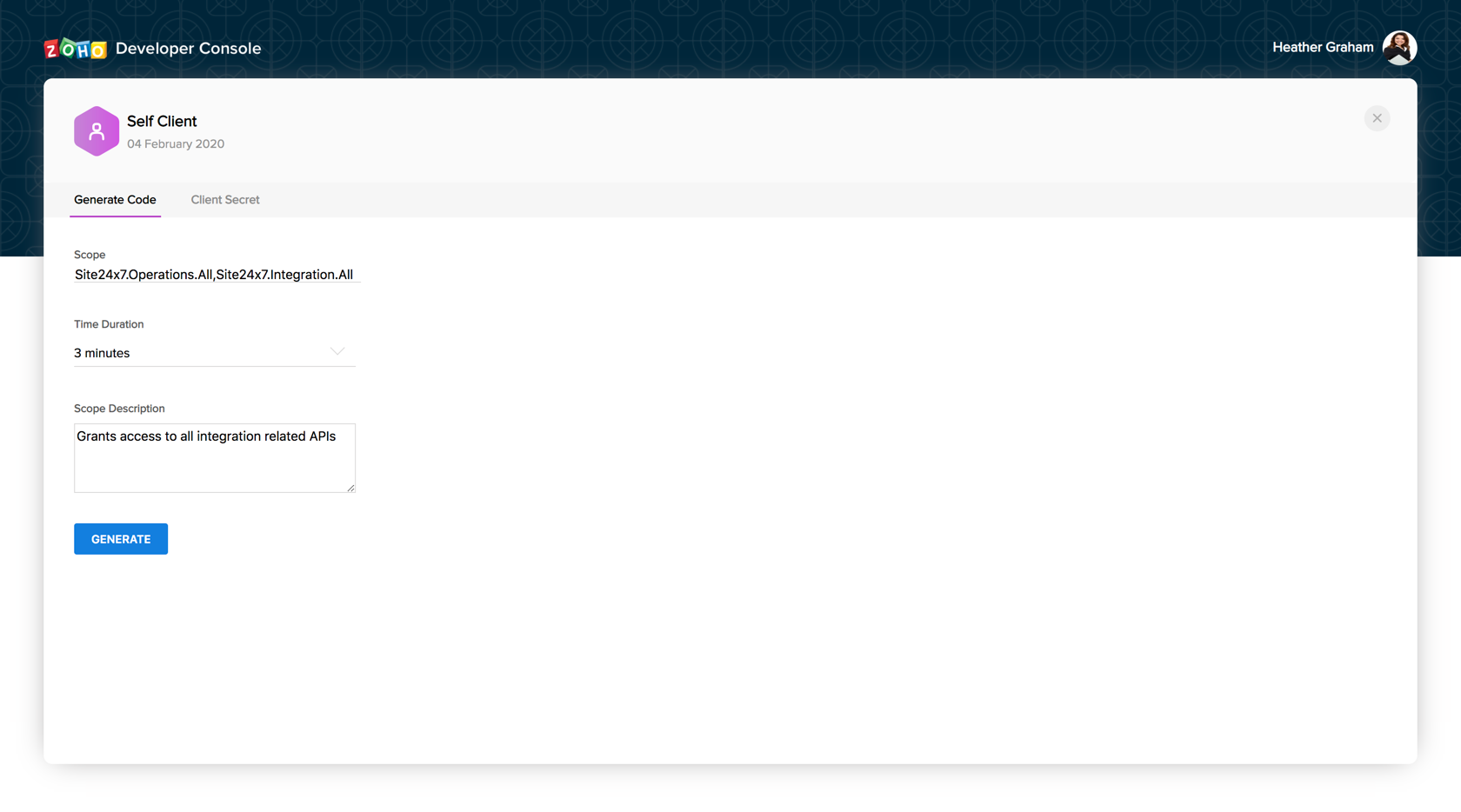
En una pestaña nueva, inicie sesión en la Consola para desarrolladores de Zoho con sus credenciales de Site24x7 y haga clic en Get Started Now.
De los tipos de cliente mostrados, elija Self Client.
Haga clic en Create. Aparecerá una ventana de confirmación.
Haga clic en OK para continuar. Al finalizar, el self client se abrirá con dos pestañas, Generate Code y Client Secret.
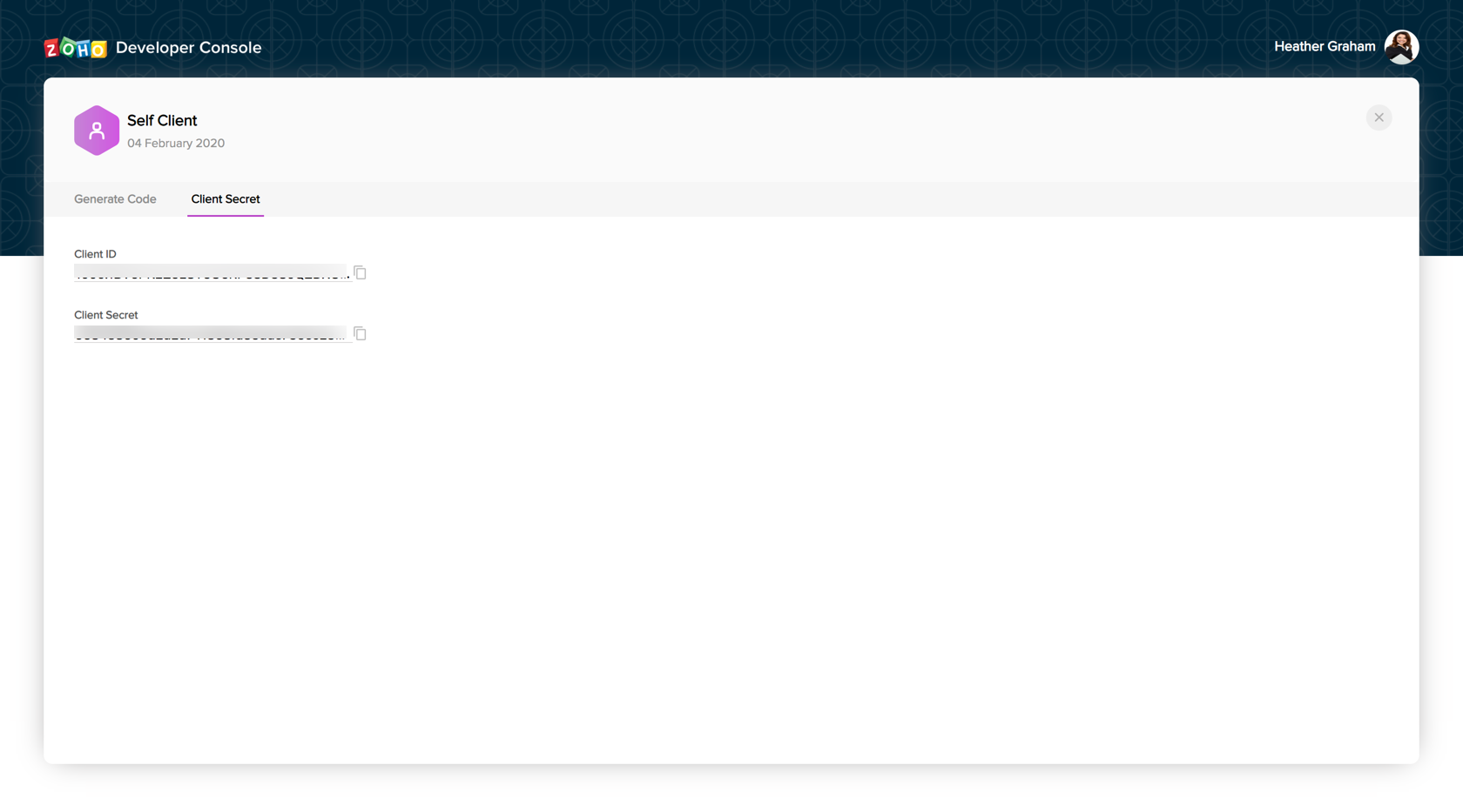
Copie y pegue el Client ID y el Client Secret desde la pestaña Client Secret en la página de integración de Site24x7 de ServiceDesk Plus.
En GenerateCode dentro de Self Client, ingrese el Scope como Site24x7.Operations.All,Site24x7.Integration.All y agregue una Description adecuada.
En TimeDuration, seleccione un período de validez para el código generado: la integración debe configurarse antes de que el código expire.
Haga clic en Generate.
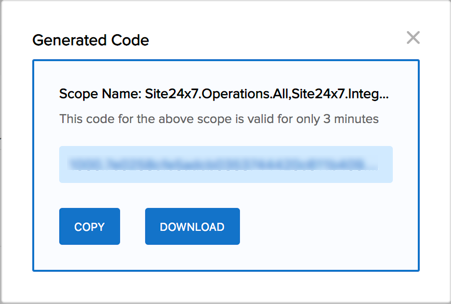
Copie y pegue el GeneratedCode en la página de integración de Site24x7 de ServiceDesk Plus.
Haga clic en TestConnectionandSave para completar la integración.
Después de la integración, la página de configuración de ServiceDesk Plus mostrará las acciones de Site24x7 como se muestra en la siguiente captura de pantalla:
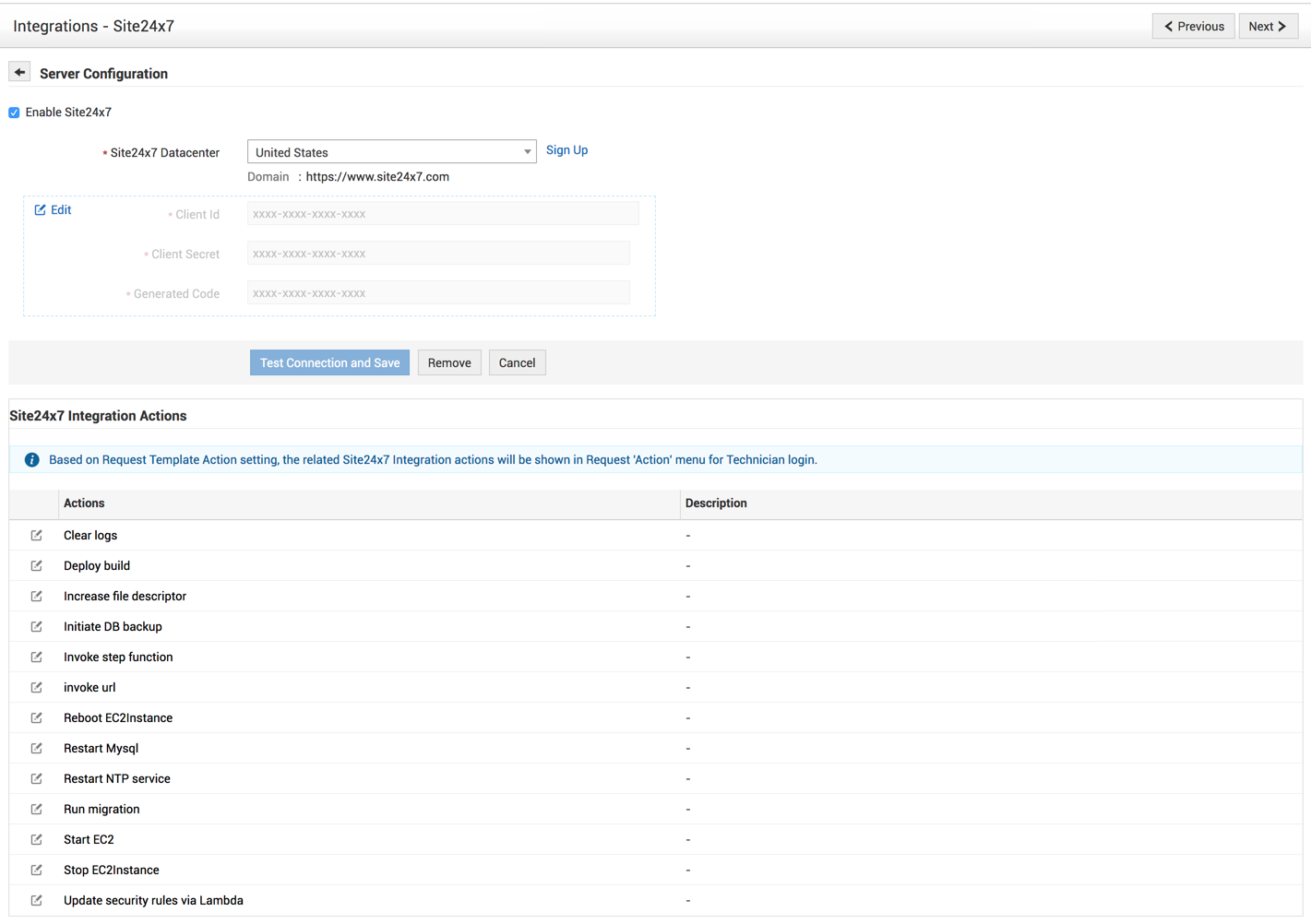
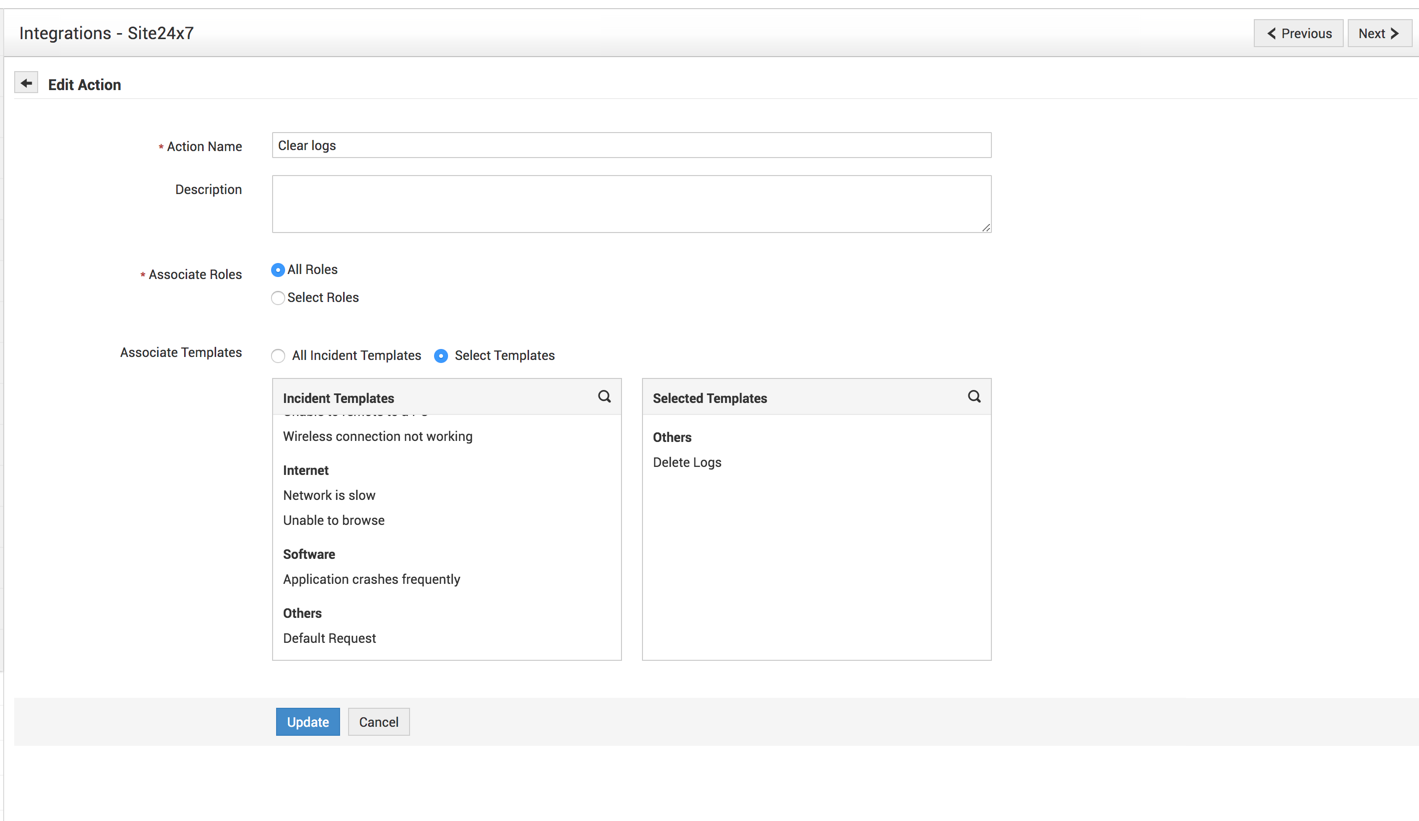
Puede asociar roles y plantillas de solicitudes con estas acciones. Haga clic en una acción para editarla, como se muestra en la siguiente captura de pantalla:
Ejecución de acciones
Al integrar ServiceDesk Plus con Site24x7,
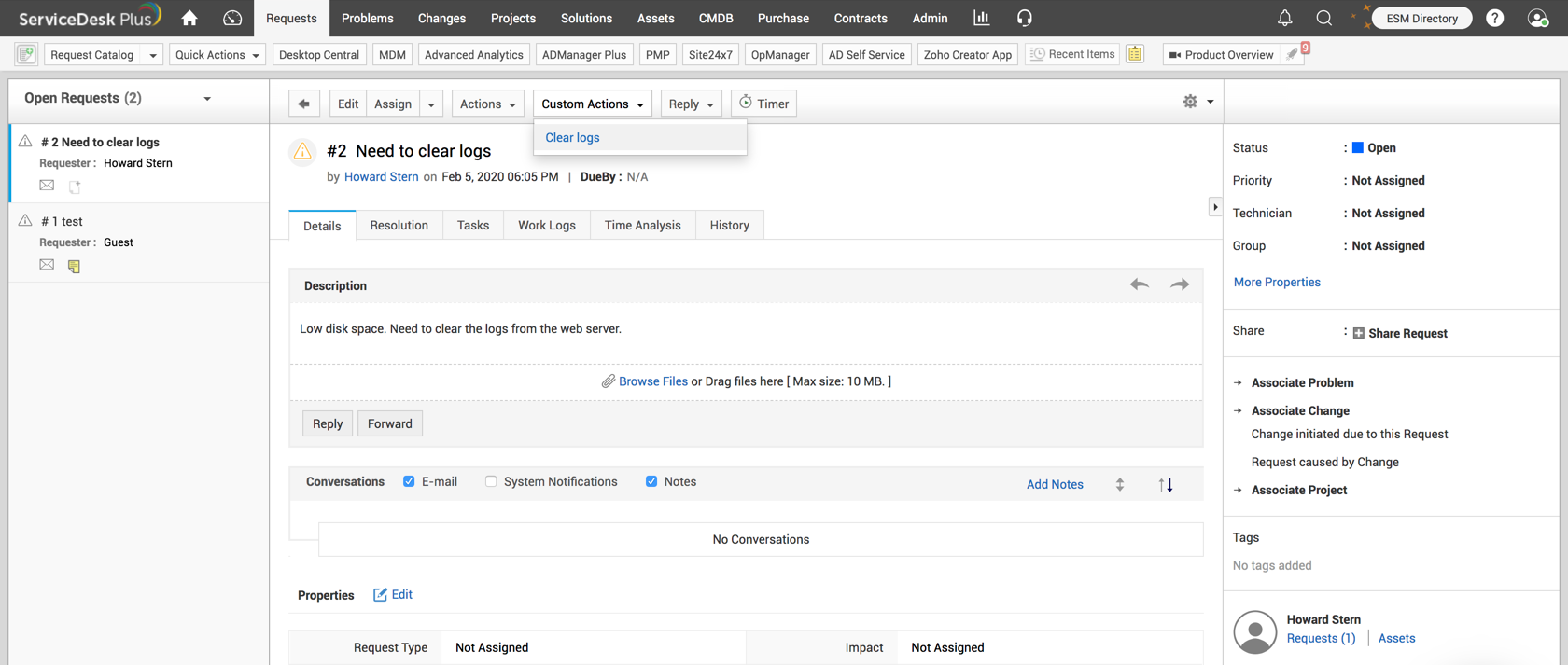
Las solicitudes creadas con las plantillas asociadas mostrarán las acciones en Custom Actions en la página de detalles.
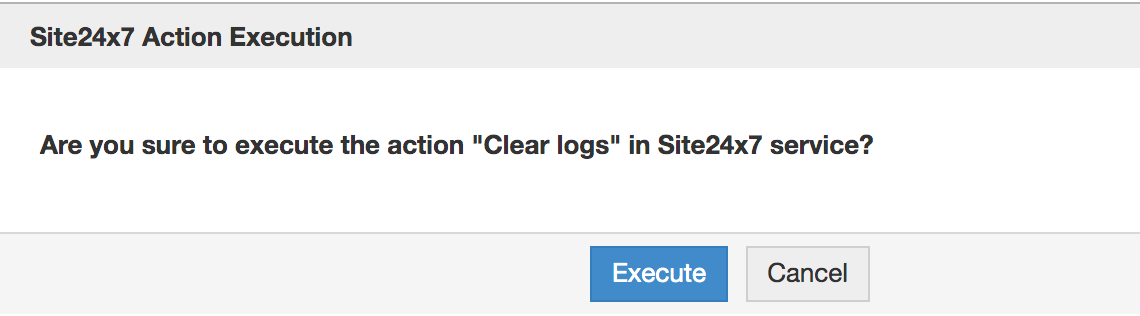
Al hacer clic en la acción, aparecerá un mensaje de confirmación. Haga clic en Execute para continuar.
Puede encontrar la acción ejecutada en la página de detalles de la solicitud como una nota en Conversations. Haga clic en el enlace para ver el historial de la acción.