Migrar atributos de CI a campos adicionales de activos - 15100
En versiones anteriores de ServiceDesk Plus (antes de la versión 15100) y AssetExplorer (antes de la versión 7700), todos los activos creados en el módulo Activos se trataban automáticamente como elementos de configuración (CI) en la CMDB, y viceversa. Esto incluía activos agregados manualmente, mediante escaneo o a través de importación de archivos. Como resultado, el mismo conjunto de campos adicionales de activos y atributos de CI aparecía tanto en activos como en CIs.
A partir de ServiceDesk Plus versión 15100 y AssetExplorer versión 7700, este comportamiento se ha actualizado:
- No todos los activos, usuarios o servicios se tratan como CIs de forma predeterminada. Solo los que configure como CIs se mostrarán en la CMDB.
- Los campos adicionales de activos ahora se mostrarán solo para los activos en el módulo Activos.
- Los atributos de CI se mostrarán solo para los CIs en el módulo CMDB.
Este cambio ayuda a las organizaciones a gestionar solo los activos y entidades que elijan rastrear como elementos de configuración (CIs) en la CMDB.
Proceso posterior a la migración
Después de actualizar a la versión más reciente, se requiere un proceso posterior a la migración. Este proceso:
- Crea una regla de sincronización de CI que sincroniza los tipos de CI secundarios bajo el Tipo de producto. Por ejemplo, los tipos de CI secundarios bajo Router se copiarán bajo el Tipo de producto Router.
- Copia los atributos de CI de los tipos de CI secundarios como campos adicionales de activos bajo el Tipo de producto correspondiente.
Este proceso posterior a la migración garantiza que la información existente en la CMDB se copie correctamente al módulo Activos.
Pasos después de la migración
Después de actualizar a ServiceDesk Plus versión 15100 o AssetExplorer versión 7700, las páginas de CMDB y Tipo de producto en Admin se bloquearán temporalmente hasta que complete la actividad posterior a la migración.
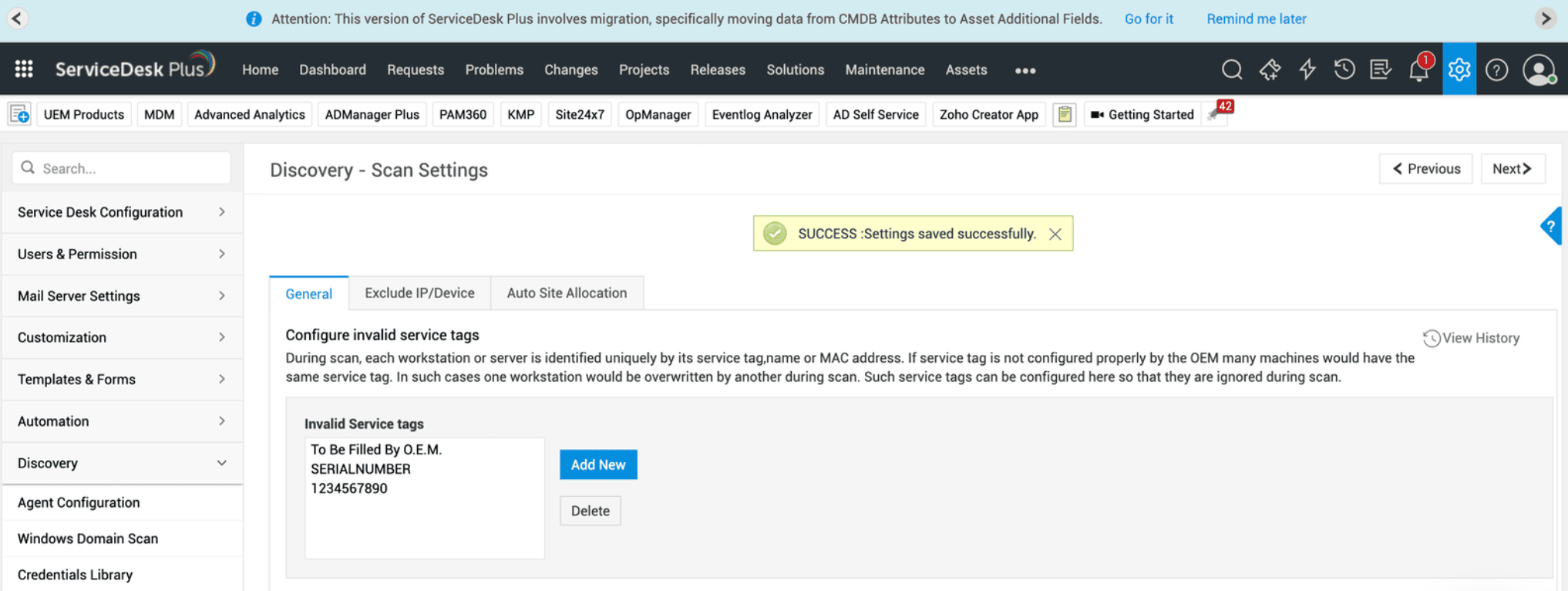
Aparecerá un banner en la parte superior de la pantalla, indicándole que inicie el proceso posterior a la migración.
Para completar la migración, siga estos pasos:
- Haga clic en Go for It en el banner. Se abrirá una ventana emergente posterior a la migración.
- Haga clic en Proceed para continuar.
Se le pedirá que elija cómo deben copiarse los atributos de CI al módulo Activos. Elija una de las siguientes opciones:
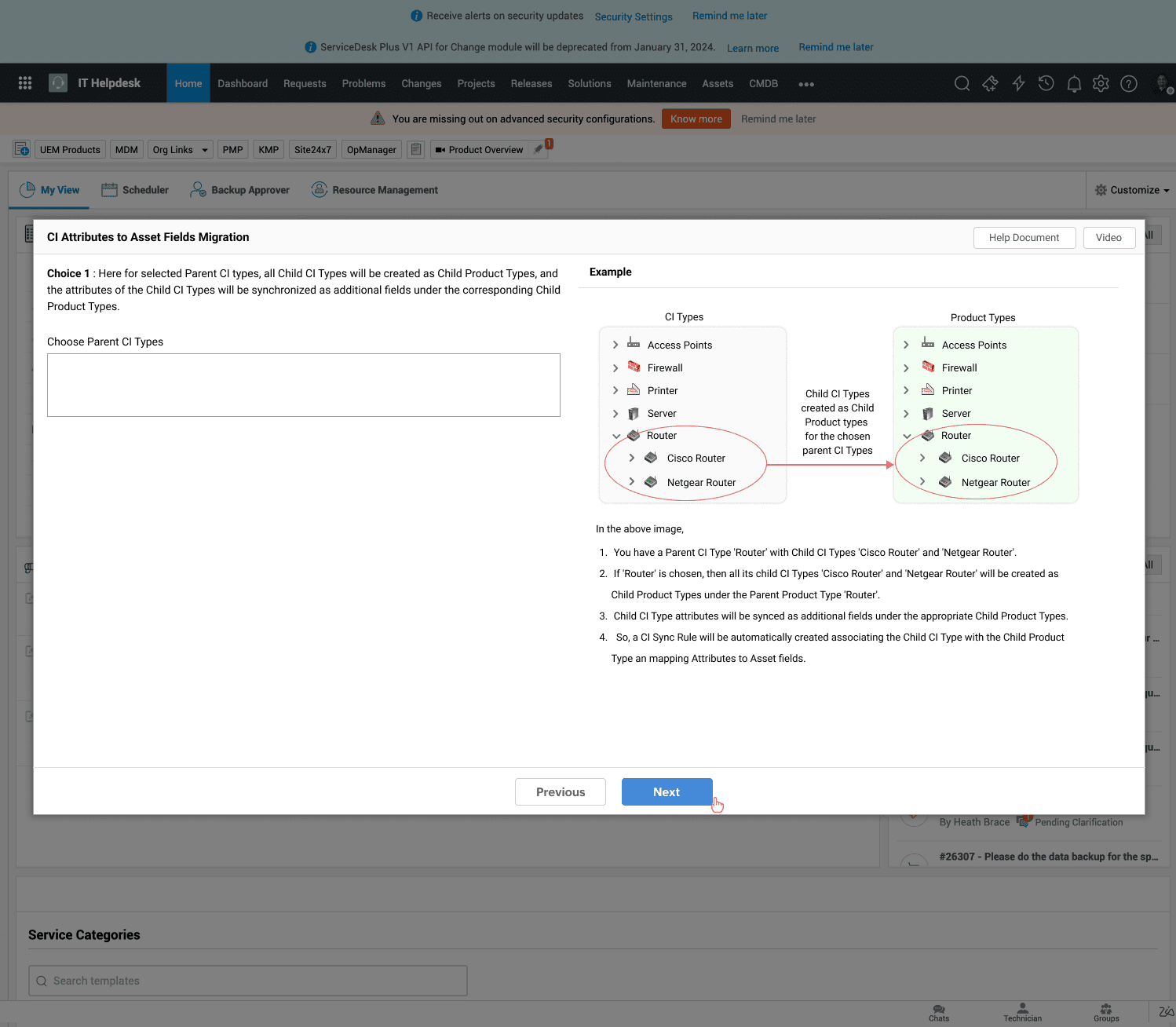
Opción 1: Migrar toda la estructura
- Todos los tipos de CI secundarios bajo el Tipo de CI principal seleccionado se crearán como tipos de producto secundarios.
- Los atributos de cada Tipo de CI secundario se copiarán como campos adicionales bajo el Tipo de producto secundario correspondiente.
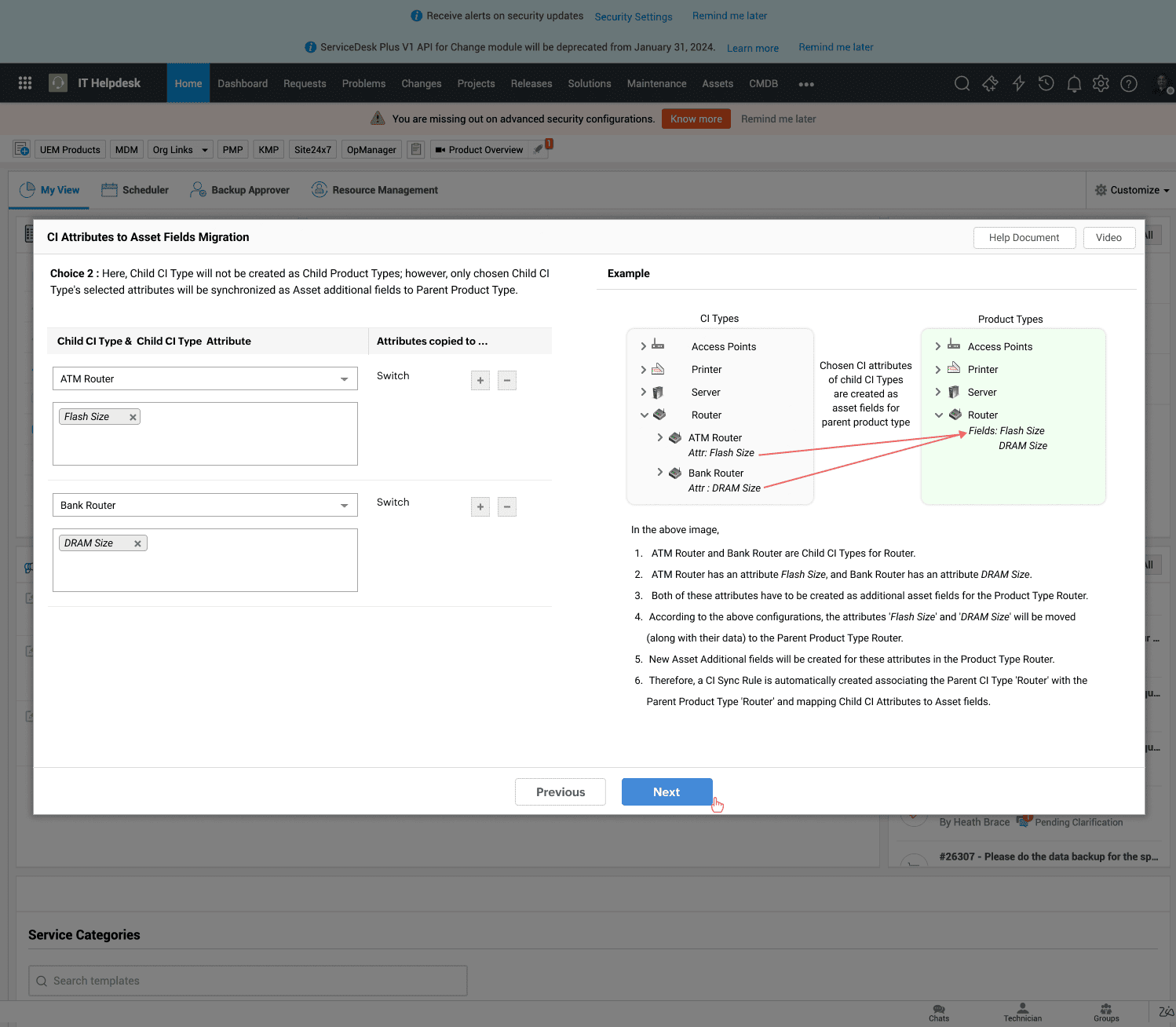
Opción 2: Migrar solo los atributos seleccionados
- Los tipos de CI secundarios no se crearán como tipos de producto separados.
- Solo los atributos seleccionados de tipos de CI secundarios específicos se agregarán como campos adicionales bajo el Tipo de producto principal.