Plantillas de proyecto
Usar plantillas para administrar proyectos es una excelente manera de ahorrar tiempo y esfuerzo que, de otro modo, podrían perderse al crear tareas repetitivas. También es una forma eficaz de generar consistencia entre proyectos similares en términos de la secuencia de tareas realizadas o incluso del tipo de tareas efectuadas. La función de plantilla de proyecto le permite agregar hitos y asociar tareas bajo cada hito, además de proporcionar una estimación del costo asociado y del tiempo requerido para el proyecto. En general, esta función facilita el manejo de proyectos repetitivos, como crear espacios de trabajo para nuevas contrataciones, cargar sitios web o actualizar software applicationes.
La función Plantilla de proyecto permite al administrador de SD:
- Crear plantillas de proyecto
- Agregar hitos y tareas de proyecto
- Agregar tareas de hitos y definir sus dependencias
Crear plantillas de proyecto
Las plantillas de proyecto proporcionan una estructura que puede replicarse fácilmente en los proyectos de la organización.
Nota: Solo el rol SDadmin tiene permiso para crear nuevas plantillas de proyecto.
- Vaya a Admin > Plantillas de proyecto
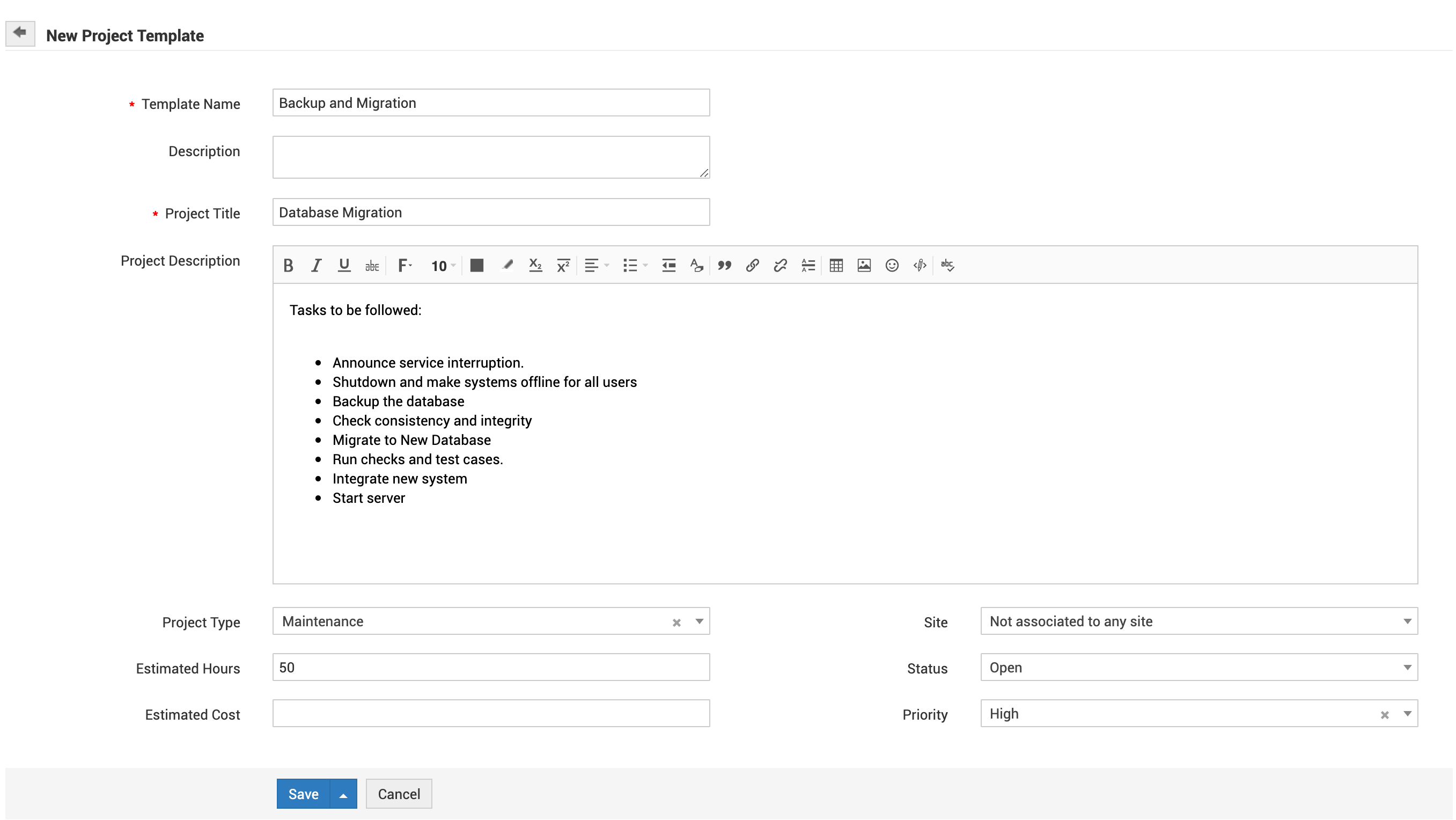
- En la página Plantillas de proyecto, cree la plantilla deseada.
- Complete los campos obligatorios como se muestra en la captura de pantalla:
Agregar hitos, tareas de proyecto y miembros del proyecto
Los hitos y las tareas hacen que el monitoreo y la administración de proyectos sean fáciles y sencillos. Agregar hitos y tareas a los proyectos ayuda a dividir un proyecto en partes manejables. Los gerentes de proyecto también podrán ver qué tan cerca está un proyecto de completarse y verificar si el proyecto va según lo programado.
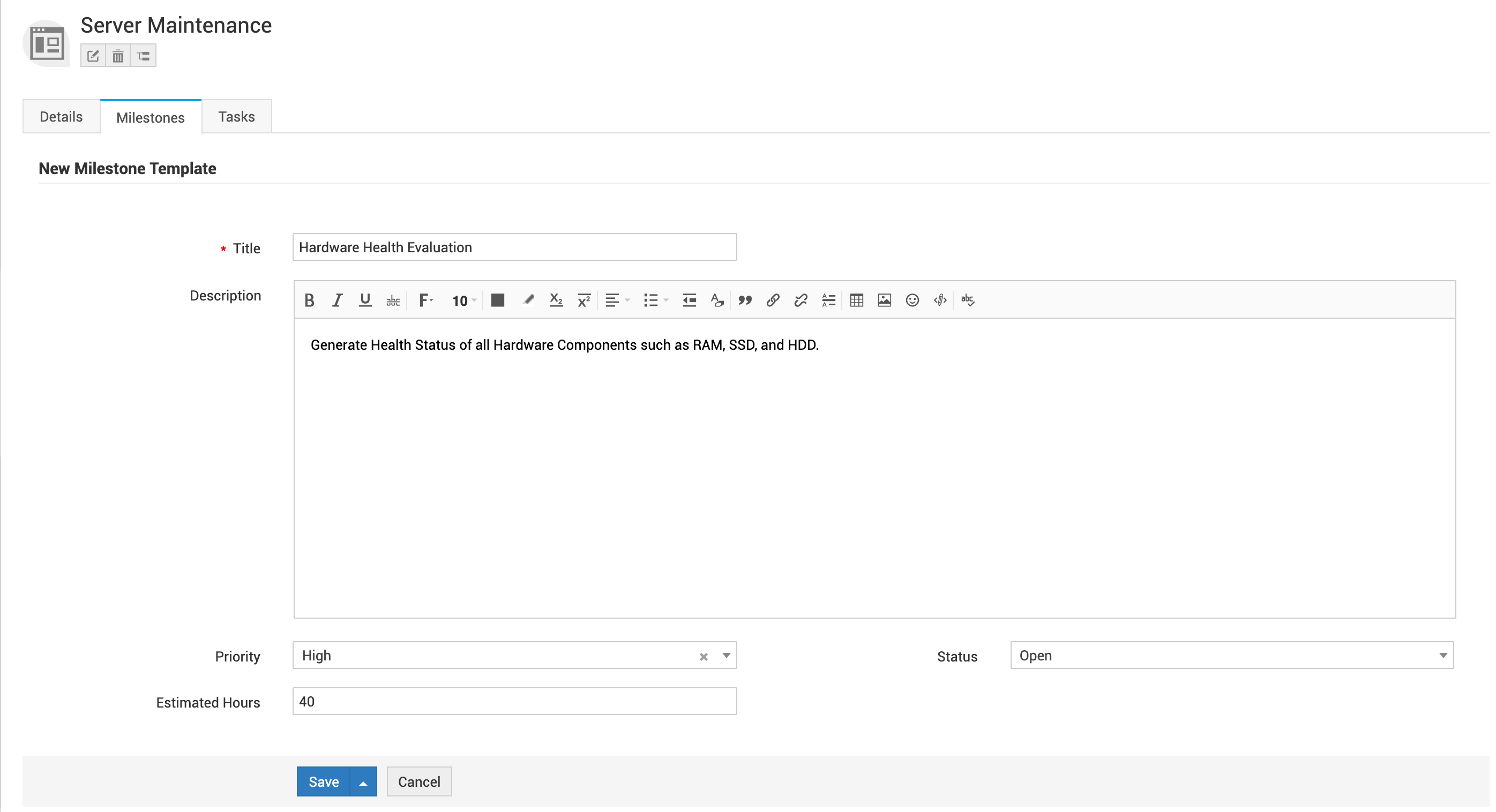
Para crear hitos, haga clic en la plantilla de proyecto recién creada y haga clic en la pestaña Hitos .
Complete los campos obligatorios como se muestra en la captura de pantalla:
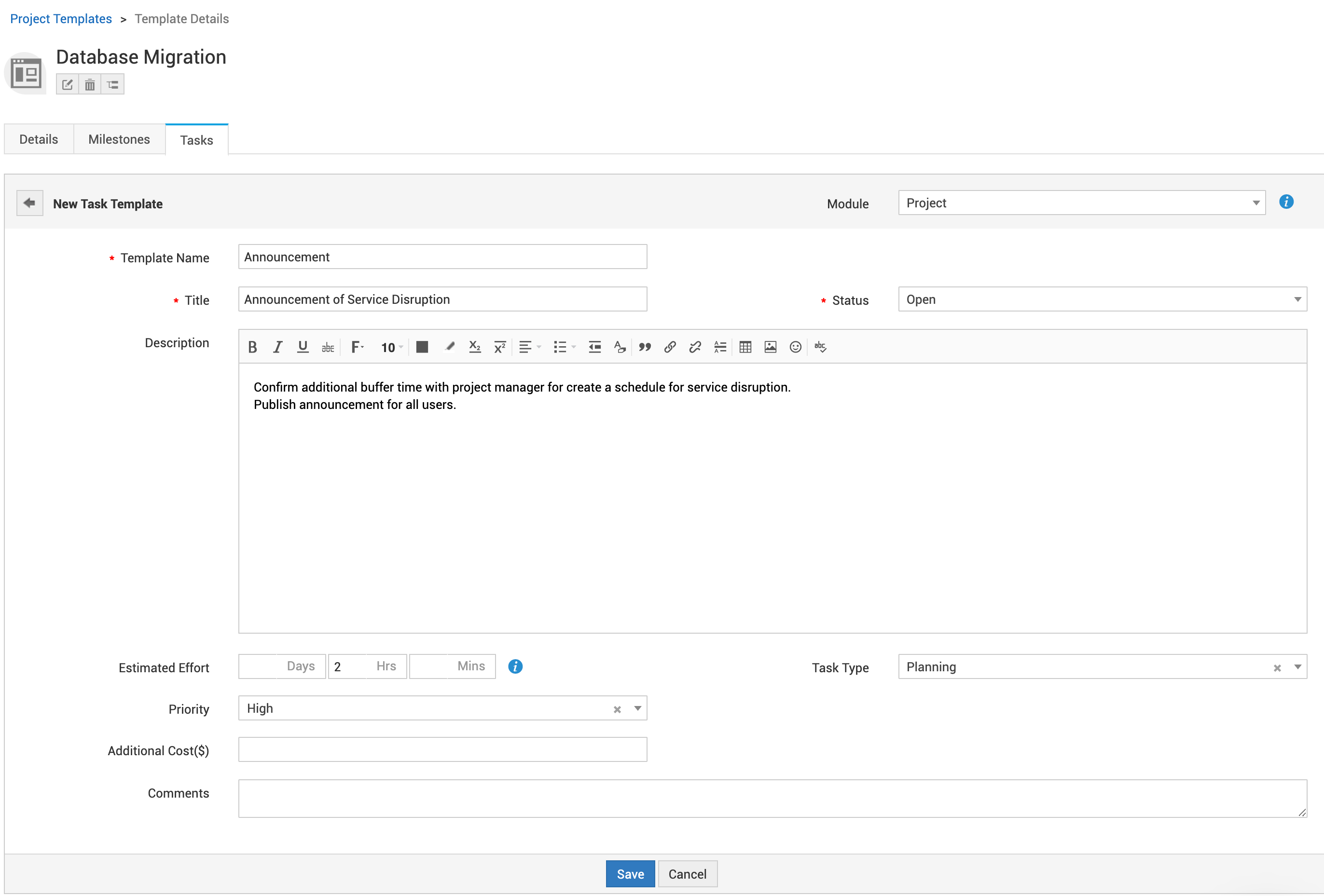
Para crear tareas de proyecto, haga clic en la plantilla de proyecto recién creada y luego en Tareas.
Complete los campos como se muestra en la siguiente captura de pantalla para crear tareas de proyecto.
Para agregar miembros a un proyecto,
Abra una plantilla de proyecto.
Vaya a la pestaña Miembros.
Haga clic en Agregar y seleccione los usuarios de la lista de usuarios disponibles.
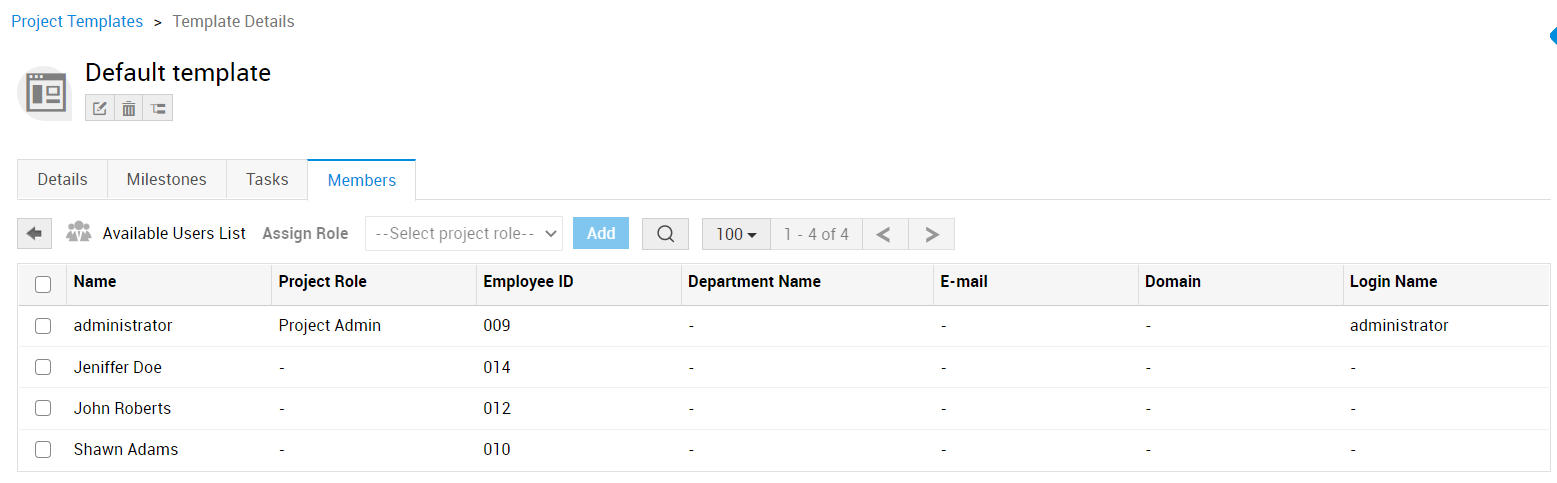
Asigne roles del proyecto desde la lista desplegable Asignar rol .
Haga clic en Agregar. El usuario seleccionado aparecerá en la pestaña Miembros.
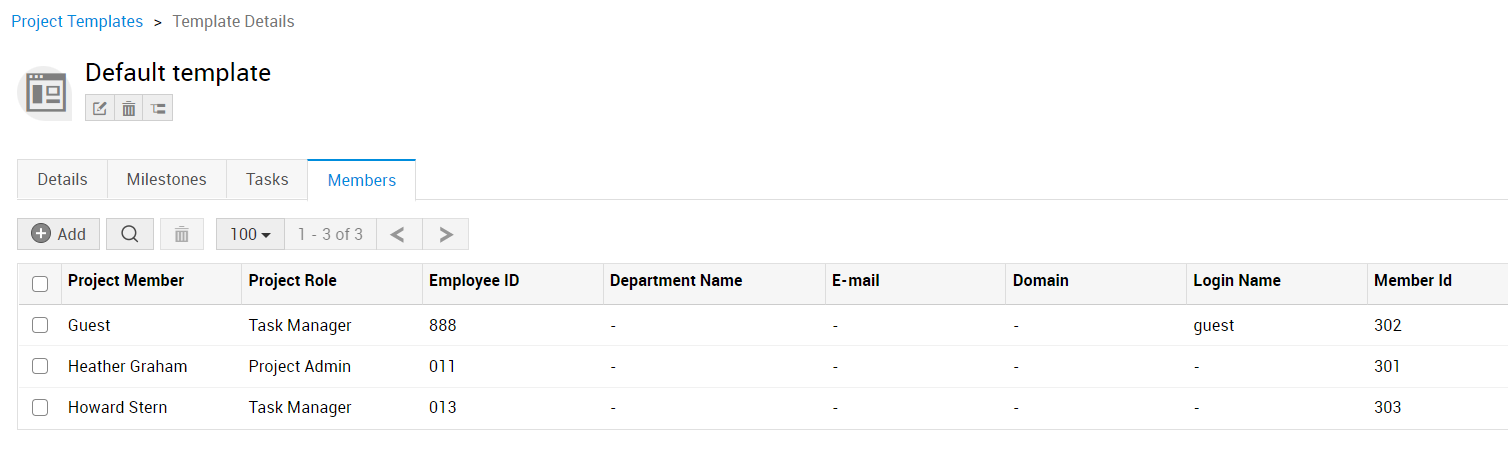
Si se crea un proyecto usando esta plantilla, los miembros que aparecen en la pestaña Miembros de la plantilla se asignarán automáticamente al proyecto.
Para eliminar miembros del proyecto, seleccione uno o más miembros y haga clic en  .
.
Agregar tareas de hitos y definir dependencias
Puede agregar tareas a un hito para organizar y dar seguimiento al proyecto de manera eficiente. Para agregar tareas de hito, haga clic en la pestaña Tareas en la página Detalles del hito y luego cree una nueva tarea completando los campos obligatorios.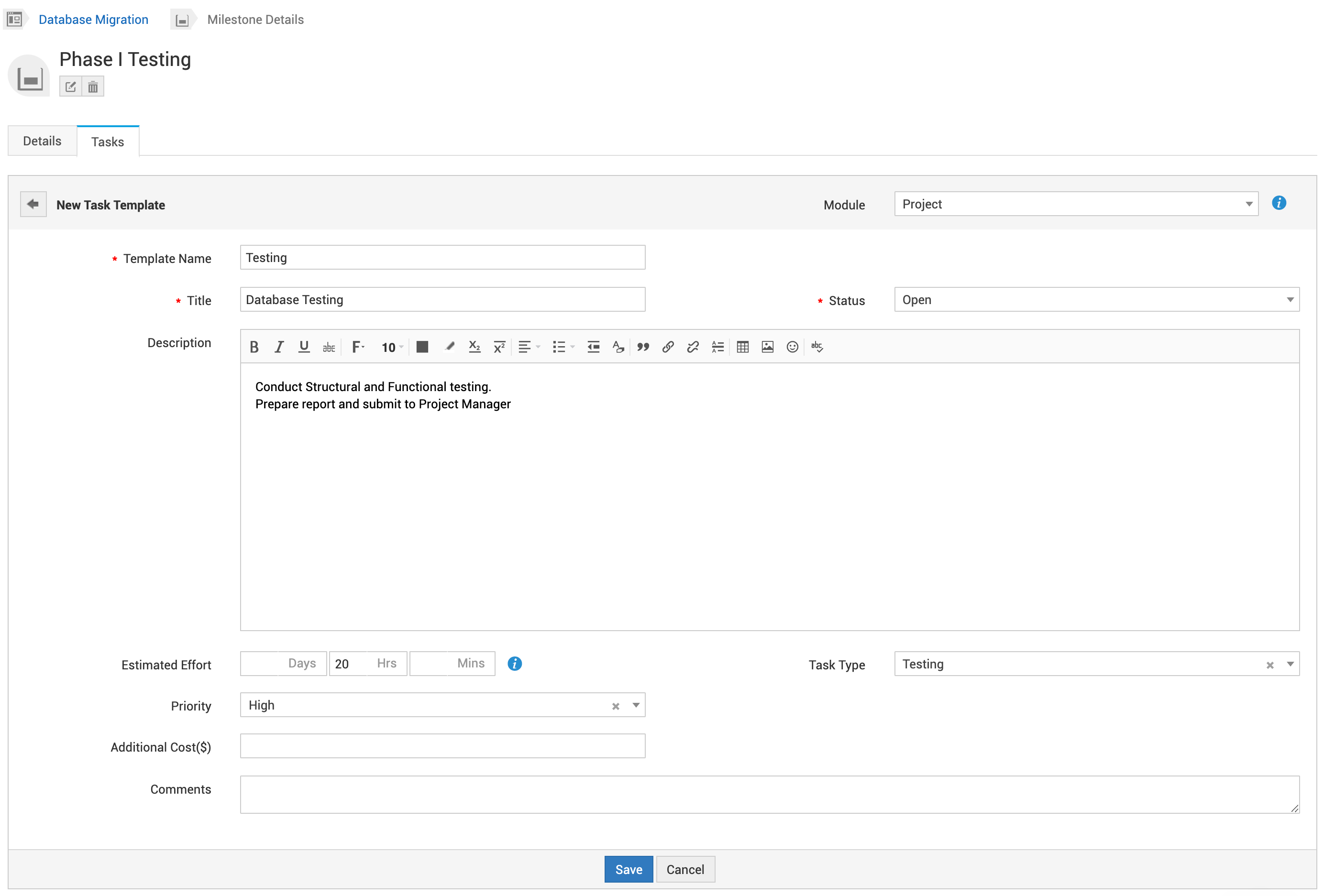
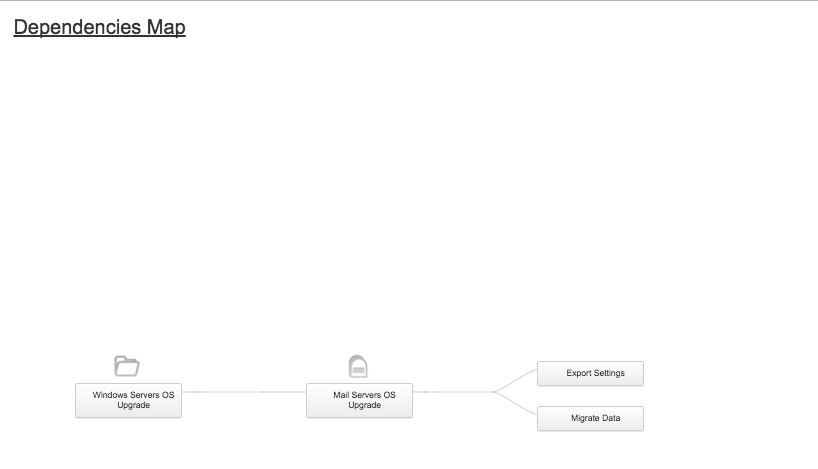
Las dependencias de tareas ayudan a definir una cadena clara de tareas (flujo de trabajo) para completar un hito.
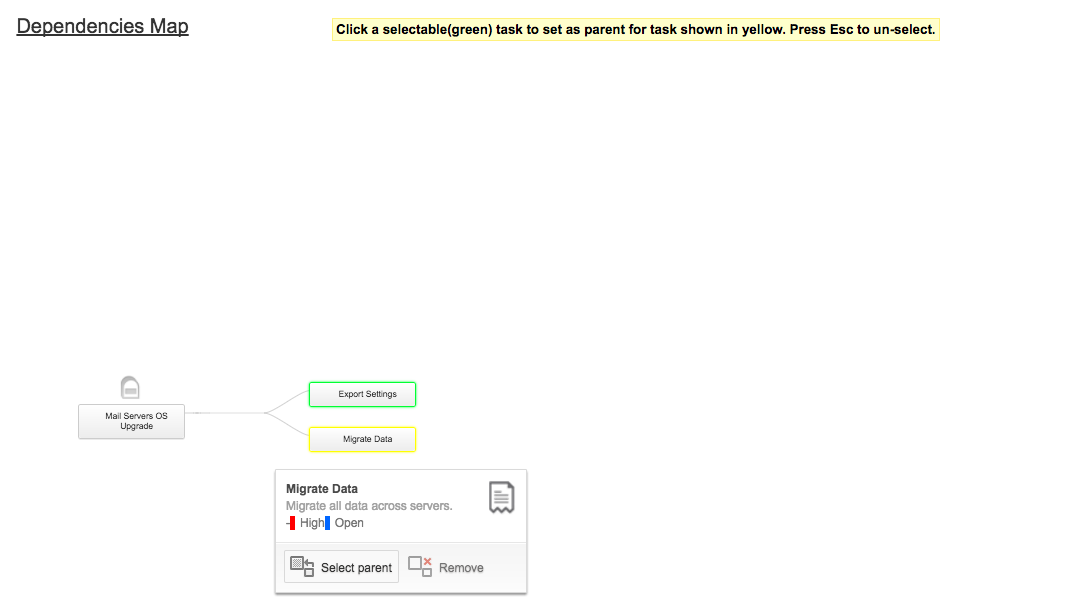
Para definir dependencias de tareas, seleccione un hito, haga clic en la pestaña Tareas y luego haga clic en el botón Dependencias Se mostrará el mapa de dependencias, donde podrá definir la dependencia padre-hijo entre las tareas del hito. Como se muestra en la siguiente captura de pantalla, coloque el puntero del mouse sobre una tarea, que ahora se resaltará en verde, y luego seleccione su elemento principal, que se resaltará en amarillo.
Descripción general de la plantilla de proyecto
Para obtener una visión general de cualquier proyecto, junto con sus hitos y tareas, haga clic en  que se muestra debajo del título del proyecto en la página Detalles de la plantilla.
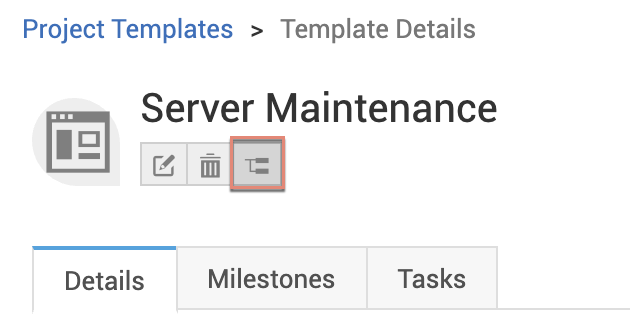
El mapa de descripción general del proyecto muestra los distintos hitos asociados con el proyecto, junto con las tareas de cada hito, lo que le ayuda a planificar mejor las dependencias de las tareas o los hitos.
Para ver la lista de todas las plantillas creadas, haga clic en Plantillas de proyecto en Administración de proyectos dentro de la pestaña Admin. Desde esta vista de lista, incluso puede eliminar cualquiera de las plantillas de proyecto creadas. Sin embargo, esto no elimina ninguno de los proyectos creados usando esa plantilla.
