Página de detalles de la liberación
La página de detalles de la liberación es una recopilación de todos los detalles relevantes para la liberación. Los detalles están estructurados para ayudar a los técnicos a acceder a la información al instante. Cada elemento de la página de detalles de la solicitud está diseñado a la medida para facilitar el trabajo diario de los técnicos dentro de ServiceDesk Plus.
La página está dividida en tres secciones con una visualización clara y priorizada de los campos:
- Panel izquierdo — Muestra los detalles de la liberación agrupados en las siguientes pestañas: Etapas, Roles, Asociaciones, Tareas, Recordatorios, Registros de trabajo, Resumen de aprobación, Conversaciones e Historial. El panel izquierdo se utiliza principalmente con fines de navegación.
- Lienzo — Muestra la información relevante para la pestaña seleccionada en el panel izquierdo. La información está compartimentada en subpestañas individuales y presentada con una estructura coherente para facilitar el acceso a los técnicos. Además, contiene las acciones que se pueden realizar en la liberación.
- Panel derecho — El panel derecho proporciona un resumen de los detalles esenciales de la liberación para ayudarle a evaluarla rápidamente sin tener que revisar cada detalle.
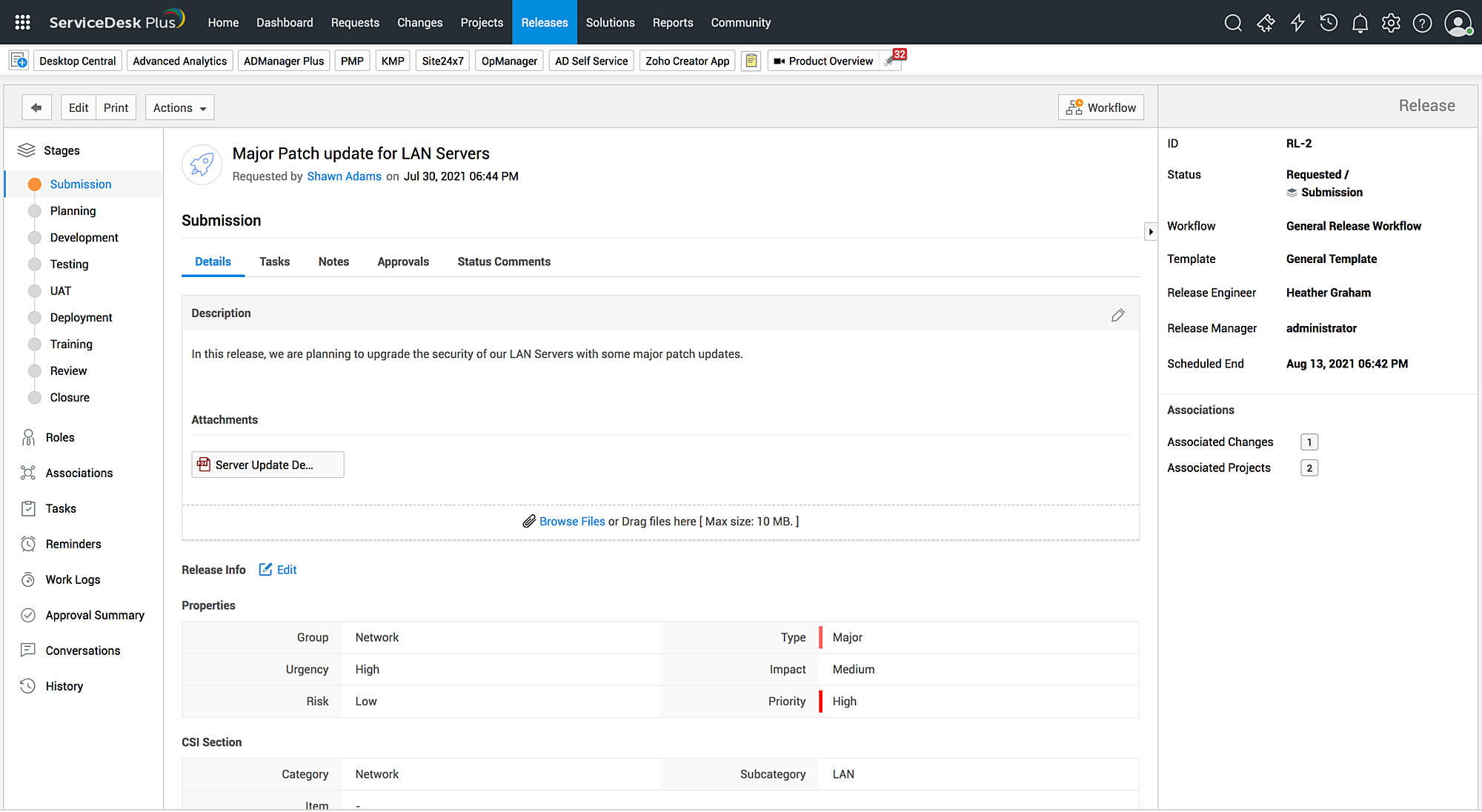
Además de simplificar el trabajo de los técnicos, la página de detalles incluye muchas acciones que se pueden realizar en la solicitud de liberación:
- Editar liberación: Los usuarios con permisos para editar la etapa de envío pueden actualizar una liberación usando el botón Editar en la página de detalles. También puede editar directamente los distintos campos de la liberación en cada pestaña y subpestaña.
- Imprimir liberación: Use el botón Imprimir para obtener una vista previa e imprimir los detalles de la liberación.
- Enviar notificaciones: Vaya al menú Acciones para enviar una notificación a otros usuarios sobre la liberación. Las notificaciones aparecen en la pestaña Conversaciones.
- Hacer anuncios: También puede hacer anuncios privados/públicos a los usuarios sobre la liberación desde el menú Acciones.
- Eliminar liberación: Vaya a Acciones > Eliminar para eliminar la liberación.
- Ver flujo de trabajo: Obtenga una vista previa del flujo de trabajo asociado con una solicitud de liberación usando el botón Flujo de trabajo
 .
.
Además, puede usar el menú Acciones como una alternativa rápida para realizar acciones comunes, como agregar notas, tareas, detalles de planificación o asociaciones.
Asociación de CMDB de la liberación
Página de detalles de la liberación
Asocie servicios, activos y CIs a las liberaciones. Esto ayuda a registrar y rastrear los servicios, activos y CIs afectados durante una liberación.
Asociación de servicios, activos y CIs
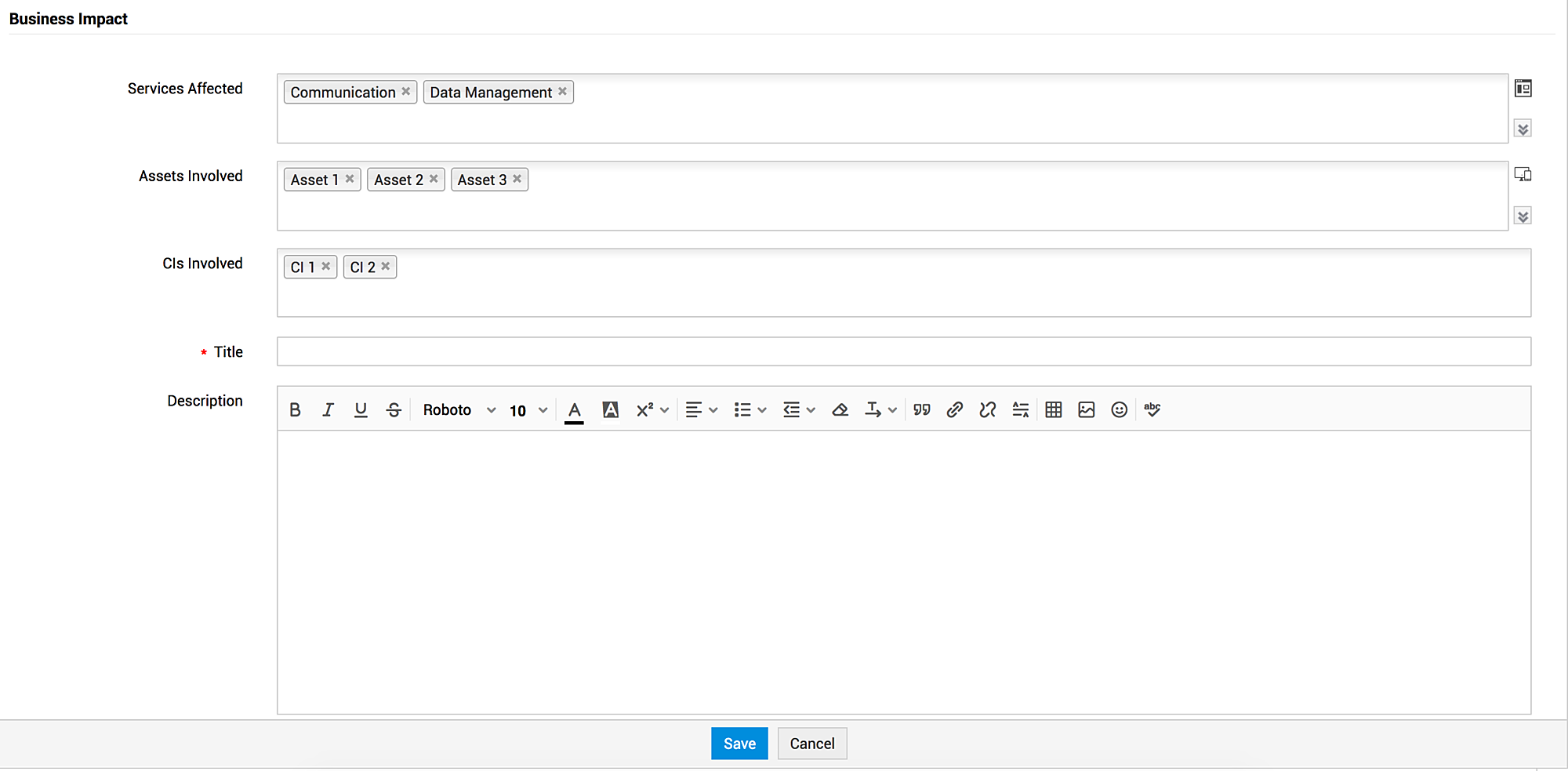
Para asociar servicios, activos y CIs con una liberación,
- Vaya a Liberaciones y haga clic en +Nuevo.
- En el formulario de detalles de la nueva liberación, después de completar los detalles de la liberación, seleccione los servicios, activos y CIs en la sección Impacto empresarial.
Desasociación de servicios, activos y CIs
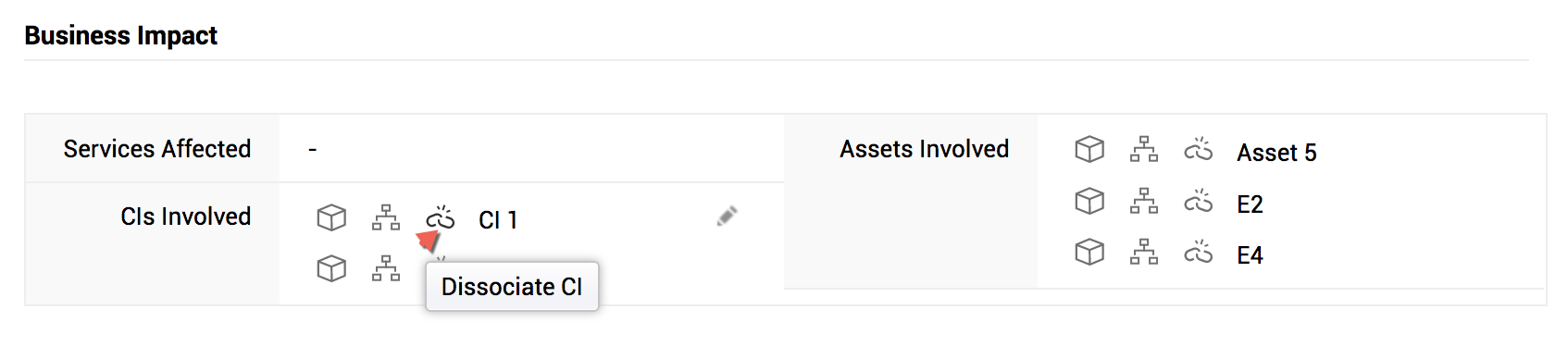
Para desasociar servicios, activos y CIs de una liberación,
Vaya a la página de detalles de la liberación. En la sección Impacto empresarial, haga clic en el ícono  junto al servicio/activo/CI que desea desasociar.
Ver activos y CIs asociados
Para ver los activos y CIs asociados,
- Vaya a la página de detalles de la liberación.
- Haga clic en el ícono
 junto a un activo o CI en la sección Impacto empresarial. Se mostrará la página de detalles del activo o CI.
Visualización del mapa de relaciones
El Mapa de relaciones muestra las dependencias de los servicios/activos/CIs. Las relaciones entre los servicios/activos/CIs se detectan automáticamente al cargarlos en la CMDB. También puede agregar manualmente la relación entre los servicios/activos/CIs desde el Mapa de relaciones.
Para ver el mapa de relaciones,
- Vaya a la página de detalles de la liberación,
- Haga clic en el ícono
 junto a un servicio/activo/CI.
El mapa de relaciones se abrirá en una nueva ventana emergente.
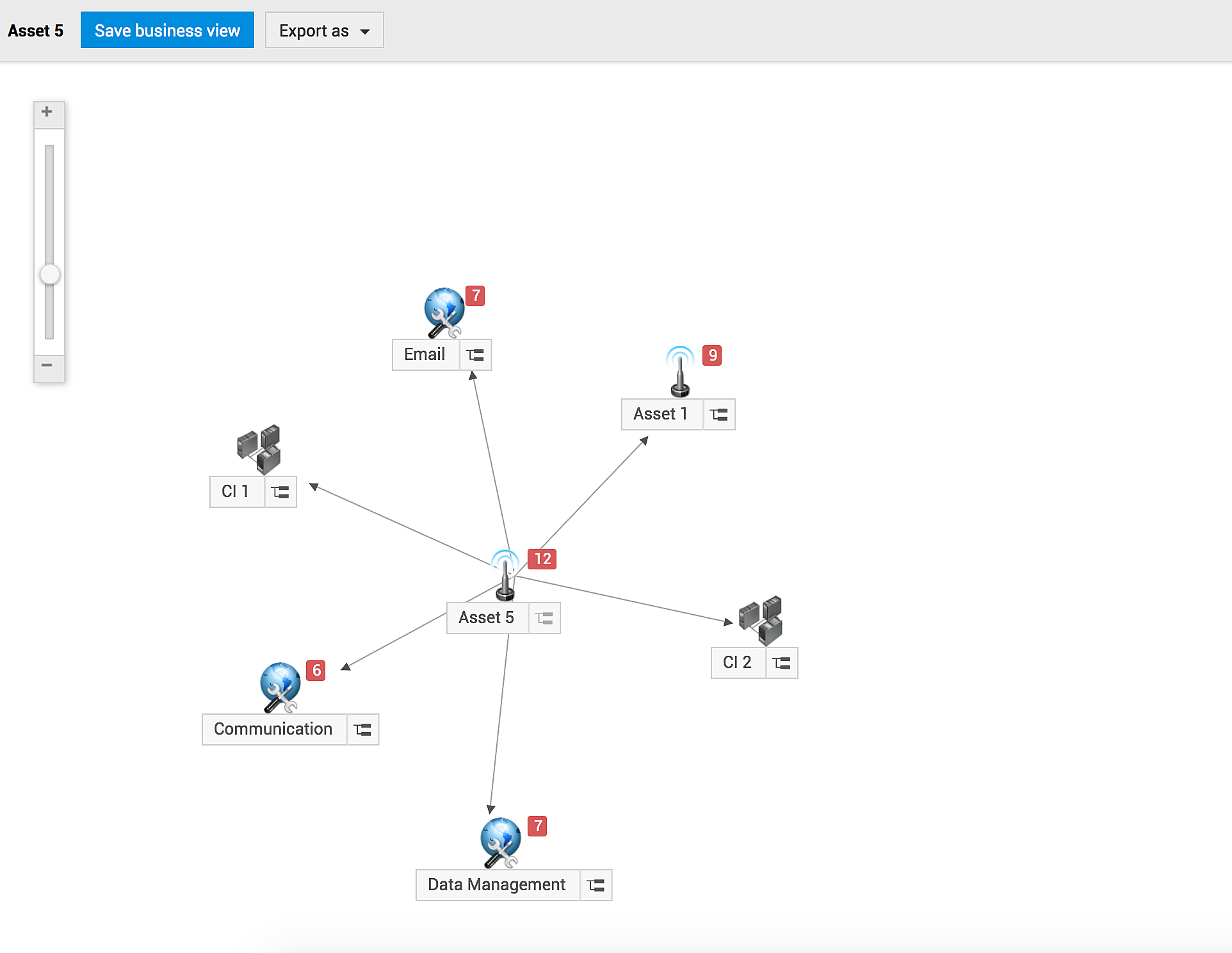
Es un mapa interactivo desde donde puede consultar las dependencias de servicios, activos y CIs, así como ver las liberaciones, solicitudes, cambios y problemas asociados con ellos.
Haga clic en un servicio/activo/CI para ver los detalles. Haga clic en los números sobre los servicios/activos/CIs para ver sus asociaciones, incluidas las liberaciones.