Vista de tabla de versiones
La vista de tabla es la personalización predeterminada de la vista de lista. En esta vista, las solicitudes de versión se muestran en filas y columnas, donde cada fila representa una solicitud de versión y las columnas representan los atributos de las solicitudes de versión. Puede alternar a esta vista haciendo clic en Tabla Vista en la esquina superior derecha.
En la vista de tabla, puede realizar las siguientes acciones:
Funcionalidades relacionadas con versiones
Crear una nueva solicitud de versión
Tomar una solicitud de versión
Asignar técnicos
Editar o eliminar solicitudes de versión
Ver flujo de trabajo
Funcionalidades relacionadas con la vista
Agregar o quitar columnas
Aplicar filtros
Ordenar registros
Buscar registros
Actualizar la vista de lista
Establecer la cantidad de registros por página
Navegar entre páginas
Funcionalidades relacionadas con versiones
Crear una nueva solicitud de versión
Para crear una nueva solicitud de versión, haga clic en Nuevo, complete el formulario y haga clic en Guardar. Para obtener más información sobre cómo crear una solicitud de versión, haga clic aquí.
Tomar una solicitud de versión
La operación de toma permite a los usuarios convertirse en los ingenieros de versión de las versiones seleccionadas. Para tomar solicitudes de versión, seleccione las solicitudes que prefiera y haga clic en Tomar.

Asignar técnicos
También puede asignar otros técnicos como ingenieros de versión para las versiones seleccionadas. Para asignar un técnico como ingeniero de versión a las solicitudes de versión, seleccione las solicitudes y elija el técnico que prefiera en la lista desplegable Asignar.

Editar o eliminar solicitudes de versión
Para editar una solicitud,
Haga clic en Acciones
 en la solicitud de versión que prefiera y elija Editar.
Realice los cambios necesarios en la solicitud de versión.
Por último, haga clic en Actualizar.
Para eliminar una solicitud,
Haga clic en Acciones
 en la solicitud de versión que prefiera y elija Eliminar.
Confirme su acción.

Para eliminar varias solicitudes de versión, seleccione las solicitudes de versión que prefiera y haga clic en Eliminar .
.
Ver flujo de trabajo
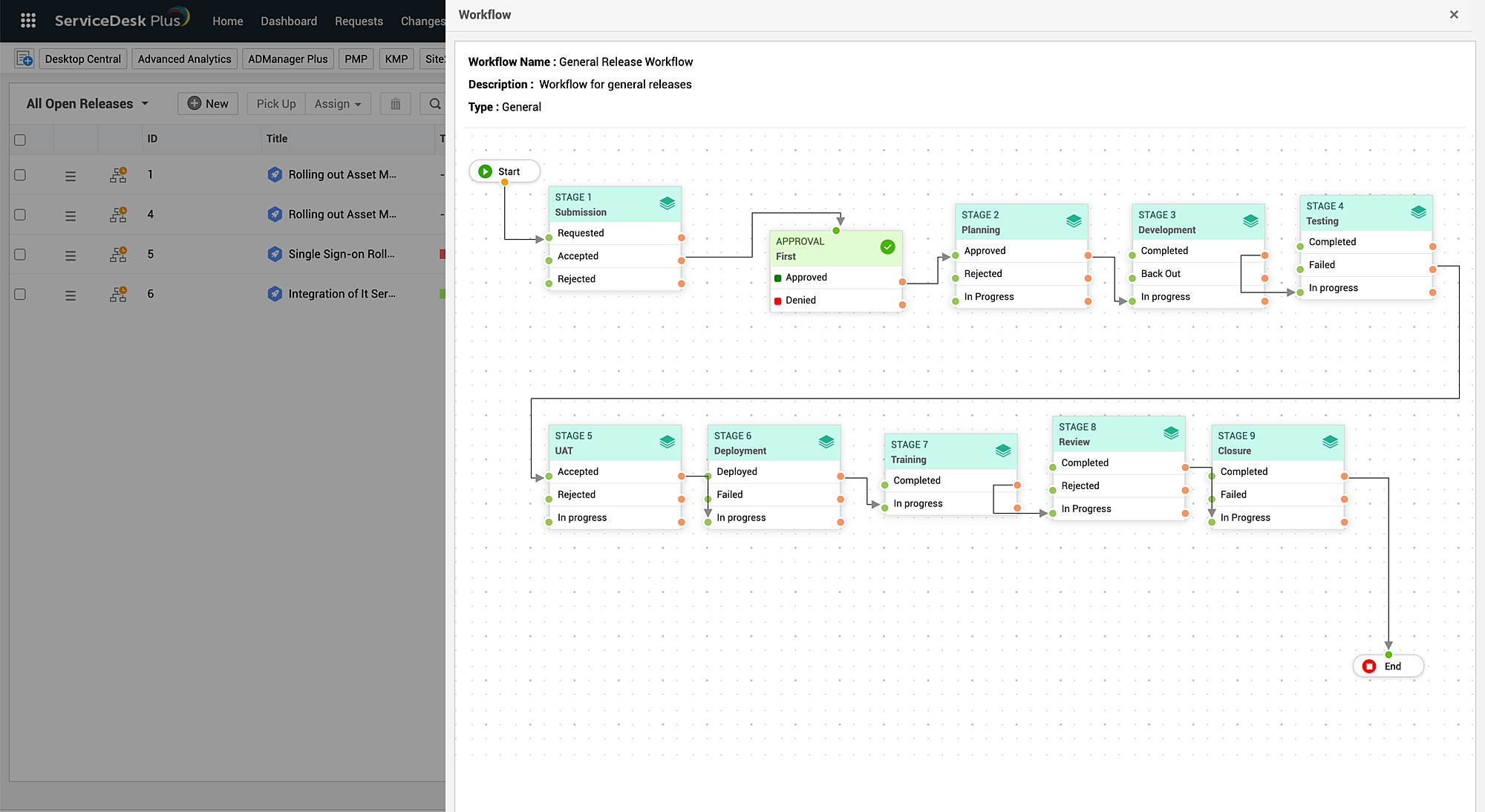
Puede acceder al flujo de trabajo asociado con una solicitud de versión directamente desde la vista de lista. Para acceder, haga clic en Flujo de trabajo en el registro de versión que prefiera.
Funcionalidades relacionadas con la vista
Agregar o quitar columnas
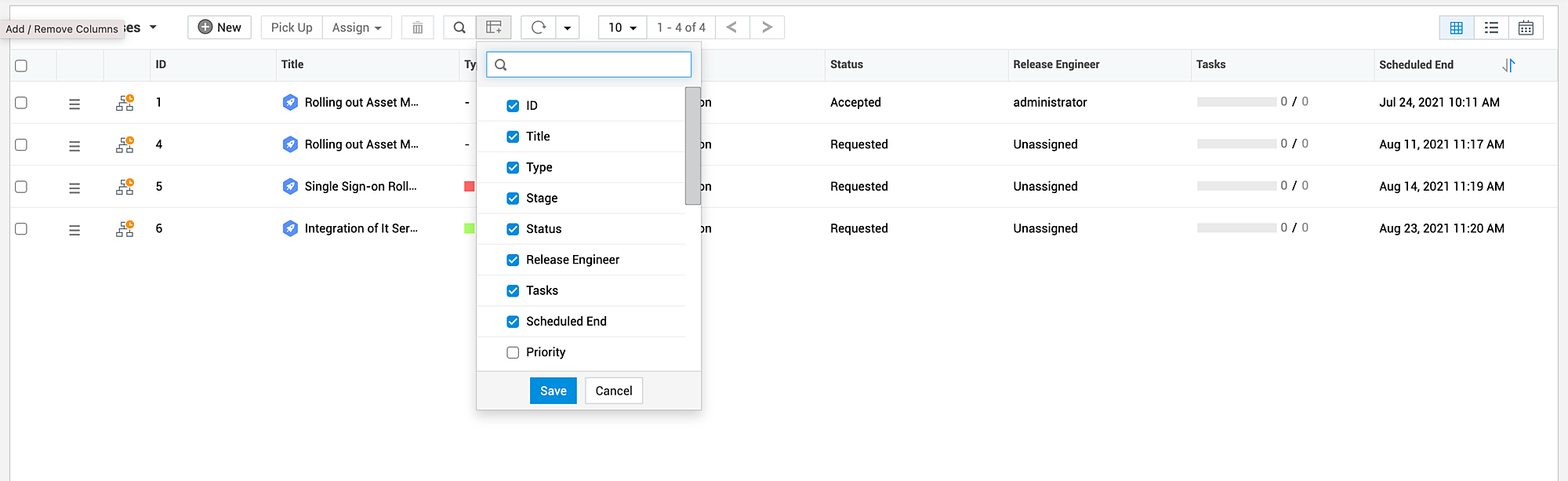
Puede personalizar la vista para mostrar u ocultar columnas específicas según sea necesario. Para hacerlo, haga clic en Personalizador de columnas , seleccione o anule la selección de las columnas necesarias y haga clic en Guardar.
Aplicar filtros
Puede personalizar la vista aplicando filtros. Para hacerlo, haga clic en la lista desplegable de filtros en la parte superior izquierda y elija el filtro que prefiera.
La lista de filtros se puede reordenar. Para hacerlo, coloque el cursor sobre el nombre del filtro y use el controlador de arrastre para mover el filtro a la posición que prefiera.
También puede usar la búsqueda para encontrar filtros.
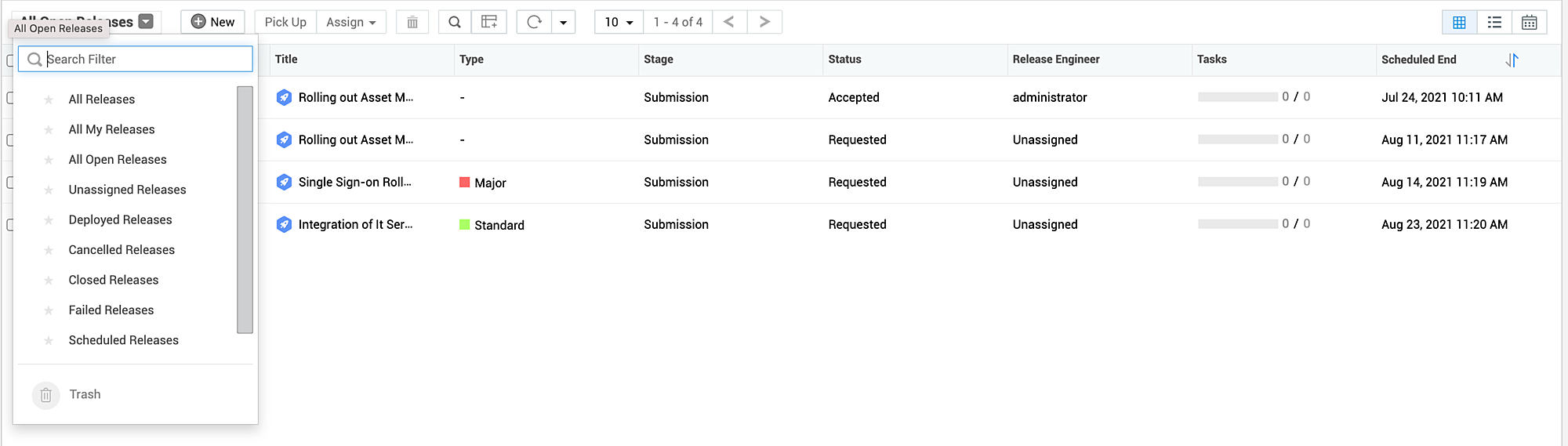
El filtro Papelera le permite ver las solicitudes de versión eliminadas.
Ordenar registros
Puede ordenar las solicitudes de versión según cualquier atributo (columna) en orden ascendente o descendente. Para hacerlo, haga clic en el encabezado de la columna para ordenar la lista en orden ascendente o descendente.

Buscar registros
La vista de tabla admite la búsqueda de registros según los valores de columnas individuales. Para hacerlo, haga clic en Buscar , ingrese el término de búsqueda en el cuadro correspondiente y presione la tecla Enter/Return.

Actualizar la vista de lista
Puede actualizar manualmente la vista de lista haciendo clic en Actualizar . También puede configurar la actualización automática. Para hacerlo, seleccione la frecuencia de actualización que prefiera usando la lista desplegable junto a Actualizar
 .
.
Establecer la cantidad de registros por página
Puede establecer la cantidad de registros que se muestran por página en la vista de lista. Para hacerlo, seleccione el límite que prefiera en la lista desplegable de registros por página.

Navegar entre páginas
Use Anterior y Siguiente
 para navegar entre páginas cuando haya varias páginas.