Plantilla de liberación
Para configurar una plantilla de liberación,
Vaya a Admin > Templates & Forms (Release Management en la IU anterior) > Release Templates.
Haga clic en New Release Template.
El formulario mostrado consta de tres secciones principales, a saber, Header, Field List y Canvas.
En el encabezado, proporcione los detalles básicos de la plantilla como se explica a continuación:
- Ingrese el Template Name y la Description.
- En Type, elija si la plantilla es general o de emergencia.
- Asocie un Workflow a la plantilla. Puede configurar flujos de trabajo personalizados en Admin > Release Management > Release Workflows.

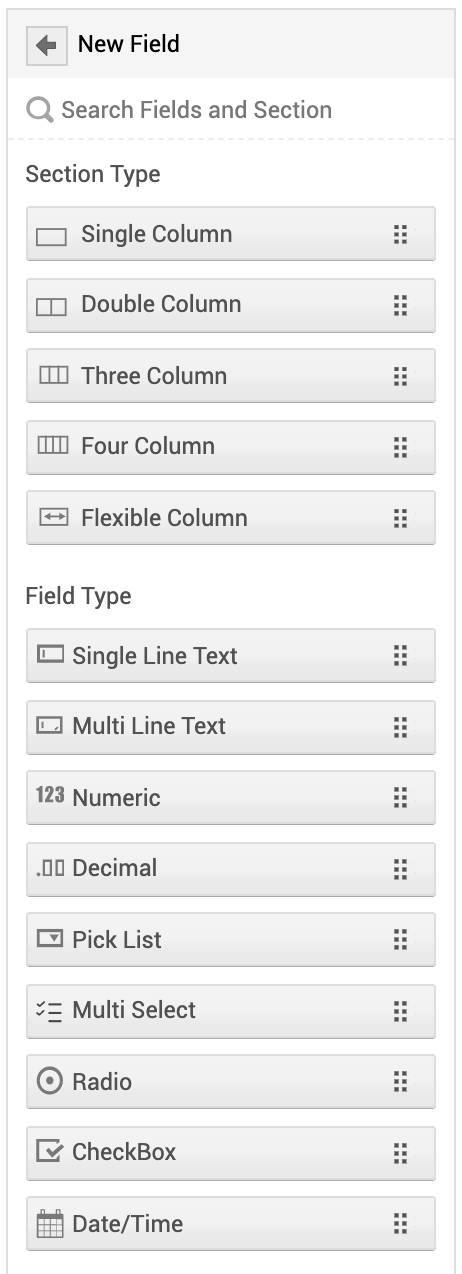
La lista de campos de la izquierda muestra los campos disponibles configurados en la aplicación. Puede agregar cualquier campo de esta lista al lienzo mediante un sencillo método de arrastrar y soltar. También puede agregar un nuevo campo/sección haciendo clic en
 .
.
El lienzo es donde se crea la plantilla. En este bloque, puede:
Agregar campos: Arrastre y suelte un campo existente de la lista de campos al lienzo. También puede agregar un campo nuevo haciendo clic en
 . Puede agregar campos de tipo texto de una sola línea, texto de varias líneas, numérico, decimal, lista desplegable, selección múltiple, opción de radio, casilla de verificación y fecha/hora.
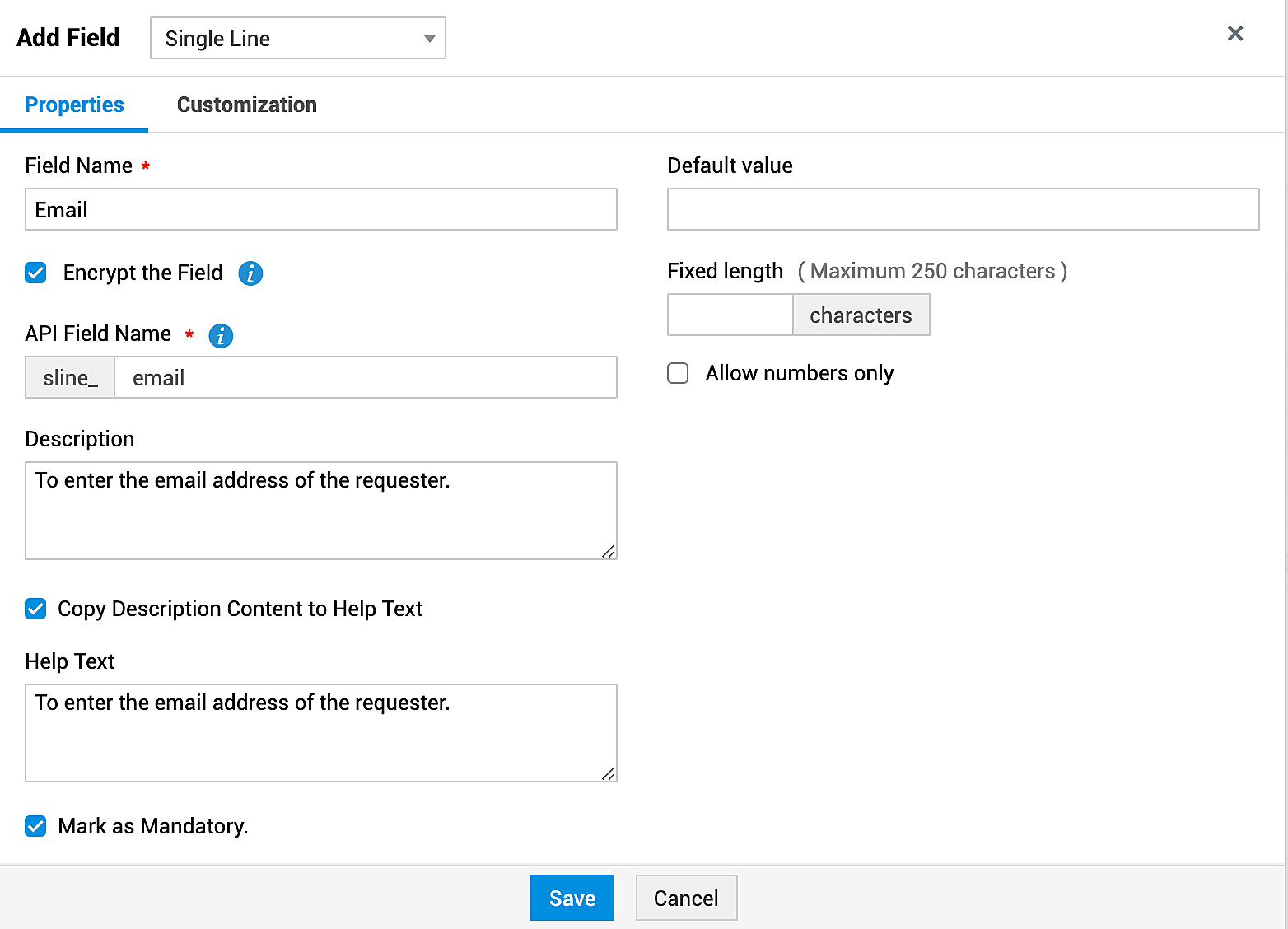
En las propiedades de la ventana mostrada, proporcione un nombre y una descripción para el campo, ingrese el límite de caracteres y establezca un valor predeterminado si es necesario. También puede cifrar un campo que pueda contener información personal del usuario. Para los campos con múltiples opciones, proporcione todos los valores. Haga clic en Save.
- Agregar secciones: Arrastre y suelte una nueva sección de la lista de campos al lienzo haciendo clic en
 . Puede agregar secciones de tipo una columna, dos columnas, tres columnas, cuatro columnas y columna flexible.
 - Ingresar valores de campo: Puede proporcionar valores a los campos en la plantilla. Estos valores se completarán automáticamente al aplicar la plantilla a una liberación.
- Editar campo: Pase el cursor sobre el campo requerido y haga clic en
 para editar el campo. En la pestaña Properties, solo puede modificar el valor predeterminado, el texto de ayuda y marcar el campo como obligatorio. Haga clic en Save después de realizar los cambios necesarios.
 - Editar sección: Pase el cursor sobre la sección requerida y haga clic en
 . Puede modificar los detalles de la sección en la pestaña Properties y cambiar la apariencia de la sección en la pestaña Customization. Haga clic en Save una vez que haya realizado los cambios necesarios.
 - Mover campos/secciones: Puede reorganizar los campos y las secciones mediante un sencillo método de arrastrar y soltar.
- Eliminar campo/sección: Para eliminar un campo/sección, pase el cursor sobre el campo/sección requerido y haga clic en
 .
.

Haga clic en Save después de configurar los detalles.
Eliminar una sección también eliminará los campos que contiene.
No puede eliminar una sección que contenga un campo generado por el sistema.
Si Item es obligatorio, Category y Sub-category se volverán obligatorios automáticamente.
Columna flexible para plantillas de liberación
ServiceDesk Plus le permite configurar un diseño flexible para las plantillas de liberación. Con el diseño de columna flexible, puede configurar las siguientes opciones en una sección de la plantilla:
Arrastrar y soltar campos: arrastre y suelte un campo en cualquier posición dentro de la sección, incluso sin un marcador de posición. Los campos existentes se vuelven a alinear automáticamente para ajustarse al ancho de la sección flexible.
Hacer más pequeño/más grande: pase el cursor sobre el campo requerido y haga clic en
 o
o  para aumentar/disminuir el ancho del campo hacia la dirección correspondiente.
Justificar el ancho del campo: pase el cursor sobre un campo y haga clic en
 para justificar el ancho de todos los campos en la fila correspondiente.
Agregar campos relativos: pase el cursor sobre un campo y haga clic en
 . Seleccione la dirección en la que se debe agregar el campo. Aparecerá un marcador de posición de campo donde puede arrastrar y soltar el campo requerido.
Eliminar campos: pase el cursor sobre un campo y haga clic en
 para quitarlo del lienzo. Los campos restantes se vuelven a alinear automáticamente para ajustarse al ancho de la sección flexible.
Agregar hasta 12 campos en una fila: puede arrastrar y soltar 12 campos en una sola fila.
Agregar roles
Al guardar una plantilla, la pestaña Roles estará disponible en la página de configuración de la plantilla. En esta pestaña, puede agregar y administrar roles relacionados con la liberación y también asignar usuarios predeterminados a los roles. Estos usuarios se asignarán automáticamente a los roles correspondientes en las liberaciones configuradas con esta plantilla.
Para asociar un usuario con un rol, haga clic en el rol requerido. Se mostrará una lista desplegable con los usuarios elegibles para el rol. Seleccione el usuario que desea asignar.
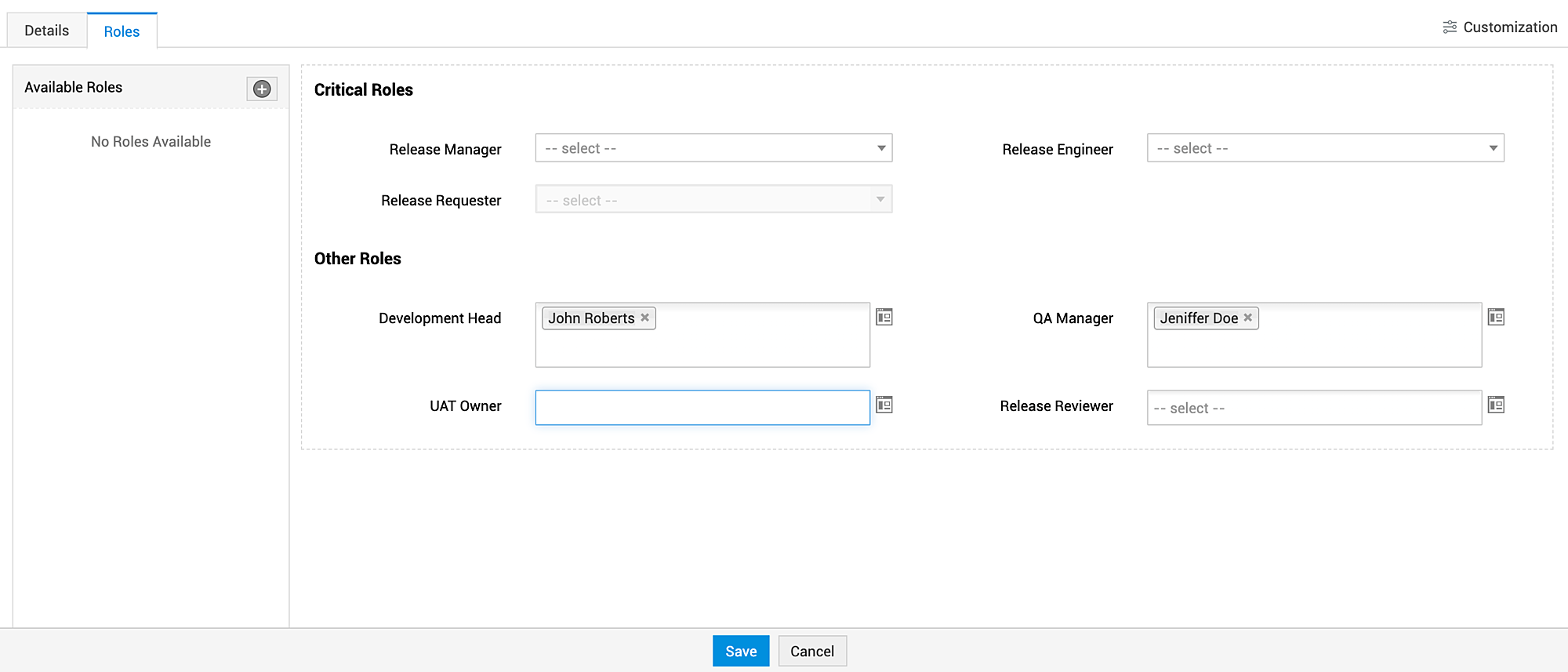
Obligar roles/personalizar diseño del campo: Haga doble clic en el campo de roles o pase el cursor sobre el campo y haga clic en  .
.
En Properties, seleccione Mark as Mandatory para marcar un rol como obligatorio en la plantilla de liberación.
En Customization, personalice el diseño del campo configurando la fuente, su tamaño y color, y el color de fondo.
Copiar plantilla
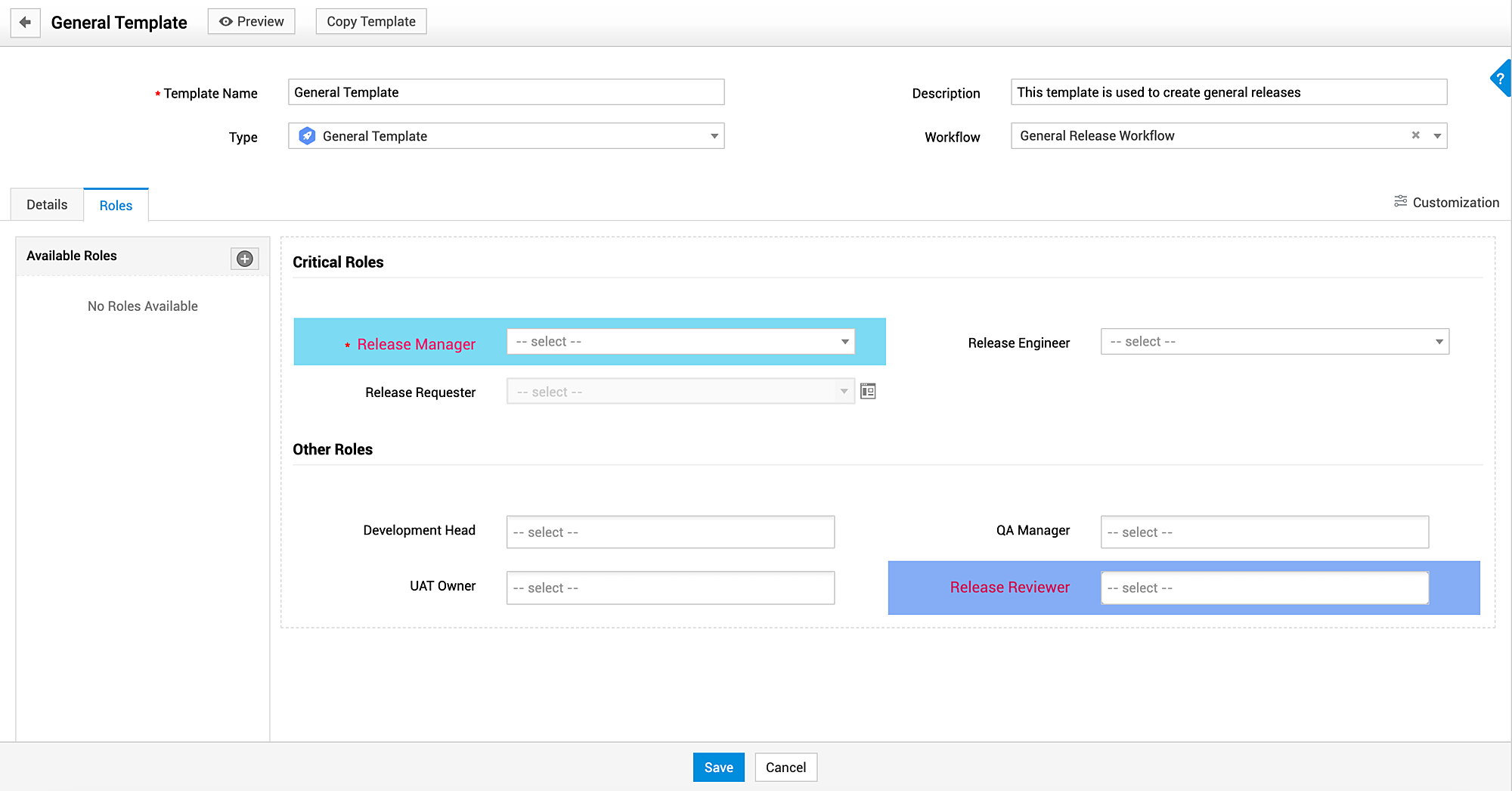
Para gestionar liberaciones similares, puede copiar una plantilla de liberación existente.
Para copiar una plantilla de liberación,
- Abra la plantilla requerida desde la vista de lista de plantillas de liberación.
- Haga clic en Copy Template.
- En la ventana emergente mostrada, ingrese el nuevo nombre de la plantilla y haga clic en Copy. La plantilla se copiará.
- Abra la plantilla copiada desde la vista de lista y realice los cambios necesarios.
Vista de lista de plantillas
Puede agregar y administrar plantillas de liberación desde la página de vista de lista. Use el menú desplegable de filtro para ver las plantillas de liberación activas/inactivas en la aplicación. También puede limitar la cantidad de registros mostrados en la vista de lista invocando el menú desplegable correspondiente.
El tipo de plantilla se indica en la vista de lista mediante dos íconos,
 - Plantilla general
 - Plantilla de emergencia
Para establecer una plantilla como predeterminada, haga clic en  > Set as Default junto a la plantilla requerida.
Para editar/eliminar una plantilla desde la vista de lista, haga clic en  junto a la plantilla requerida e invoque la acción correspondiente.
Para eliminar plantillas en bloque, seleccione las plantillas requeridas y haga clic en  .
.
Para reactivar una plantilla inactiva, elija el filtro Inactive Release Templates y haga clic en  > Mark as active junto a la plantilla requerida.
Puede buscar una plantilla de liberación desde la vista de lista haciendo clic en  .
.
Haga clic en  para ordenar las plantillas en orden alfabético ascendente/descendente.