Editor de flujos de trabajo
Puede configurar los detalles básicos y la ruta direccional de un flujo de trabajo en el editor de flujos de trabajo usando la herramienta gráfica integrada.
Para crear un flujo de trabajo, ingrese los siguientes detalles básicos:
- Nombre del flujo de trabajo: Ingrese un nombre relevante para su flujo de trabajo. Este es un campo obligatorio.
- Descripción: Mencione qué tipos de versiones pueden asociarse con el flujo de trabajo. También puede agregar otra información importante como descripción, si es necesario.
- Tipo: Puede seleccionar el tipo de flujo de trabajo como General/Emergencia.
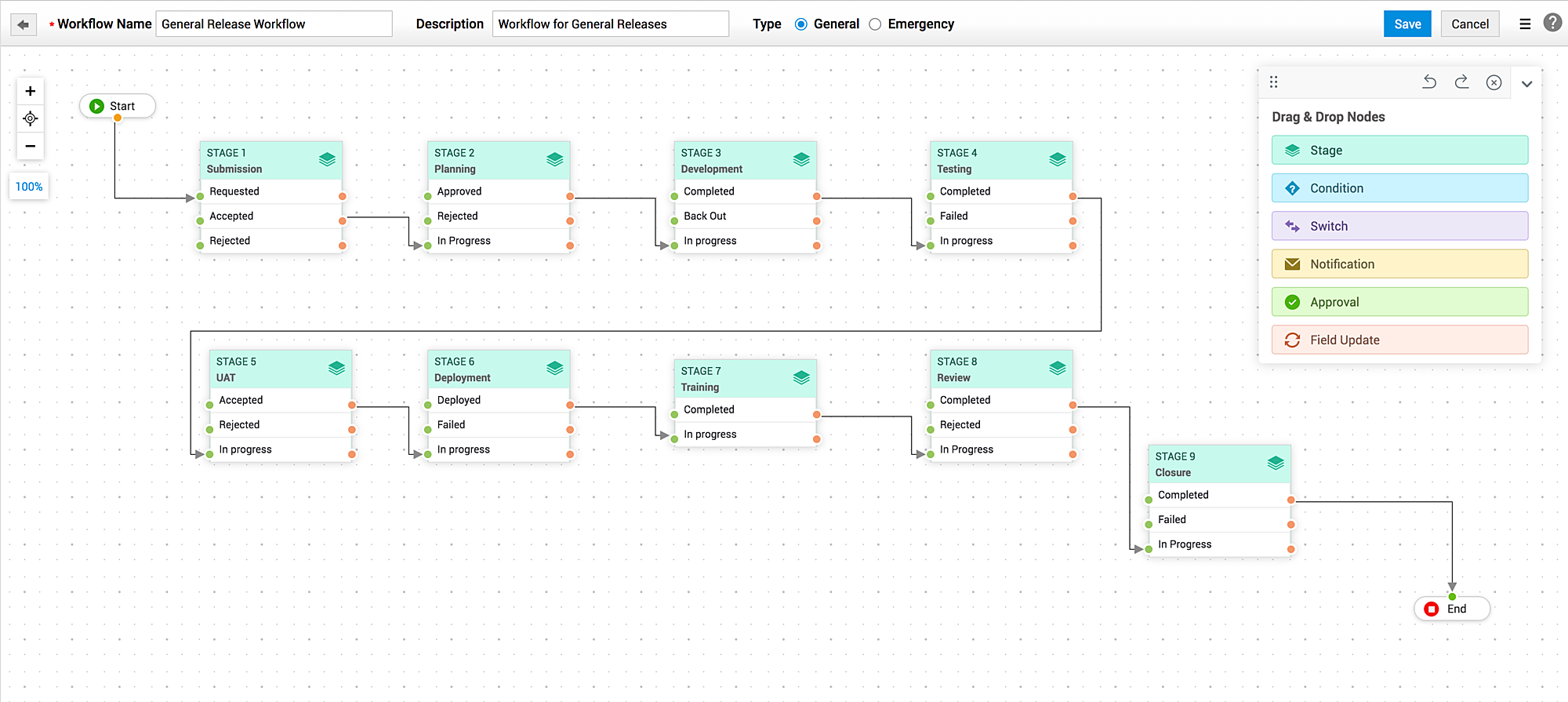
- Flujo de trabajo general - Las versiones que esencialmente requieren el procesamiento de las 9 etapas pueden asociarse con flujos de trabajo generales.
- Flujo de trabajo de emergencia - Las versiones que tienen una gran presión de tiempo y requieren una acción inmediata pueden asociarse con un flujo de trabajo de emergencia. Los flujos de trabajo de emergencia pueden configurarse con menos etapas y aprobaciones mínimas para garantizar que el producto/recurso se publique de manera efectiva de inmediato.
Después de ingresar los detalles básicos, puede comenzar a diseñar el proceso del flujo de trabajo en el Editor de flujos de trabajo.
Configurar el flujo de trabajo
El Editor de flujos de trabajo proporciona un lienzo ampliable y desplazable para crear diagramas de flujo de trabajo, así como un panel de stencil. De forma predeterminada, las etapas de Envío y Cierre están presentes en el flujo de trabajo, y están conectadas a los nodos Inicio y Fin. Puede agregar más nodos al flujo de trabajo desde el panel de stencil.
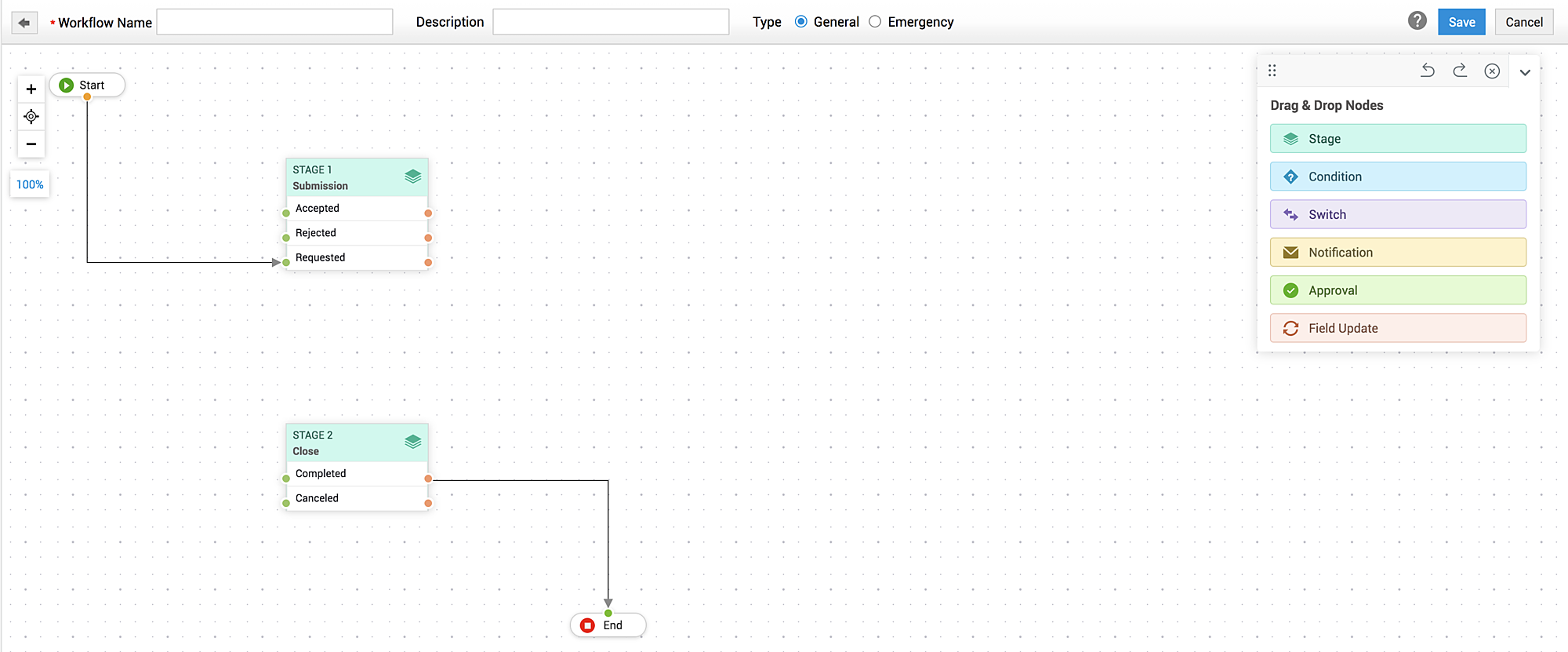
La vista predeterminada de un nuevo Editor de flujos de trabajo.
Acciones del panel de stencil
Puede realizar las siguientes acciones desde el panel de stencil:
- Mover el panel de stencil - Use el icono
 en la parte superior izquierda del stencil para mover el panel a cualquier lugar dentro del lienzo.
 - Deshacer/Rehacer flujo de trabajo - Use el icono
 o
o  en el encabezado del stencil para deshacer/rehacer cualquier acción o transición en los datos del flujo de trabajo.
 - Restablecer flujo de trabajo - Use el icono
 en el stencil para restablecer un nuevo flujo de trabajo a su estado predeterminado. Si el flujo de trabajo fue guardado anteriormente, se restaurará a su último estado actualizado.
 - Contraer el stencil - El panel de stencil puede activarse/desactivarse usando el icono
 en el extremo derecho
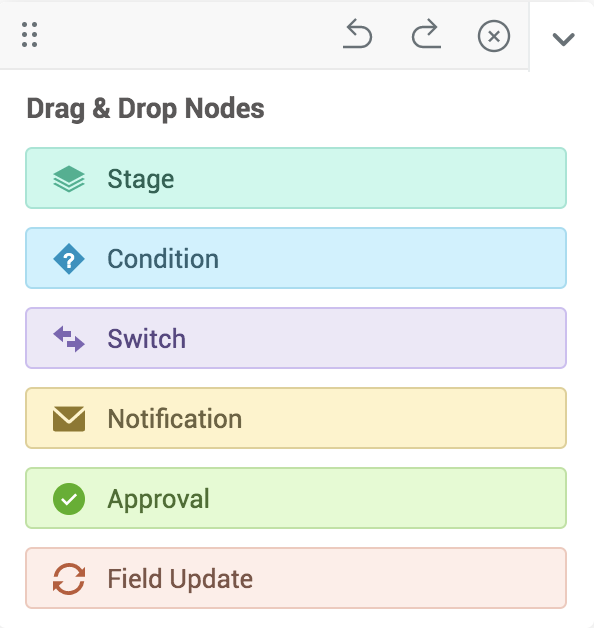
El panel de stencil
Configurar nodos
Los nodos son elementos del flujo de trabajo que definen cómo debe procesarse automáticamente un flujo de trabajo de versiones. El panel de stencil contiene varios nodos, como Etapa, Condición, Switch, Notificación, Aprobación y Actualización de campo. Puede agregar un nodo al lienzo mediante una simple acción de arrastrar y soltar. Cuando agrega un nodo al lienzo, se abre una ventana emergente donde debe especificar las propiedades del nodo.
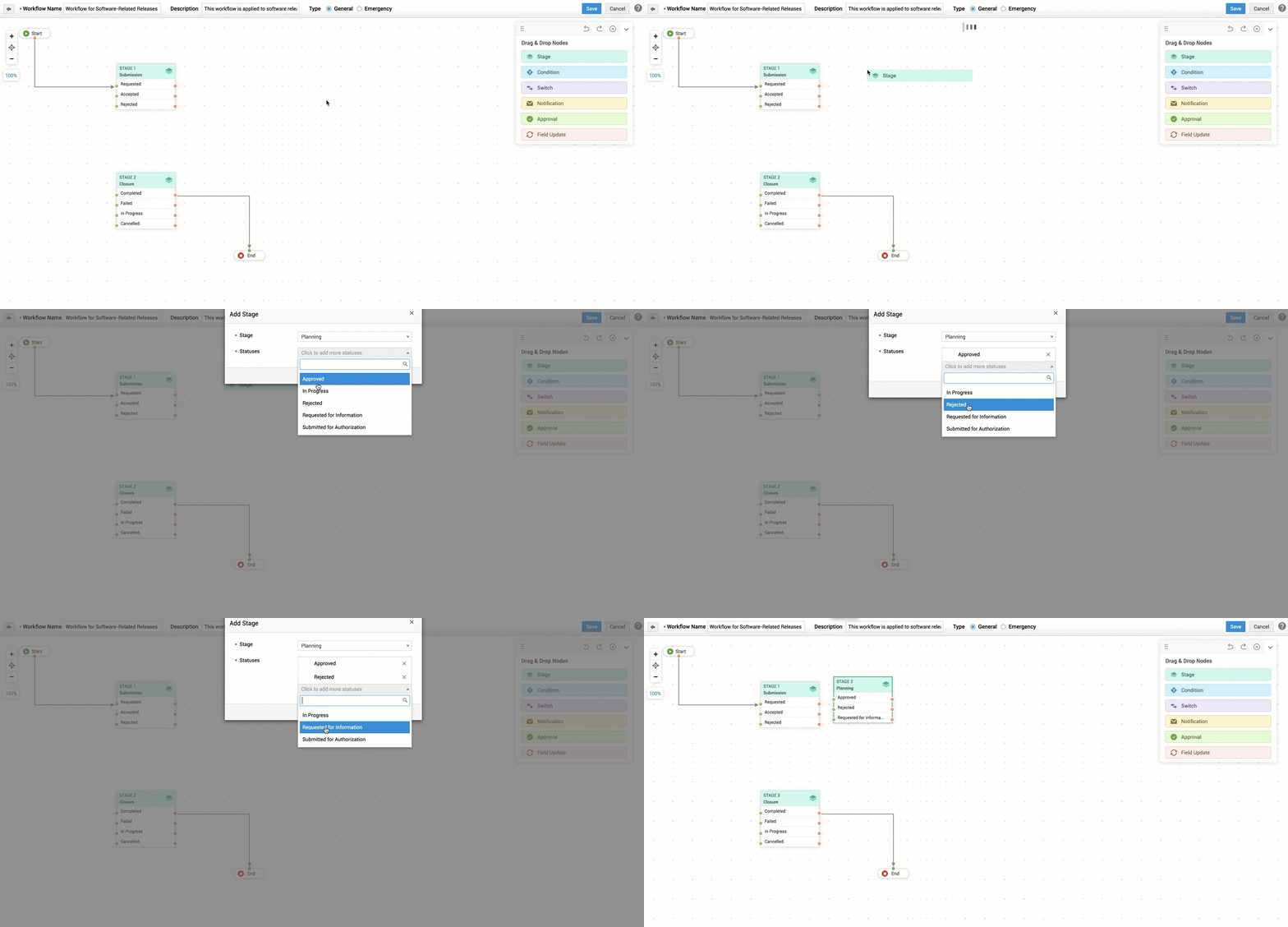
Una ilustración sobre cómo agregar nodos al flujo de trabajo
Consulte las siguientes indicaciones para comprender el uso de cada nodo y cómo aprender a configurarlo:
Etapa - Agregue una etapa de versión a su flujo de trabajo.
- Seleccione la etapa y el estado en su lista desplegable correspondiente.
- Puede tener varios estados en una etapa.
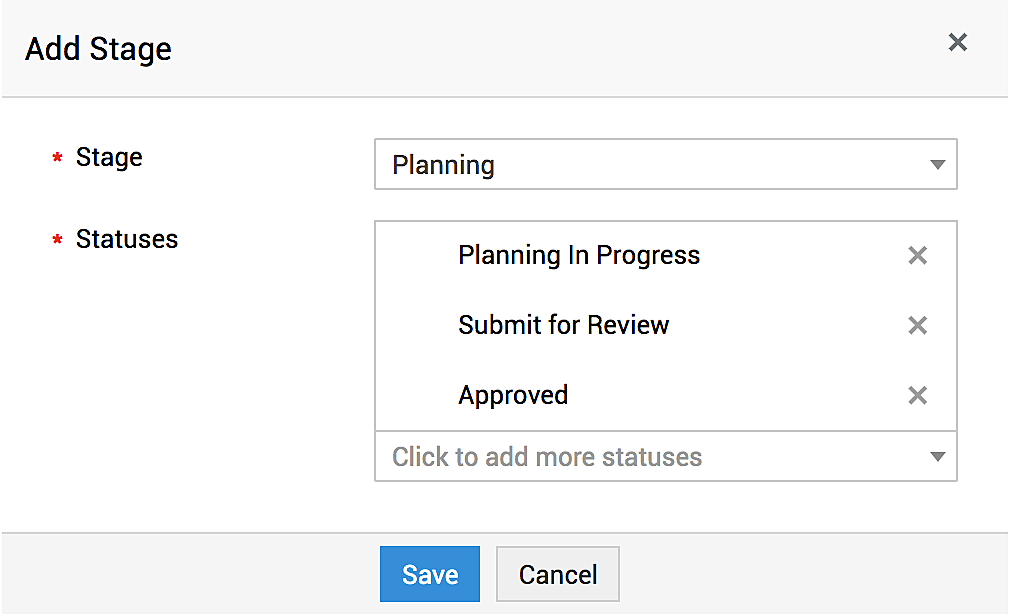
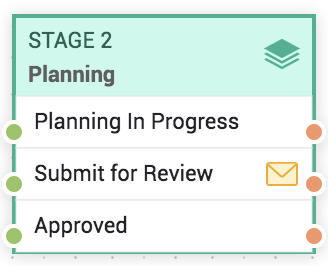
Puede configurar notificaciones para cada estado agregado a una etapa en el flujo de trabajo. De forma predeterminada, las notificaciones de estado configuradas globalmente no se ven afectadas por los flujos de trabajo de versiones y continúan funcionando según lo configurado en Admin. Para sobrescribir las notificaciones según el flujo de trabajo, coloque el cursor sobre un estado y haga clic en el icono  . Configure y guarde las notificaciones según sea necesario.
 .
.
La cantidad de puertos de entrada y salida del nodo depende de la cantidad de estados elegidos.
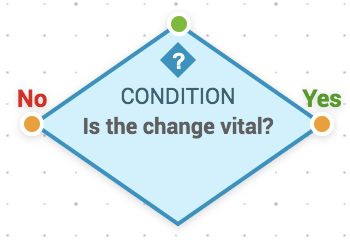
Condición - Especifique una condición que debe cumplirse antes de que la versión pase a la siguiente etapa.
- Ingrese un nombre para su nodo.
- Especifique los criterios seleccionando la columna, el criterio y el/los valor(es).
- Haga clic en el icono
 para agregar varios criterios usando operadores AND/OR. Puede arrastrar un criterio sobre el espacio de sangría debajo de otro criterio para agregarlo como subcriterio. Los criterios que contienen subcriterios se indican con un icono desplegable.
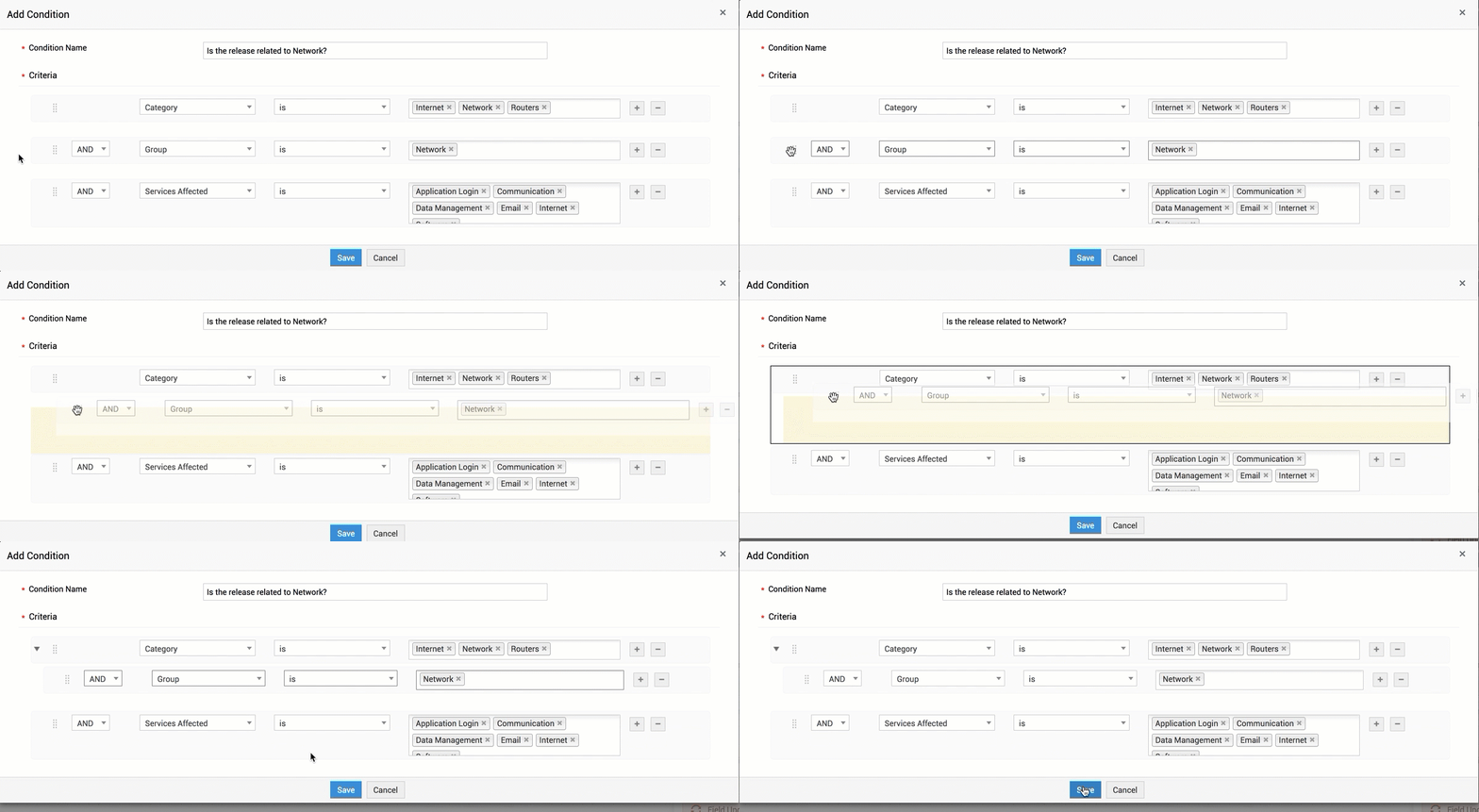
Agregar subcriterios al configurar condiciones
El nodo de condición se muestra con un solo puerto de entrada y dos puertos de salida (Sí/No).
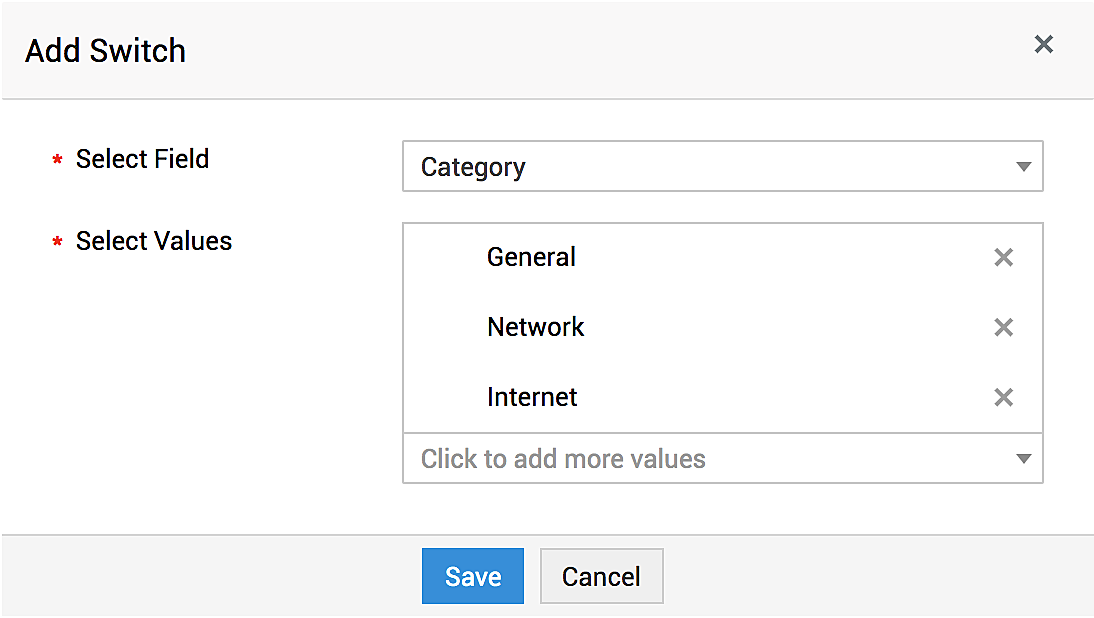
Switch - Switch es un nodo de ramificación múltiple que hace referencia al valor de un campo y aplica la ruta del flujo de trabajo según el valor seleccionado.
- Seleccione el campo para aplicar la condición de switch.
- Agregue los valores del campo que deben tomarse como referencia. Puede diseñar una ruta de flujo de trabajo diferente para cada valor del campo.
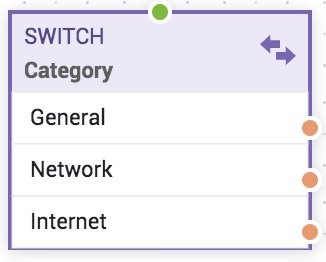
El nodo Switch se muestra con un solo puerto de entrada y N puertos de salida según los valores seleccionados.
Notificación - Configure una notificación personalizada para su flujo de trabajo de versiones.
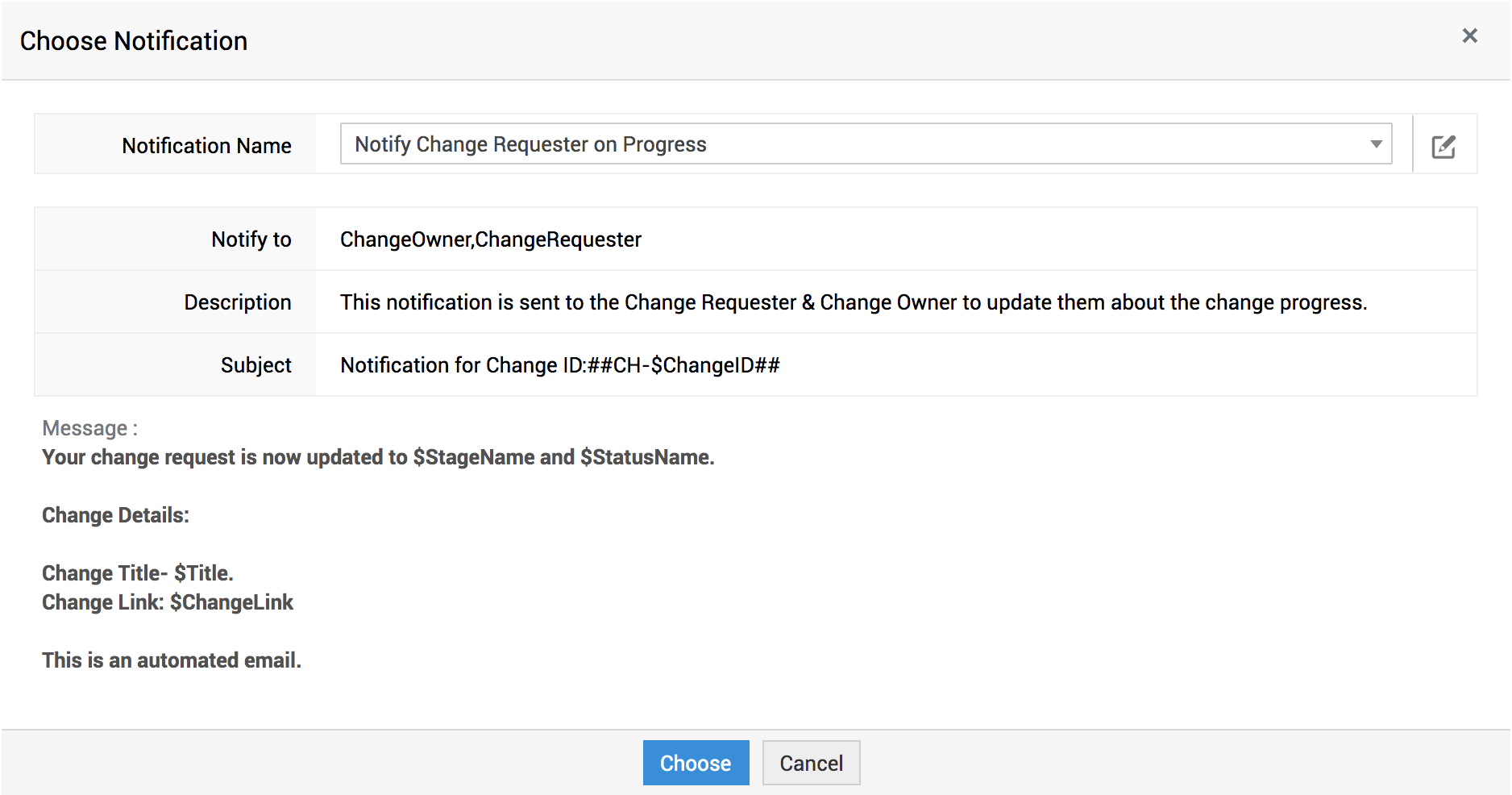
- Seleccione una notificación personalizada existente o agregue una nueva notificación en la lista desplegable Nombre de notificación. También puede editar las notificaciones seleccionadas usando el icono
 .
.- Para agregar/editar una notificación, ingrese el nombre de la notificación y agregue una descripción.
- Seleccione los Roles de versión/Roles de organización a quienes debe enviarse la notificación. Para seleccionar usuarios, escriba el nombre de usuario y seleccione el usuario en la lista desplegable.
- Ingrese el asunto y el mensaje que se enviarán en el correo electrónico de notificación. Puede usar el símbolo $ para insertar variables en el asunto y el mensaje de la notificación.
- Haga clic en Guardar.
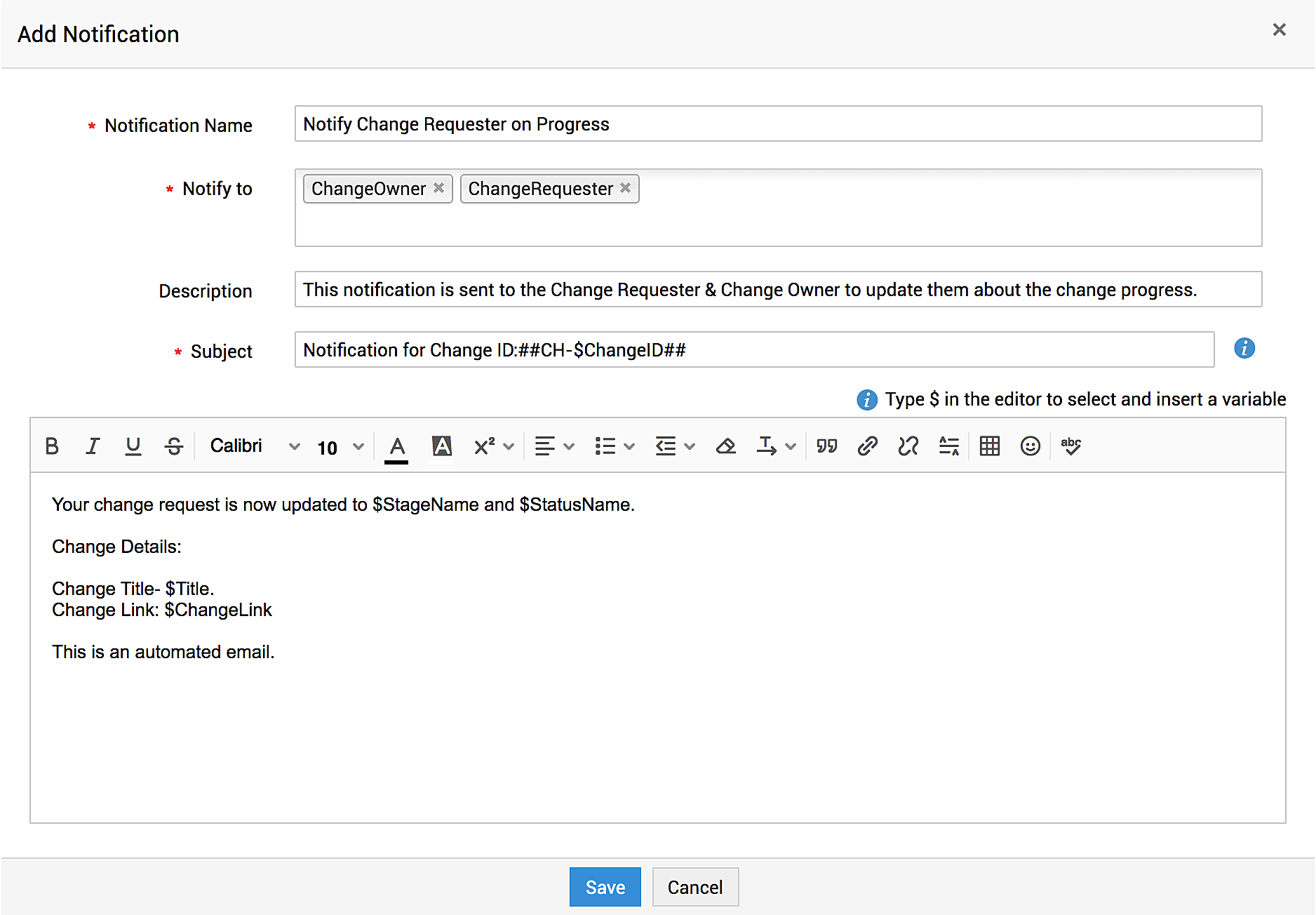
- Después de guardar/seleccionar una notificación, los campos Notificar a, Descripción y Asunto se completan automáticamente con los detalles de la notificación. Haga clic en Elegir.
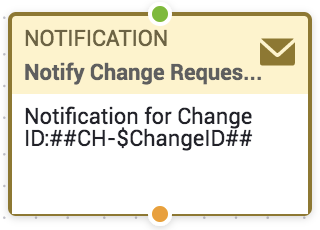
El nodo de notificación se muestra con un solo puerto de entrada y un puerto de salida.
Aprobación - Agregue un nivel de aprobación entre etapas y configure notificaciones por correo electrónico para la aprobación.
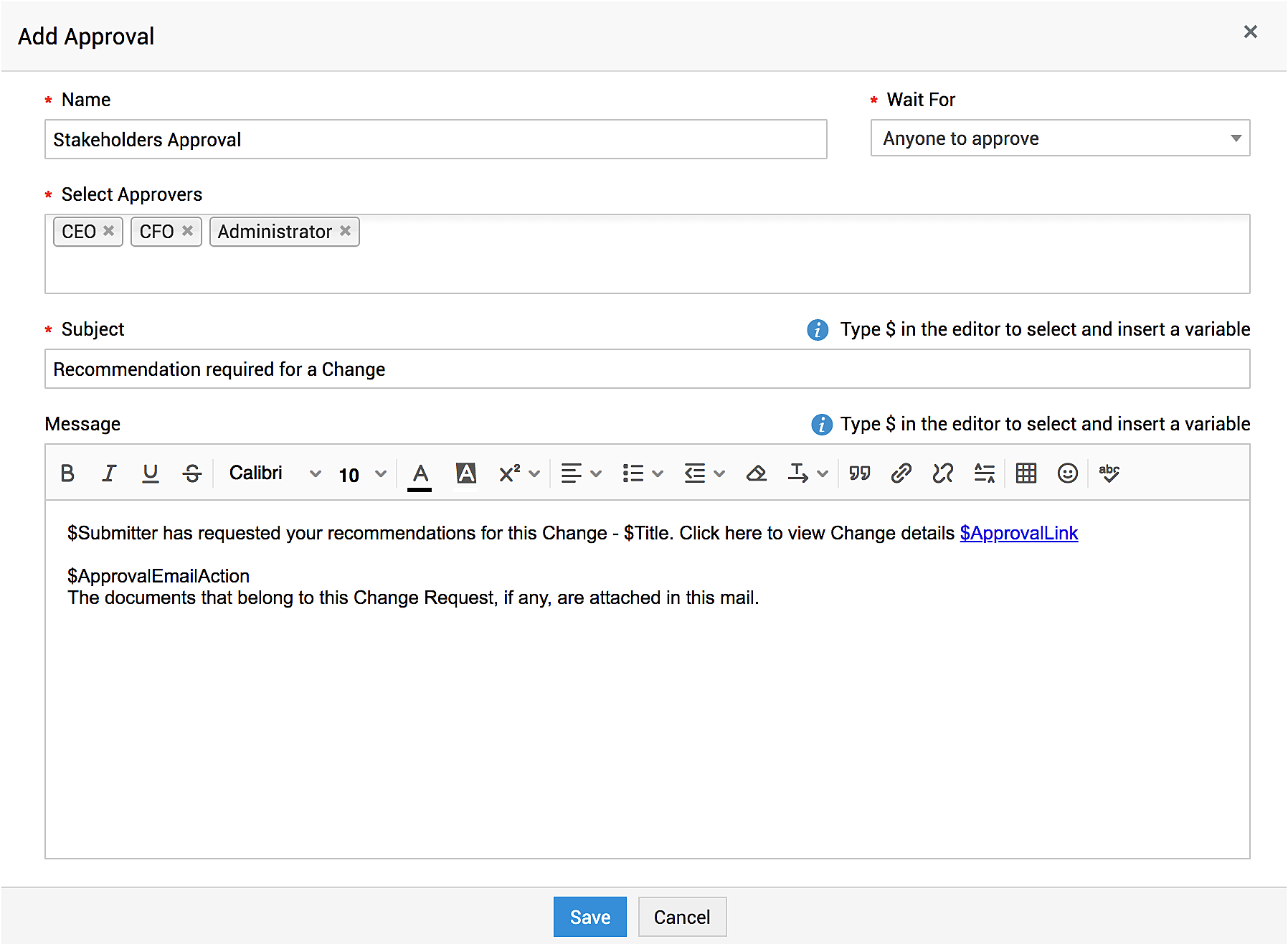
- Ingrese el nombre de la aprobación.
- Elija la condición de aprobación en la lista desplegable Esperar a. Las condiciones de aprobación disponibles son:
- Cualquiera puede aprobar - La aprobación se concede si cualquiera de los aprobadores ha aprobado; se rechaza solo cuando todos los aprobadores han rechazado.
- Todos deben aprobar - La aprobación se concede solo cuando todos los aprobadores han aprobado; de lo contrario, se rechaza.
- Acción de primera respuesta - La aprobación se concede solo cuando el primer aprobador que responde la ha aprobado; de lo contrario, se rechaza.
- También puede configurar la primera respuesta de cualquiera de los aprobadores como acción de aprobación.
- Seleccione los Roles de versión/Roles de organización como aprobadores. Para seleccionar usuarios, escriba el nombre de usuario y seleccione el usuario en la lista desplegable.
- Ingrese el asunto y el mensaje de su notificación de aprobación. Puede agregar variables si es necesario.
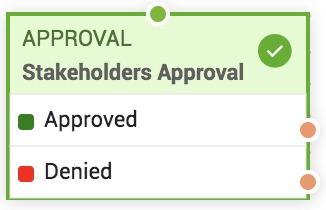
El nodo de aprobación se muestra con un solo puerto de entrada y dos puertos de salida (Aprobado/Denegado).
Actualización de campo - Actualice el valor de un campo antes de que pase a la siguiente etapa del flujo de trabajo.
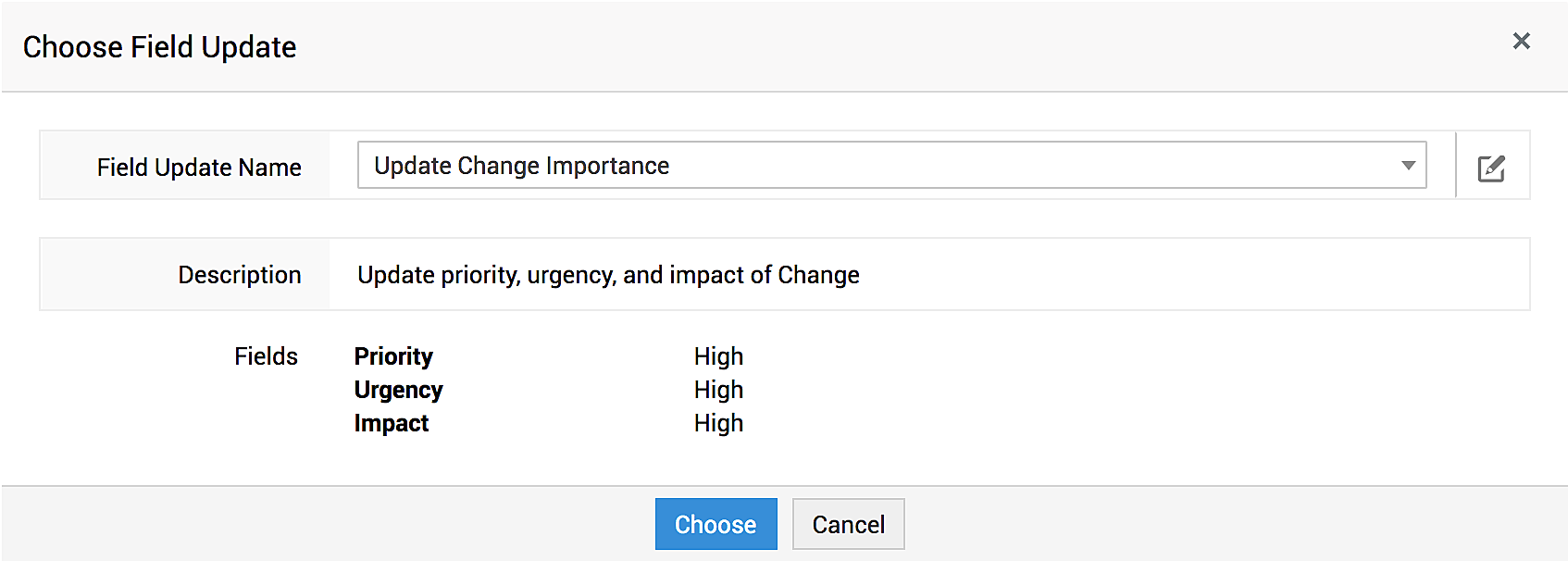
- Seleccione una configuración de actualización de campo existente o agregue una nueva configuración desde la lista desplegable Nombre de actualización de campo. También puede editar la configuración seleccionada usando el icono
 .
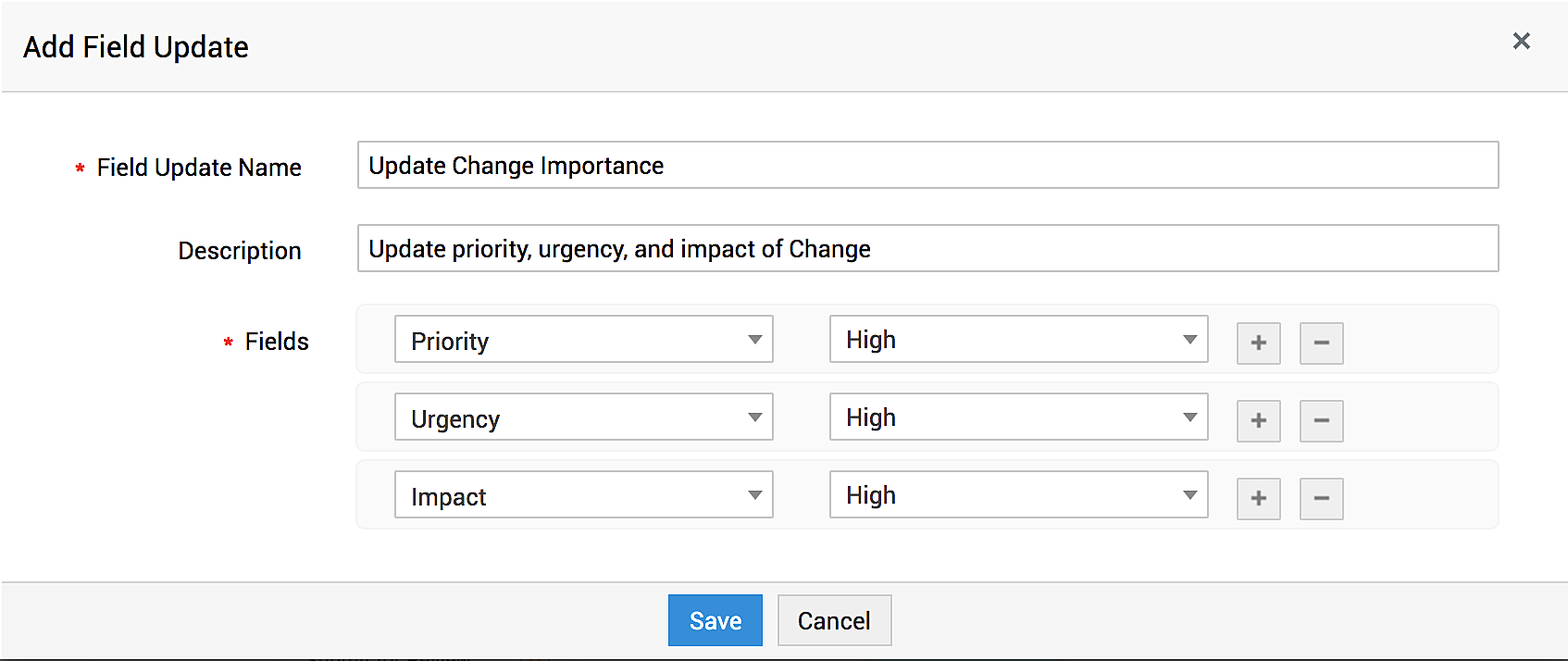
.- Para agregar/editar una configuración de campo, ingrese el nombre de la actualización de campo y la descripción.
- Seleccione el campo y el valor que deben aplicarse durante la actualización del campo. Puede configurar actualizaciones para varios campos usando el icono
 .
. - Haga clic en Guardar.
Después de guardar/seleccionar una actualización de campo, la descripción se actualizará automáticamente según los detalles de la actualización de campo. Haga clic en Elegir.
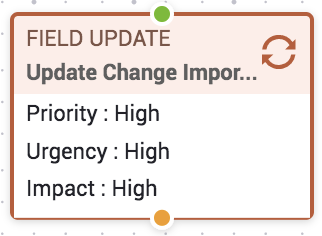
El nodo de actualización de campo se muestra con un solo puerto de entrada y un puerto de salida.
Conectar nodos
Para establecer una conexión entre nodos, debe conectar el puerto de salida de un nodo al puerto de entrada de otro nodo.
- Los nodos de salida están marcados en color naranja.
- Los nodos de entrada están marcados en verde de forma predeterminada. Al intentar conectar un nodo de salida, los nodos de entrada se resaltan en amarillo.
Consulte el siguiente video de pantalla para una mejor comprensión:
.gif)
Acciones de nodos
Puede realizar las siguientes acciones en los nodos y los enlaces de ruta:
- Editar/Eliminar un nodo - Coloque el cursor sobre un nodo para editarlo o eliminarlo. Las etapas predeterminadas no pueden editarse ni eliminarse.
- Reposicionar nodos/Enlace de ruta - Arrastre un nodo o enlace de ruta para reposicionarlo en el lienzo según sea necesario. El nodo de origen o de destino de un enlace de ruta puede cambiarse arrastrando los círculos de entrada o salida.
- Agregar vértices - Coloque el cursor sobre un enlace de ruta para agregar vértices haciendo clic en él.
- Ver las conexiones de un enlace de ruta - Coloque el cursor sobre un enlace de ruta para ver los nodos de origen, los nodos de destino y los vértices.
- Eliminar enlaces de ruta/vértices - Coloque el cursor sobre un enlace de ruta o vértice y haga clic en el icono
 .
.
Use el controlador de zoom en la esquina derecha del lienzo para ver el gráfico en una vista a mayor/menor escala. Después de configurar el flujo de trabajo, haga clic en Guardar en el encabezado del flujo de trabajo. ServiceDesk Plus validará automáticamente su flujo de trabajo antes de guardarlo. Se muestran mensajes de advertencia descriptivos para notificarle si la configuración del flujo de trabajo contiene errores.
En los flujos de trabajo guardados, puede ver las propiedades del flujo de trabajo, el historial y exportar el gráfico del flujo de trabajo como PDF haciendo clic en el icono  .
.
Validar flujos de trabajo
Los flujos de trabajo se validan según las siguientes reglas:
- Cada nodo debe tener al menos un conector/enlace entrante y saliente.
- Cada enlace debe estar conectado en ambos extremos.
- Debe existir una ruta válida desde Inicio hasta Fin.
- El flujo no debe ser recursivo.
- El nodo de etapa debe tener al menos un estado.
- El nodo Switch debe tener al menos una opción.
- No es obligatorio configurar las opciones Sí y No en el nodo de condición.
Si una configuración utilizada en un flujo de trabajo se actualiza en cualquier configuración de administrador, el flujo de trabajo queda invalidado. Los flujos de trabajo invalidados se indican con un icono  en la vista de lista de flujos de trabajo. No puede realizar ninguna operación en los flujos de trabajo invalidados, excepto editarlos o eliminarlos.
Un flujo de trabajo de ejemplo