Solicitar colaboración
Propósito y necesidad
Cuando varios técnicos trabajan en la misma solicitud en paralelo, los cambios realizados por cada uno de ellos no son conocidos por los demás. Esto puede generar cualquiera de las siguientes consecuencias:
- La misma solicitud podría asignarse a diferentes técnicos
- Podrían enviarse varias respuestas para la misma solicitud por diferentes técnicos
Ejemplo:
Consideremos a dos técnicos, Heather y Jennifer, trabajando simultáneamente en una solicitud 6010. Supongamos que Heather ha asignado la 6010 a un técnico llamado Sam, y Jennifer, que no está al tanto de esto, vuelve a asignar la 6010 a otro técnico llamado Adam. Por lo tanto, la misma solicitud ha sido asignada a dos técnicos diferentes, lo que genera redundancia y pérdida de tiempo.
Para superar los inconvenientes mencionados anteriormente, se incorporó la función de Colaboración de solicitudes. Esta función muestra notificaciones en la página de Solicitudes a todos los técnicos que trabajan en la misma solicitud sobre las modificaciones realizadas por cualquiera de los otros técnicos.
Beneficios
Con esta función, podrá:
- ver el número de técnicos que se encuentran actualmente en la misma página de solicitud.
- notificar a los técnicos sobre las siguientes operaciones:
- Edición de la solicitud
- Respuesta de contactos/técnicos
- Agregar/editar/eliminar nota
- Agregar/editar resolución
Visualización de los colaboradores de la solicitud
- Inicie sesión en la application ServiceDesk Plus como dos técnicos diferentes, es decir, usando dos navegadores diferentes / dos sesiones diferentes.
- Una vez que ambos inicios de sesión se hayan realizado correctamente, ejecute los siguientes pasos en ambas ventanas, en paralelo.
- Haga clic en la pestaña Solicitudes en el panel de encabezado. La página se redirige a la página de Vista de lista de solicitudes, que muestra todas las solicitudes disponibles.
- Haga clic en el enlace Asunto de cualquier solicitud en la vista de lista. (Asegúrese de hacer clic en la misma solicitud en ambas ventanas usando el ID de la solicitud).
- En la página de vista de detalles de la solicitud que se muestra, podrá ver el ícono de colaboradores en la esquina derecha, que muestra el número total de colaboradores/técnicos asociados con la solicitud.
- Haga clic en el ícono para ver el nombre de los colaboradores/técnicos.
- Haga clic en el nombre de cada técnico para ver los detalles correspondientes.
De forma predeterminada, la función de Colaboración de solicitudes funciona a través del puerto 8081. Puede modificar el número de puerto en server.xml.
Visualización de notificaciones en la página de solicitud:
- Realice cualquier cambio en la solicitud en la página de vista de detalles de la solicitud en una sesión y guárdelo.
- Ahora, en la otra sesión, podrá ver notificaciones sobre los cambios en la solicitud realizados en la primera sesión.
Ejemplo con capturas de pantalla
Los siguientes pasos le ayudarán a comprender mejor la función de Colaboradores de solicitudes. Considere a dos técnicos, llamados "administrator" y "Root", como los colaboradores que trabajan en la misma solicitud. Veamos cómo funcionan la colaboración y las notificaciones en la página de solicitud.
- "administrator" y "Root" han iniciado sesión en la application ServiceDesk Plus con sus respectivas credenciales.
- Ambos hacen clic en la pestaña Solicitudes en el panel de encabezado. La página se redirige a la Vista de lista de solicitudes que muestra todas las solicitudes disponibles.
- "administrator" hace clic en la solicitud con ID 13 desde la vista de lista.
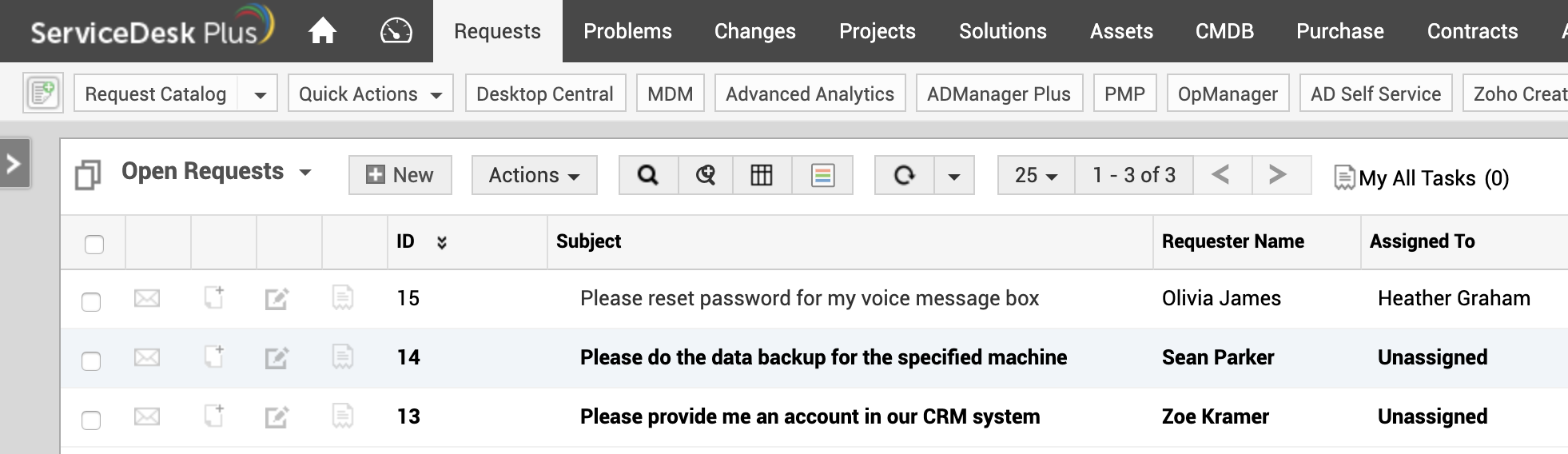
- Del mismo modo, "Root" hace clic en la misma solicitud con ID 13 desde la vista de lista.
- Para ambos, se muestra la página de vista de detalles de la solicitud, que muestra el ícono de colaboradores
 en la esquina derecha.
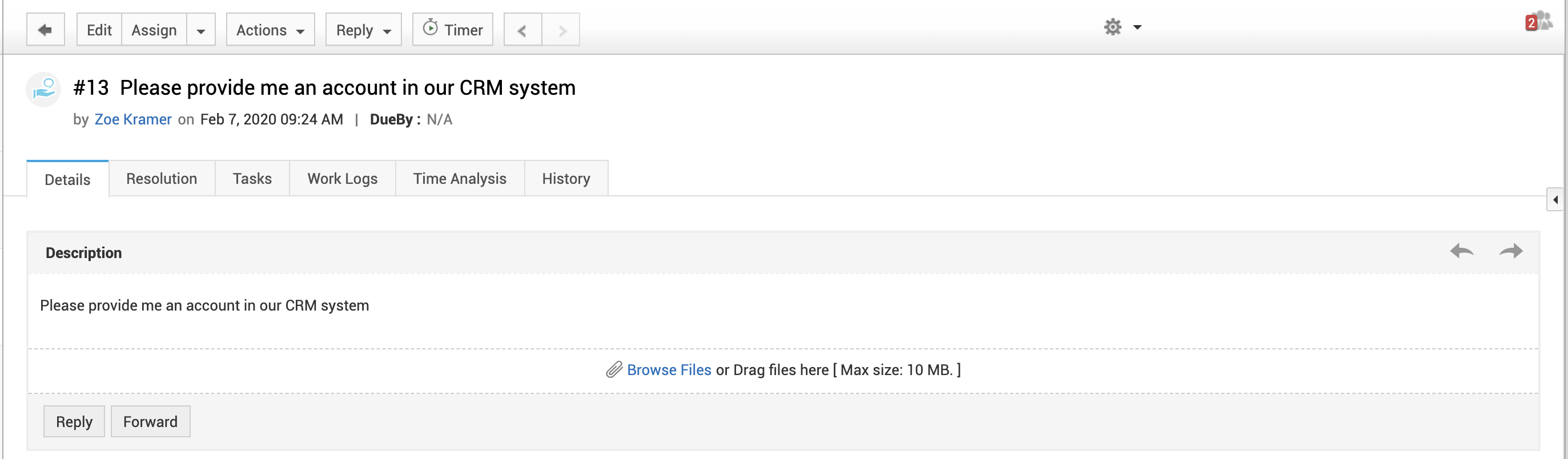
- Cuando "administrator" hace clic en el ícono de colaboradores, la ventana Viendo actualmente se mostrará como se indica a continuación:
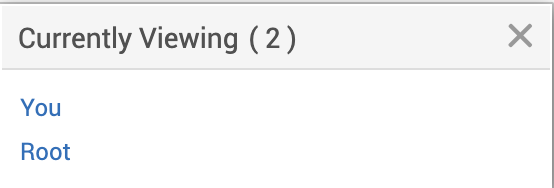
- Del mismo modo, cuando "Root" hace clic en el ícono de colaboradores, la ventana Viendo actualmente se mostrará como se indica a continuación:

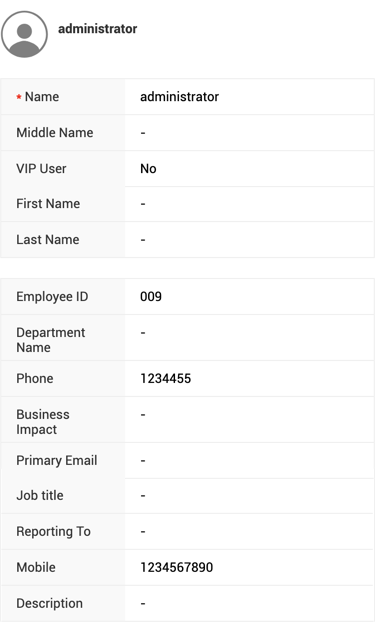
- Al hacer clic en sus respectivos nombres, los detalles del técnico correspondiente se mostrarán en una nueva ventana, como se indica a continuación:
Notificaciones en la página de solicitud:
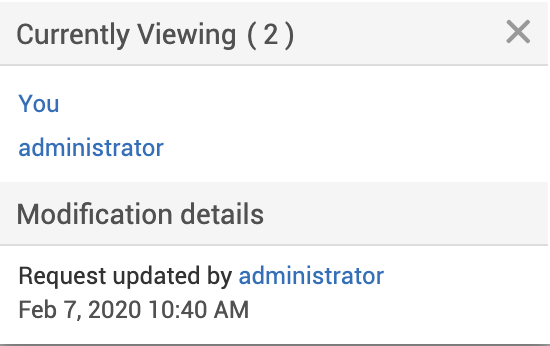
"Administrator" realiza un cambio en la solicitud. Ahora, "Root" recibe notificaciones sobre el cambio, como se muestra a continuación: