Compartir una solicitud
Compartir solicitud permite a los técnicos compartir sus solicitudes con:
- Técnicos y grupos de soporte seleccionados
- Solicitantes de ciertos sitios y departamentos
Esta función ayuda a los técnicos y solicitantes a acceder a una solicitud que está fuera de su alcance de visualización/edición.
Pasos para compartir una solicitud:
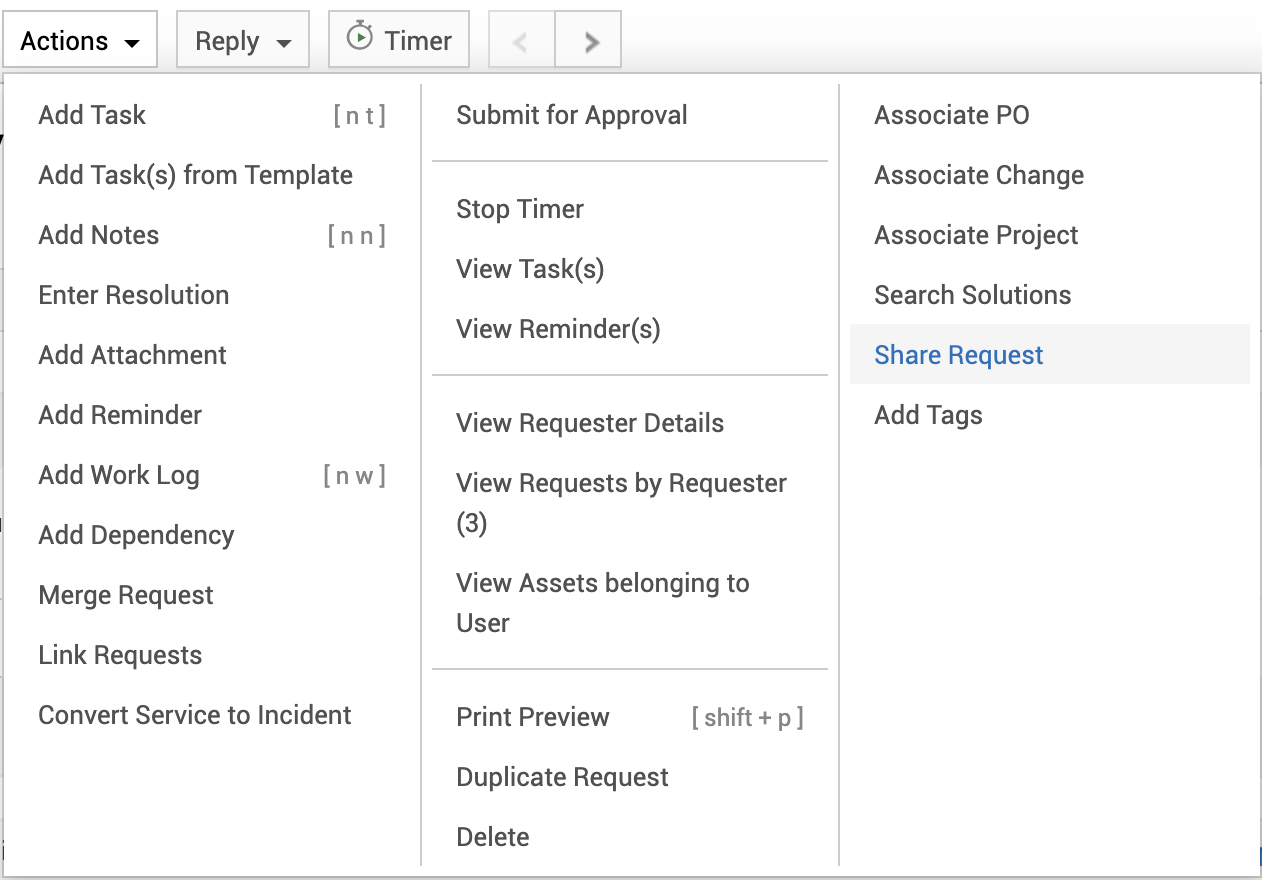
Paso 1: Haga clic en el menú desplegable Acciones y luego seleccione Compartir solicitud.
Como alternativa, puede hacer clic en Compartir solicitud en el panel derecho de la página de detalles de la solicitud. Se le dirigirá a la sección Compartir solicitud disponible al final de la página.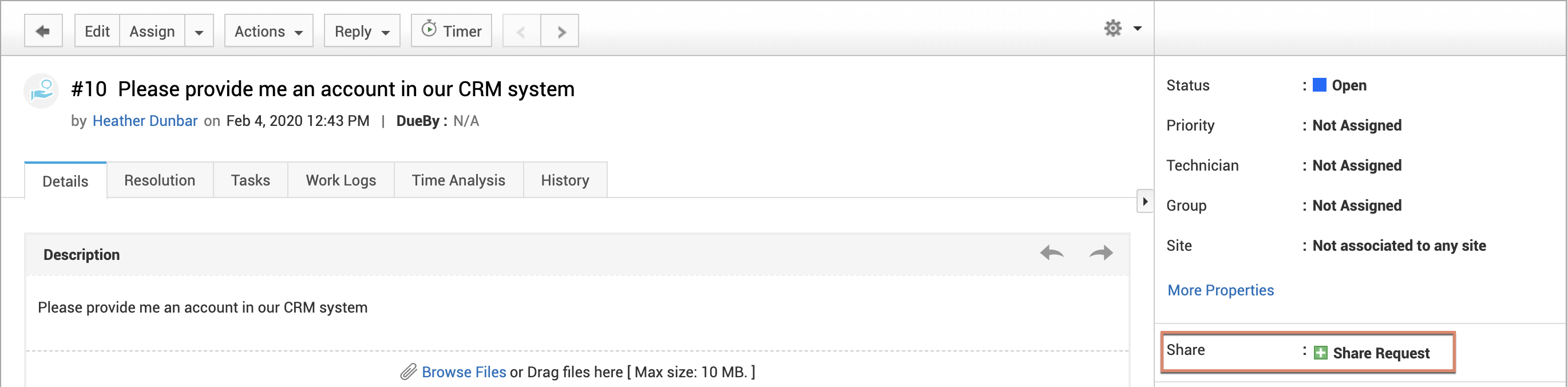
Paso 3: En el cuadro de diálogo que aparece, haga clic en Compartir con técnico(s) si desea compartir con técnicos y en Compartir con solicitante(s) si desea compartirla con solicitantes.
Compartir con técnicos: Puede compartir la solicitud con todos los técnicos o seleccionar el/los técnico(s) requerido(s) con quienes desea compartir la solicitud. También puede compartir la solicitud con técnicos de ciertos grupos de soporte. Consideremos un escenario en el que hay un problema con la impresora de la organización. Puede seleccionar a los técnicos (por ejemplo: Heather Graham y Howard Stern) o seleccionar el grupo de soporte de Problemas de hardware, ya que el problema de la impresora está relacionado con hardware. Escriba sus comentarios/sugerencias/consultas en la sección de comentarios. Haga clic en Compartir para compartir la solicitud.
Nota : El permiso de visualización/edición para una solicitud compartida será el mismo que los permisos de acceso otorgados al técnico con quien se comparte la solicitud.

Compartir con solicitante(s): Puede compartir la solicitud con todos los solicitantes o seleccionar el/los solicitante(s) requerido(s) con quienes desea compartir la solicitud. También puede compartir la solicitud con solicitantes de ciertos sitios y departamentos seleccionados. En nuestro escenario, puede seleccionar a los solicitantes (por ejemplo: Shawn Adams) o seleccionar el sitio y el departamento de administración/servicios de TI, ya que el problema de la impresora está relacionado con la administración general. Escriba sus comentarios/sugerencias/consultas en la sección de comentarios. Haga clic en Compartir para compartir la solicitud.
Nota: Los solicitantes solo pueden ver la solicitud compartida y no editarla.

Después de compartir una solicitud correctamente, puede ver los detalles de uso compartido al final de la página de detalles de la solicitud. También puede editar los detalles haciendo clic en Editar.

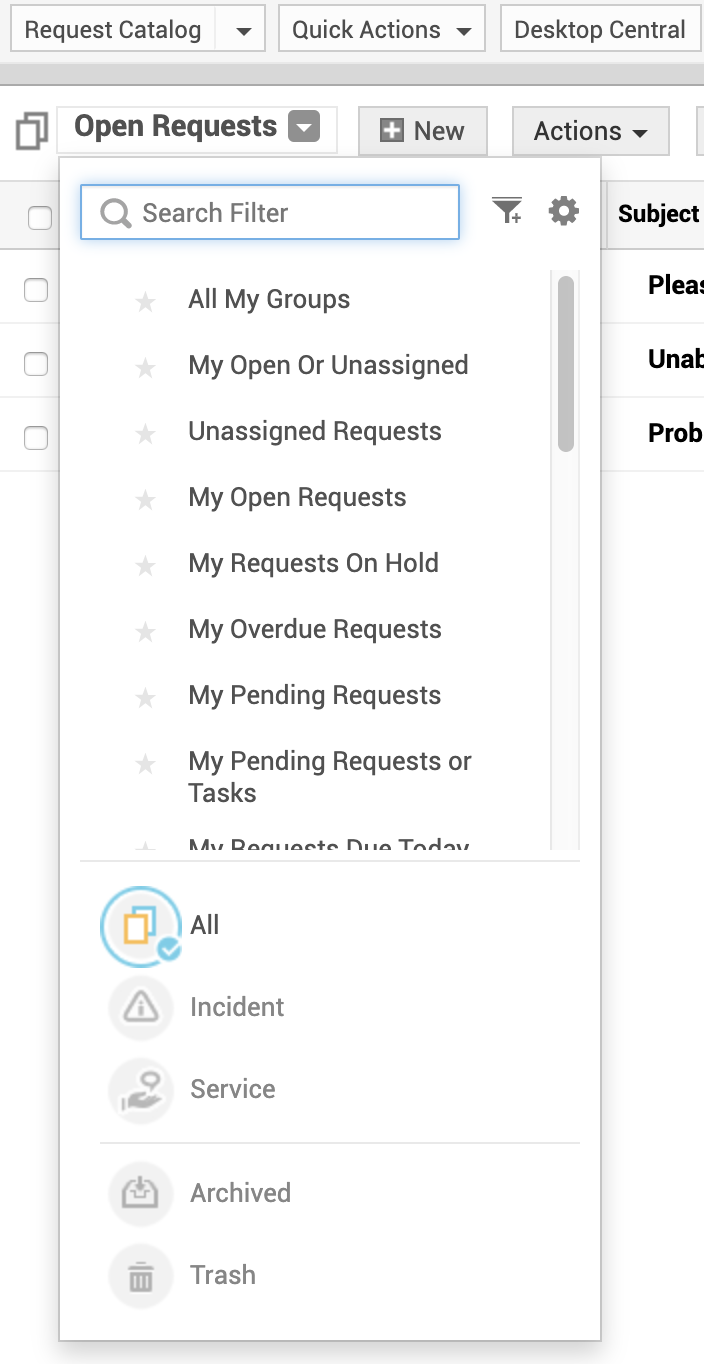
Filtros de uso compartido en la vista de lista de solicitudes : Puede ver específicamente las solicitudes compartidas seleccionando el filtro adecuado de la lista de filtros disponibles.
Solicitud pendiente compartida conmigo: Cuando se selecciona este filtro, se mostrarán todas las solicitudes en estado pendiente que se hayan compartido con usted.
Solicitudes compartidas conmigo: Cuando se selecciona este filtro, se mostrarán todas las solicitudes que se hayan compartido con usted.
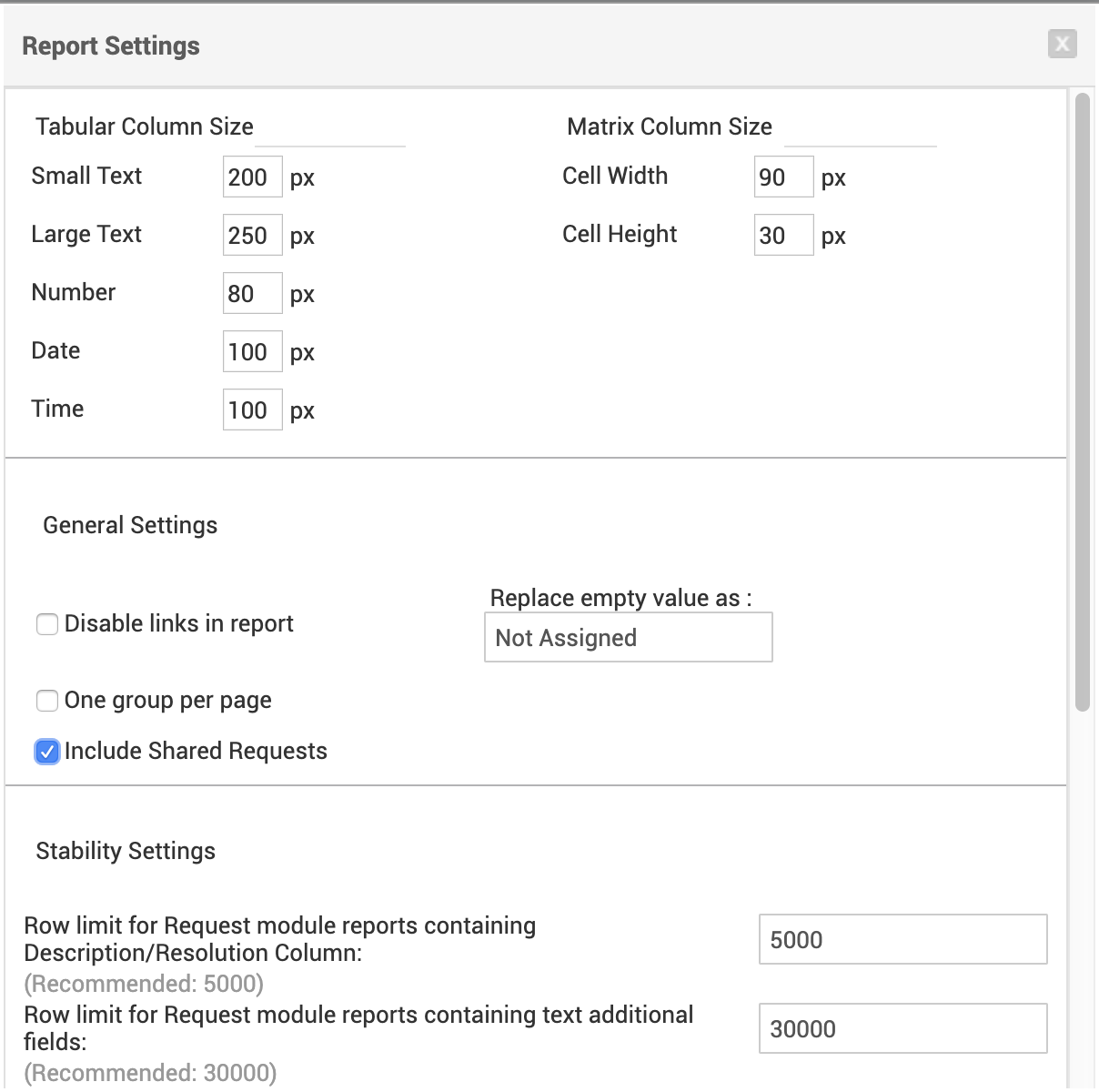
Incluir solicitudes compartidas en los informes:
Puede incluir las solicitudes compartidas en los informes que genere.
Vaya a Configuración personalizada en Informes y habilite Incluir solicitudes compartidas en la ventana emergente Configuración del informe.