Agregar tarea
- Haga clic en la pestaña Solicitudes en el panel de encabezado.
- Haga clic en el enlace Asunto de la solicitud a la que desea agregar tareas.
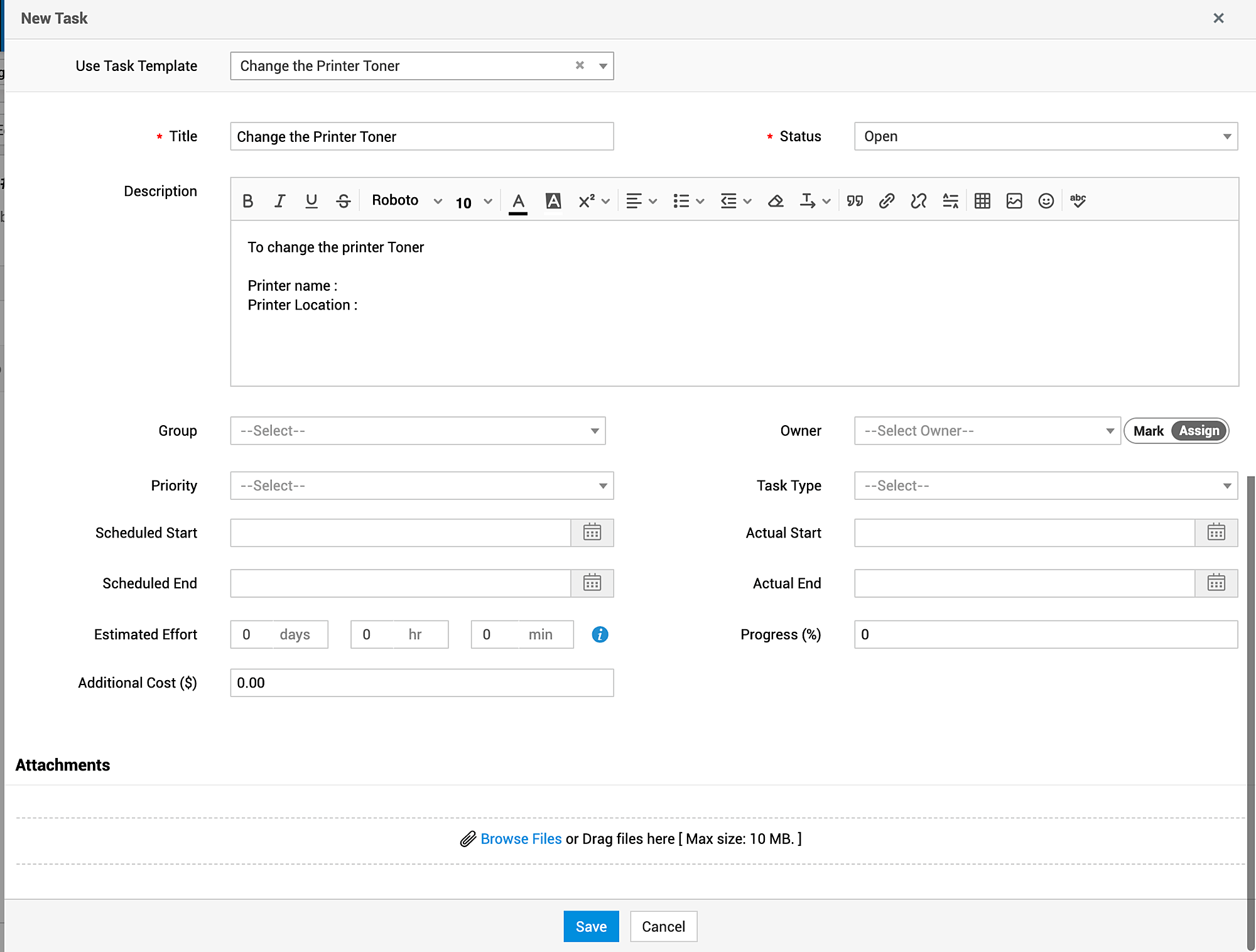
- Haga clic en el menú desplegable Acciones -> seleccione la opción Agregar tarea. El formulario de Tareas se abre en una ventana emergente.
- Para agregar tareas rutinarias al instante, elija una Plantilla del menú desplegable Usar plantilla de tarea. Los detalles agregados en la Plantilla se completan en el formulario de Tarea. Consulte Plantilla de tarea para saber cómo configurar la Plantilla de tarea.
- Si está agregando manualmente una tarea en el formulario de Tarea, especifique el Título de la tarea en el campo de texto proporcionado. Este es un campo obligatorio.
- Especifique información relevante sobre las tareas en el campo Descripción.
- Especifique el Estado de la tarea (Abierta de forma predeterminada).
- Indique el Esfuerzo estimado del técnico que se espera que se requiera mientras el técnico trabaja en la tarea (esto será útil para calcular la hora de finalización programada de la tarea)
- Especifique la Prioridad de la tarea
- Elija Grupo/Técnico para asignar/marcar la tarea.
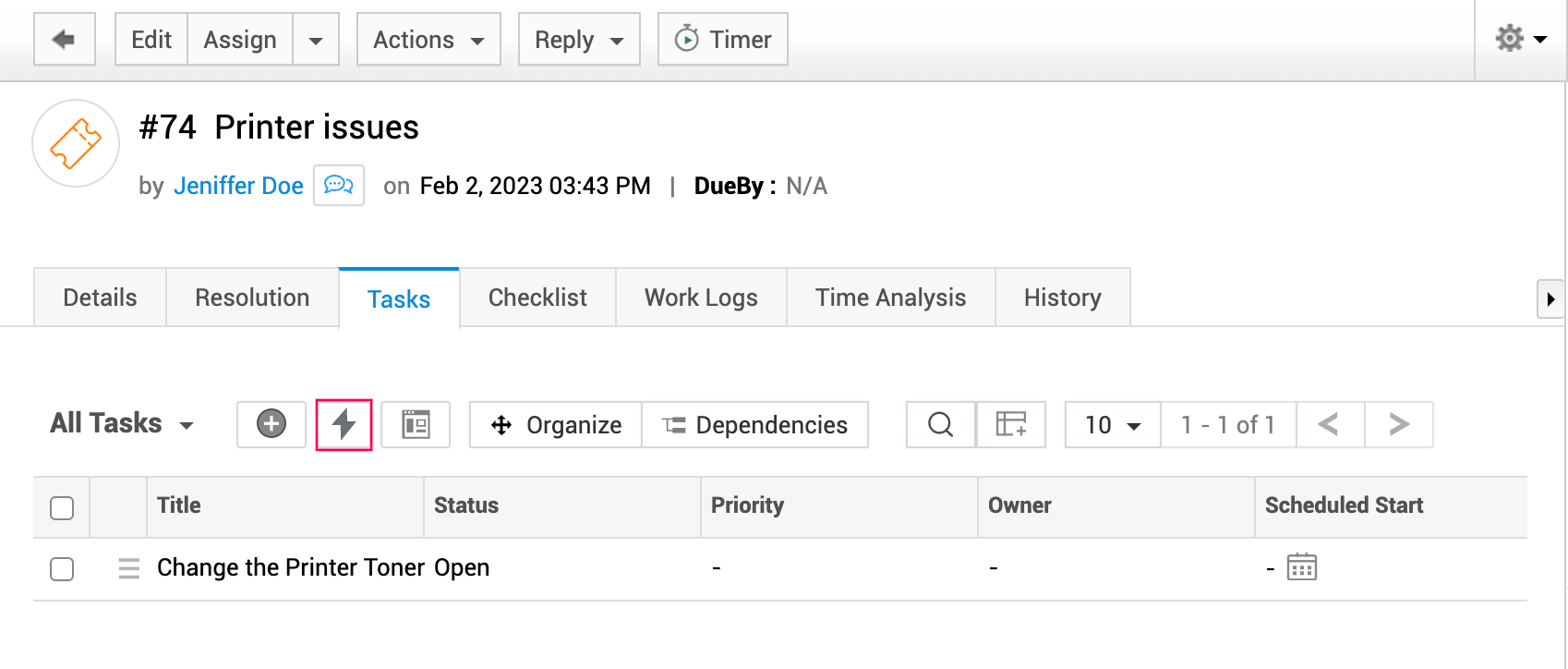
Agregar tareas rápidamente
Para agregar tareas al instante,
Haga clic en Agregar rápido en la parte superior de la página.
Indique el título de la tarea y asigne el propietario de la tarea. O simplemente puede agregar el título de la tarea y presionar Enter.
Las tareas pueden asignarse/marcarse:
- solo a un Grupo,
- a un Grupo y a un Técnico específico del grupo,
- solo a un Técnico sin seleccionar el grupo,
- sin Grupo ni Técnico.
- Opcional: Especifique la hora de inicio programada para la tarea (esto se hará automáticamente si elige activar tareas)
- Seleccione el Tipo de tarea de la lista
- Opcional: Botón Más campos
Especifique lo siguiente haciendo clic en Más campos.
- Fechas reales de inicio y fin: Se deben completar al finalizar la tarea
- % de finalización: Para especificar el grado en que se ha completado la tarea (por ejemplo: 30%, 70%, etc.)
- Costos adicionales (si los hay)
- Especifique comentarios relevantes sobre la tarea en el campo Comentarios.
- Si la tarea que se está configurando depende de otra tarea, use el menú desplegable Marcar tarea(s) principal(es)
 y seleccione la tarea principal.
 - Haga clic en Guardar (o) Guardar y agregar nueva.
Las tareas individuales (no asociadas con solicitud, problema, cambio, proyecto e hito) no tendrán la opción Marcar tarea(s) principal(es).
.