Temporizador de registro de trabajo
El Temporizador de registro de trabajo elimina la necesidad de agregar manualmente el tiempo empleado para resolver una solicitud en el formulario de registro de trabajo. Como el Temporizador de registro de trabajo está presente en la página de detalles de la solicitud, los técnicos que trabajan en una solicitud solo tienen que activar el temporizador para realizar el seguimiento del tiempo dedicado a la solicitud. Una vez que la solicitud se resuelva, el técnico puede detener el temporizador y revisar el tiempo empleado para resolverla. El tiempo mostrado puede agregarse al formulario de registro de trabajo desde allí mismo. Esta función también ayuda al administrador a saber si uno o más técnicos han comenzado a trabajar en una solicitud.
Uso del Temporizador de registro de trabajo
Para activar el temporizador,
- Haga clic en el Temporizador de registro de trabajo
 en la página de detalles de la solicitud.
 - Ingrese comentarios, si los hay, y haga clic en el ícono
 . Esto iniciará el temporizador.
El tiempo mostrado en el Temporizador de registro de trabajo puede agregarse al registro de trabajo.
Para agregar el tiempo al registro de trabajo,
- Haga clic en Agregar al registro de trabajo. Esto detendrá el temporizador y agregará el tiempo calculado al registro de trabajo.
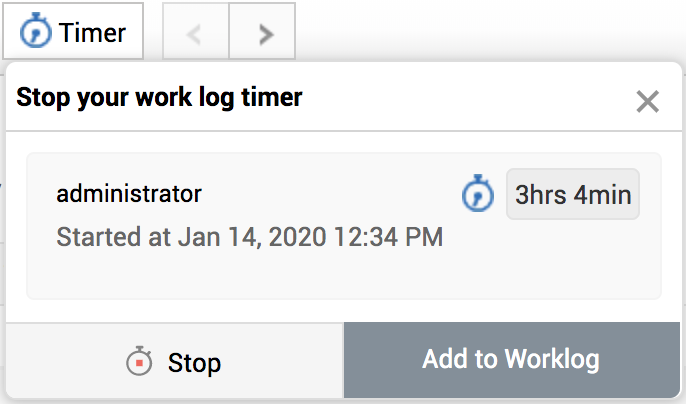
- El tiempo empleado para resolver la solicitud se agregará al formulario de registro de trabajo.
.png)
Temporizadores de registro de trabajo en la vista de lista de solicitudes
Los Temporizadores de registro de trabajo se pueden agregar en la vista de lista de solicitudes.
Para agregar el Temporizador de registro de trabajo,
- Haga clic en el ícono de Columnas

- Marque la casilla Temporizador del técnico.
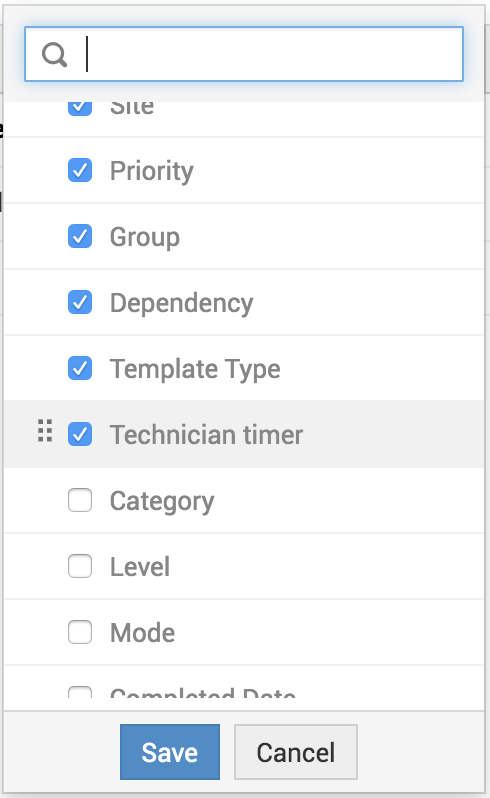
- Haga clic en Guardar.
- El temporizador aparecerá en todas las solicitudes.

- Haga clic en el temporizador para ver qué técnico está trabajando en ella. Además, si varios técnicos están trabajando en una solicitud, también se podrá ver un ícono de temporizador seguido por el número de técnicos que están trabajando en ella.
Tres íconos de temporizador diferentes que indican tres cosas diferentes
-
.png) : Indica que un técnico está trabajando en esa solicitud.
: Indica que un técnico está trabajando en esa solicitud.  : Indica que dos técnicos están trabajando en una solicitud.
 : Indica que el técnico/administrador que ha iniciado sesión está trabajando en la solicitud.
 : Indica que dos técnicos [incluido el técnico/administrador que ha iniciado sesión] están trabajando en la solicitud.
 : Indica que nadie está trabajando en la solicitud.