Integración de SCCM
Las organizaciones que usan ServiceDesk Plus también pueden usar Microsoft System Centre Configuration Manager (SCCM) para administrar escritorios y aplicaciones basadas en Windows. Puede integrar ServiceDesk Plus con SCCM y obtener datos de activos escaneados por SCCM. La integración aprovecha las capacidades de escaneo de SCCM y beneficia a los usuarios de ServiceDesk Plus. Además, evita instalar dos agentes para obtener los detalles de los activos. Puede usar SCCM para el descubrimiento de activos y también actualizar simultáneamente los datos de activos en ServiceDesk Plus.
Detalles de activos obtenidos
ServiceDesk Plus obtiene de SCCM los detalles de hardware y software de los activos. Además, también se obtienen las cuentas de usuario asociadas con los activos.
Hardware: Etiqueta de servicio, adaptadores de red, detalles del teclado, modelo, disco duro, detalles del mouse, información del BIOS, unidad lógica, detalles multimedia, información del SO, unidad física, puertos, procesador, detalles de la impresora, controladores USB, detalles de memoria, detalles del monitor y tipo de sistema
Software: Nombre, versión, clave de licencia y fecha de instalación
Flujo de trabajo
Cada vez que se ejecuta una programación, ServiceDesk Plus se conecta con el servidor de la base de datos de SCCM y obtiene los datos de los activos. Los datos de activos se exportan desde SCCM y luego se cargan en ServiceDesk Plus.
Durante el escaneo, las máquinas escaneadas por SCCM que también estén presentes en ServiceDesk Plus se identificarán haciendo coincidir los campos estáticos como la etiqueta de servicio, el nombre de la máquina junto con el dominio, esencialmente en ese mismo orden. Los datos obtenidos de SCCM se completarán en los respectivos campos de activos en ServiceDesk Plus. Asimismo, simultáneamente, los ID de recursos de los activos en SCCM se asignarán de forma única con los ID de elementos de configuración de esos mismos activos en ServiceDesk Plus. A partir del siguiente escaneo realizado por SCCM, se utilizará la asignación única para identificar y actualizar los datos de los activos. Las máquinas escaneadas por SCCM que no se identifiquen en ServiceDesk Plus se agregarán como activos nuevos.
Agregar un nuevo SCCM
Vaya a Admin > Integrations > Third Party > SCCM Integration.
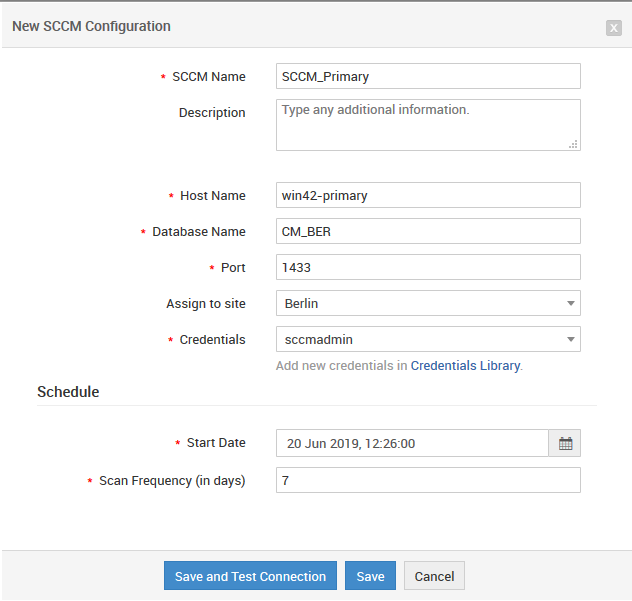
Haga clic en New y complete los campos mostrados como se explica en la tabla a continuación.
Nombre del campo | Explicación |
Nombre de SCCM | Proporcione un nombre único para el SCCM. (El nombre único es esencial para diferenciarlo de otras integraciones de SCCM). |
Descripción | Escriba cualquier información adicional. |
Nombre del host Nombre de la base de datos Puerto | Proporcione los detalles del servidor de la base de datos de SCCM.
|
Asignar al sitio | Seleccione un sitio para asociar los activos obtenidos desde SCCM. Esto es particularmente útil cuando se integra un SCCM de sitio. |
Credenciales (configuradas en Discovery >> Credentials Library) | Seleccione las credenciales del servidor de la base de datos de SCCM. (ServiceDesk Plus necesita credenciales que tengan permiso de lectura en la base de datos de SCCM). |
Comenzar desde | Especifique la fecha y hora para iniciar la obtención de datos. |
Repetir | Proporcione la frecuencia de obtención de datos en número de días. |
Haga clic en Test Connection & Save para verificar la conectividad con el servidor de la base de datos de SCCM y espere el mensaje "Success".
También puede simplemente guardar el SCCM.
Ejemplo de configuración de SCCM
A veces, la integración puede fallar debido a las siguientes razones:
Credenciales incorrectas del servidor de la base de datos de SCCM
No se pudo establecer la conexión con el servidor de la base de datos de SCCM
Acciones de la página principal de SCCM
Use el ícono de hamburguesa para editar y eliminar el SCCM y para probar la conectividad con el servidor de la base de datos de SCCM.

Pase el cursor sobre el estado del escaneo para obtener la siguiente información:
Lista de activos que se agregaron o eliminaron por última vez en integraciones exitosas
Razones de falla en integraciones fallidas