Acción definida por el usuario
Las acciones definidas por el usuario son acciones personalizadas que automatizan la creación de solicitudes, registros de módulos personalizados y sus subentidades entre instancias.
Rol requerido:
Flujos de trabajo de solicitudes y disparadores personalizados de solicitudes - SDAdmins o HelpdeskConfig
Flujos de trabajo de módulos personalizados y disparadores personalizados de módulos personalizados - SDAdmins
Las acciones definidas por el usuario se pueden configurar desde los siguientes lugares:
Automatización | Módulos compatibles |
Flujos de trabajo | Solicitudes y módulos personalizados |
Disparadores | Solicitudes y módulos personalizados |
Acciones personalizadas | Acciones If-If e If-Else dentro de disparadores personalizados de solicitudes |
Una acción definida por el usuario configurada en un flujo de trabajo o disparador puede reutilizarse en otros flujos de trabajo y disparadores dentro de la misma instancia.
Enlaces rápidos
Ejecución de acciones
- En flujos de trabajo: las acciones se ejecutan cuando el flujo de trabajo alcanza el nodo de Acciones definidas por el usuario.
- En disparadores: las acciones se ejecutan cuando se cumple el criterio del disparador.
Crear acciones definidas por el usuario
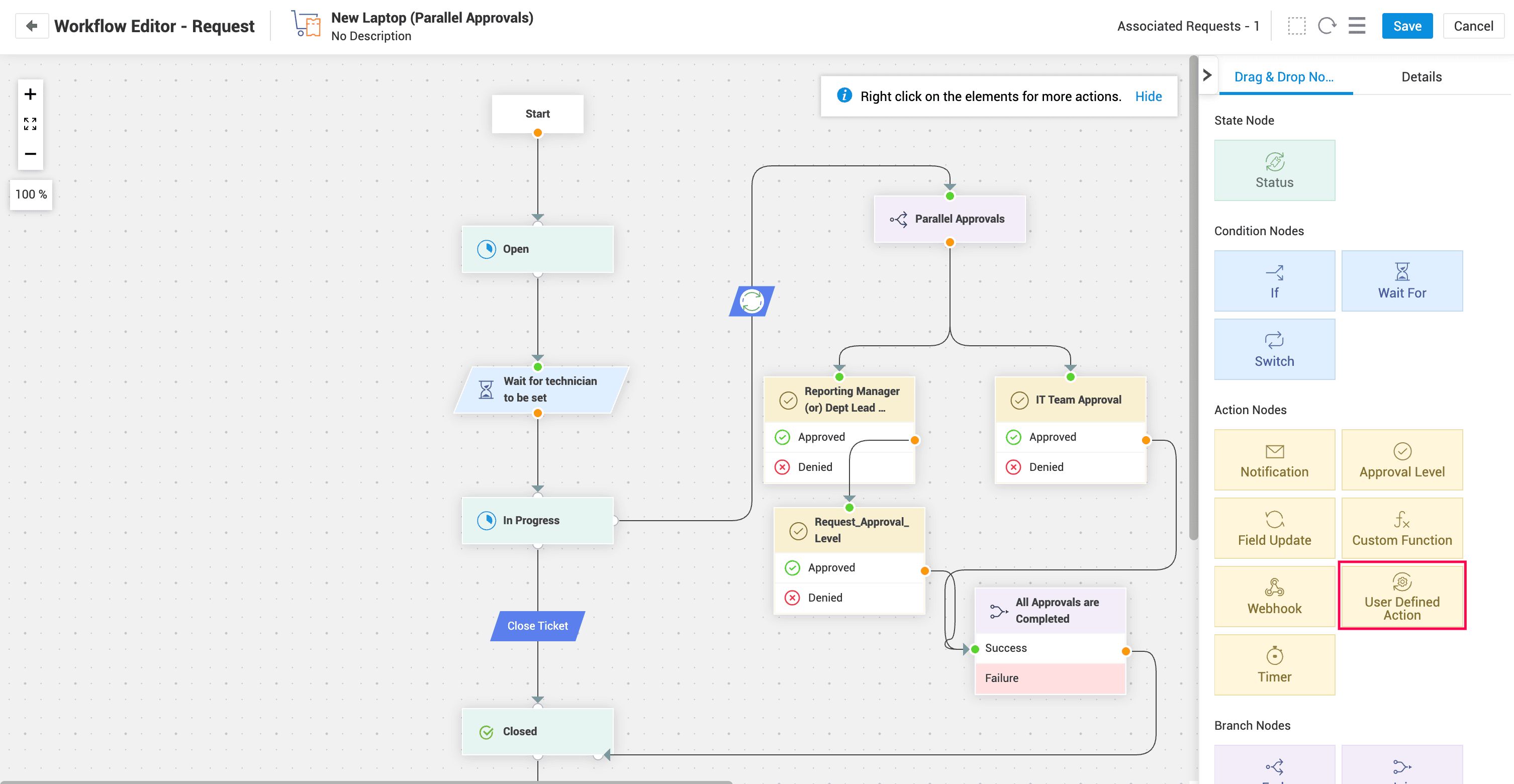
En flujos de trabajo, arrastre el nodo Acción definida por el usuario al editor del flujo de trabajo.
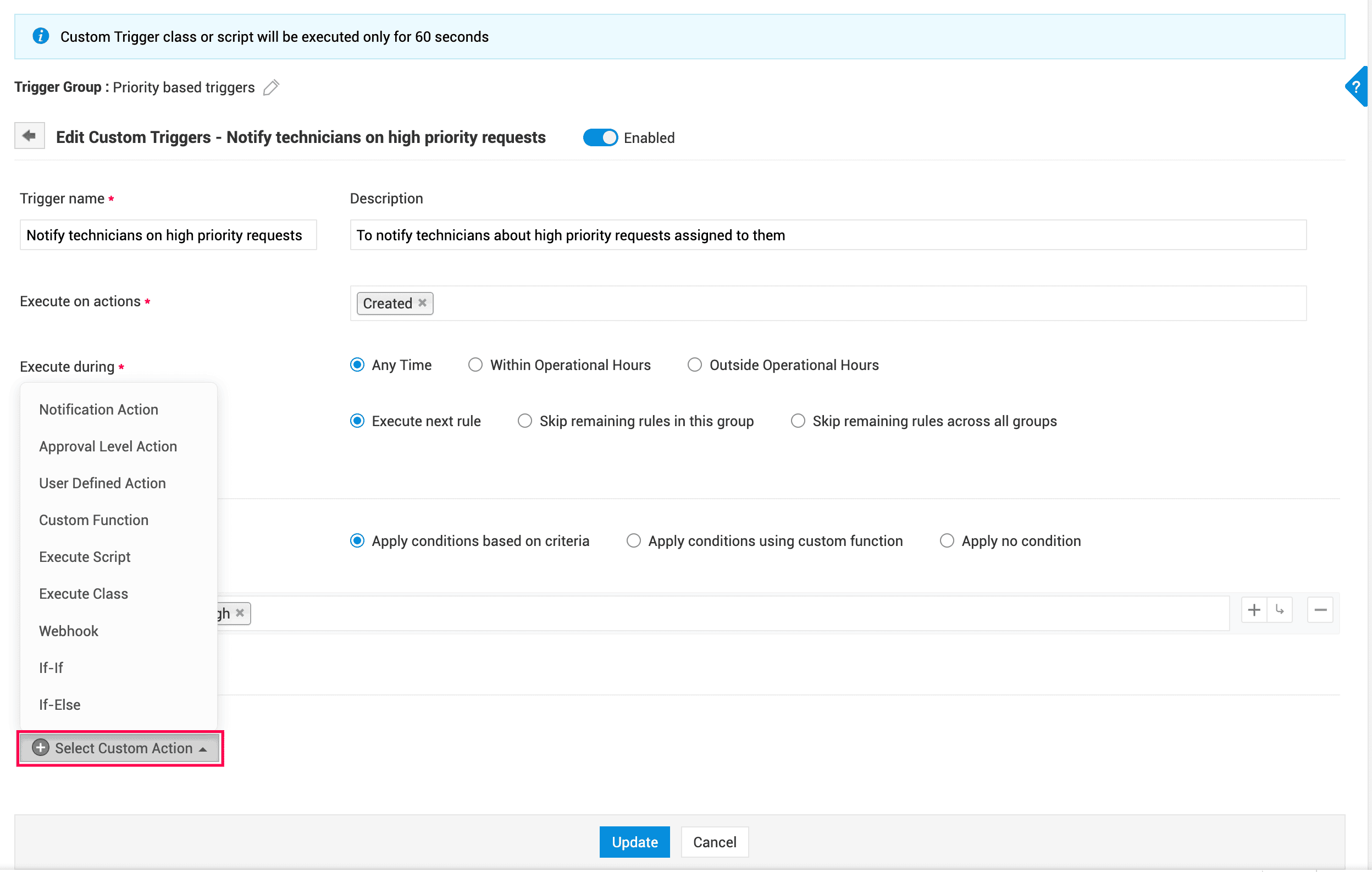
En disparadores personalizados, en Acciones, seleccione Acción personalizada > Acción definida por el usuario.
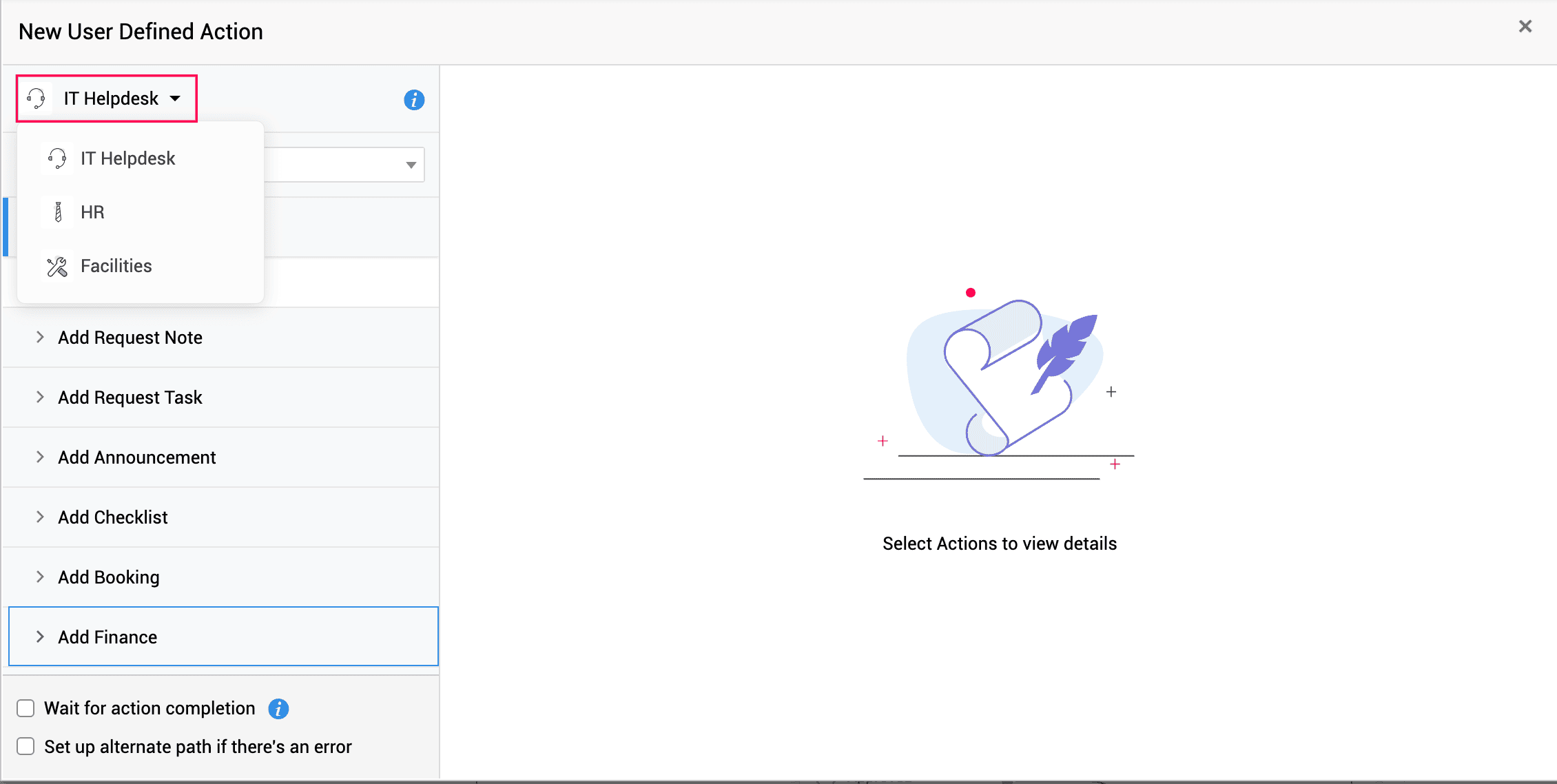
Seleccione la instancia requerida del menú desplegable. Las instancias se muestran según los permisos del usuario que ha iniciado sesión.
Las operaciones compatibles se enumeran según la instancia seleccionada.
Módulo | Operaciones compatibles | Operaciones compatibles (Instancia diferente) |
Solicitudes | Puede crear:
| Puede crear:
|
Módulo personalizado | Puede crear:
| Puede crear:
|
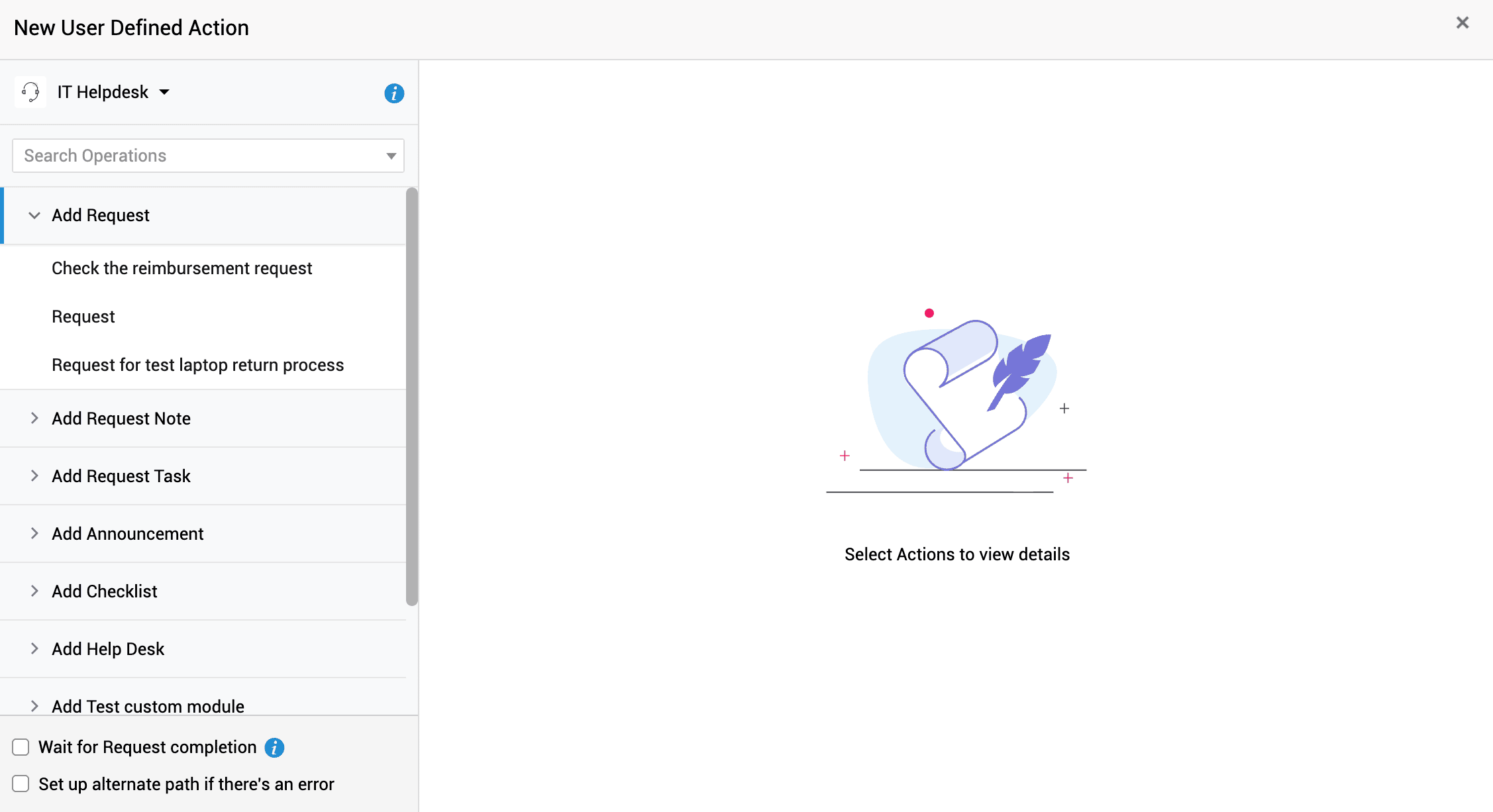
Una ilustración de las operaciones compatibles en la misma instancia que el flujo de trabajo
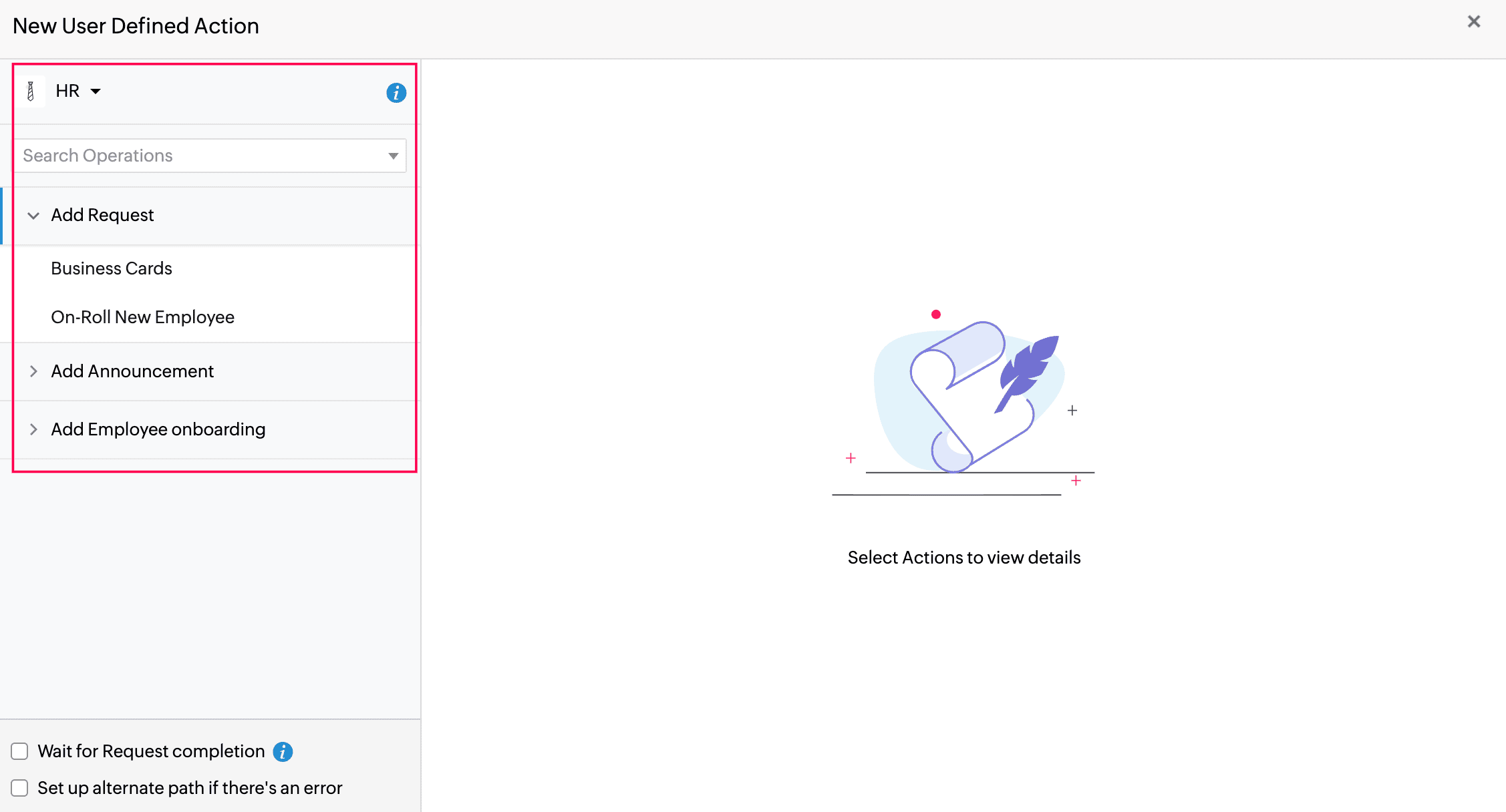
Una ilustración de las operaciones compatibles en una instancia diferente
Configurar acciones
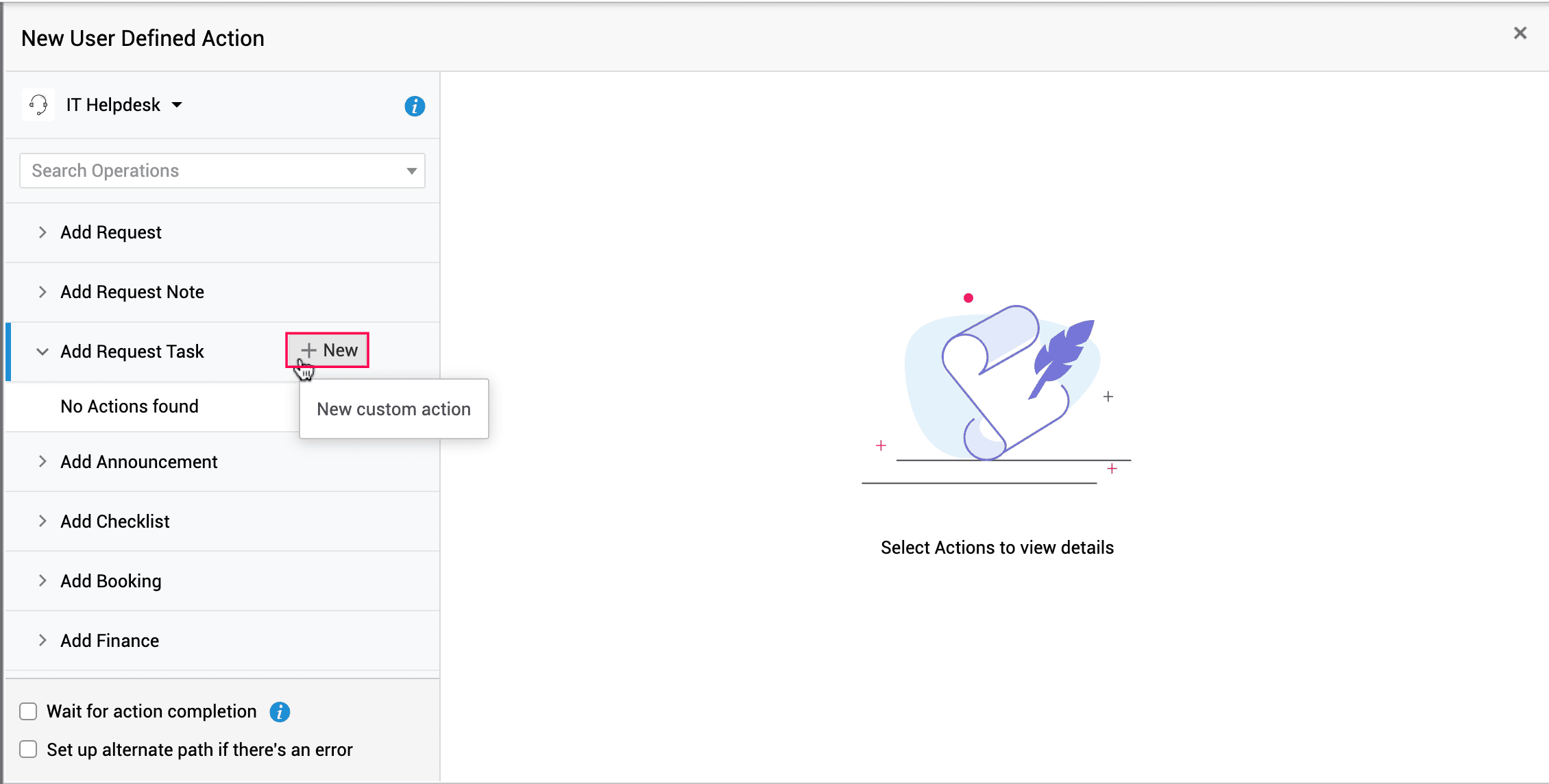
Pase el cursor sobre la operación requerida y haga clic en Nuevo. Puede agregar hasta 100 acciones para una operación en una instancia.
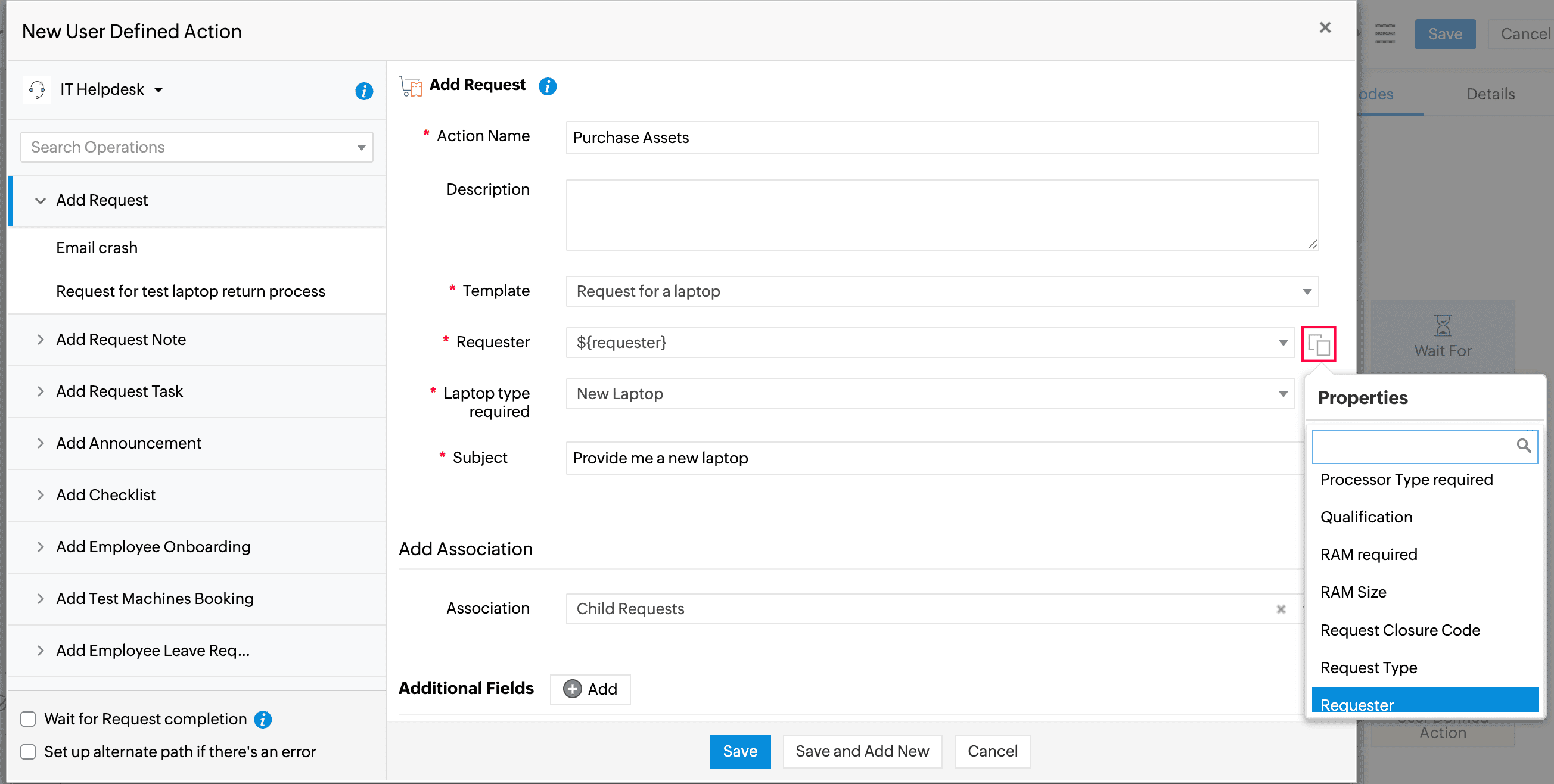
El formulario se carga dinámicamente según la operación seleccionada. Complete los campos requeridos.
Para copiar o asignar un valor de la solicitud principal o del módulo personalizado, haga clic en el ícono de Propiedades
 junto al campo y seleccione el campo de origen. (Aplicable solo a campos específicos).
Crear solicitudes secundarias
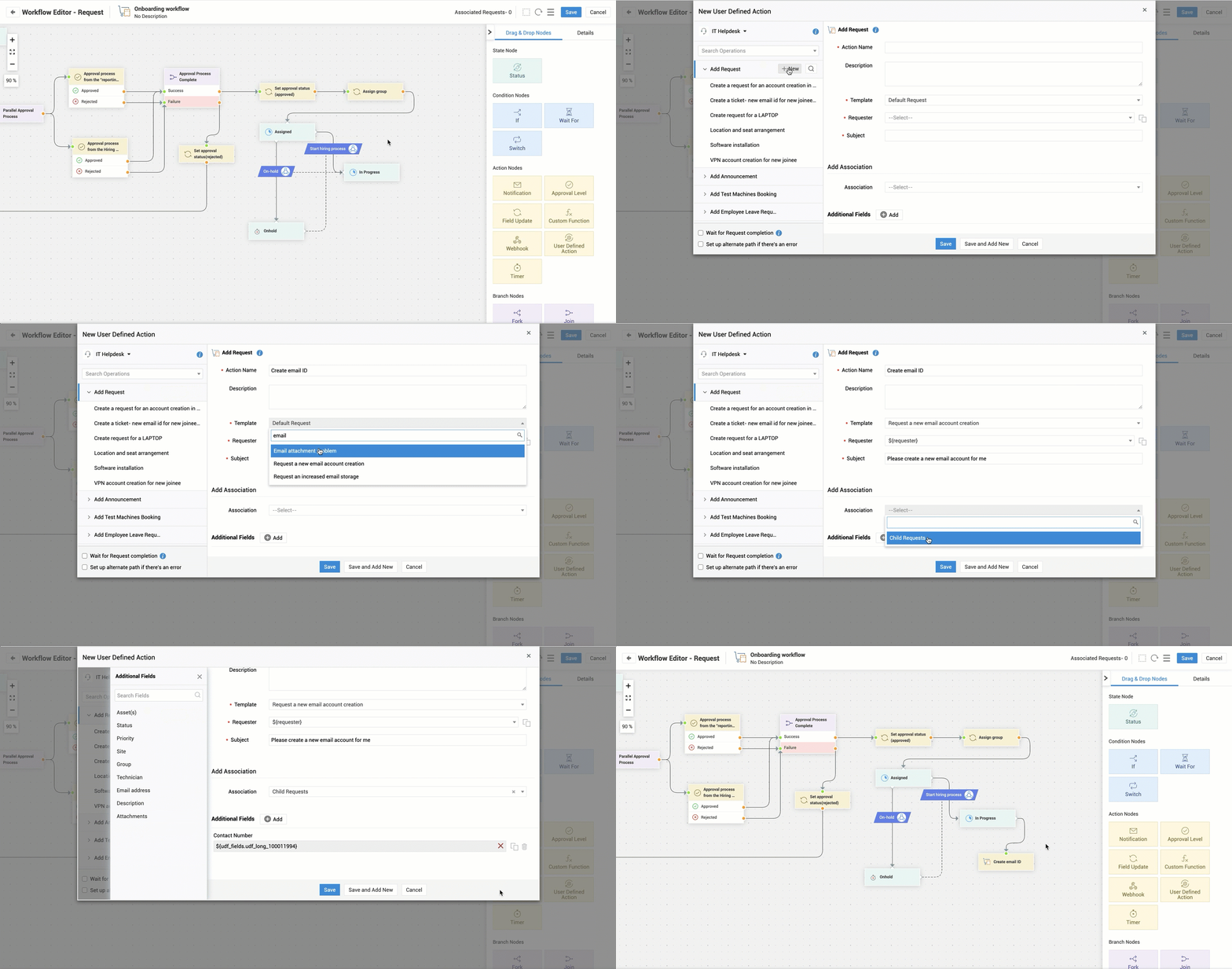
Puede crear solicitudes secundarias seleccionando Agregar solicitud y eligiendo Solicitud secundaria en el campo Asociación.
La solicitud secundaria creada aparece en la pestaña Asociaciones de la página de detalles de la solicitud principal.
Definir la ejecución del nodo (solo flujos de trabajo)
Mientras configura acciones, puede usar las siguientes opciones en el pie del formulario para controlar la ejecución del nodo:
- Esperar a que se complete la solicitud/tarea/lista de verificación - Pausa la ejecución del flujo de trabajo en este nodo hasta que la entidad seleccionada pase a un estado de Completado. (Aplicable para agregar solicitudes, solicitudes secundarias, tareas y listas de verificación).
- Esperar a que <_field> alcance cualquier estado completado (solo registros de módulos personalizados) - Pausa la ejecución del flujo de trabajo en este nodo hasta que se complete el registro agregado.
- Configurar una ruta alternativa si hay un error - Define una ruta alternativa del flujo de trabajo para ejecutarse si ocurre un error durante la ejecución de la acción.
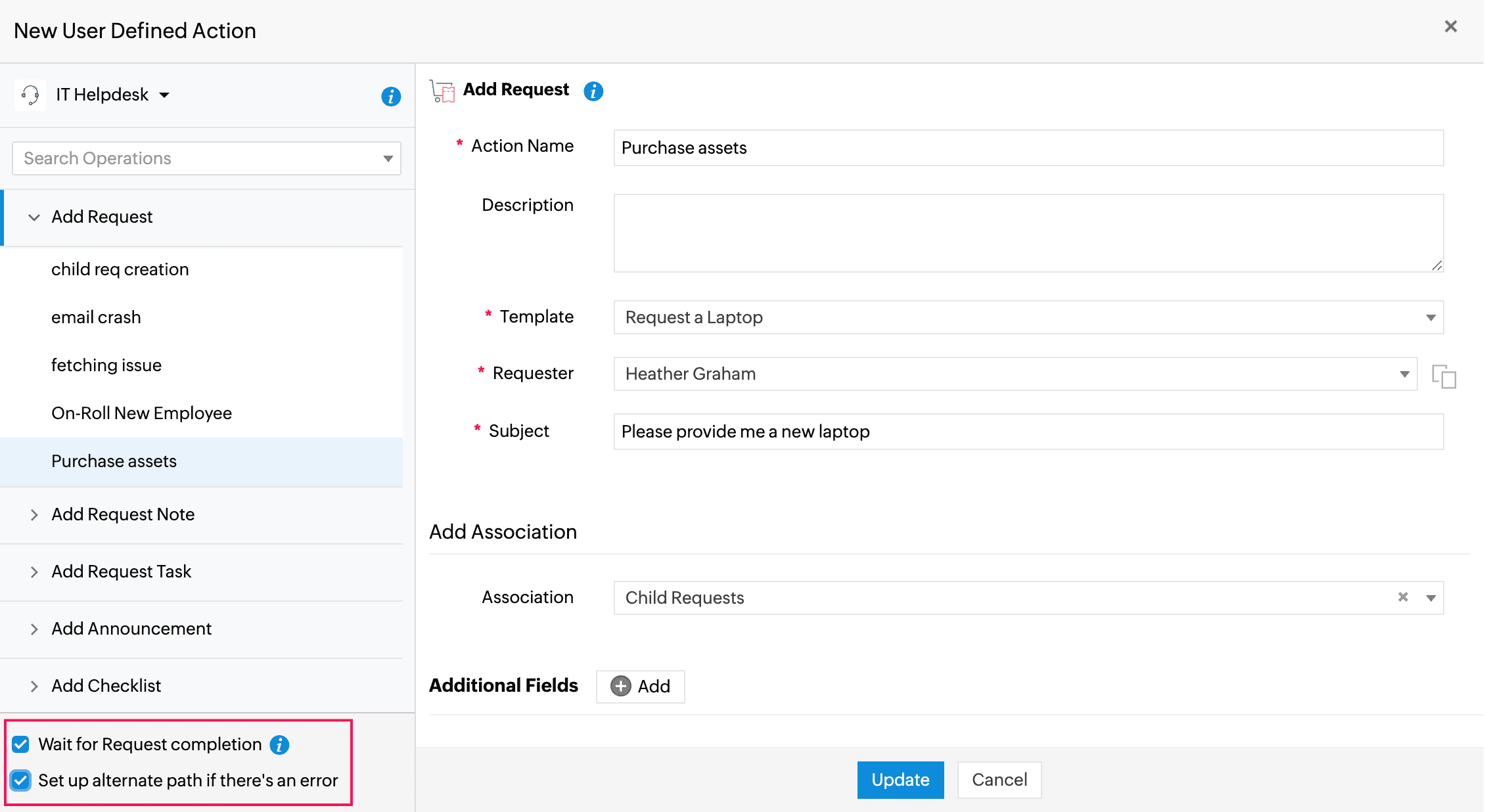
- Haga clic en Guardar o Guardar y agregar nuevo para completar la configuración.
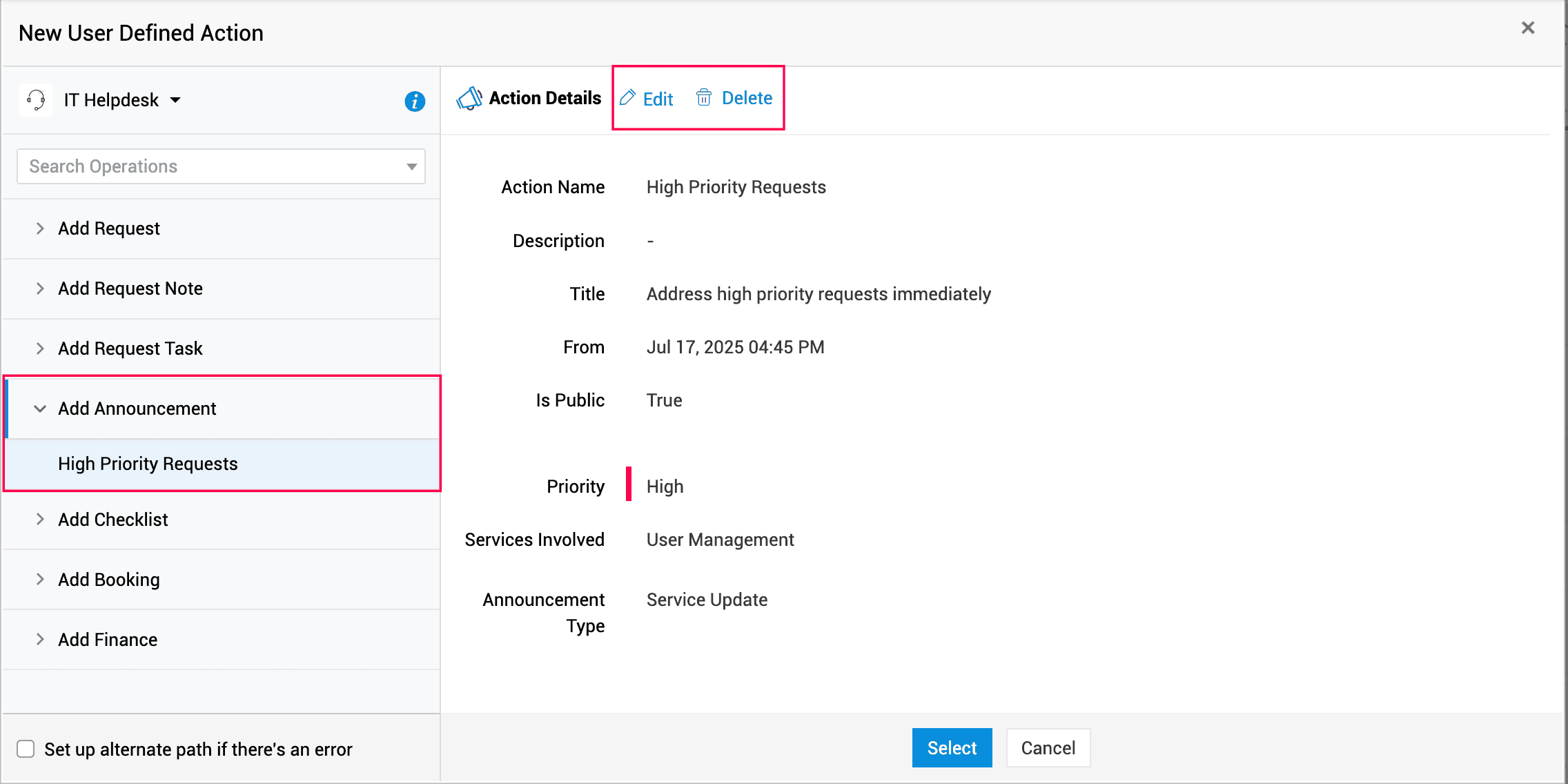
Para usar una acción existente, haga clic en la operación requerida y seleccione de la lista disponible. Puede editar o eliminar acciones existentes según sea necesario.
Caso de uso de ejemplo para configurar acciones definidas por el usuario en disparadores personalizados de solicitudes
Escenario: Aprovisionamiento de laptop
Cuando un empleado solicita una laptop, el equipo de TI debe configurar el dispositivo, instalar software, preparar los accesorios requeridos y hacer seguimiento de la entrega del activo. En lugar de agregar tareas, listas de verificación y notas manualmente cada vez, puede automatizar estos pasos usando acciones definidas por el usuario en disparadores personalizados de solicitudes.
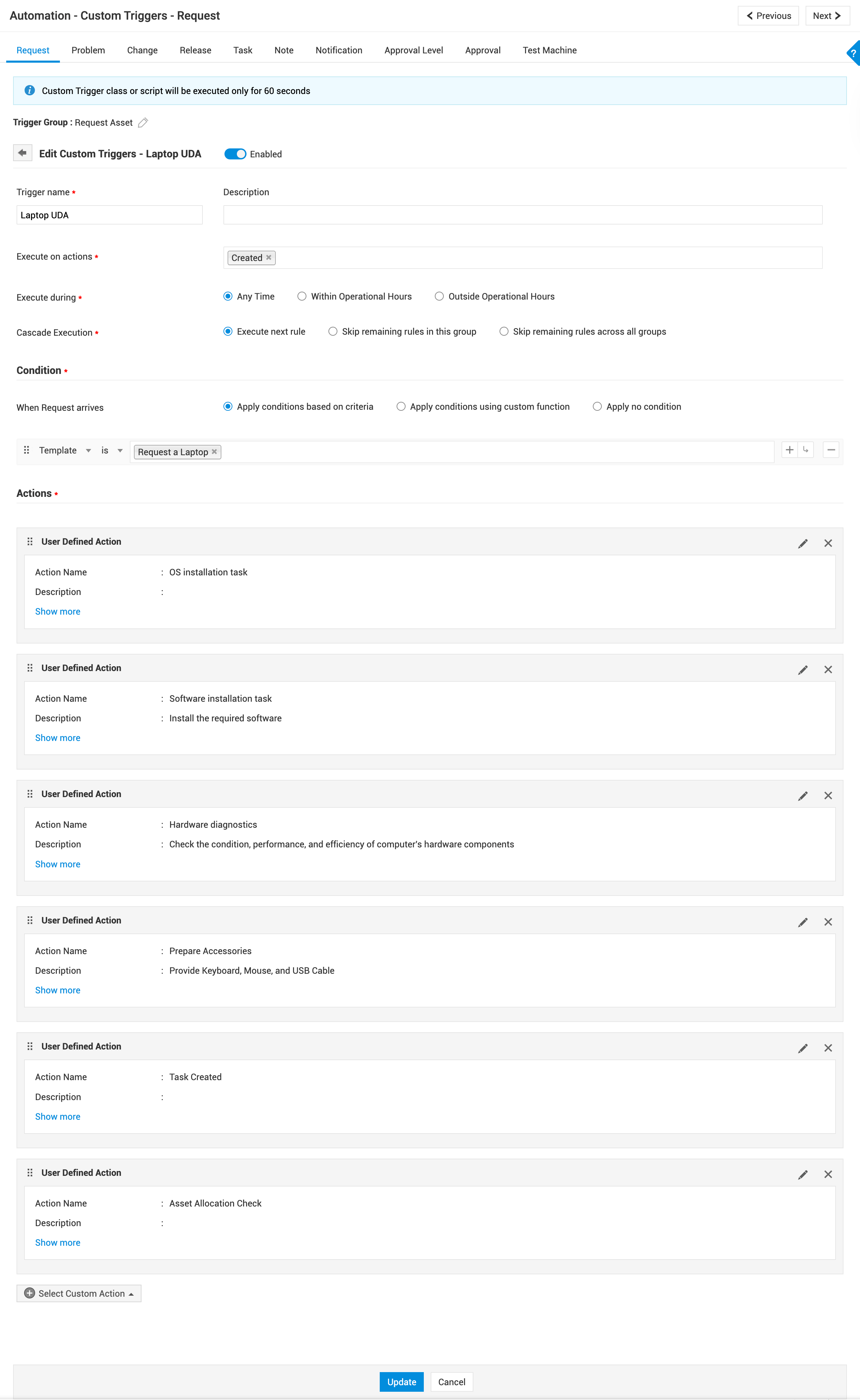
Condición del disparador
Evento: Creado
Criterio: Plantilla - Solicitar una laptop
Acciones definidas por el usuario configuradas en el disparador
Configure el disparador para ejecutar las siguientes acciones cuando se cumpla el criterio predefinido.
1. Crear tareas automáticamente
Agregue acciones definidas por el usuario para crear las siguientes tareas:
- Instalación del sistema operativo
- Instalación de software
- Diagnóstico de hardware
- Preparar accesorios
2. Agregar notas automáticamente
Agregue una acción definida por el usuario para insertar una nota después de que se creen las tareas, ayudando a los técnicos a comprender que las tareas se generaron mediante un proceso automatizado de aprovisionamiento.
3. Agregar una lista de verificación automáticamente
Configure otra acción definida por el usuario para agregar una lista de verificación a la solicitud, asegurando que los técnicos completen todos los pasos requeridos antes de cerrar la solicitud.
Incluya elementos de la lista de verificación como:
- Laptop entregada al empleado
- Accesorios entregados
- Detalles del activo registrados en el inventario
Esta configuración garantiza un manejo consistente y eficiente de las solicitudes de aprovisionamiento de laptops.
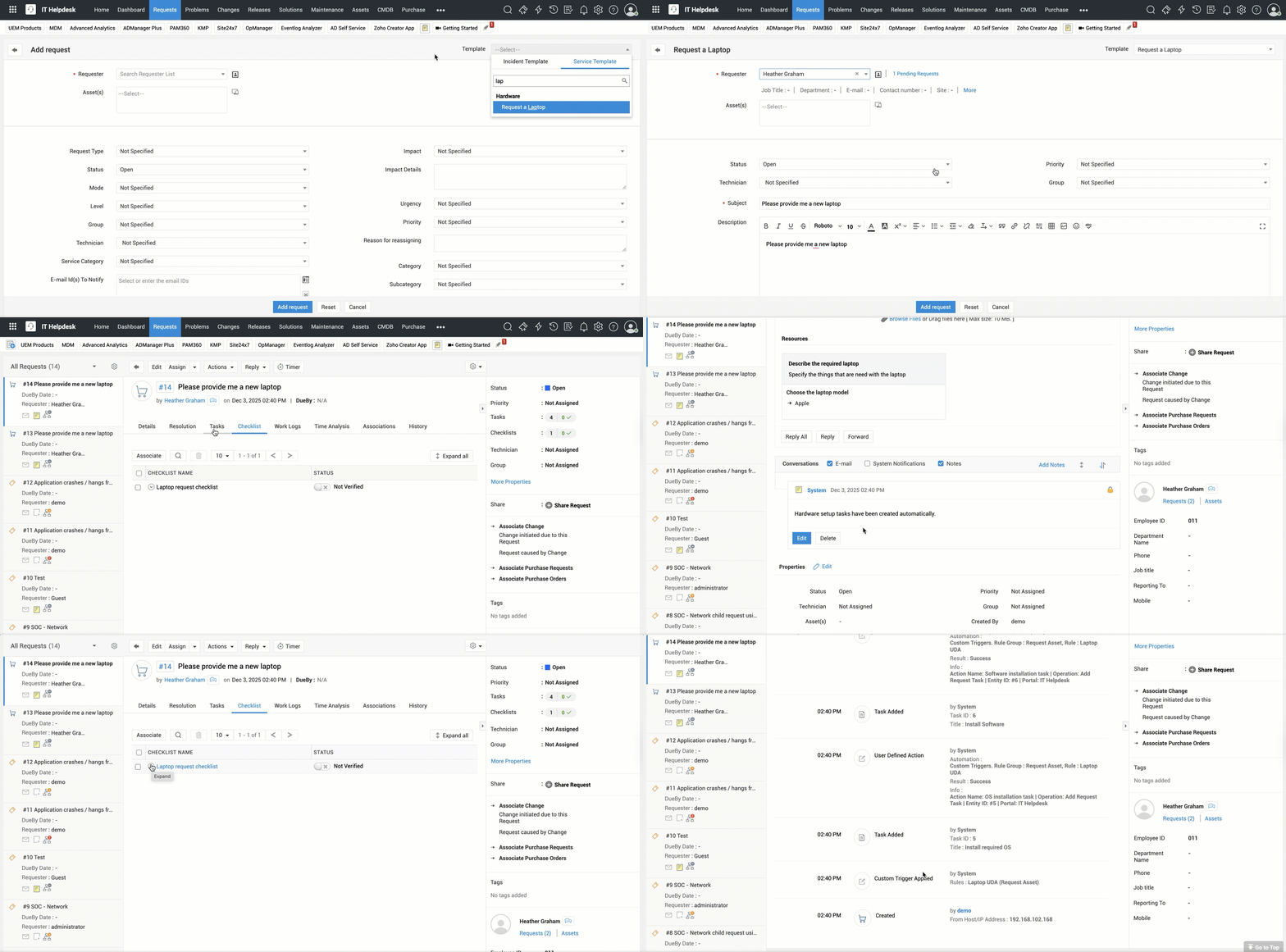
Una ilustración del disparador personalizado con acciones definidas por el usuario aplicadas a una solicitud