Webhooks
Un webhook permite al usuario llamar a una URL externa o API para facilitar la comunicación entre ServiceDesk Plus y cualquier aplicación de terceros. Por ejemplo, puede sincronizar información entre dos servicios diferentes, por ejemplo, entre ServiceDesk Plus y cualquier servicio de terceros que pueda utilizar para mantener su información. Puede configurar webhooks en el módulo de solicitudes.
Rol requerido: SDAdmin.
Para crear un webhook
Vaya a Admin > Developer Space > Webhooks y haga clic en Nuevo.
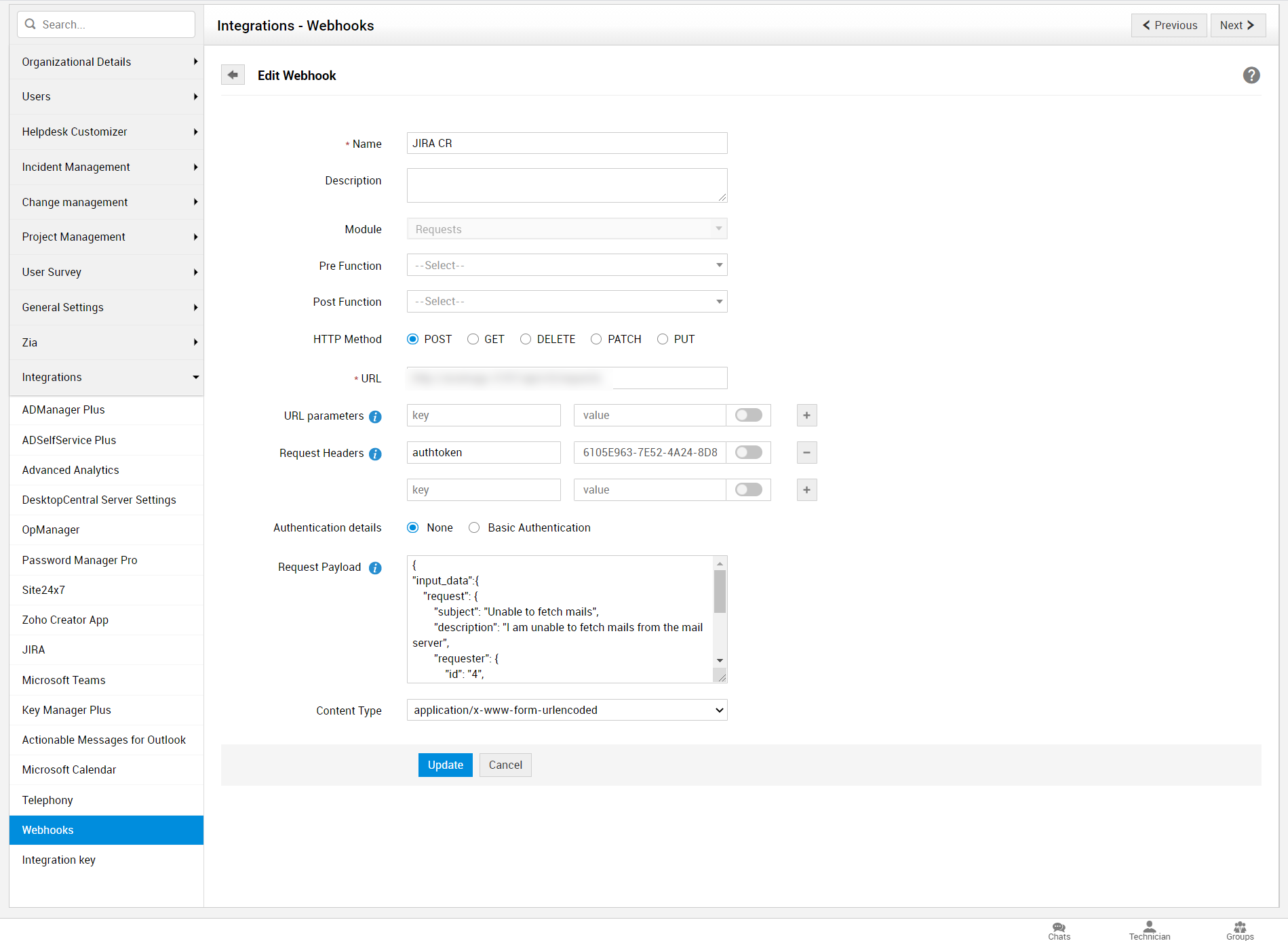
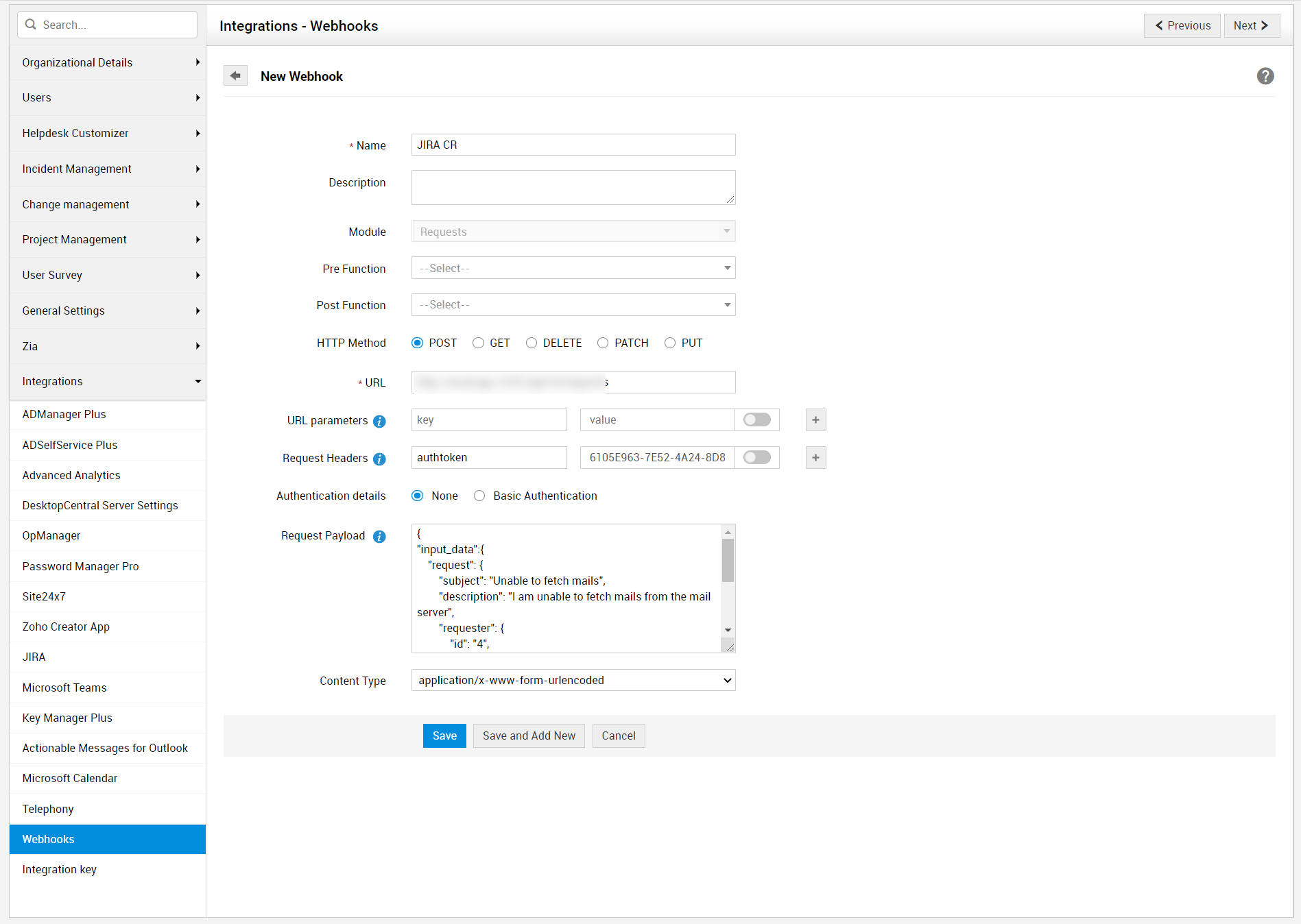
Se mostrará un nuevo formulario de webhook.
Ingrese un nombre único para el webhook en el campo Nombre. Este es un campo obligatorio.
Proporcione una descripción relacionada con el webhook.
Seleccione la Pre Function y la Post Function requeridas en la lista desplegable correspondiente.
La pre function y la post function se utilizan para controlar el objeto de origen antes y después de la llamada a la API.
Elija el método HTTP requerido.
- POST - Para enviar datos a un servidor.
- GET - Para recuperar los datos de un servidor determinado usando la URL proporcionada.
- DELETE - Para eliminar cualquier dato específico.
- PATCH - Para actualizar un campo de un recurso.
- PUT - Para enviar datos a un servidor para crear/actualizar un recurso.
Ingrese la URL de la API. Este es un campo obligatorio.
Especifique los parámetros de URL y los encabezados de la solicitud.
Escriba $ para insertar una variable en los parámetros de URL, los encabezados de la solicitud y los parámetros de la solicitud.
Elija el tipo de detalles de autenticación.
Ingrese la carga útil de la solicitud. La carga útil de la solicitud contiene los datos que desea enviar al servidor cuando realiza una solicitud de API.
Seleccione el tipo de contenido en la lista desplegable.
Haga clic en Guardar.
Acciones de la vista de lista
- Editar/Eliminar webhook - Haga clic en el ícono
 junto al webhook para editarlo o eliminarlo.
 - Habilitar/Deshabilitar webhook - Un webhook puede habilitarse/deshabilitarse desde la página de vista de lista.
- Haga clic en
 para deshabilitar el webhook.
 - Haga clic en
 para habilitar el webhook.
- Haga clic en
- Probar webhook - Haga clic en el ícono
 junto al webhook y haga clic en Ejecutar para verificar si el webhook creado se ejecuta correctamente.
 - Eliminar webhooks en lote - Seleccione los webhooks y haga clic en
 para eliminar los webhooks en lote.
 - Buscar webhook - Haga clic en el ícono
 para buscar entre los webhooks desde la vista de lista.
Cómo usar deluge:
Un webhook puede crearse utilizando la función global de DELUGE. Con el uso de scripting de Deluge, puede crear funciones personalizadas que manipulen datos dentro de ServiceDesk Plus y otras aplicaciones externas.
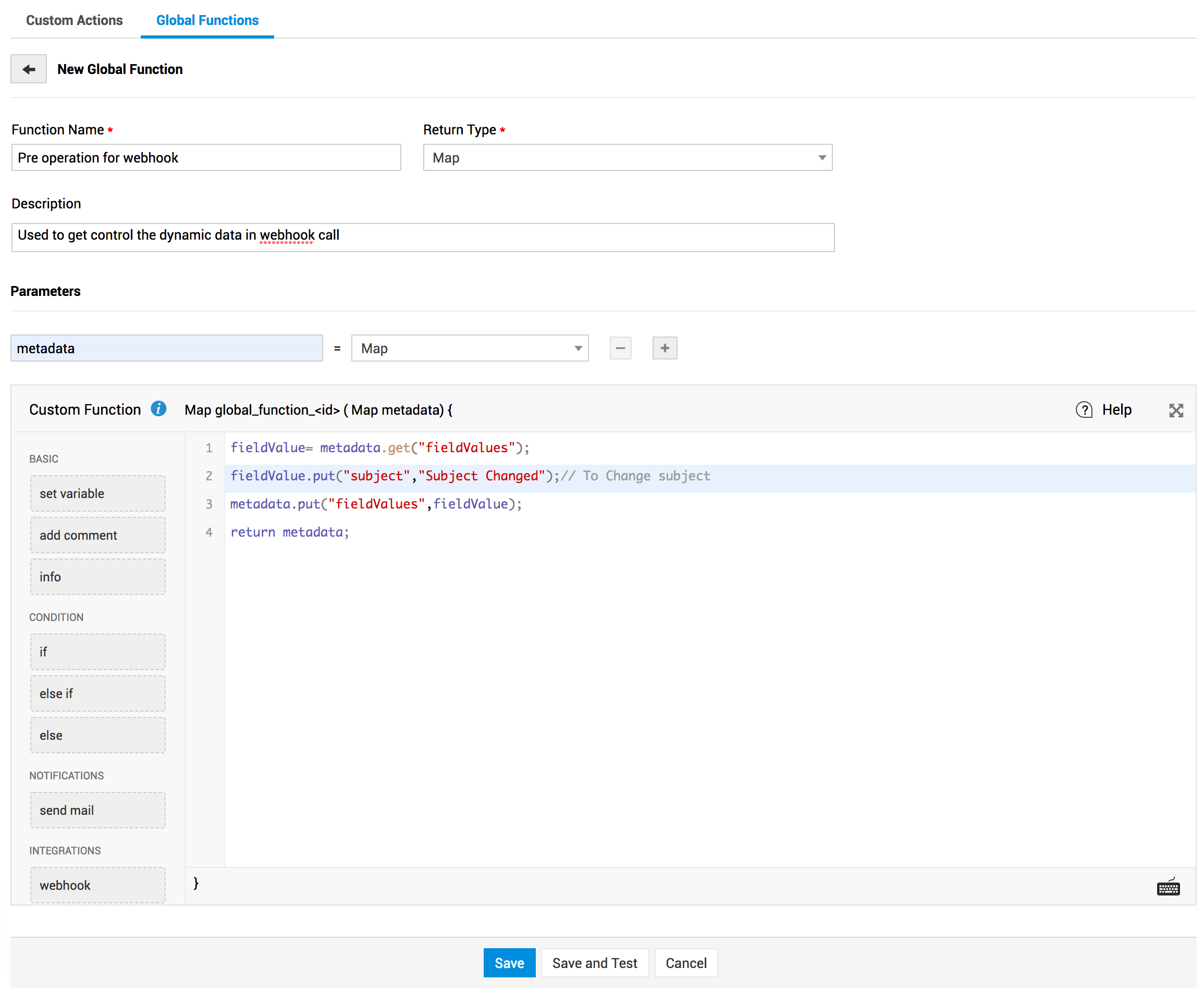
Si el usuario final desea cambiar la carga útil/parámetros, puede recibir los datos como un parámetro de entrada de la función global y devolverlos. Los valores del objeto modificado establecidos en los metadatos son utilizados por la variable dólar para reemplazar la carga útil/parámetros.
Primero, cree una función global con el nombre de parámetro "metadata" y el tipo como "Map". En estos metadatos,
1. La pre function recibirá como entrada el objeto de origen (solicitud de SDP, diffJson)
2. La post function recibirá como entrada el objeto de origen (solicitud de SDP, diffJson) y la respuesta de la aplicación de terceros.
La pre function se utiliza para modificar el objeto de origen (si es necesario) antes de llamar a la aplicación de terceros. Incluso sin la pre function, el objeto de origen existente puede pasarse para reemplazar la carga útil/parámetros.
Captura de pantalla de ejemplo para modificar el contenido mediante deluge.
Ejecutar webhook
Las acciones configuradas para un webhook pueden ejecutarse mediante un disparador personalizado.
Vaya a Admin > Incident Management > Custom Triggers.
Cree o seleccione un grupo de disparadores existente y haga clic en Agregar disparador.
Complete los detalles necesarios y establezca los criterios.
Haga clic en la lista desplegable Seleccionar acción personalizada y elija Webhook.
En la lista desplegable, seleccione el webhook requerido y haga clic en Guardar.
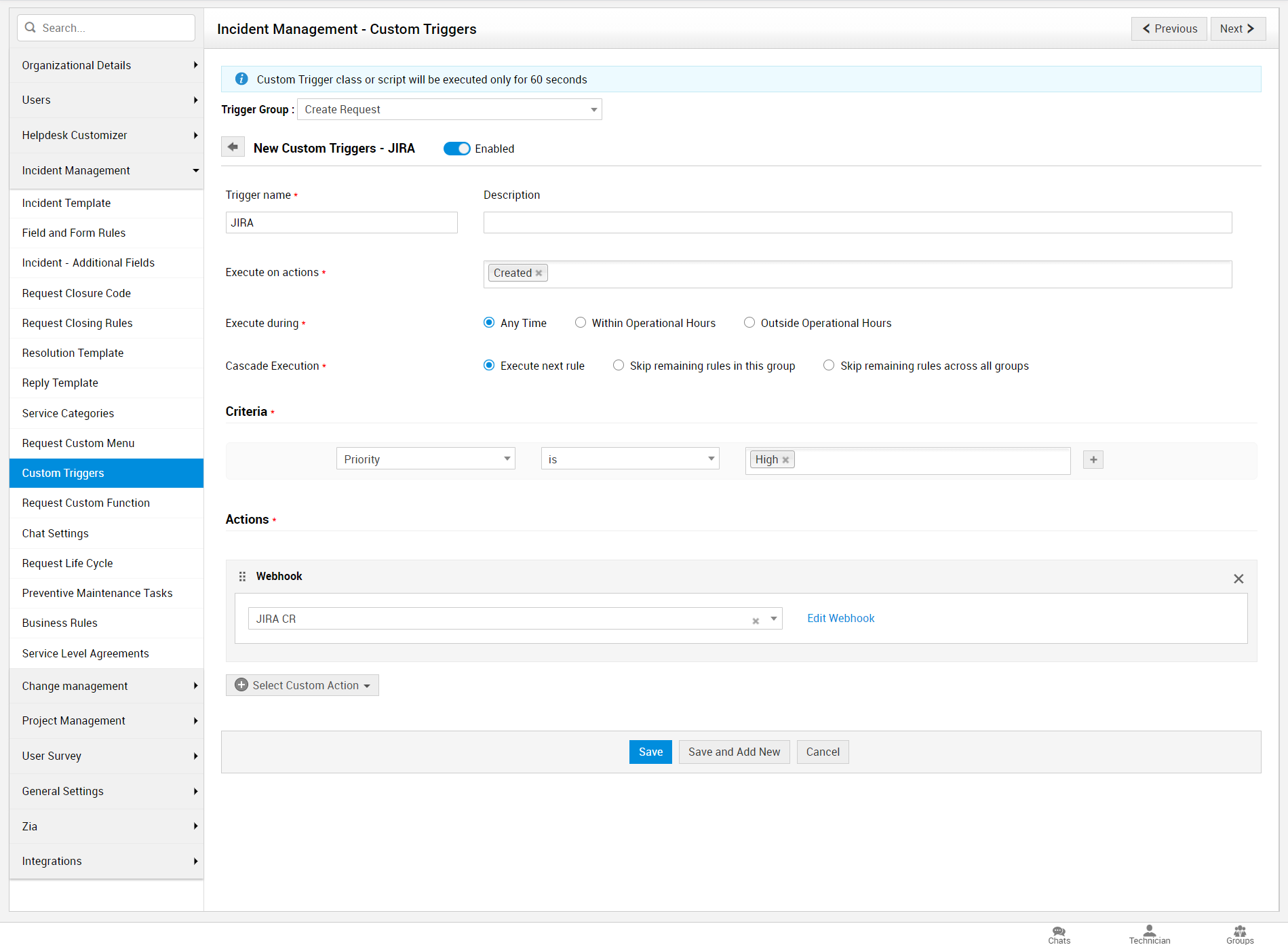
También puede editar el webhook seleccionado haciendo clic en Editar webhook. Esto lo dirigirá a la página Editar webhook.