Configurar técnicos
El equipo de mesa de ayuda de TI tendrá técnicos que se encargarán de gestionar las solicitudes publicadas/creadas por varios empleados de la organización. Puede agregar, editar o eliminar técnicos de un sitio en ServiceDesk Plus Cloud y también proporcionarles varios privilegios de acceso que se adapten a su función y necesidades.
Privilegios de gestión de usuarios para técnicos
Asociar roles de organización a técnicos
Ver activos y licencias asociados
Para abrir la página de configuración de técnicos,
Haga clic en Configuración
.png) > Usuarios y permisos > Técnicos.
> Usuarios y permisos > Técnicos.Puede encontrar la lista de técnicos, donde puede agregar, editar o eliminar técnicos.
Agregar técnico
Para agregar un técnico y asociar un rol:
- Haga clic en Nuevo técnico en la página Técnicos.
- Introduzca el Nombre (obligatorio) y el ID del empleado del técnico en el bloque de Detalles personales. También puede agregar el apellido y el nombre para mostrar (opcional).
- En el bloque de Información de contacto, introduzca un ID de correo electrónico y un ID de correo SMS válidos del técnico. Si el técnico tiene un número de teléfono y de móvil, puede introducirlos en el espacio proporcionado para estos valores.
- Introduzca los detalles de costo del técnico en el campo Costo por hora.
- Seleccione el Nombre del departamento al que pertenece el técnico e introduzca su cargo.
- Seleccione el sitio al que desea asociar al técnico. Puede asociar varios sitios a un técnico. En Asociación de sitios, puede buscar o seleccionar el sitio de la lista disponible. Para eliminar el sitio seleccionado, haga clic en el icono de cerrar del sitio seleccionado. No en ningún sitio se completa automáticamente si el técnico no está asociado a ningún sitio.
- En Asociación de grupos, puede asignar grupos a los técnicos. Puede buscar o seleccionar los grupos de la lista disponible. Para eliminar el grupo seleccionado, haga clic en el icono de Cerrar del grupo seleccionado.
- Si ha agregado campos específicos de la organización para el formulario de nuevo técnico, estarán disponibles en el bloque Detalles adicionales del técnico. Introduzca la información correspondiente.
- También puede asignar al técnico el privilegio de aprobar órdenes de compra habilitando la casilla junto a Aprobador de orden de compra. Se envía un enlace al técnico para aceptar o rechazar la OC. También puede especificar si el técnico puede aprobar OC de cualquier presupuesto o limitarlo a un máximo.
- Para proporcionar acceso de inicio de sesión al técnico con privilegios de acceso específicos o habilitar privilegios administrativos para el técnico, active la casilla junto a Habilitar inicio de sesión para este técnico.
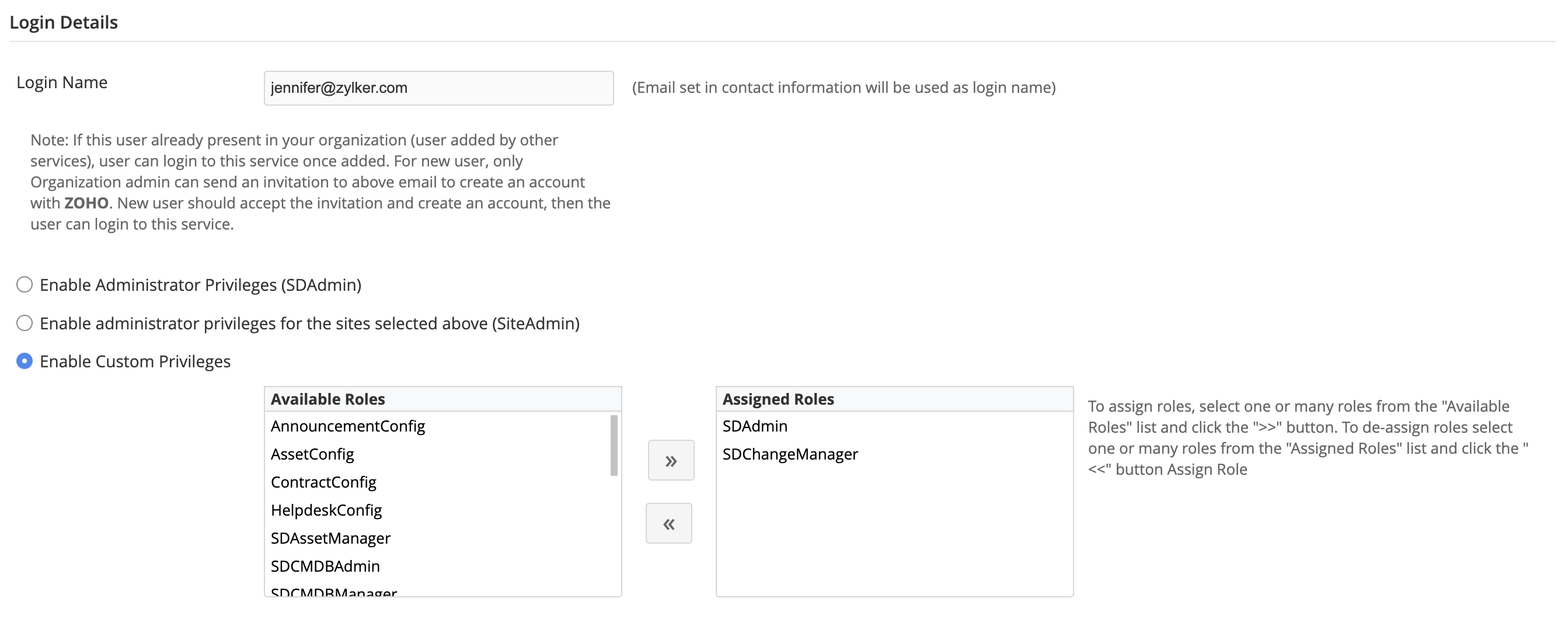
- De forma predeterminada, la opción Habilitar privilegios personalizados está seleccionada y el bloque Detalles de inicio de sesión se muestra como se indica a continuación.
- Introduzca el Nombre de inicio de sesión y la Contraseña. Vuelva a introducir la contraseña en el campo Volver a escribir contraseña. Todos estos campos son obligatorios si el inicio de sesión está habilitado. Además, tenga en cuenta que el nombre de inicio de sesión debe ser único.
- Si el técnico está asociado a un dominio, selecciónelo en la lista desplegable Dominio.
.png)
Cuando habilita el acceso de inicio de sesión para técnicos en dominios verificados, los técnicos recibirán una contraseña de un solo uso por correo electrónico, con la cual deberán iniciar sesión en la aplicación y restablecer sus contraseñas.
Correo de ejemplo para OTP
.png)
Permisos avanzados
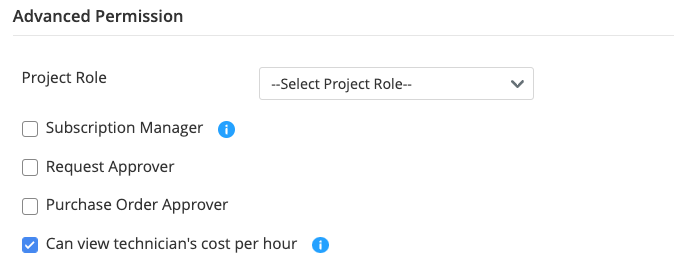
Administrador de suscripción: Habilite esta opción para permitir que el técnico gestione el plan de suscripción de ServiceDesk Plus Cloud. Los técnicos configurados con este permiso pueden renovar, actualizar/degradar, cancelar y comprar complementos para una instancia específica.
Roles de organización asignados
- Después de esto, debe asignar un rol al técnico, que definirá sus privilegios de acceso a varios módulos de la aplicación.
Si desea que el técnico tenga privilegios completos de administración en toda la aplicación, seleccione Habilitar privilegios de administrador (SDAdmin).
Si desea que el técnico tenga acceso completo de administrador para los sitios seleccionados anteriormente, seleccione el botón de opción Habilitar privilegios de administrador para los sitios seleccionados anteriormente.
De lo contrario, habilite el botón de opción Privilegios personalizados y elija los roles de la lista de Roles disponibles y muévalos a Roles asignados haciendo clic en el botón >>. Si desea eliminar cualquiera de los roles asignados, seleccione el rol de la lista Rol asignado y haga clic en el botón <<. Los roles seleccionados se eliminarán.
Privilegios de gestión de usuarios para técnicos
Si desea que el técnico tenga privilegios de gestión de usuarios, puede proporcionarle privilegios de Administrador de la organización desde el Directorio ESM.
Editar técnico
Si ha agregado un técnico sin proporcionar los detalles de inicio de sesión, puede habilitarlos editando los detalles del técnico. Para editar la información de un técnico,
Seleccione el sitio del técnico que desea eliminar en la lista desplegable Filtrar por sitio . De forma predeterminada, se muestra la lista de todos los técnicos. Haga clic en el icono de editar
 junto al nombre completo del técnico que desea editar. Si no ha habilitado los permisos de inicio de sesión, el formulario de edición del técnico se abrirá con una vista similar al formulario de agregar técnico. Habilite los permisos de inicio de sesión para el técnico.
Si los permisos de inicio de sesión se agregaron al momento de agregar el técnico, entonces el formulario de edición del técnico se verá como se muestra a continuación,
.png)
En el formulario anterior, puede modificar todos los campos mostrados y también cambiar los roles asignados, agregando o eliminando roles. (Para agregar nuevos roles, consulte la sección Configurar roles.)
Asociar roles de organización a técnicos
Puede asignar varios roles de organización a los técnicos que tienen acceso de inicio de sesión a la aplicación. Los técnicos a los que se les asignan roles de organización desempeñarán un papel en el proceso de aprobación de las solicitudes de servicio.
Puede asignar roles solo al editar una cuenta de técnico.
Seleccione el nombre de un técnico y haga clic en Asignarrol al final de la página.
Seleccione un nivel de organización, rol y valor.
Haga clic en el icono Agregar para asociar más roles de organización al técnico y, a continuación, haga clic en Guardar.
Captura de pantalla de ejemplo:

Asociar técnicos a sitios
Ahora puede asociar técnicos a sitios de forma masiva. Si ha agregado técnicos sin asociarlos a sitios, puede hacerlo desde la página de vista de lista de técnicos.
- En la página de técnicos, habilite la casilla junto al nombre del técnico al que desea asociar un sitio.
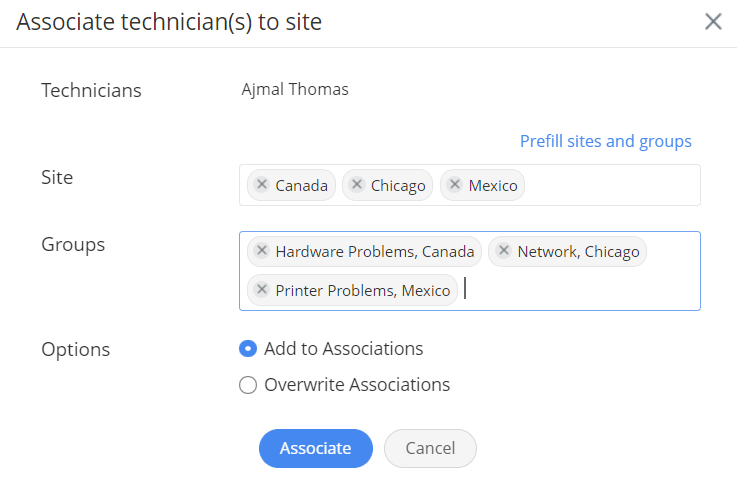
- Haga clic en Acciones > Asociar al sitio. Aparecerá la ventana emergente Asociar técnico(s) al sitio.
- Seleccione el sitio al que desea asociar al técnico en el cuadro combinado. Como alternativa, los SDAdmins pueden hacer clic en Rellenar previamente sitios y grupos y seleccionar un técnico para autocompletar en el campo del sitio los sitios que ya están asociados con el técnico.
- Seleccione el grupo en el cuadro combinado.
- Configure si desea agregar los sitios y grupos con las opciones existentes o sobrescribirlos.
- SDSiteAdmin no puede sobrescribir sitios y grupos para técnicos que no forman parte de su sitio.
- Haga clic en Asociar.
Desasociar técnicos de sitios
Puede desasociar técnicos de sitios de forma masiva con esta opción. Los sitios agregados también se pueden desasociar del técnico desde la página de vista de lista de técnicos.
En la página de técnicos, habilite la casilla junto al técnico al que desea asociar/desasociar un sitio.
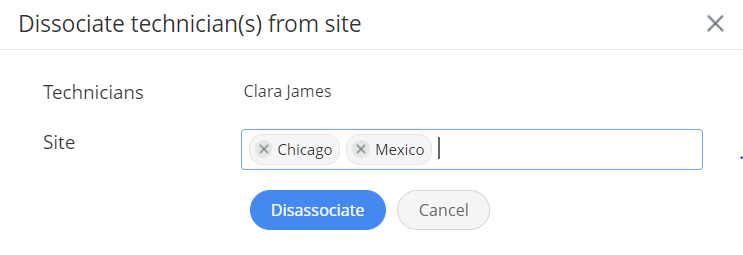
Haga clic en Acciones > Desasociar del sitio. Aparecerá la ventana emergente Desasociar técnico(s) del sitio.
Seleccione el sitio del que desea desasociar al técnico en el cuadro combinado.
Haga clic en el botón Desasociar. Aparecerá una ventana emergente que confirma la operación. Haga clic en Aceptar para continuar. El técnico quedará desasociado del sitio.
Ver entidades asociadas
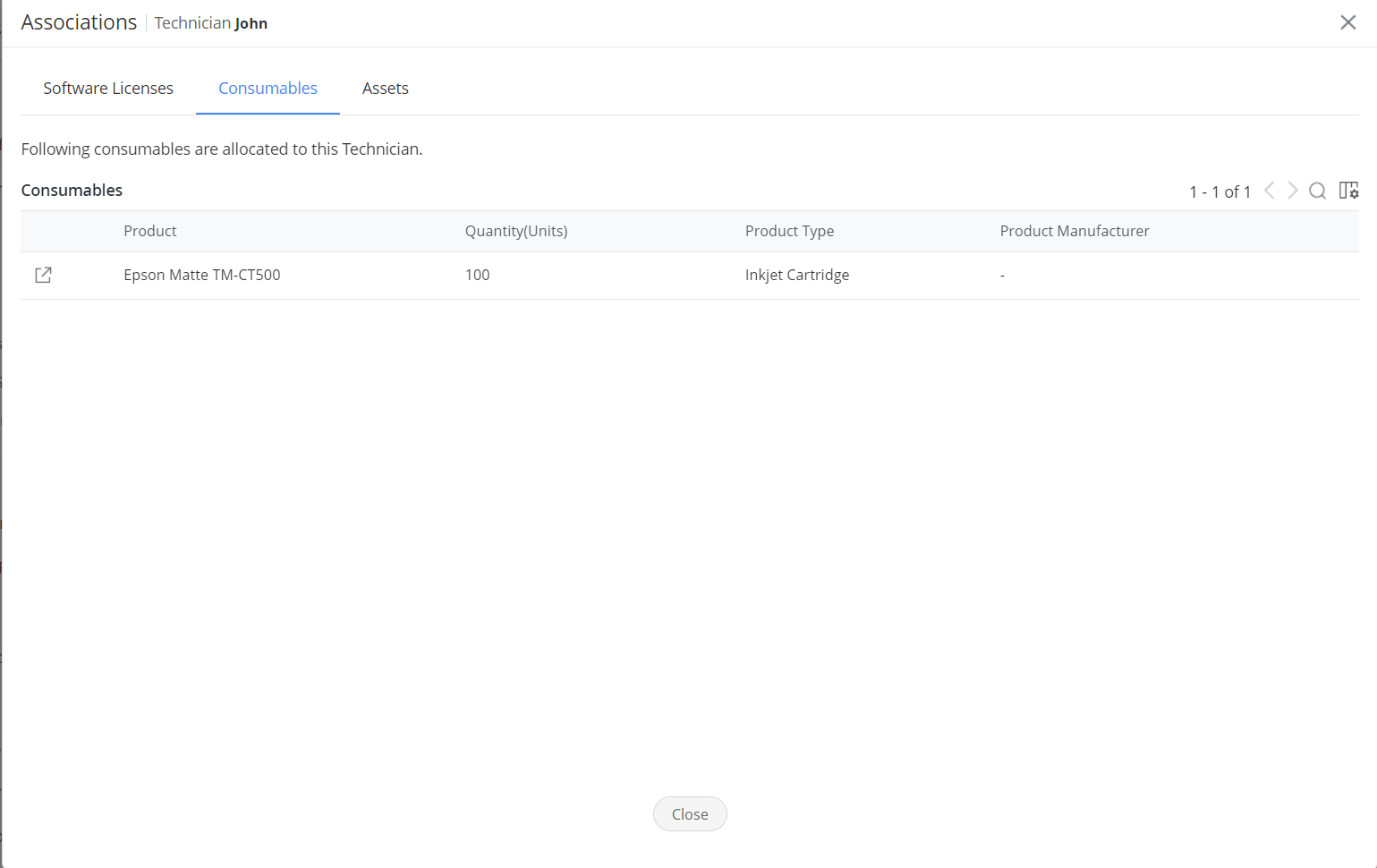
Puede ver activos, consumibles y licencias de software asociados con un técnico desde la vista de lista de técnicos. Para ver las entidades asociadas, haga clic en Acciones junto al técnico y elija Ver asociaciones. Puede ver los activos, consumibles y las licencias de software asociados en las pestañas respectivas.
Eliminar técnicos
Habilite la casilla junto al técnico que desea eliminar en la página Lista de técnicos.
Haga clic en el botón Acciones y seleccione la opción Eliminar técnico(s) . Se abrirá un cuadro de diálogo de confirmación.
Haga clic en Aceptar para continuar con la eliminación. Si no desea eliminar al técnico, haga clic en Cancelar.
Cuando se elimina un solicitante, tenga en cuenta que los detalles del solicitante se eliminan SOLO del servicio ServiceDesk Plus Cloud. La cuenta de Zoho creada para el solicitante seguirá activa y el solicitante podrá acceder a otros servicios de Zoho a los que se haya suscrito como antes.
El icono de eliminar no estará disponible junto al nombre del técnico que haya iniciado sesión actualmente en la aplicación. Para eliminar a ese técnico, debe cerrar sesión e iniciar sesión como un técnico diferente y luego eliminar los detalles. Además, los detalles del técnico administrador solo pueden ser eliminados por otro técnico con privilegios administrativos.
Acciones masivas
En la página de vista de lista de técnicos, puede realizar las siguientes acciones masivas en técnicos:
- Asociar roles de proyecto
- Cambiar como solicitante
- Asociar sitio/grupo
- Desasociar grupo
- Habilitar permisos de aprobación
- Establecer valores para campos adicionales
- Asociar roles de inicio de sesión
- Eliminar